


Riepilogo AI
Le tue e-mail WordPress finiscono nella cartella spam invece che nella casella di posta dei clienti? Ciò potrebbe essere dovuto alla mancanza di un'autenticazione adeguata, e i record DNS sono la chiave per risolvere questo problema.
Senza record SPF, DKIM e DMARC configurati correttamente, i provider di posta elettronica come Gmail e Yahoo considerano i tuoi messaggi inaffidabili e li bloccano o li inviano direttamente alla cartella della posta indesiderata.
WP Mail SMTP semplifica la configurazione dell'autenticazione e-mail, ma è necessario aggiungere i record DNS corretti presso il proprio registrar di domini o provider di hosting per completare il processo.
Correggete subito le vostre e-mail di WordPress
- Che cos'è il DNS e perché è importante per la posta elettronica?
- Comprendere i tre record DNS fondamentali per la posta elettronica
- Come configurare i record DNS per WordPress SMTP
- Come verificare se i tuoi record DNS sono attivi
- Successivamente, Che cos'è il BIMI (Brand Indicators for Message Identification)?
Che cos'è il DNS e perché è importante per la posta elettronica?
Il DNS (Domain Name System) è come un elenco telefonico per Internet. Traduce il nome di dominio in un indirizzo IP in modo che i computer possano trovare il sito web e verificare le e-mail.
Quando invii email da WordPress, i server di ricezione controllano i tuoi record DNS per confermare che sei autorizzato a inviare da quel dominio.
Consideralo come un controllo di sicurezza: il server ricevente cerca il tuo dominio per verificare se hai autorizzato quel particolare server di posta a inviare messaggi per tuo conto.
Senza adeguati record di autenticazione DNS (SPF, DKIM e DMARC), i provider di posta elettronica considerano i tuoi messaggi come spam o tentativi di phishing.
Gmail, Yahoo e altri importanti provider richiedono ora questi record per accettare le tue e-mail. Se mancano, i tuoi messaggi finiranno nella cartella dello spam o verranno bloccati completamente.

Comprendere i tre record DNS fondamentali per la posta elettronica
Quando configuri l'autenticazione e-mail, lavorerai con tre record DNS principali. Ognuno di essi svolge un ruolo specifico nel dimostrare la legittimità delle tue e-mail.
SPF (Sender Policy Framework)
SPF (Sender Policy Framework) è un record TXT che elenca quali server di posta sono autorizzati a inviare e-mail per conto del tuo dominio. Si tratta fondamentalmente di una whitelist che comunica ai server riceventi: "Sì, questo server di posta è autorizzato a inviare e-mail per mio conto".
Solo i server specificati dall'utente sono autorizzati a inviare e-mail utilizzando il nome di dominio dell'utente. Se un'e-mail proviene da un server non presente nell'elenco, i server di posta in arrivo potrebbero contrassegnarla come sospetta.
DKIM (DomainKeys Identified Mail)
DKIM (DomainKeys Identified Mail) aggiunge una firma crittografata alle tue e-mail che dimostra che non sono state manomesse durante il transito. È come un sigillo di ceralacca su una busta.
Quando arriva la tua e-mail, il server ricevente verifica questa firma confrontandola con una chiave pubblica memorizzata nei tuoi record DNS. Se corrispondono, il server sa che il contenuto dell'e-mail è esattamente quello che hai inviato.
DMARC (Autenticazione, segnalazione e conformità dei messaggi basati sul dominio)
Questo record si basa su SPF e DKIM indicando ai server riceventi come gestire le e-mail che non superano i controlli di autenticazione.
Puoi istruire i server a mettere in quarantena le email sospette, rifiutarle immediatamente o semplicemente monitorare ciò che sta accadendo. DMARC ti invia anche dei report in modo che tu possa vedere se qualcuno sta cercando di falsificare il tuo dominio.

Come configurare i record DNS per WordPress SMTP
Hai bisogno di aiuto per aggiungere record DNS per configurare il tuo mailer WP Mail SMTP? Questo è un passaggio importante per autenticare il tuo dominio e configurare diversi mailer.
Ecco cosa ti servirà:
- Accedi al tuo account di registrazione del dominio (dove hai acquistato il dominio) o al pannello di controllo dell'hosting, come cPanel.
- I valori specifici del record DNS forniti dal tuo provider di servizi di posta elettronica (WP Mail SMTP ti mostrerà esattamente cosa aggiungere dopo aver configurato il tuo programma di posta).
Ottieni i valori dei tuoi record DNS da WP Mail SMTP
Prima di poter aggiungere record DNS al tuo account di hosting o al tuo provider DNS, devi sapere esattamente quali record aggiungere. Questi valori provengono dal tuo provider di servizi di posta elettronica (chiamato anche "mailer").
Se utilizzi WP Mail SMTP, puoi consultare la nostra documentazione per individuare la posizione in base al programma di posta elettronica che hai selezionato. Ogni provider di posta elettronica ha requisiti leggermente diversi, ma tutti seguono lo stesso principio di base:
- SendLayer
- SMTP.com
- Brevo (Sendinblue)
- Amazon SES
- Pistola postale
- Timbro postale
- InviaGrid
- Email elastica
- Reinvio
- MailerInvio
- Getto di posta
- Mandrill (transazionale Mailchimp)
- SMTP2GO
Quando individui i tuoi record DNS, in genere vedrai tre informazioni per ciascun record:
- Tipo di record: indica il tipo di record DNS da creare (di solito TXT, CNAME o MX).
- Nome/Host/Nome host: è qui che deve essere aggiunto il record (spesso ha un formato simile a _dkim.tuodominio.com o semplicemente @).
- Valore/Dati/Punti a – Si tratta della stringa di autenticazione effettiva o della destinazione (spesso una lunga stringa di caratteri).
Metodo 1: aggiunta di record DNS tramite cPanel
La maggior parte dei provider di hosting condiviso utilizza cPanel, che include uno strumento Zone Editor per la gestione dei record DNS. Se utilizzi Bluehost, SiteGround, HostGator o host simili, questo è solitamente il modo più semplice per aggiungere i tuoi record di autenticazione.
Questo metodo funziona se i server dei nomi del tuo dominio puntano al tuo provider di hosting. Non sei sicuro che sia così? Contatta il team di assistenza del tuo host e te lo confermeranno in pochi secondi.
Per prima cosa, dovrai accedere a cPanel. La maggior parte degli host ti fornisce un link diretto nell'e-mail di benvenuto, ma puoi anche trovarlo accedendo alla dashboard del tuo account di hosting.

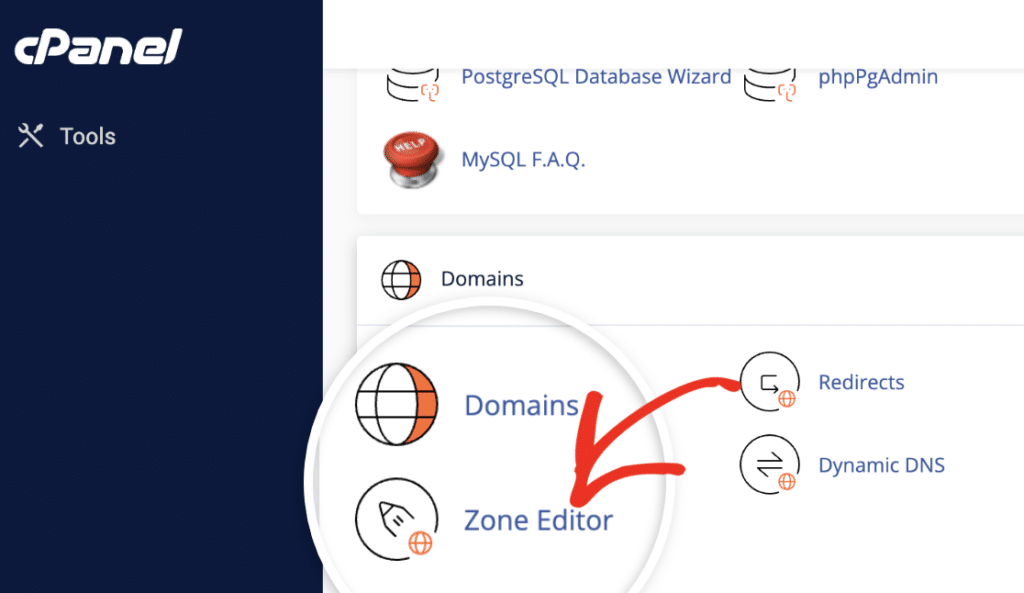
Una volta entrato in cPanel, scorri verso il basso fino a visualizzare la sezione Domini. Quindi, clicca su Editor di zona. Alcuni host potrebbero denominarlo Editor di zona DNS o semplicemente DNS, ma si tratta dello stesso strumento.
L'Editor di zona mostrerà un elenco di tutti i domini collegati al tuo account di hosting. Trova il dominio che desideri configurare e fai clic sul pulsante Gestisci accanto ad esso.
Se hai un solo dominio, lo vedrai immediatamente. Se gestisci più siti, controlla di aver selezionato quello giusto prima di procedere.
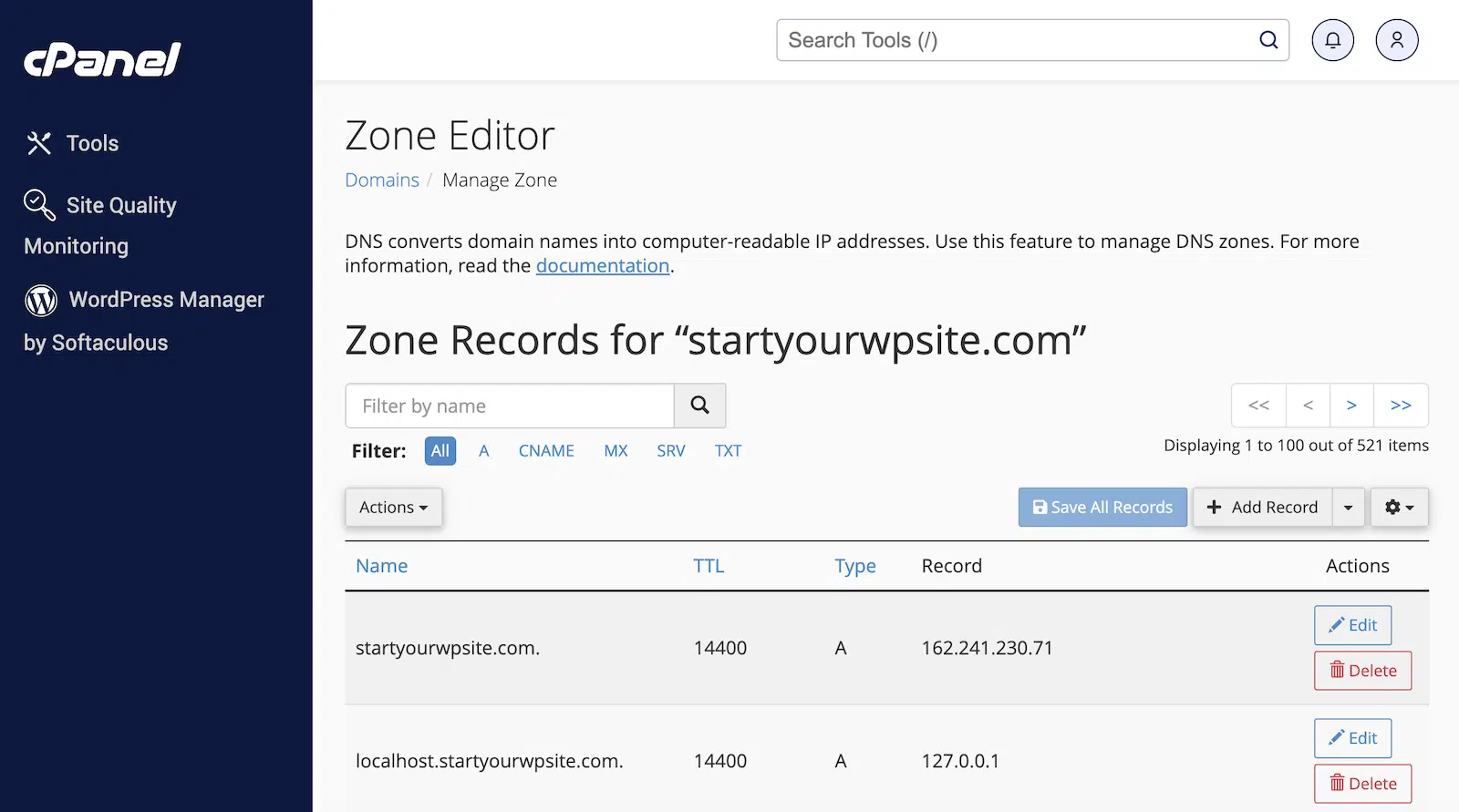
Ora ti trovi nella schermata di gestione DNS del tuo dominio. Cerca un pulsante con la dicituraAggiungi recordo+ Aggiungi record(di solito in alto a destra).
Clicca per aprire il modulo di creazione del record. Qui dovrai incollare i dettagli SPF, DKIM o DMARC forniti dal tuo provider di posta elettronica. Ecco cosa inserire:
- Nome: è il nome host. Per SPF e DMARC, di solito si inserisce `@` (che rappresenta il dominio principale). Per DKIM, si inserisce un sottodominio specifico come `default._domainkey` (il testo esatto viene fornito dal proprio provider di posta elettronica).
- Tipo: selezionareTXTdal menu a tendina. Tutti e tre i record di autenticazione (SPF, DKIM, DMARC) utilizzano record TXT.
- Recordovalore: incolla la stringa completa fornita dal tuo servizio di posta elettronica. Per SPF sarà simile a `v=spf1 include:_spf.example.com ~all`, mentre per DKIM sarà una lunga stringa crittografata.
- TTL: è possibile lasciare il valore predefinito (di solito 14400 o 3600). Questo parametro controlla semplicemente la frequenza con cui i server DNS verificano la presenza di aggiornamenti.

Verifica di aver copiato l'intero record (senza spazi aggiuntivi o caratteri mancanti). Quindi fai clic su Salva record. Ora ripeti la procedura per gli altri record.
Nella mia esperienza, la maggior parte delle modifiche viene visualizzata entro 15-30 minuti, ma io aspetto sempre almeno un'ora prima di effettuare il test. È possibile utilizzare il DNS checker integrato in WP Mail SMTP (ne parleremo più avanti) per verificare che tutto funzioni correttamente.
Questo è tutto per il metodo cPanel. Passiamo ora a vedere come gestire i record DNS se si utilizza un server dei nomi di terze parti come Cloudflare.
Metodo 2: aggiunta di record DNS utilizzando un DNS di terze parti (Cloudflare)
Se utilizzi un DNS di terze parti come Cloudflare per la gestione del DNS, aggiungerai i record tramite la loro dashboard invece che dal pannello di controllo del tuo hosting.
Questo metodo è applicabile se hai modificato i server dei nomi del tuo dominio in modo che puntino a Cloudflare. Puoi verificarlo nel tuo account di registrazione del dominio (come GoDaddy, Namecheap o qualsiasi altro sito dove hai acquistato il tuo dominio).
Quando i tuoi server dei nomi puntano a Cloudflare, le impostazioni DNS del tuo provider di hosting non saranno più attive. Tutte le modifiche DNS dovranno invece essere effettuate in Cloudflare.
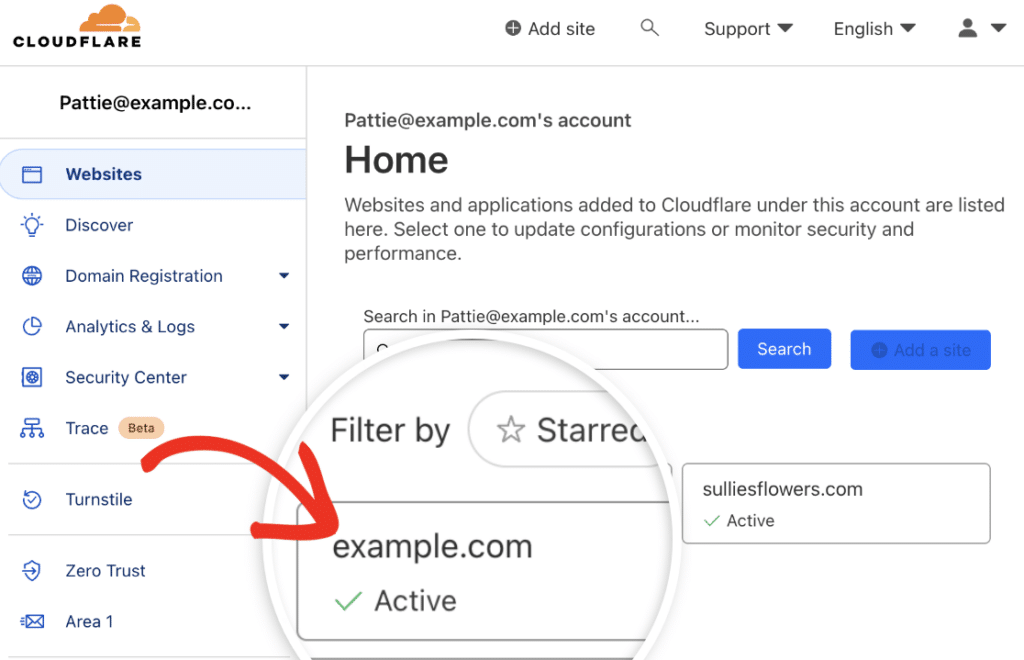
Accedi alla dashboard di Cloudflare con le tue credenziali. Una volta effettuato l'accesso, vedrai un elenco di tutti i domini collegati al tuo account. Clicca sul dominio a cui desideri aggiungere i record DNS per l'autenticazione e-mail.
Dopo aver selezionato il tuo dominio, cerca l'opzione DNS nel menu a sinistra. Clicca su DNS per aprire la pagina di gestione DNS.
Assicurati di essere nella scheda Record. Qui sono presenti tutti i tuoi record DNS esistenti e qui aggiungeremo quelli nuovi.
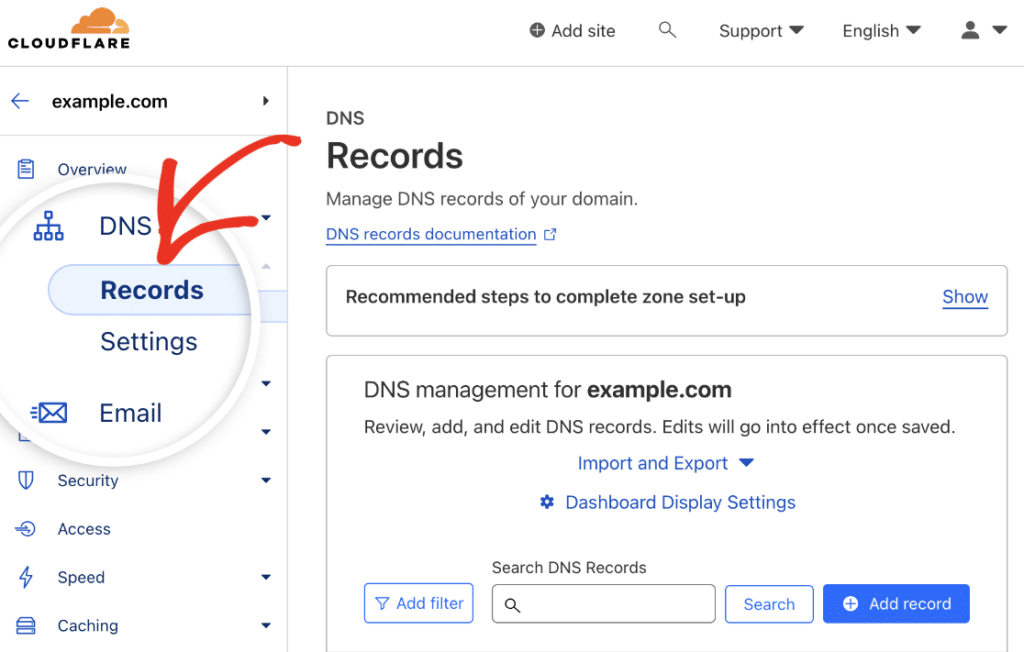
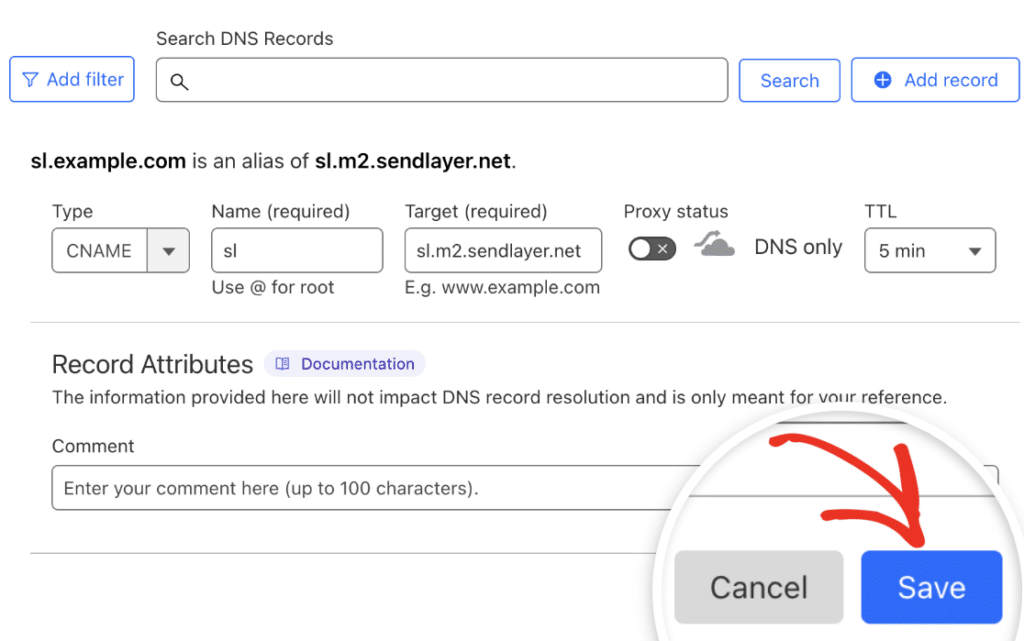
Per aggiungere un nuovo record, clicca sul pulsante Aggiungi record nella parte superiore della pagina. Apparirà un modulo con diversi campi da compilare.
Nel menu a tendina Tipo, dovrai selezionare il tipo di record richiesto dal tuo provider di posta elettronica. Sai già cosa serve per configurare SPF, DKIM e DMARC.
Tuttavia, a questo punto, è anche una buona idea aggiungere i record CNAME SendLayer o altri provider di posta elettronica forniscono durante la configurazione con WP Mail SMTP.
Per procedere, selezionaCNAMEdal menu a tendina. Successivamente, copia i valori dal tuo SendLayer e incollali nei campi richiesti su Cloudflare.
Quando sei sicuro che tutto sia corretto, clicca sul pulsante Salva.
Metodo 3: aggiunta di record DNS presso il proprio registrar di domini
Se non utilizzi cPanel o Cloudflare, puoi aggiungere i record DNS direttamente presso il tuo registrar di domini, ovvero la società presso cui hai acquistato il tuo nome di dominio.
Tra i registrar più comuni figurano GoDaddy e Namecheap. Ognuno di essi presenta un'interfaccia leggermente diversa, ma i passaggi fondamentali sono gli stessi.
Per prima cosa, vai sul sito web del tuo registrar di domini e accedi (GoDaddy). Se non sei sicuro di chi sia il tuo registrar, puoi usare uno strumento di ricerca WHOIS per scoprirlo.
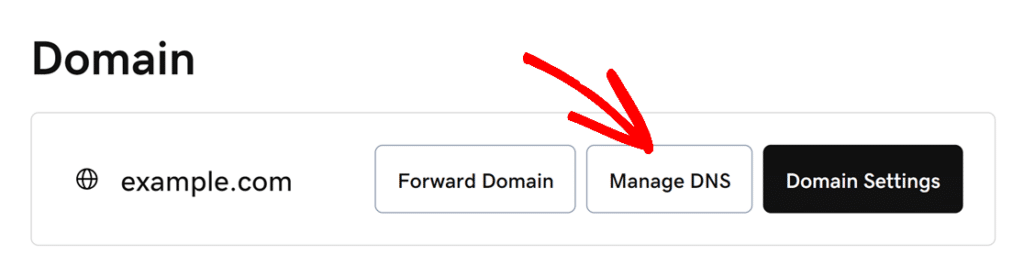
Una volta effettuato l'accesso, clicca su Dominio nel menu a sinistra. Quindi, per il dominio a cui desideri aggiungere i record DNS, clicca sul pulsante Gestisci DNS.
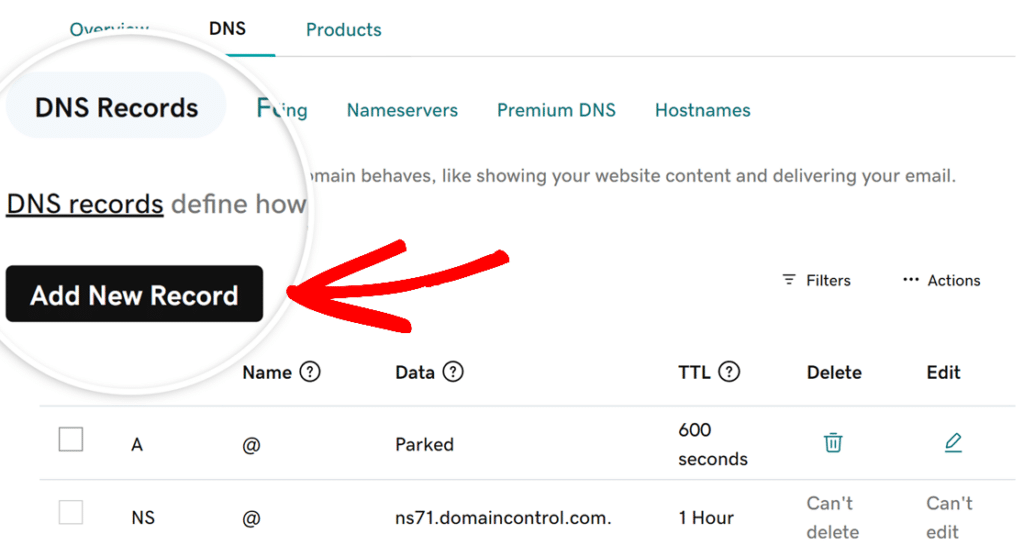
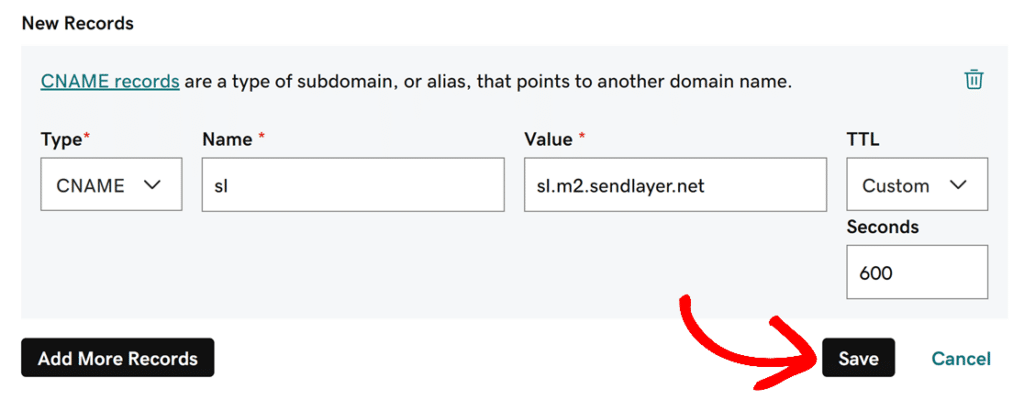
Nella pagina successiva vedrai un elenco dei tuoi record DNS attuali. Per aggiungere un nuovo record DNS, clicca sul pulsante Aggiungi nuovo record. Ad esempio, aggiungerò uno dei record CNAME SendLayer .
Inizia selezionando la categoria di record DNS corretta dal menu Tipo. In questa SendLayer , seleziono CNAME dalle opzioni disponibili nel menu Tipo.
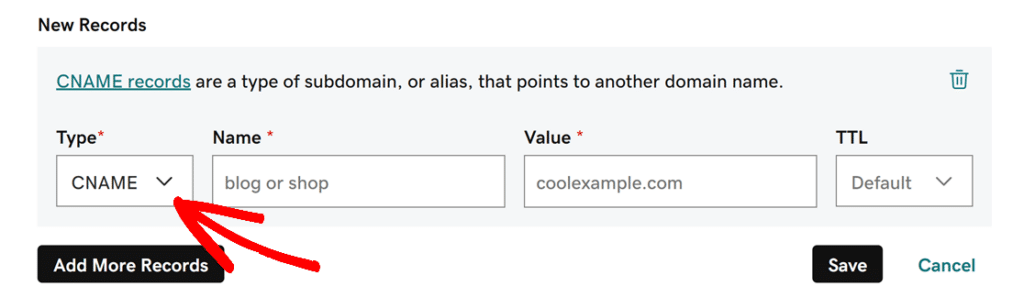
Il campo successivo è Nome, dove dovrai aggiungere il prefisso o l'identificatore del sottodominio fornito dal tuo provider di posta elettronica. A seconda del servizio, questo campo potrebbe essere denominato "Host", "Nome host" o "Nome".
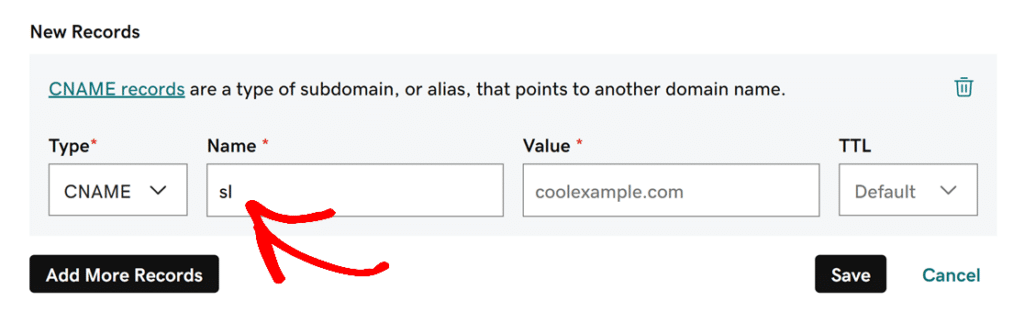
Successivamente, incollerai l'indirizzo di destinazione fornito dal tuo servizio di posta elettronica nel campo Valore/Destinazione. Questo indica ai server DNS dove instradare le richieste o come elaborarle.
Successivamente, inserisci il TTL specificato dal tuo programma di posta elettronica. Una volta inseriti i valori per il record DNS, clicca sul pulsanteSalva.
Come verificare se i tuoi record DNS sono attivi
Dopo aver aggiunto i record DNS, attendere almeno 15-30 minuti per la propagazione iniziale. Le modifiche al DNS non vengono aggiornate istantaneamente su Internet.
I tuoi record devono essere distribuiti su vari server DNS e questa operazione può richiedere da pochi minuti a 48 ore, a seconda del tuo provider.
Di solito prendo un caffè e ricontrollo dopo circa 30 minuti. Di solito è un tempo sufficiente perché le modifiche inizino a essere visibili.
Verifica la configurazione DNS in WP Mail SMTP
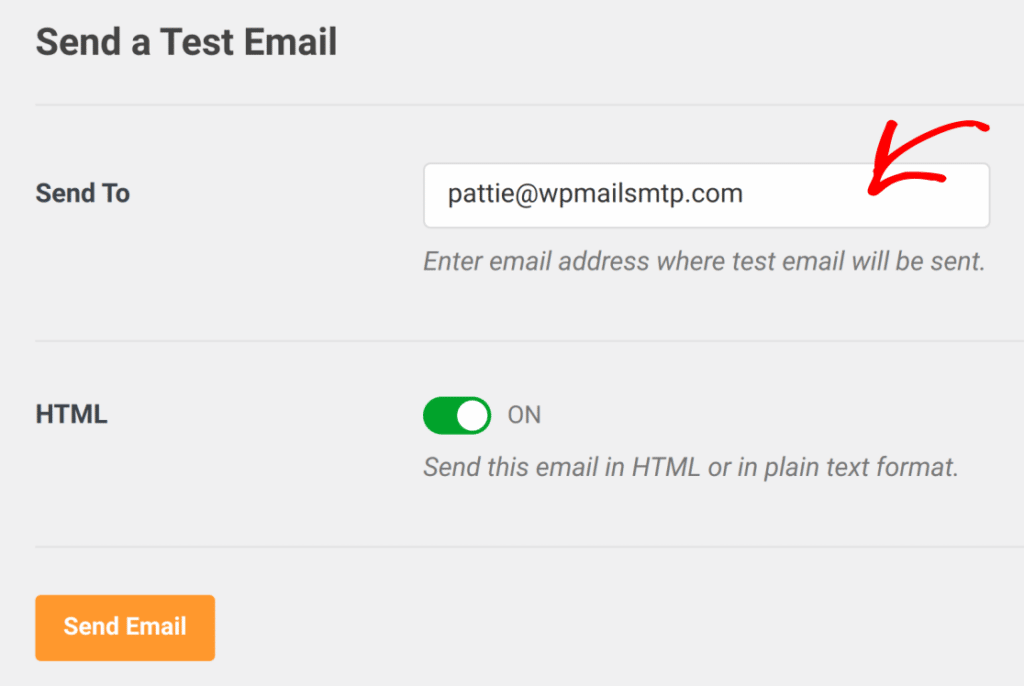
Una volta terminata l'attesa, torna alla dashboard di WordPress. Vai su WP Mail SMTP » Impostazioni » Test e-mail. Invia un'e-mail di prova per attivare il controllo DNS integrato. Questo è il modo più semplice per verificare che tutto funzioni correttamente.
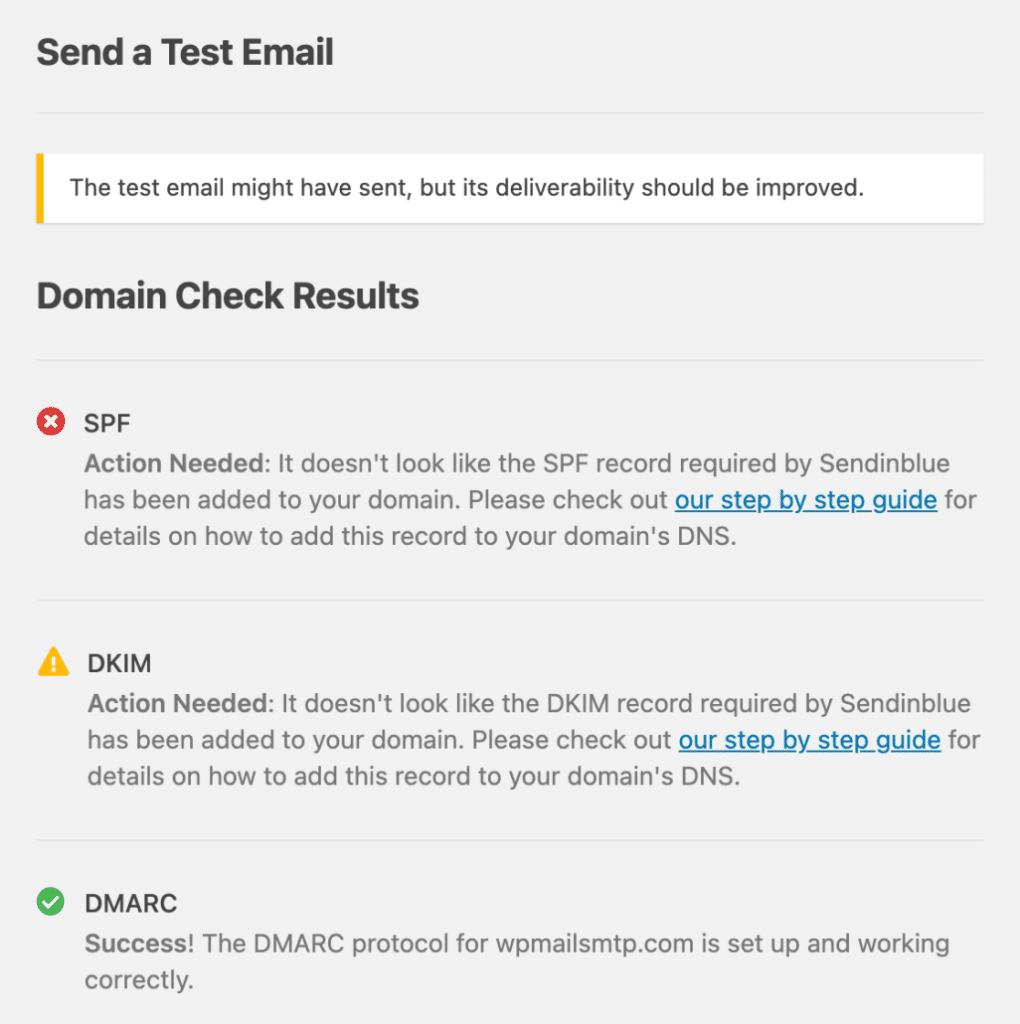
WP Mail SMTP eseguirà automaticamente la scansione dei record DNS del tuo dominio quando invierà il test. Se il plugin rileva che uno dei tuoi record DNS è mancante o danneggiato, te lo comunicherà immediatamente.
Invia un'e-mail di prova a Gmail
Se non hai ancora accesso a WP Mail SMTP e desideri testare manualmente i tuoi record DNS, tutto ciò che devi fare è inviare un'e-mail di prova dal tuo programma di posta elettronica a Gmail.
Successivamente, controlla le intestazioni del messaggio. Dovrai cliccare sui tre puntini e poi sul link Mostra originale . Se vedi le righe sottostanti, è tutto a posto:
- SPF: SUPERATO
- DKIM: PASS
- DMARC: PASS

Risoluzione dei problemi DNS più comuni
Anche quando si seguono attentamente i passaggi, la configurazione DNS dell'e-mail può riservare alcune sorprese. Ho visto questi problemi presentarsi più volte, quindi esaminiamo i problemi più comuni e come risolverli.
Solo un record SPF per dominio
Se WP Mail SMTP mostra un avviso SPF dopo aver aggiunto il tuo record, è probabile che tu abbia più record SPF sul tuo dominio. Questo è un problema perché i server di posta elettronica li rifiuteranno tutti quando troveranno dei duplicati.

Controlla la tua zona DNS per verificare la presenza di eventuali record SPF esistenti prima di aggiungerne uno nuovo. Se ne trovi uno, dovrai unirli in un unico record invece di crearne un secondo.
Ad esempio, se hai già `v=spf1 include:_spf.mailgun.com ~all` e devi aggiungere Zoho, combinali in questo modo: `v=spf1 include:zoho.eu include:mailgun.org ~all
Discrepanze tra selettore DKIM e chiave
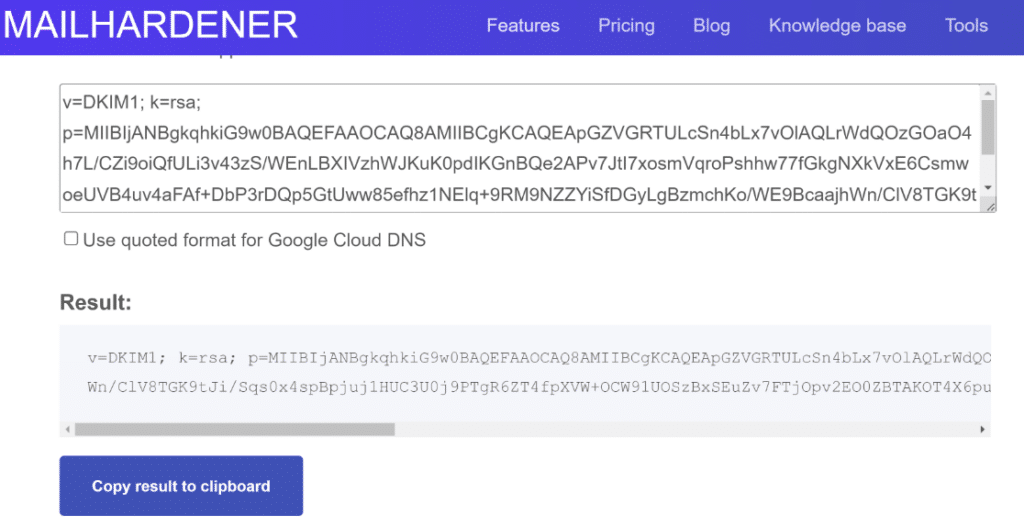
La maggior parte dei provider DNS fissa un limite massimo di 255 caratteri per il campo del record TXT. Questo non è un problema se si dispone di una chiave DKIM a 1024 bit, poiché può rientrare facilmente nel limite di caratteri consentito.
Tuttavia, inserire un valore DKIM con una chiave a 2048 bit può essere un problema. Questo perché una chiave a 2048 bit contiene più di 255 caratteri.
La soluzione più semplice a questo problema è quella di dividere il valore DKIM in più parti di 255 caratteri.
Per semplificare l'operazione, puoi utilizzare questostrumento di divisione dei record DNS. Apri lo strumento e inserisci semplicemente il tuo valore DKIM nella casella di testo. Lo strumento dividerà il tuo record in due righe.
Impossibile accedere alle impostazioni DNS
A volte potresti incontrare degli ostacoli quando cerchi di aggiornare i tuoi record DNS. Forse non riesci ad accedere al tuo pannello di controllo o non riesci proprio a trovare la sezione dedicata alla gestione dei DNS.
Contatta il tuo provider di hosting
La soluzione più semplice? Chiedi al tuo provider di hosting o al tuo registrar di domini di aggiungere i record DNS per te. La maggior parte dei team di assistenza gestisce regolarmente questo tipo di richieste e solitamente è in grado di aggiungere i tuoi record in pochi minuti.
Alcuni provider di hosting WordPress gestito (come WP Engine, Kinsta o Flywheel) includono persino la configurazione DNS come parte del loro pacchetto di assistenza.
Utilizza uno strumento di ricerca WHOIS
Non ricordi dove hai registrato il tuo dominio? Succede più spesso di quanto pensi, soprattutto se possiedi il tuo sito da anni.
Utilizza uno strumento di ricerca WHOIS per scoprire chi gestisce il tuo dominio. Basta cercare "ricerca WHOIS" su Google e inserire il nome del tuo dominio.
I risultati mostreranno il nome e le informazioni di contatto del tuo registrar. Da lì, potrai effettuare il login (o reimpostare la password) e accedere alle impostazioni DNS.
Domande frequenti sulla configurazione dell'e-mail DNS
Cosa succede se non aggiungo i record DNS per l'autenticazione e-mail?
Le tue e-mail finiranno probabilmente nella cartella dello spam o verranno bloccate completamente. Senza i record SPF, DKIM e DMARC, i server di posta in ricezione non possono verificare che il messaggio sia stato effettivamente inviato dal tuo dominio.
Ho visto succedere questa cosa un sacco di volte: qualcuno configura WP Mail SMTP alla grande, ma salta il passaggio del DNS. Le email di prova funzionano, ma le notifiche ai clienti finiscono nello spam.
Quanto tempo occorre affinché le modifiche al DNS diventino effettive dopo averle aggiunte?
Le modifiche al DNS vengono solitamente propagate entro un intervallo compreso tra 15 minuti e 2 ore, ma in rari casi possono richiedere fino a 48 ore. È come aggiornare un elenco telefonico distribuito in migliaia di sedi.
Ogni server ha bisogno di tempo per aggiornare la propria copia delle informazioni DNS. Dopo circa 30 minuti, puoi inviare un'e-mail di prova tramite WP Mail SMTP per verificare che tutto funzioni correttamente.
Posso avere più record SPF sullo stesso dominio?
No, è possibile avere un solo record SPF per dominio. Avere più record SPF comprometterà completamente l'autenticazione delle e-mail. Se è necessario autorizzare più server di posta, combinarli in un unico record SPF.
Ad esempio, se utilizzi SendLayer devi anche autorizzare il server di posta del tuo host, il tuo record SPF potrebbe essere simile al seguente: v=spf1 include:sendlayer.com include:yourhost.com ~all
Perché il mio record DKIM risulta non trovato anche se l'ho aggiunto?
Questo di solito accade a causa di una formattazione errata o di un punto mancante alla fine del nome del record. I record DKIM necessitano di un prefisso selettore specifico (come default._domainkey) prima del nome del tuo dominio.
Se il tuo programma di posta ti dice di aggiungere un record chiamato default._domainkey, assicurati di inserirlo esattamente come mostrato. Alcuni gestori DNS richiedono solo la parte selettore, mentre altri necessitano del nome host completo con il tuo dominio incluso.
Devo aggiungere record DNS per ogni indirizzo e-mail sul mio dominio?
No, i record DNS si applicano all'intero dominio, non ai singoli indirizzi e-mail. Quando aggiungi un record SPF per example.com, questo copre [email protected], [email protected] e qualsiasi altro indirizzo che utilizza quel dominio. È sufficiente configurare SPF, DKIM e DMARC una sola volta per ogni dominio.
Qual è la differenza tra i record DNS presso il mio host e quelli presso il mio registrar di domini?
I tuoi record DNS vengono gestiti ovunque siano puntati i tuoi server dei nomi, non necessariamente dove hai acquistato il dominio.
Ecco cosa intendo: potresti aver acquistato il tuo dominio su GoDaddy (il tuo registrar), ma se i tuoi server dei nomi puntano a Bluehost o Cloudflare, è lì che gestirai i record DNS. Il registrar possiede solo la registrazione del dominio stesso.
Puoi controllare i tuoi attuali server dei nomi nel pannello di controllo del tuo registrar di domini o utilizzando uno strumento come MXToolbox.
Come faccio a sapere se i miei server dei nomi puntano al mio host o a una terza parte come Cloudflare?
Accedi al tuo registrar di domini e cerca la sezione relativa ai server dei nomi. Gli indirizzi dei server dei nomi ti indicheranno dove viene gestito il DNS.
Se vedi nomi di server come ns1.bluehost.com e ns2.bluehost.com, il tuo host gestisce il DNS. Se vedi ns1.cloudflare.com o simili, stai utilizzando Cloudflare.
Puoi anche verificare direttamente dal pannello di controllo del tuo hosting: se puoi modificare i record DNS in cPanel, significa che è il tuo host a gestirli.
Successivamente, Che cos'è il BIMI (Brand Indicators for Message Identification)?
Avete mai notato i loghi dei marchi che compaiono accanto alle e-mail nella vostra casella di posta? È il BIMI (Brand Indicators for Message Identification) al lavoro.
Si tratta di uno standard in crescita che aiuta le aziende a visualizzare i loro loghi verificati nei client di posta elettronica supportati, rendendo più facile per i destinatari riconoscere i messaggi reali provenienti da fonti affidabili.
Potresti pensare che BIMI sia complicato, ma in realtà è piuttosto semplice una volta capito come funziona. In questa guida ti spiegherò tutto ciò che c'è da sapere su BIMI, così potrai decidere se è adatto anche alle tue e-mail.
Correggete subito le vostre e-mail di WordPress
Siete pronti a sistemare le vostre e-mail? Iniziate oggi stesso con il miglior plugin SMTP per WordPress. Se non avete il tempo di sistemare le vostre e-mail, potete ottenere l'assistenza completa di White Glove Setup come acquisto aggiuntivo e c'è una garanzia di rimborso di 14 giorni per tutti i piani a pagamento.
Se questo articolo vi è stato utile, seguiteci su Facebook e Twitter per altri consigli e tutorial su WordPress.
