


Riassunto AI
Le notifiche email di Bookly non funzionano quando gli appuntamenti vengono fissati sul tuo sito web?
Le notifiche email degli appuntamenti contengono informazioni sulla prenotazione che sono importanti per i tuoi clienti. Non vuoi che perdano quei dettagli.
In questa guida, ti mostreremo come correggere facilmente le tue email di Bookly in modo che tu e il tuo cliente riceviate email ogni volta che viene effettuato un nuovo appuntamento.
Correggi subito le tue email di Bookly! 🙂
Come funzionano le notifiche in Bookly?
Bookly è un plugin per la prenotazione di appuntamenti che crea un sistema di prenotazione online. I tuoi visitatori possono prenotare un appuntamento e il plugin invierà una notifica email sia a te che al tuo visitatore.
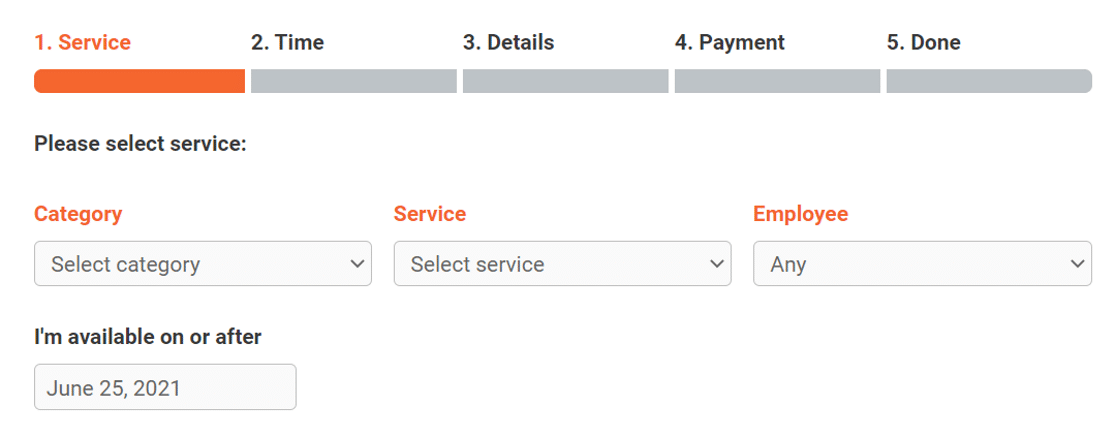
Puoi impostare l'approvazione automatica degli appuntamenti o assegnare le notifiche al personale per l'approvazione manuale.
Il plugin ti consente anche di creare notifiche programmate automatiche che verranno inviate al cliente un giorno prima della data di prenotazione.
Come Risolvere le Notifiche Email di Bookly Non Funzionanti
Pronto a correggere le notifiche email di Bookly? Controlliamo prima se hai impostato correttamente le impostazioni del mittente dell'email e poi segui altri passaggi per la risoluzione dei problemi.
1. Controlla le impostazioni del mittente dell'email in Bookly
Bookly utilizza il nome del sito e l'indirizzo email dell'amministratore per inviare tutte le notifiche email. Spesso, l'indirizzo email dell'amministratore del sito WordPress è impostato sull'indirizzo email associato al tuo account amministratore.
È buona norma utilizzare un indirizzo email personalizzato per inviare email dal tuo sito web in modo che i tuoi clienti possano rispondere facilmente. Per controllare le impostazioni, accedi alla tua bacheca di WordPress e vai su Bookly » Notifiche email.
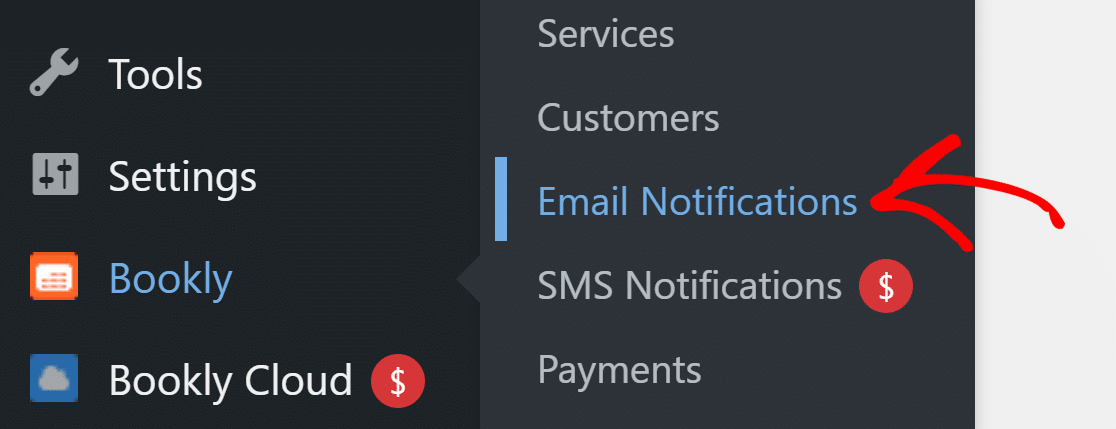
Qui vedrai tutte le notifiche email elencate. Nell'intestazione, fai clic sul pulsante Impostazioni generali.

Nel popup, puoi impostare il nome e l'email del mittente per tutte le notifiche di Bookly.
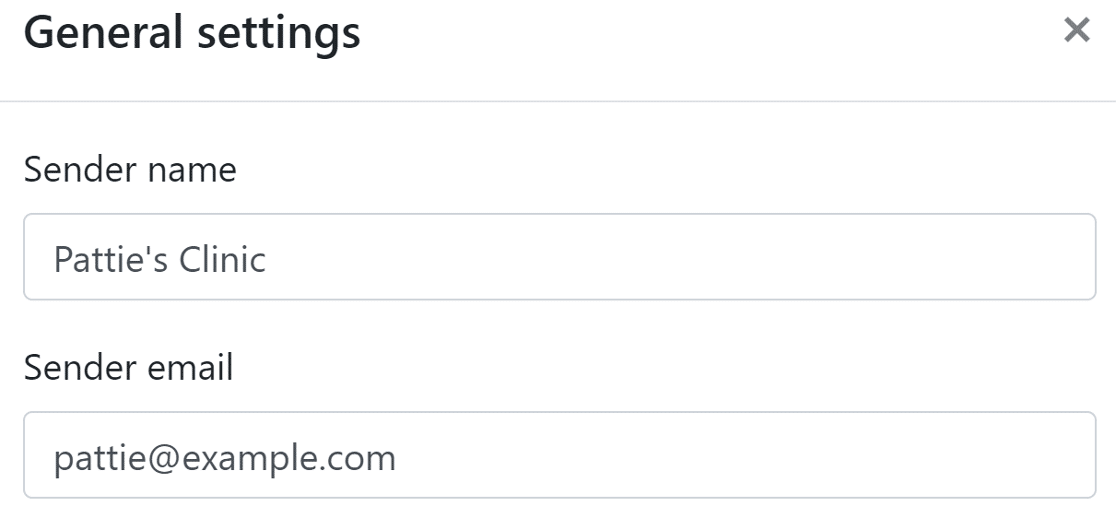
Per l'email del mittente, consigliamo di utilizzare un'email con l'estensione del tuo dominio. Puoi lasciare le altre opzioni così come sono. Dopo aver salvato le modifiche, possiamo passare a controllare le impostazioni delle notifiche.
2. Controlla le impostazioni delle singole notifiche in Bookly
La pagina delle notifiche email ha un elenco di tutte le notifiche che hai creato in Bookly. La prima impostazione che vogliamo controllare è lo stato della notifica.
Dovrai scorrere l'elenco e verificare che tutte le notifiche abbiano un'etichetta verde Abilitato.
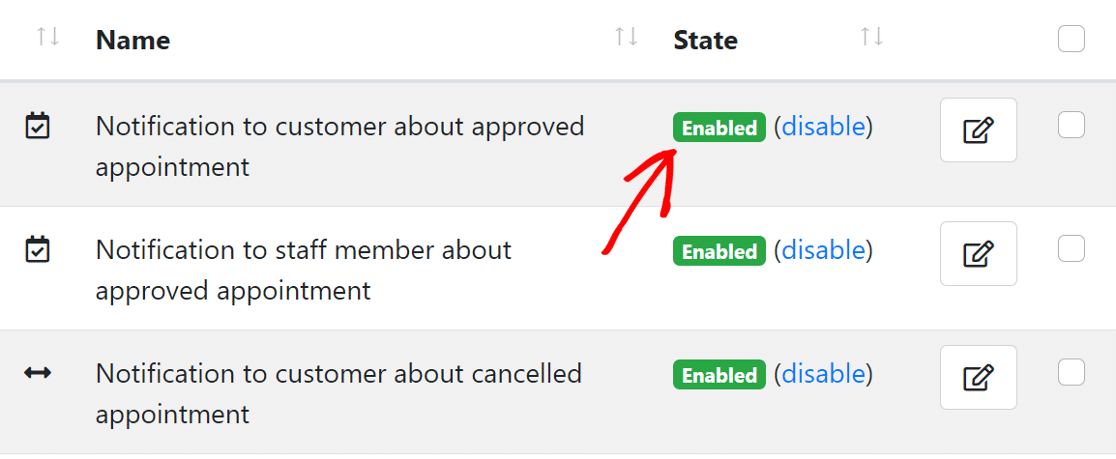
Se vedi una notifica disabilitata, puoi fare clic sul pulsante di abilitazione accanto all'etichetta per cambiarne lo stato. La prossima impostazione è controllare il destinatario per ogni notifica. Bookly ti consente di impostare il destinatario come:
- Cliente
- Personale
- Amministratore
- Indirizzo email personalizzato
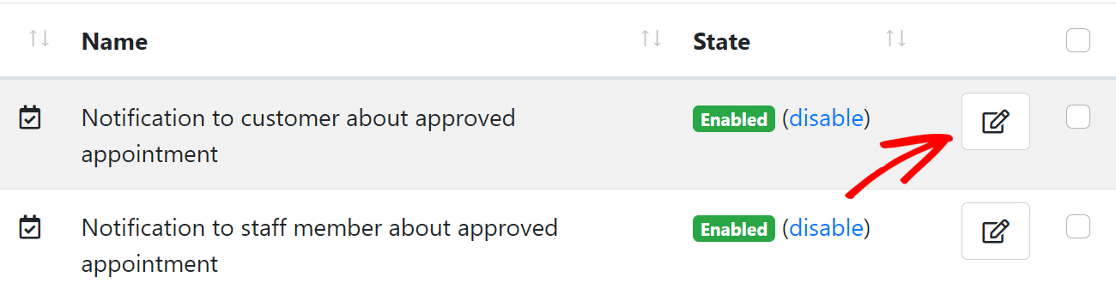
Per controllare il destinatario, fai clic sull'icona di modifica accanto alla notifica e apparirà un popup.
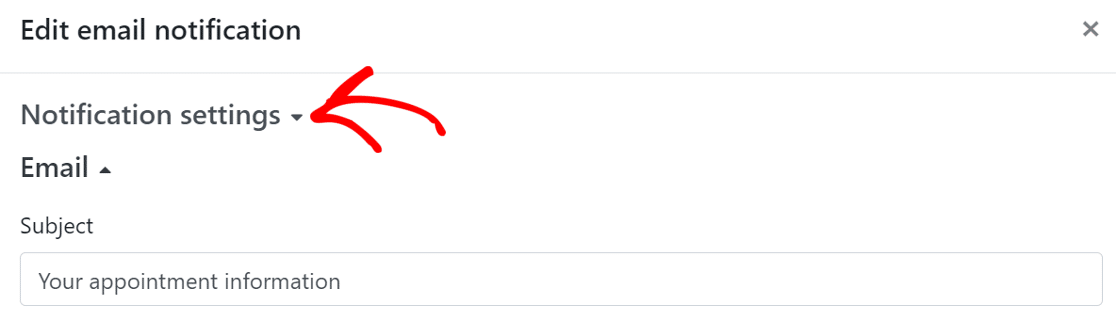
Ora, fai clic su Impostazioni notifica per espanderlo.
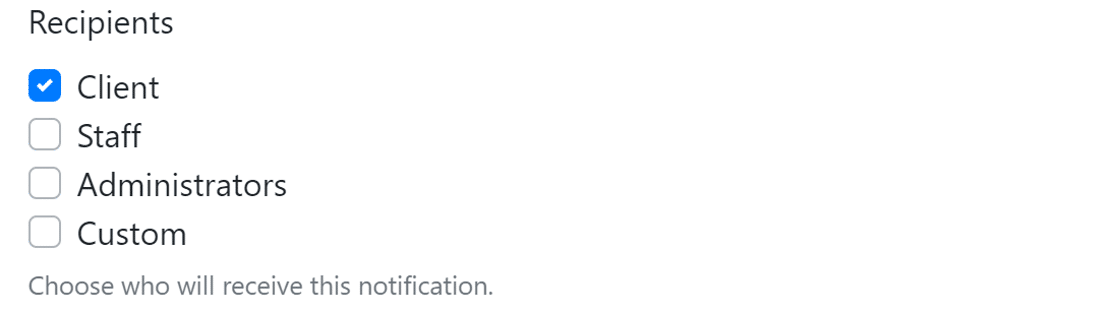
Scorri verso il basso e vedrai la sezione Destinatari. A seconda della notifica, se vedi che è selezionato il destinatario sbagliato, dovrai cambiarlo con quello corretto.
Puoi anche aggiungere un indirizzo email personalizzato se lo desideri o scegliere più destinatari.
Allo stesso modo, controlla i destinatari di tutte le altre notifiche Bookly attive sul tuo sito. Testiamo ora le notifiche email.
3. Invia una notifica email di prova
Bookly ti consente di inviare notifiche di prova per verificare se le email dal tuo sito web funzionano.
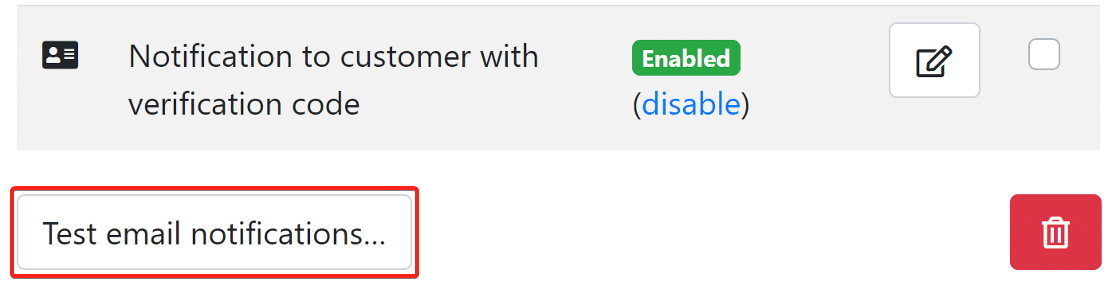
Nella stessa pagina Notifiche email, scorri verso il basso e fai clic sul pulsante Notifiche email di prova in basso a sinistra per aprire le sue impostazioni.
Nella pagina popup, inserisci il tuo indirizzo email.
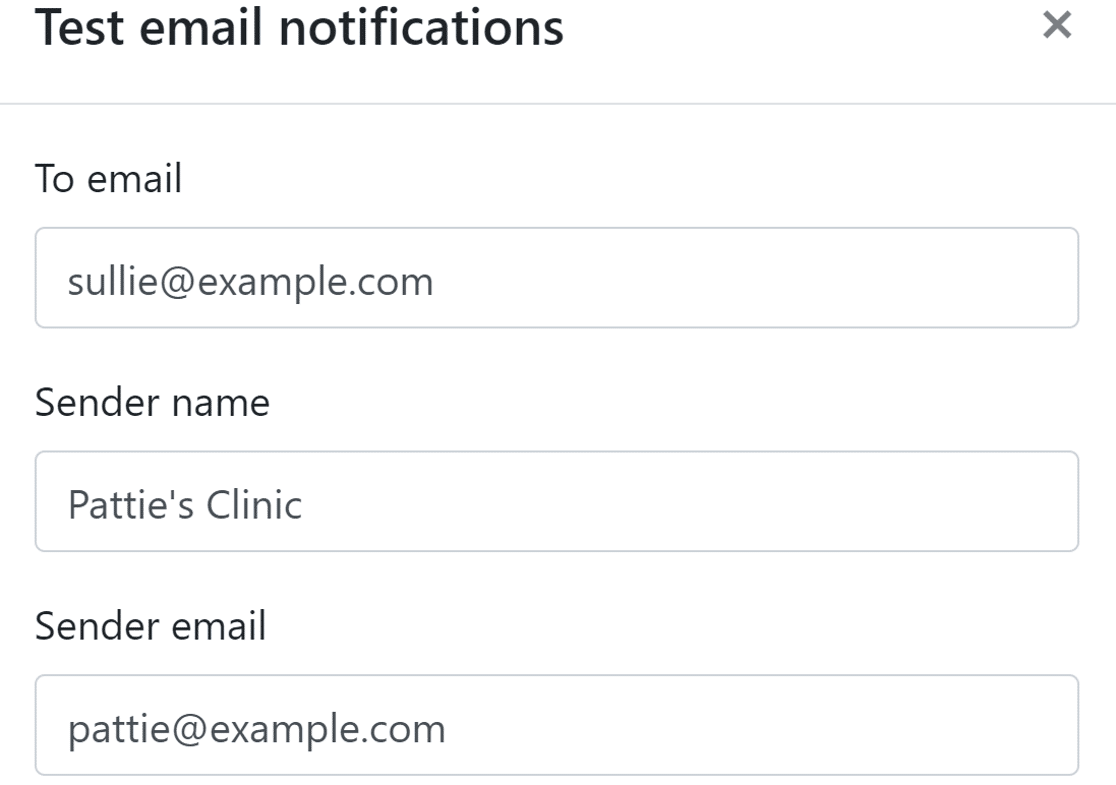
Puoi digitare qualsiasi email qui. Sappi solo che l'utilizzo della stessa email in entrambi i campi può attivare un avviso “fai attenzione a questo messaggio” nel tuo account Gmail.
Scorri verso il basso e vedrai un pulsante per selezionare un modello di notifica. Puoi scegliere uno o più modelli e il plugin invierà tali notifiche.
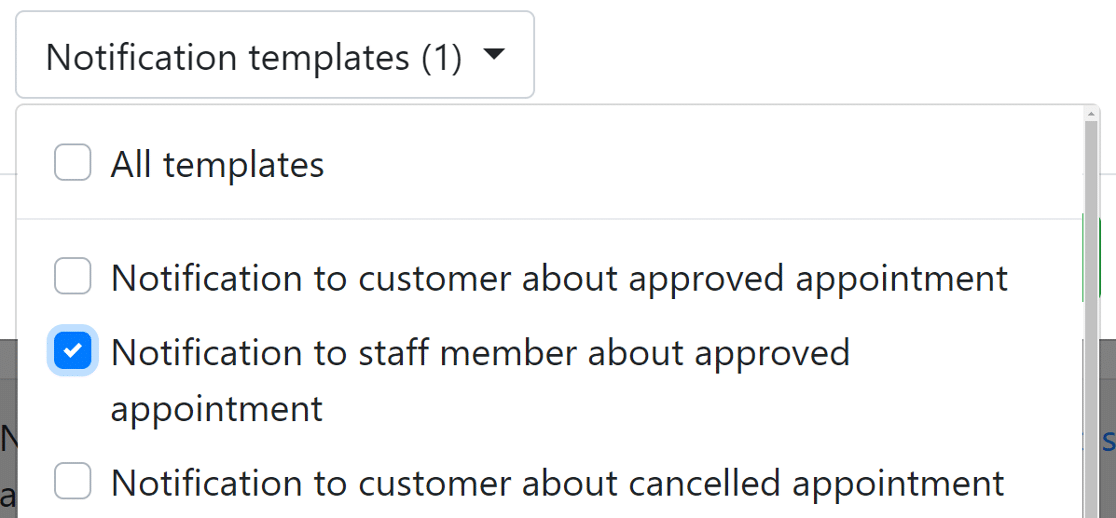
Fai clic sul pulsante Invia e controlla la tua casella di posta per vedere se hai ricevuto un'email dal tuo sito. Se non hai ricevuto l'email, dobbiamo installare WP Mail SMTP.
4. Installa il plugin WP Mail SMTP
WP Mail SMTP è il miglior plugin SMTP per WordPress. Collega il tuo sito web a un servizio email di terze parti che aggiunge l'autenticazione a tutte le notifiche email di WordPress.
Ciò impedisce che le tue email Bookly vengano bloccate o contrassegnate come spam.
Per scaricare il plugin, vai al tuo account WP Mail SMTP e fai clic sul pulsante arancione nella scheda Download per scaricare l'ultima versione del file del plugin.

Passa alla tua bacheca WordPress e carica il file zip nella pagina dei plugin. Se hai bisogno di aiuto con questa parte, consulta questa guida che spiega come installare un plugin WordPress.

Una volta installato, assicurati di Attivare il plugin. Questo avvierà la procedura guidata di configurazione che semplifica la configurazione del plugin.
5. Configura un servizio di posta
In questo passaggio, collegheremo il tuo sito web a un servizio di posta elettronica. Ciò aiuterà a risolvere il problema delle notifiche email Bookly non funzionanti aggiungendo l'autenticazione ai tuoi messaggi.
Per iniziare, fai clic sul pulsante Inizia nella procedura guidata.

Ora è il momento di scegliere il provider di posta. WP Mail SMTP offre diverse opzioni di provider, sia premium che gratuite. Quello che scegli qui dipenderà dal tipo di sito web che hai:
- Se hai un sito web di grandi dimensioni che riceve un elevato numero di prenotazioni, un provider di posta transazionale come SendLayer, SMTP.com o Brevo (precedentemente Sendinblue) funzionerà benissimo.
- Gmail o Altro SMTP possono funzionare bene per email occasionali.
Puoi consultare la nostra guida sulla lista delle opzioni di provider di posta supportate da WP Mail SMTP per avere un'idea migliore dei pro e dei contro.

Una volta scelto il tuo provider di posta, fai clic sul relativo collegamento sottostante per aprire la pagina della documentazione in una nuova scheda. La pagina della documentazione ti aiuterà con i passaggi per stabilire una connessione con il sito Web del provider di posta.
- SendLayer
- SMTP.com
- Brevo
- Amazon SES
- Google Workspace / Gmail
- Mailgun
- Microsoft 365 / Outlook.com
- Postmark
- SendGrid
- SparkPost
- Zoho Mail
- Altri SMTP
Se desideri configurare più mittenti, puoi farlo nelle impostazioni Connessioni aggiuntive una volta terminato il Wizard di configurazione. Quindi puoi selezionare una Connessione di backup e configurare Instradamento intelligente.
Una volta connesso il tuo sito Web, torna a questa guida per abilitare il logging delle e-mail.
6. Abilita il logging delle email (facoltativo)
In questo passaggio, WP Mail SMTP ti chiederà quali funzionalità desideri abilitare. Per impostazione predefinita, due opzioni saranno abilitate per te.
- Consegna e-mail
- Monitoraggio errori
Puoi anche abilitare i log dettagliati delle e-mail per monitorare tutte le e-mail inviate dal tuo sito Web. Ciò rende facile mantenere un archivio di tutte le e-mail in un unico posto e individuare eventuali errori con le tue e-mail.

A seconda del provider di posta scelto, il log delle e-mail mostrerà lo stato come Inviato o Non Inviato. Vedrai anche un grafico che mostra le e-mail non riuscite in un determinato periodo di tempo.

L'abilitazione dei log dettagliati delle e-mail attiva anche i report completi delle e-mail. Se scegli di ricevere il riepilogo settimanale delle e-mail, riceverai statistiche sulla consegna delle e-mail nella tua casella di posta ogni settimana.

E la funzionalità Avvisi e-mail istantanei può informarti quando un'e-mail non viene inviata in modo da poter risolvere il problema.

Nella versione Pro, puoi anche:
- Monitorare quando le tue e-mail Bookly vengono aperte e i link vengono cliccati
- Reinviare le e-mail Bookly che non vanno a buon fine
- Inoltrare le notifiche di prenotazione a qualcun altro
- Archivia gli allegati insieme alle email inviate
- Esportare le e-mail inviate in diversi formati
Dai un'occhiata a come funzionano queste funzionalità nel nostro articolo su come registrare le tue e-mail di WordPress.
Per il passaggio finale, vai al tuo account WP Mail SMTP e prendi la chiave di licenza dalla scheda Download. Incollala qui per abilitare funzionalità aggiuntive e aggiornamenti automatici del plugin.

E questo è tutto! Hai fatto tutto il necessario per far funzionare le tue notifiche e-mail Bookly.
FAQ su come risolvere il problema delle notifiche e-mail non inviate da Bookly
Bookly non invia notifiche e-mail è un argomento di interesse popolare tra i nostri lettori. Ecco le risposte ad alcune domande comuni al riguardo.
Perché il mio plugin Bookly non invia notifiche e-mail?
Le notifiche e-mail di Bookly falliscono tipicamente a causa della funzione di posta predefinita di WordPress che è inaffidabile sulla maggior parte dei provider di hosting.
La funzione wp_mail() utilizzata da Bookly viene spesso bloccata dalle misure di sicurezza dell'hosting o contrassegnata come spam. L'installazione di WP Mail SMTP e la configurazione delle corrette impostazioni SMTP risolvono questo problema nel 95% dei casi.
Come configuro le notifiche e-mail nel plugin Bookly per WordPress?
Per configurare le notifiche e-mail di Bookly, vai su Bookly » Notifiche nella tua dashboard di WordPress. Qui puoi personalizzare le e-mail di conferma, le e-mail di promemoria e i messaggi di annullamento.
Tuttavia, se le e-mail non vengono consegnate, dovrai risolvere il problema sottostante delle e-mail di WordPress con un plugin SMTP come WP Mail SMTP prima che queste notifiche funzionino correttamente.
Bookly funziona con tutti i temi e provider di hosting di WordPress?
Bookly è compatibile con la maggior parte dei temi WordPress e provider di hosting, ma la consegna delle email varia in modo significativo a seconda dell'host.
I provider di hosting premium di solito hanno una migliore consegna delle email, ma la configurazione SMTP è comunque consigliata per notifiche di prenotazione affidabili.
Qual è la differenza tra Bookly gratuito e Bookly Pro?
La versione gratuita di Bookly include funzionalità di base per la prenotazione di appuntamenti, mentre Bookly Pro aggiunge funzionalità come appuntamenti ricorrenti, prenotazioni di gruppo e integrazioni avanzate.
Tuttavia, entrambe le versioni utilizzano lo stesso sistema di posta elettronica, quindi se le notifiche non funzionano nella versione gratuita, l'aggiornamento a Pro non risolverà i problemi di consegna delle email. Sarà comunque necessaria una corretta configurazione SMTP.
Posso usare Bookly con l'integrazione di Microsoft Outlook o Teams?
Sì, Bookly offre l'integrazione con Microsoft Outlook nella sua versione premium, e alcuni utenti la integrano con Microsoft Teams per le notifiche degli appuntamenti.
Tuttavia, queste integrazioni si basano ancora sulla funzionalità email di WordPress per le notifiche, quindi sarà necessario configurare correttamente WP Mail SMTP per una consegna affidabile delle email a Outlook o Teams.
La documentazione di Bookly è utile per la risoluzione dei problemi relativi alle email?
La documentazione ufficiale di Bookly copre le funzionalità del plugin ma non affronta in modo approfondito i problemi di consegna delle email di WordPress.
La maggior parte dei problemi di posta elettronica con Bookly sono in realtà problemi di configurazione di WordPress piuttosto che problemi specifici di Bookly, motivo per cui l'utilizzo della documentazione di WP Mail SMTP insieme alle guide di Bookly fornisce migliori risultati di risoluzione dei problemi.
Quanto costa Bookly e ne vale la pena?
Bookly offre una versione gratuita con funzionalità di base, mentre i loro piani premium partono da $49.00/anno a seconda delle funzionalità necessarie.
L'investimento vale la pena per le aziende che si affidano alle prenotazioni online, ma ricorda che notifiche email affidabili (che richiedono la configurazione SMTP) sono essenziali indipendentemente dalla versione di Bookly scelta.
Successivamente, Crea Moduli di Prenotazione Utilizzando WPForms
Bookly è un'ottima soluzione per creare moduli di prenotazione appuntamenti. Ma se stai cercando un modo veloce per creare moduli di prenotazione appuntamenti, dai un'occhiata a WPForms.
Una volta che le notifiche email di Bookly funzionano, potresti anche essere interessato a scoprire come ricevere notifiche di apertura email in Slack, o come inviare un'email di prova da WordPress.
WPForms ti consente anche di creare un modulo di prenotazione online e aggiungerlo a qualsiasi pagina del tuo sito web. Guarda questo video per vedere come creare un modulo di prenotazione in WordPress:
Pronto a risolvere i tuoi problemi di posta elettronica? Inizia oggi stesso con il miglior plugin SMTP per WordPress. Se non hai tempo per risolvere i tuoi problemi di posta elettronica, puoi ottenere assistenza completa per la configurazione White Glove come acquisto aggiuntivo, e c'è una garanzia di rimborso di 14 giorni per tutti i piani a pagamento.
Se questo articolo ti è stato d'aiuto, seguici su Facebook e Twitter per altri suggerimenti e tutorial su WordPress.
