


Riassunto AI
Il tuo modulo di contatto Brizy non funziona correttamente?
Se i tuoi moduli non inviano email, perderai preziosi lead. In questa guida, ti mostreremo come verificare di avere le impostazioni corrette per i tuoi moduli di contatto Brizy.
Risolvi subito le tue email Brizy
Cos'è Brizy?
Brizy Website Builder è un plugin per la creazione di pagine WordPress drag-and-drop.
Per progettare una pagina, puoi partire da zero o utilizzare uno dei modelli premium disponibili in temi chiari e scuri. L'interfaccia è semplice e tutti gli elementi a blocchi sono accessibili dal pannello di sinistra. Devi solo trascinarli e posizionarli sulla pagina.
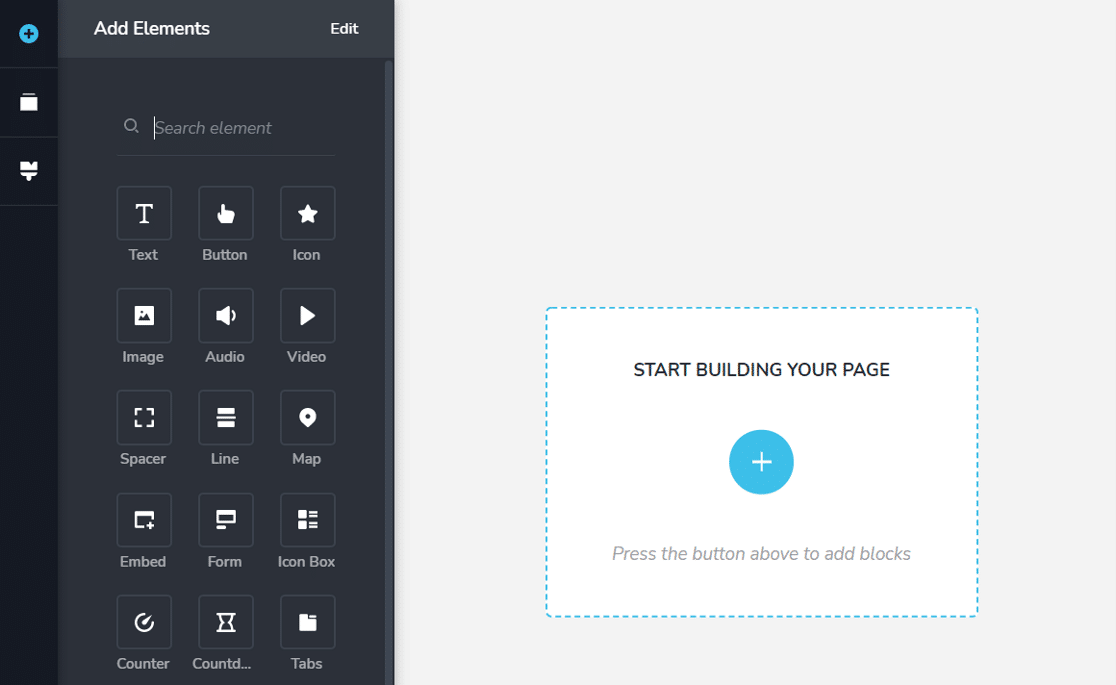
Brizy Website Builder è disponibile sia in una versione gratuita che in una versione premium. Il modulo di contatto è disponibile in entrambe le versioni.
Ora che sappiamo un po' come funziona Brizy, vediamo come possiamo risolvere il problema con i tuoi moduli di contatto.
1. Controlla le impostazioni email in Brizy
Brizy ha impostazioni di notifica separate per ogni modulo di contatto. Per controllare le impostazioni, apri la pagina su cui hai il modulo di contatto con Brizy Builder.
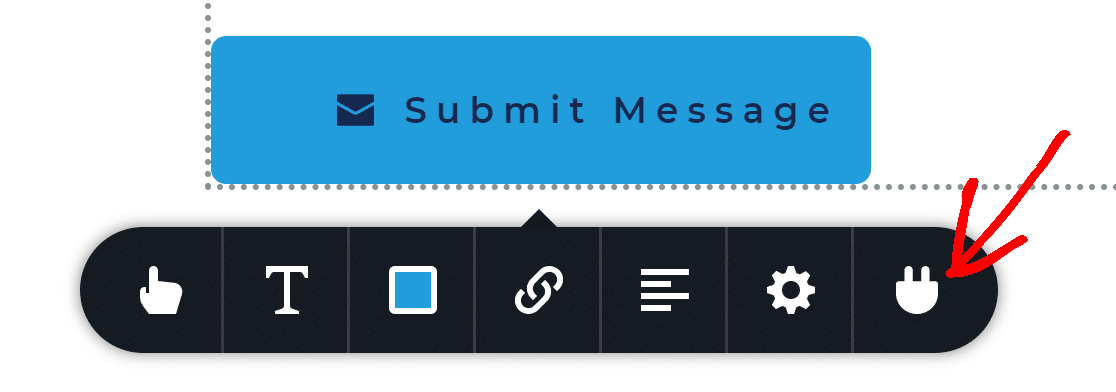
Fai clic sul pulsante di invio e appariranno alcune opzioni. Fai clic sull'ultima opzione che assomiglia a una spina.
Apparirà un popup con le opzioni per l'email. Qui, fai clic sull'opzione WordPress.
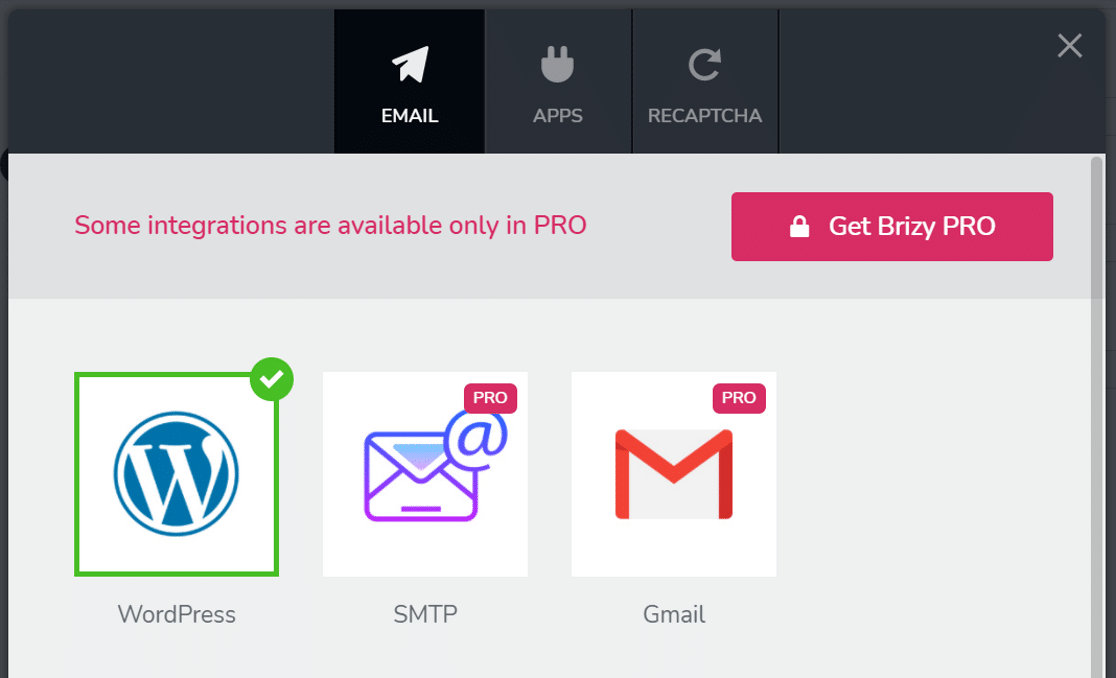
L'opzione WordPress utilizza wp_mail(), il metodo standard per inviare email da WordPress. Questo metodo può essere inaffidabile. Ci torneremo tra un secondo.
Innanzitutto, controlliamo le impostazioni dell'email.
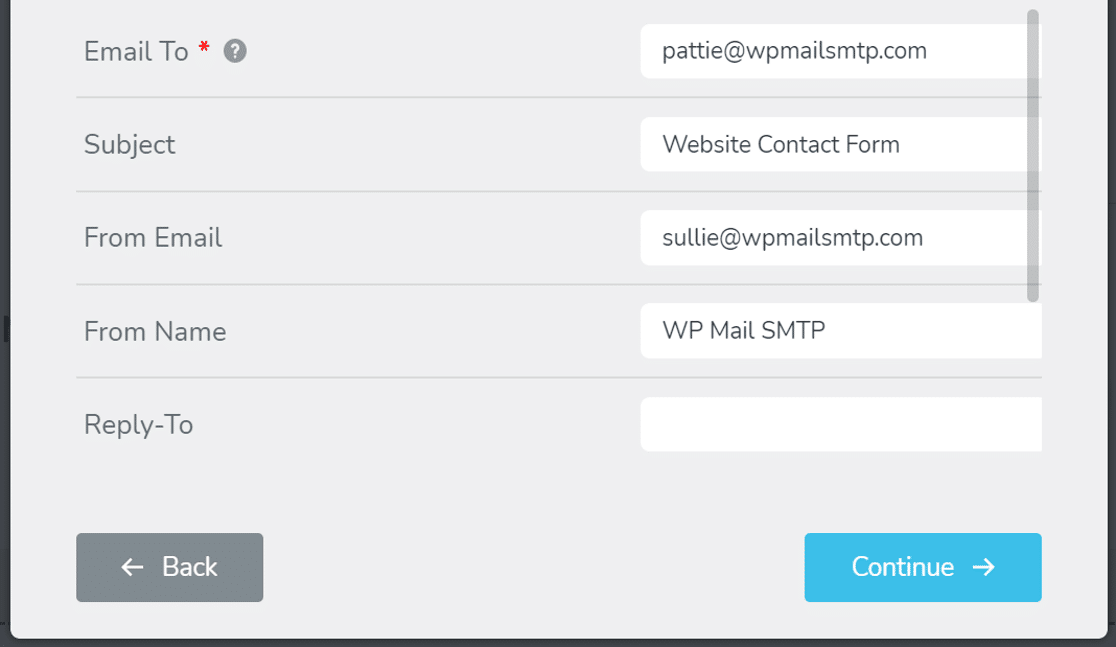
- Il campo Email A avrà precompilato l'email di amministrazione di WordPress. Questo è l'indirizzo a cui riceverai le email. Ti consigliamo di utilizzare un indirizzo email del tuo dominio. Ecco una guida su come cambiare l'email di amministrazione in WordPress (fai prima quello, poi torna a questa guida).
- Sotto, vedrai l'Email Mittente. Questo è l'indirizzo email del mittente. Dovresti inserire un indirizzo email reale con l'estensione del tuo dominio.
- Infine, inserisci il nome del sito nel campo Nome Mittente.
- Poiché questa notifica via email è per il proprietario del sito web, puoi lasciare vuoto il campo Rispondi a.
Fai clic sul pulsante Continua e vedrai un messaggio di successo.
Se stai ancora riscontrando problemi con la consegna delle email, installiamo il plugin WP Mail SMTP.
2. Risolvi le impostazioni email di WordPress
Abbiamo già menzionato che WordPress invia email utilizzando una funzione chiamata wp_mail(). Questa è una funzione di base che genera e invia email dal tuo server web.
Il problema è che queste email mancano di intestazioni di autenticazione, quindi possono spesso essere scambiate per spam.
Per risolvere questo problema, useremo WP Mail SMTP per reindirizzare le tue email tramite un provider di posta elettronica professionale. Questo aggiunge l'autenticazione ai messaggi e impedisce che finiscano nelle cartelle spam o vengano bloccate.
Noge: Brizy offre anche un'opzione per SMTP nella versione premium del plugin. Tuttavia, non è una buona idea avere le impostazioni SMTP collegate al tuo modulo di contatto, e ciò potrebbe causare problemi con altri plugin che inviano email.
WP Mail SMTP è un'opzione migliore perché risolverà i problemi di invio email su tutto il tuo sito.
Per iniziare, accedi al tuo account WP Mail SMTP. Fai clic sulla scheda Download, quindi fai clic sul pulsante arancione per scaricare il plugin.

Passa al backend del tuo sito WordPress e carica il file zip nella pagina Plugin. Se non sai come fare, consulta questa guida all'installazione di un plugin in WordPress.

Non appena attivi il plugin, la procedura guidata di configurazione verrà eseguita nel tuo browser.
3. Configura un servizio di invio email
In questo passaggio, configureremo un account di posta elettronica e lo collegheremo al tuo sito web.
Fai clic sul pulsante Iniziamo per avviare il processo di configurazione.

WP Mail SMTP ti consente di scegliere tra diversi provider di servizi di posta elettronica. La tua scelta dipenderà dal tipo di sito web che hai.
Ecco alcuni suggerimenti per aiutarti a scegliere il migliore:
- Se hai un sito web di grandi dimensioni, o un sito web che invia molte email transazionali, ti consigliamo SendLayer, SMTP.com o Brevo.
- WP Mail SMTP supporta Gmail o Google Workspace. Questa è un'ottima opzione per un piccolo sito, e puoi usare un alias di Gmail per inviare email da WordPress se lo desideri.
- Puoi usare l'opzione Altro SMTP se hai già i dettagli del server SMTP. Tieni presente che questa opzione è meno affidabile e meno sicura rispetto all'utilizzo di un servizio di posta elettronica.
Procedi e seleziona il servizio di posta elettronica che ritieni più adatto al tuo sito web.
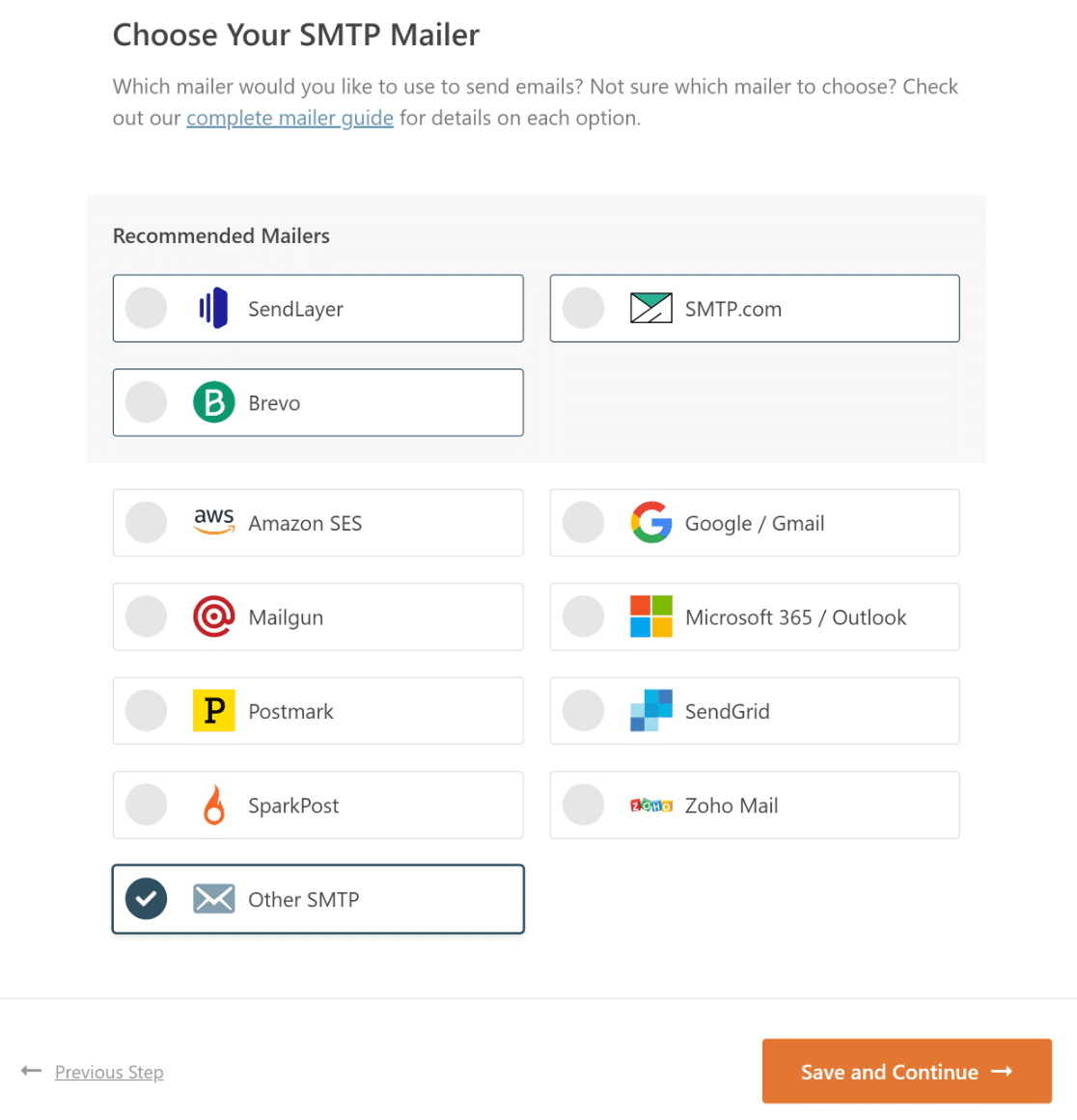
Una volta scelto il tuo provider di posta, apri la nostra documentazione e segui le istruzioni per completare i passaggi di configurazione:
- SendLayer
- SMTP.com
- Brevo
- Amazon SES
- Google Workspace / Gmail
- Mailgun
- Microsoft 365 / Outlook.com
- Postmark
- SendGrid
- SparkPost
- Zoho Mail
- Altri SMTP
Una volta configurato tutto, torna a questa guida per abilitare il registro delle email.
4. Abilita il logging delle email
Nel passaggio successivo, WP Mail SMTP ti chiederà quali funzionalità desideri abilitare. Per impostazione predefinita, avrà due opzioni abilitate:
- Miglioramento della recapitalità delle email
- Monitoraggio Errori Email
Se hai la versione Pro, puoi abilitare Registri email dettagliati per registrare ogni email inviata dal tuo sito web.

La funzionalità di registrazione delle email è estremamente utile se desideri individuare errori nelle tue email.
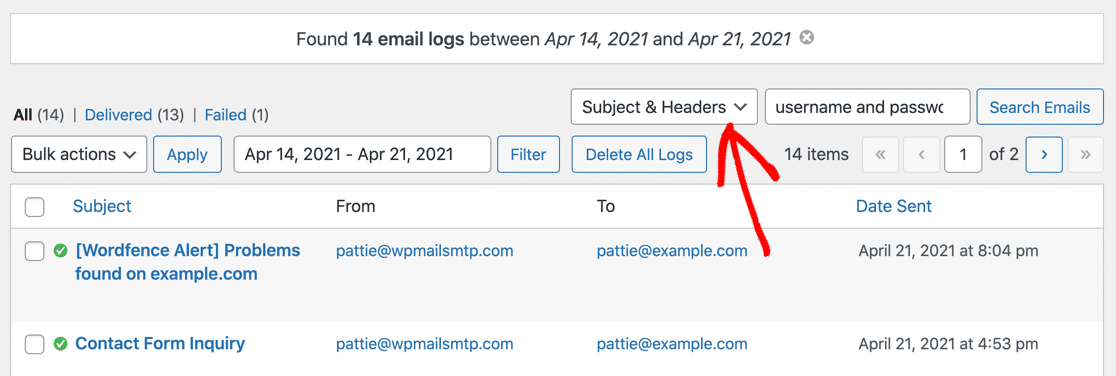
La schermata dei registri rende facile cercare un'email specifica e verificare se è stata inviata correttamente. A seconda del provider di posta che stai utilizzando, vedrai i diversi stati delle email.
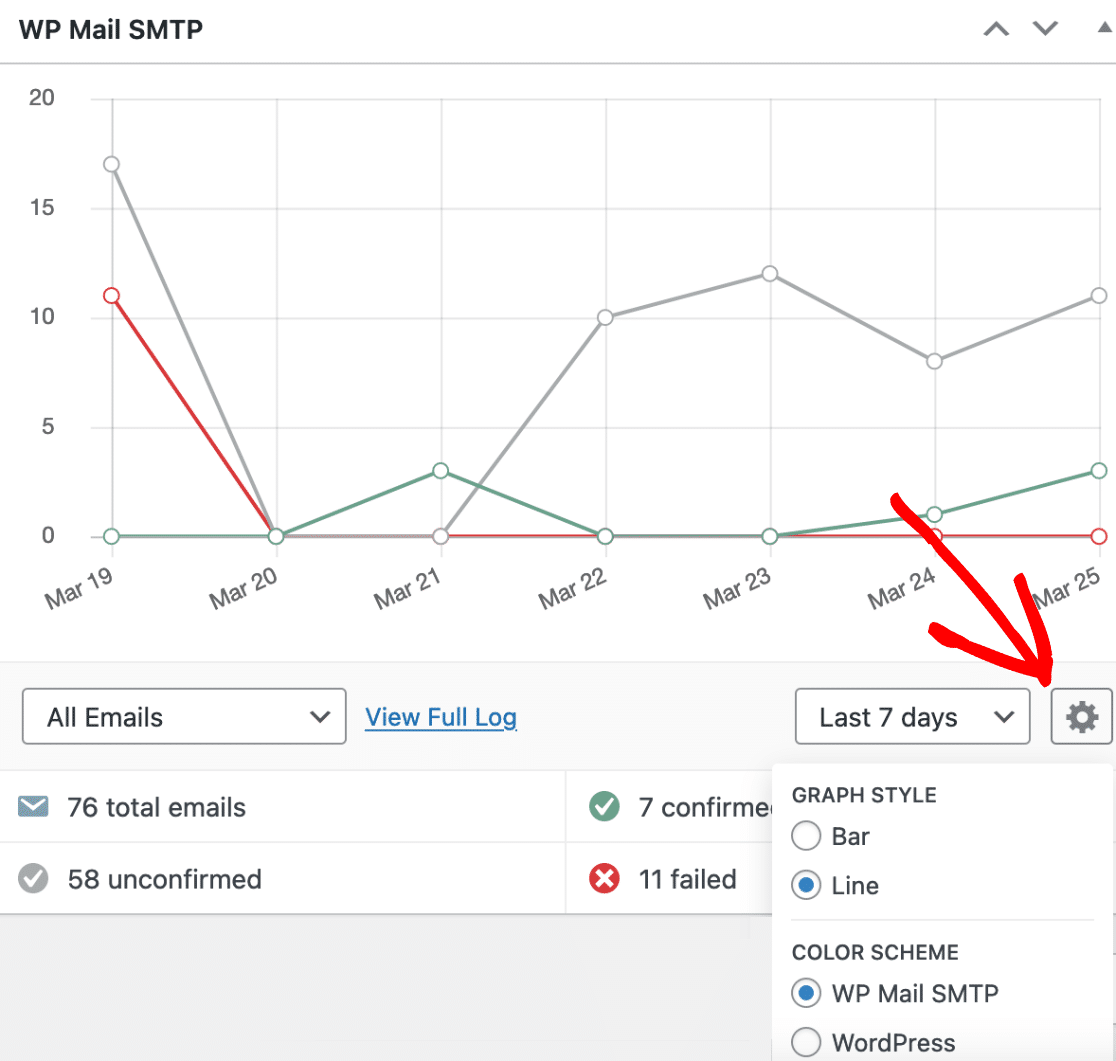
Il plugin ha anche un widget nella dashboard che mostra i registri delle email sotto forma di grafico. Puoi fare clic sull'icona dell'ingranaggio per personalizzare i dati visualizzati.
Ti consigliamo di attivare la registrazione delle email in modo da avere la migliore possibilità di migliorare la recapitalità delle email. Questo abiliterà automaticamente Report email completi e ti darà anche la possibilità di ricevere il Riepilogo settimanale delle email.
Gli avvisi email istantanei ti informeranno quando il tuo sito non riesce a inviare un'email in modo da poter risolvere il problema rapidamente.

Nella schermata successiva puoi abilitare funzionalità avanzate di registrazione delle email.

Queste includono:
- Archivia il contenuto di tutte le email inviate. Salva il contenuto delle email nel tuo database WordPress in modo da poter re-inviare le email.
- Salva gli allegati dei file inviati da WordPress. Salva gli allegati delle email nella cartella Upload del tuo sito.
Per l'ultimo passaggio, vai al tuo account WP Mail SMTP, copia la chiave di licenza e incollala nella casella. Ciò abiliterà gli aggiornamenti automatici del plugin.

Fatto! Hai fatto tutto il necessario per risolvere il problema del modulo di contatto Brizy che non funziona.
5. Forza l'email Mittente in WordPress
Hai impostato l'Email Mittente in Brizy. Che dire di tutti gli altri plugin di invio email che potresti utilizzare sul tuo sito web?
WP Mail SMTP ti consente di forzare l'Email Mittente per tutti i plugin del tuo sito web. Questo ti evita di dover modificare manualmente l'Email Mittente in ogni plugin.
Nelle impostazioni del plugin, nella scheda Generale, seleziona le caselle per Forza Email Mittente e Forza Nome Mittente.
Nota: alcuni mailer come Zoho richiedono di utilizzare questa impostazione sempre, quindi non potrai deselezionarla.
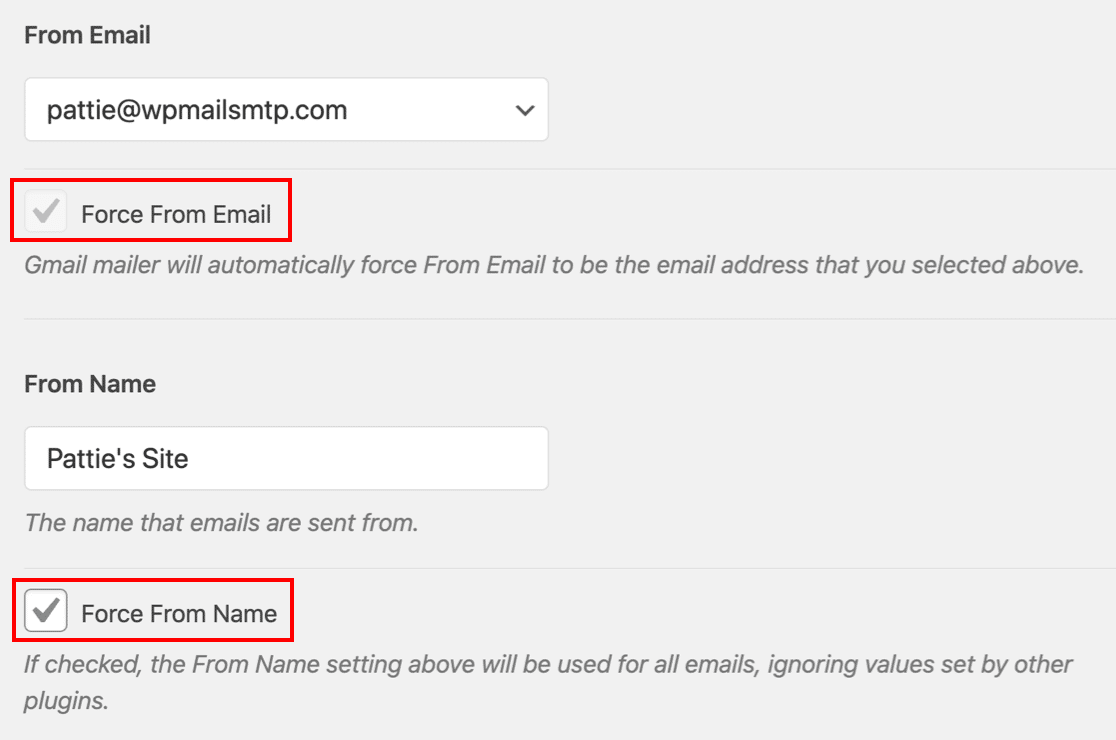
L'utilizzo di Forza Email Mittente non solo risolverà il problema del modulo di contatto Brizy che non funziona, ma anche eventuali problemi di notifica email che potresti avere con altri plugin.
Risolvi subito le tue email Brizy
Successivamente, Dai un'occhiata a questa alternativa a Brizy
Se stai usando Brizy per creare landing page, dovresti dare un'occhiata a SeedProd. È senza dubbio il miglior costruttore di landing page drag and drop per WordPress.
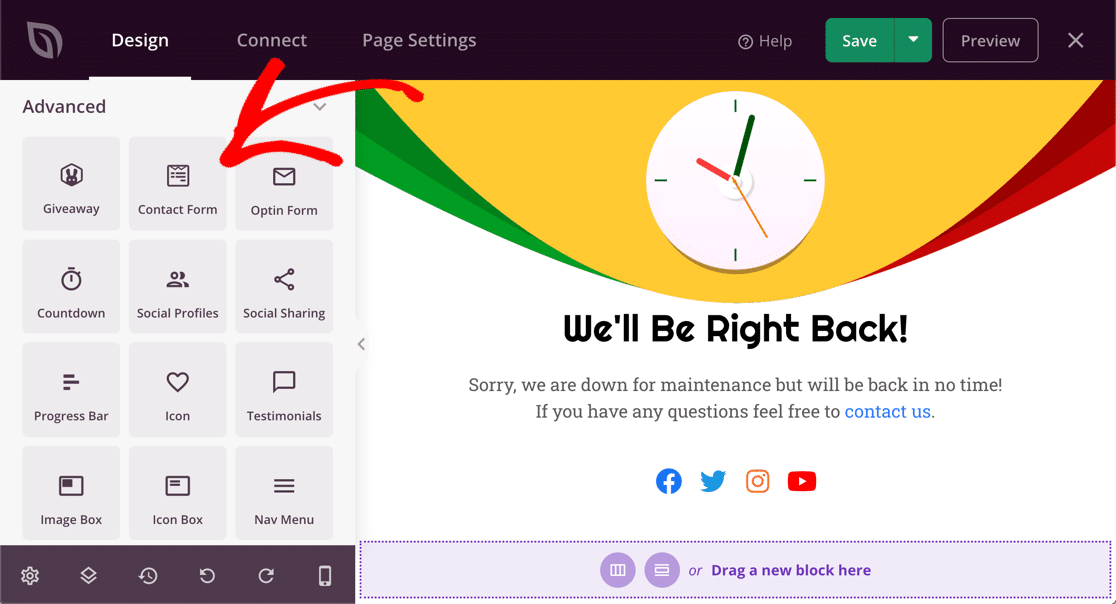
SeedProd ha tonnellate di bellissimi template specificamente progettati per la conversione e per generare più vendite. Puoi inserirli in qualsiasi pagina con un solo clic.
La cosa fantastica è che puoi controllare lo stile dell'intera pagina da un'unica schermata. Scegli tra una palette di colori e una combinazione di font predefinite o puoi creare le tue.
Inoltre, se stai utilizzando altri costruttori di moduli come Gravity Forms, consulta questa guida per risolvere i problemi di notifica email di Gravity Forms.
Pronto a risolvere i tuoi problemi di email? Inizia oggi stesso con il miglior plugin SMTP per WordPress. WP Mail SMTP Elite include la configurazione completa White Glove e offre una garanzia di rimborso di 14 giorni.
Se questo articolo ti è stato d'aiuto, seguici su Facebook e Twitter per altri suggerimenti e tutorial su WordPress.
