


Riassunto AI
La tua email per i donatori di GiveWP non viene inviata? Non sei solo: questo è uno dei problemi più comuni che le organizzazioni non profit affrontano con i loro moduli di donazione.
Quando i donatori non ricevono le loro email di ricevuta, si crea confusione non necessaria e può danneggiare la credibilità della tua organizzazione. I donatori si aspettano una conferma immediata dei loro contributi e le email mancanti spesso portano a richieste di supporto o, peggio, a contestazioni degli addebiti.
La buona notizia è che i problemi di consegna delle email ai donatori di GiveWP sono solitamente semplici da risolvere. In questa guida, ti illustreremo le soluzioni più efficaci per garantire che le ricevute delle donazioni raggiungano i donatori ogni volta.
Facciamo in modo che le tue notifiche email funzionino correttamente, così potrai concentrarti su ciò che conta di più: la tua missione.
Risolvi subito le tue email GiveWP
Cos'è GiveWP e come funziona?
GiveWP è un popolare plugin per la raccolta fondi di WordPress. È uno strumento completo con componenti aggiuntivi per aiutarti a portare a termine con successo la tua raccolta fondi.
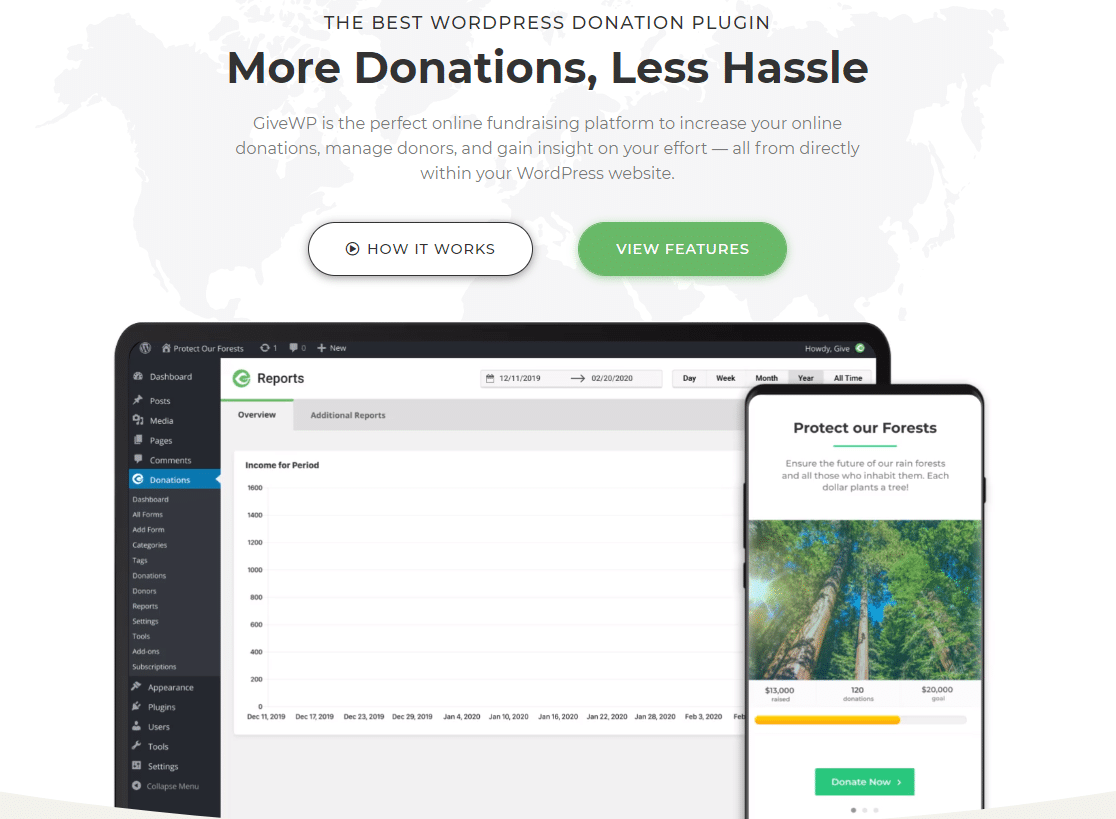
Puoi usarlo per diverse raccolte fondi come religiose, educative o personali. E la parte migliore è che non devi essere un'organizzazione di beneficenza registrata per iniziare ad accettare donazioni con GiveWP.
Quando un donatore effettua una donazione, riceve un'email con la ricevuta. Tali email sono importanti e se non vengono consegnate possono creare confusione per i donatori.
In questo tutorial, ti mostreremo come risolvere il problema dell'invio delle email ai donatori di GiveWP. Questo creerà fiducia con i donatori e potresti ricevere donazioni ricorrenti da parte loro in futuro.
Come risolvere il problema dell'invio di email dei donatori di GiveWP
Passaggio 1: Controlla le impostazioni per le ricevute delle donazioni
Ogni volta che viene effettuata una nuova donazione sul sito web, il donatore riceve un'email con una ricevuta. Devi assicurarti che la notifica per la ricevuta della donazione sia impostata su attiva.
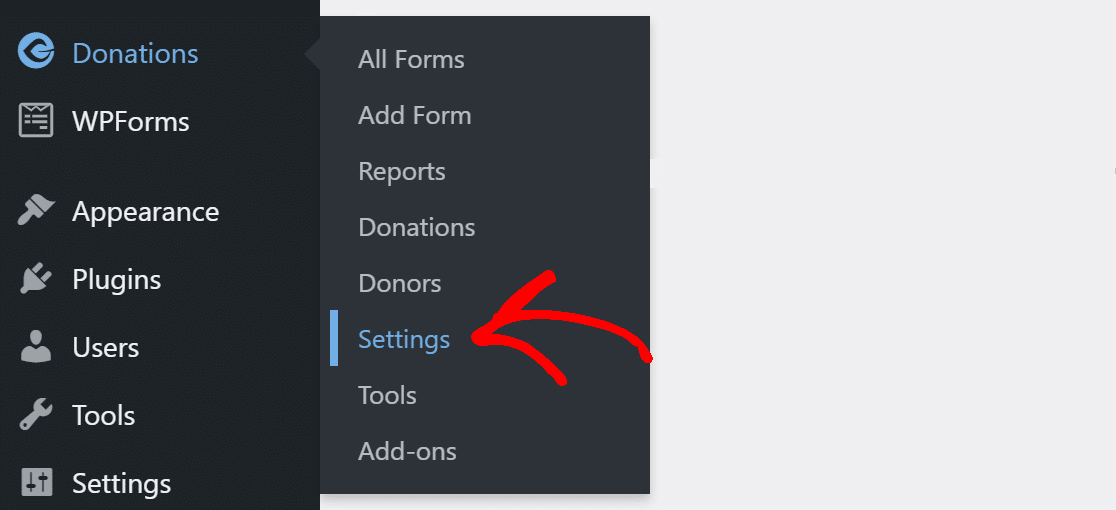
Per farlo, dal menu di navigazione di WordPress fai clic su Donazioni » Impostazioni.
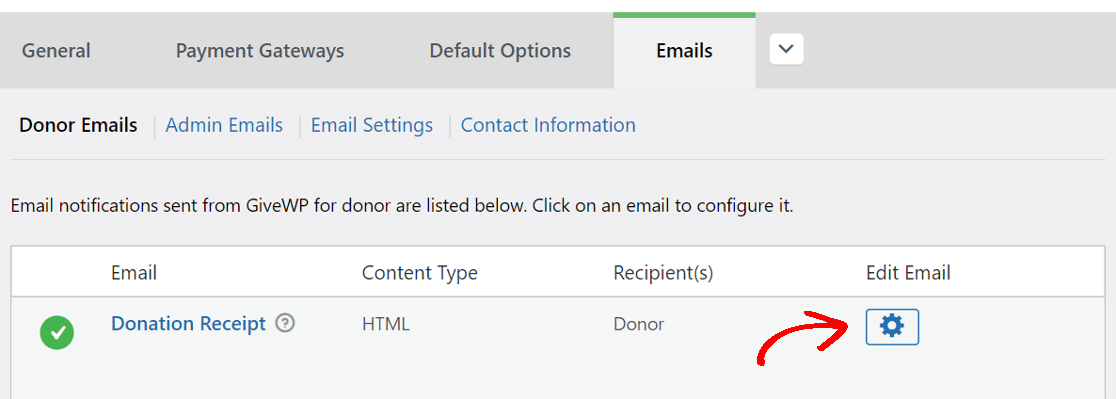
Vedrai diverse schede in alto. Fai clic su quella che dice Email. Lì, sotto Email donatore, assicurati che ci sia un segno di spunta verde accanto a Ricevuta donazione.
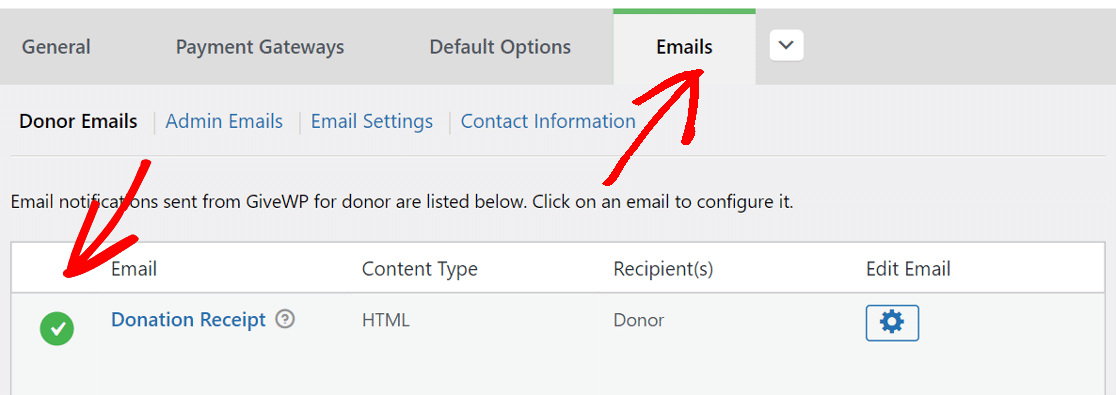
In alternativa, puoi anche fare clic sull'icona dell'ingranaggio per aprire le sue impostazioni.
Qui, assicurati che la notifica email sia impostata su Abilitato.
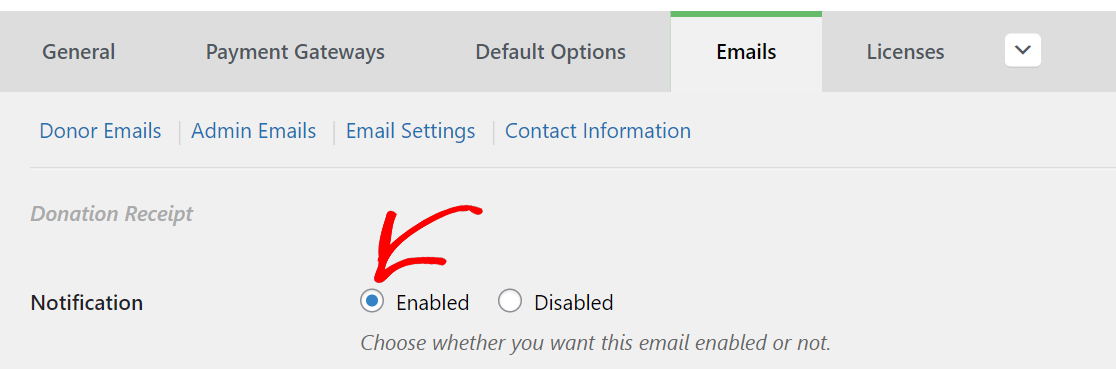
Ora che abbiamo abilitato la notifica, ogni donatore riceverà un'email con una ricevuta di donazione.
Passaggio 2: Controlla le impostazioni email di GiveWP
Abilitare la notifica da sola non garantisce la consegna delle email. Se l'indirizzo da cui vengono inviate le email non è configurato correttamente, le email potrebbero finire nella casella spam o, peggio ancora, non arrivare nemmeno nella cartella spam.
Fai clic su Impostazioni email e cambia l'indirizzo email del mittente con uno che corrisponda al tuo dominio.
Ad esempio, poiché il nostro dominio è wpmailsmtp.com, utilizziamo l'email [email protected].
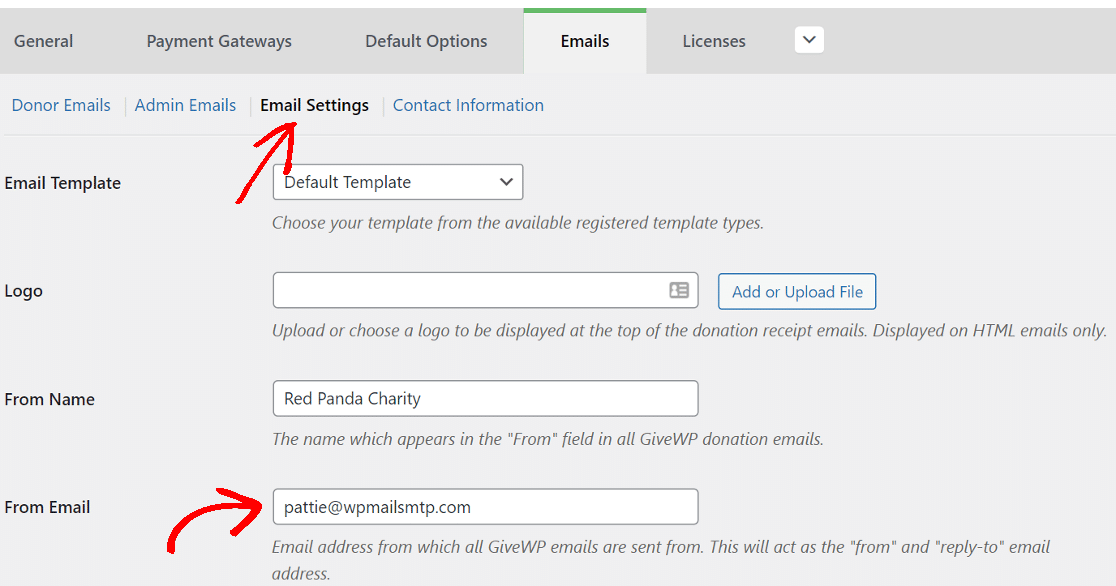
Assicurati solo di avere accesso a quell'email.
Passaggio 3: Installa WP Mail SMTP e scegli un provider di posta
WP Mail SMTP è un plugin di WordPress che modifica il modo in cui le email vengono consegnate dal tuo sito WordPress.
Invece di utilizzare la funzione mail di PHP per inviare email, WP Mail SMTP reindirizza tutte le tue email tramite un provider di posta elettronica esterno dedicato.
Ciò garantirà che tutte le email dal sito web vengano inviate con autenticazione.
Se desideri che qualcun altro configuri questo per te, il team offre un servizio completo di White Glove Setup. È incluso con la licenza Elite.
Installa WP Mail SMTP
Iniziamo installando il plugin.
Per scaricare il plugin, vai al tuo account WP Mail SMTP e nella scheda Download, fai clic sul pulsante arancione per scaricare il file zip.

Ora dovrai caricare il plugin sul tuo sito WordPress. Se hai bisogno di aiuto, consulta questa guida all'installazione di un plugin WordPress.

Non dimenticare di attivare il plugin. Non appena lo fai, la procedura guidata di configurazione si aprirà nel tuo browser.
Se desideri avviarla manualmente in qualsiasi momento in futuro, troverai il pulsante Avvia procedura guidata di configurazione nella scheda Generale.
Configura il tuo servizio di posta in WordPress
La procedura guidata di WP Mail SMTP semplifica la configurazione del plugin. Questo risolverà il problema dell'invio di email ai donatori di GiveWP non inviate.
Se hai già un provider di posta configurato sul tuo sito, l'esecuzione della procedura guidata di nuovo reimposterà le impostazioni.
Per iniziare, fai clic sul pulsante Iniziamo.

Nella schermata successiva, scegli il servizio di posta elettronica che desideri utilizzare dall'elenco.
Il servizio che scegli qui dipenderà da alcuni fattori. Hai opzioni gratuite e a pagamento per il servizio di posta elettronica.
Se il tuo sito web invia email occasionali come l'invio di moduli di contatto, un'opzione gratuita andrà benissimo.
Mentre, se hai un negozio online o un sito con traffico elevato, ti consigliamo di utilizzare un servizio di posta elettronica specializzato nella gestione di grandi quantità di email.
Se non sei sicuro di quale provider di posta elettronica scegliere, ti consigliamo SendLayer, SMTP.com o Brevo (precedentemente Sendinblue).

Una volta scelto il servizio di posta elettronica, fai clic sul link sottostante per aprire la guida completa per ciascun servizio.
- SendLayer
- SMTP.com
- Brevo
- Amazon SES
- Google Workspace / Gmail
- Mailgun
- Microsoft 365 / Outlook.com
- Postmark
- SendGrid
- SparkPost
- SMTP2GO
- Mailjet
- Elastic Email
- Zoho Mail
- Altri SMTP
Vuoi configurare più mailer? Puoi farlo nelle impostazioni Connessioni aggiuntive una volta terminata la procedura guidata di configurazione. Quindi puoi selezionare una Connessione di backup e configurare il Routing intelligente.
Se hai la nostra versione Pro o superiore, puoi anche attivare Log dettagliati delle e-mail per tenere traccia di tutte le e-mail inviate dal tuo sito in Report completi delle e-mail.

Il Riepilogo email settimanale invierà una panoramica dei tuoi log della settimana precedente direttamente nella tua casella di posta. Gli Avvisi email istantanei sono utili per risolvere problemi con le tue email. Riceverai una comoda notifica ogni volta che il tuo sito non riesce a inviare un'email.

Nella schermata successiva ci sono altre funzionalità di registrazione delle email da considerare.

Queste ti consentono di salvare il contenuto delle email e gli allegati. Puoi anche esportare i tuoi file di log in diversi formati, stampare i log, monitorare le aperture e i clic sui link, e altro ancora.
Leggi il nostro articolo su come registrare le email di WordPress per vedere come funziona.
Per terminare la procedura guidata, prendi la chiave di licenza dal tuo account WP Mail SMTP e incollala qui per abilitare funzionalità aggiuntive e aggiornamenti automatici.

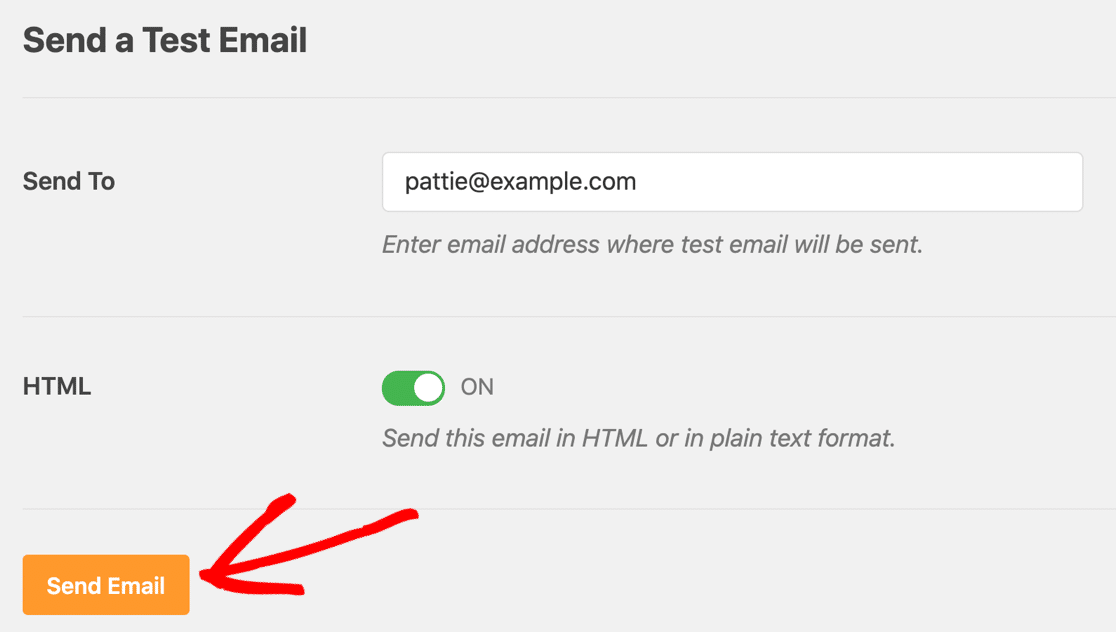
Fatto! Puoi inviare un'email di prova da WP Mail SMTP per confermare che tutto funzioni.
Se vuoi, puoi fare un passo in più e creare un record DMARC nelle impostazioni DNS del dominio per impedire alle persone di usare il tuo dominio per inviare spam.
Risolvi subito le tue email GiveWP
FAQ su GiveWP che non invia email
Riceviamo spesso richieste di supporto da utenti che hanno problemi con le email di GiveWP. Ecco alcune delle domande più comuni che sentiamo:
Perché il mio donatore non ha ricevuto una ricevuta?
GiveWP invia le ricevute ai donatori solo quando lo stato della donazione è Completato. Se il pagamento è bloccato in In attesa/In elaborazione, l'email non verrà inviata. Controlla prima lo stato della donazione, quindi correggi il gateway di pagamento/webhook in modo che lo stato si aggiorni a Completato.
Come faccio a verificare che l'email di GiveWP sia effettivamente abilitata?
Vai su Donazioni → Impostazioni → Email e assicurati che Ricevuta donazione sia abilitata (spunta verde). Puoi aprire l'icona dell'ingranaggio per vedere le sue impostazioni.
Qual è il modo più veloce per reinviare le ricevute?
Da Donazioni → Donazioni, seleziona le donazioni e usa Azioni di massa → Reinvia ricevute email. (Le ricevute vengono reinviate solo per le donazioni completate.)
Come aiutano gli avvisi di fallimento email con le donazioni?
Se le ricevute falliscono, WP Mail SMTP può avvisarti istantaneamente tramite Email, Slack, Discord, Microsoft Teams, SMS (Twilio), Webhook, Push o WhatsApp, in modo da poter correggere i problemi prima che i donatori se ne accorgano.
Cosa sono i log e i report email e perché dovrei abilitarli?
Ti forniscono una traccia di controllo ricercabile di ogni email che il tuo sito tenta di inviare (inviata/fallita, timestamp, intestazioni) più riepiloghi settimanali e report sulle prestazioni, utili per l'assistenza ai donatori e la riconciliazione.
Dove possono i donatori scaricare autonomamente le ricevute passate?
Abilita il Dashboard Donatore (e i componenti aggiuntivi opzionali Ricevute PDF/Annuali) in modo che i donatori possano visualizzare la cronologia e scaricare le ricevute in qualsiasi momento.
Successivamente, usa WPForms per accettare donazioni
WPForms è uno strumento completo per creare tutti i tipi di moduli. Puoi usarlo per creare un modulo di donazione e accettare pagamenti con i diversi componenti aggiuntivi per gateway di pagamento.
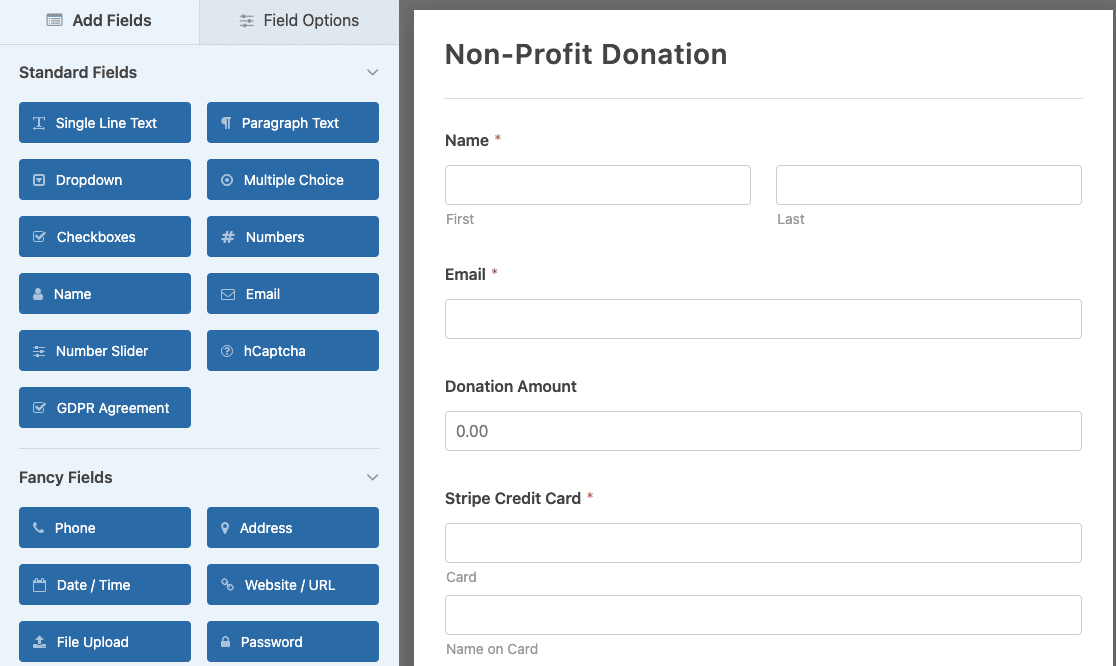
L'interfaccia drag-and-drop e i modelli di modulo predefiniti rendono facile anche per chi non è un programmatore creare moduli. Puoi consultare questa guida completa su come creare un modulo di donazione per non profit utilizzando WPForms.
Ciò che è ancora più eccezionale è che WPForms Pro è disponibile per le organizzazioni non profit qualificate con un grande sconto. Se sei un'organizzazione non profit, vai alla pagina Sconto Nonprofit di WPForms e compila subito la domanda.
Pronto a risolvere i tuoi problemi di posta elettronica? Inizia oggi stesso con il miglior plugin SMTP per WordPress. Se non hai tempo per risolvere i tuoi problemi di posta elettronica, puoi ottenere assistenza completa per la configurazione White Glove come acquisto aggiuntivo, e c'è una garanzia di rimborso di 14 giorni per tutti i piani a pagamento.
Se questo articolo ti è stato d'aiuto, seguici su Facebook e Twitter per altri suggerimenti e tutorial su WordPress.
