


Riepilogo AI
Ti stai chiedendo se la tua connessione SMTP funzioni davvero? Molti utenti di WordPress hanno difficoltà con la consegna delle e-mail e hanno bisogno di un modo affidabile per verificare la propria configurazione.
Senza un adeguato collaudo, potresti pensare che le tue e-mail vengano inviate correttamente, mentre in realtà non vengono recapitate senza che te ne accorga. Ciò può comportare notifiche mancate, vendite perse e utenti insoddisfatti.
La buona notizia è che verificare la connessione SMTP è semplicissimo con gli strumenti giusti. WP Mail SMTP include uno strumento di test della posta elettronica integrato, ma questa guida spiega anche come utilizzare delle alternative.
Verifica subito la tua connessione SMTP!
- Metodo 1: Utilizza lo strumento integrato di WP Mail SMTP (consigliato)
- Metodo 2: Verifica della connessione SMTP tramite Telnet (metodo manuale)
- Metodo 3: Verifica SMTP con PowerShell (alternativa per Windows)
- Metodo 4: Utilizza strumenti online per testare SMTP come GMass
- Come risolvere i problemi più comuni relativi ai test SMTP
Metodo 1: Utilizza lo strumento integrato di WP Mail SMTP (consigliato)
Consiglio sempre di iniziare con lo strumento di test integrato in WP Mail SMTP perché semplifica molto le cose. Non è necessario armeggiare con la riga di comando né installare software aggiuntivo.
Per iniziare, vai su WP Mail SMTP » Strumenti nella tua dashboard di WordPress. Nella parte superiore della pagina vedrai diverse schede. Clicca sulla scheda Test e-mail.

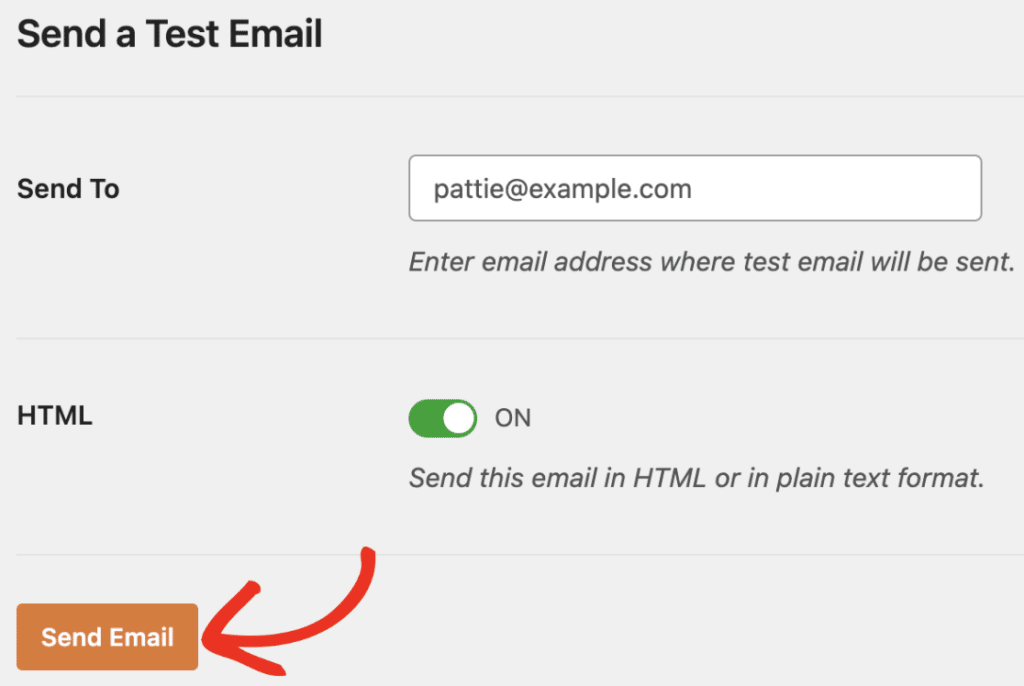
Qui è dove dovrai inviare la tua email di prova. Cerca il campo "A" e inserisci un indirizzo email a cui hai accesso. Di solito uso la mia email di lavoro, così posso controllare subito i risultati.
Sotto il campo dell'indirizzo e-mail noterai un pulsante di attivazione/disattivazione dell'HTML. Mantienilo su ON (dovrebbe essere abilitato di default). La maggior parte dei client di posta elettronica odierni prevede e-mail in formato HTML, quindi eseguire i test con l'HTML ti fornirà i risultati più realistici.
Ti consigliamo di disattivare questa opzione solo se stai effettuando una ricerca specifica dei problemi relativi all'invio di email in formato testo semplice. Ora clicca sul pulsante «Invia email ». WP Mail SMTP tenterà di inviare il messaggio di prova tramite la connessione SMTP che hai configurato.
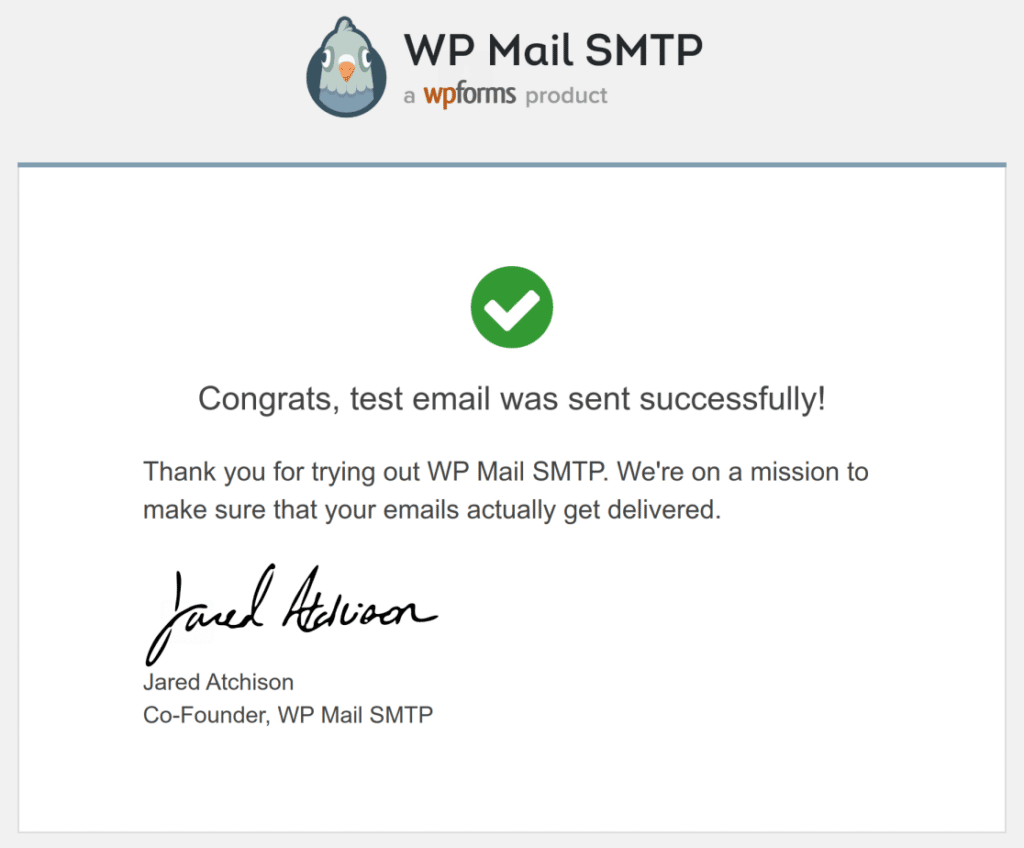
Si verificherà uno dei due scenari seguenti. Se tutto è andato a buon fine, apparirà il messaggio di conferma : «L'e-mail di prova in formato HTML è stata inviata con successo! Controlla la tua casella di posta in arrivo per verificare che sia stata recapitata.»
Per confermare che l'e-mail di prova è stata consegnata con successo, assicuratevi di controllare la vostra casella di posta elettronica per trovare un'e-mail simile all'esempio seguente:
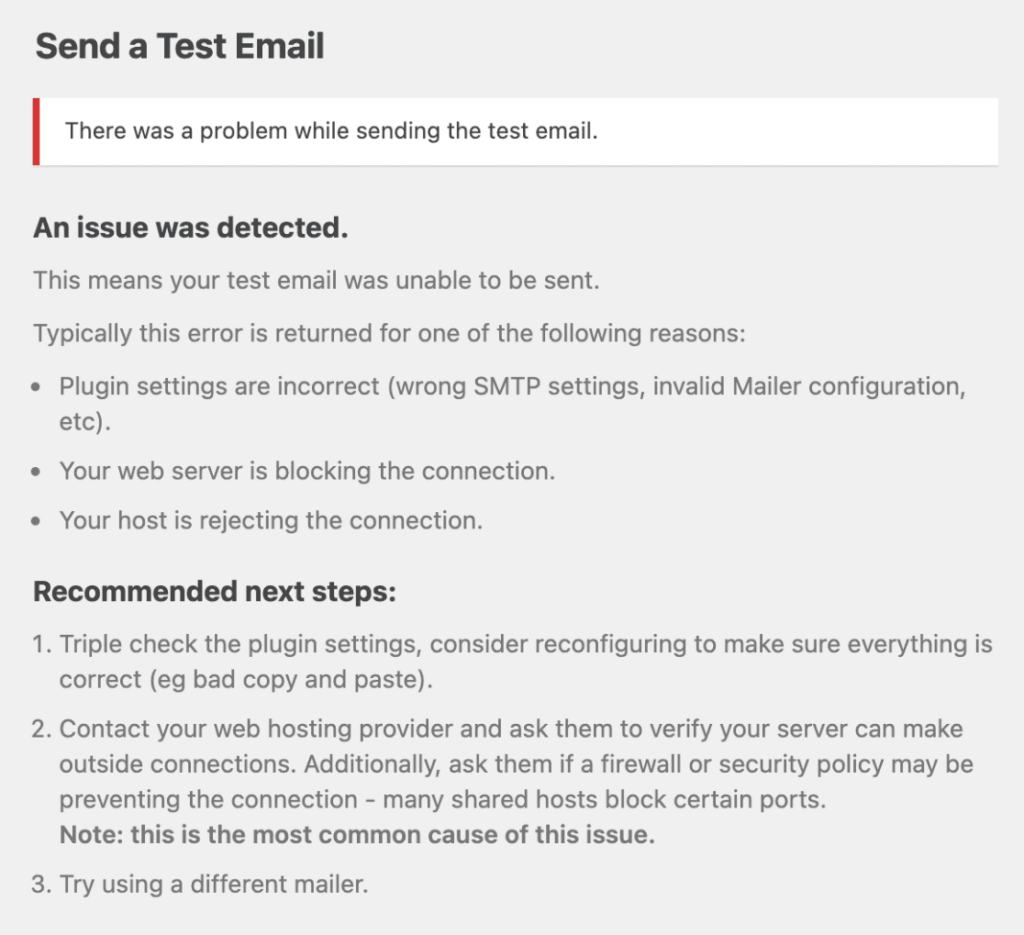
Se qualcosa è andato storto, vedrai un messaggio di errore dettagliato che spiega cosa non ha funzionato. Questi messaggi di errore sono davvero utili perché ti indicano esattamente cosa bisogna correggere.
Segui i passaggi consigliati indicati nel messaggio di errore. Se il problema persiste dopo aver seguito questi passaggi, contatta il team di assistenza di WP Mail SMTP.
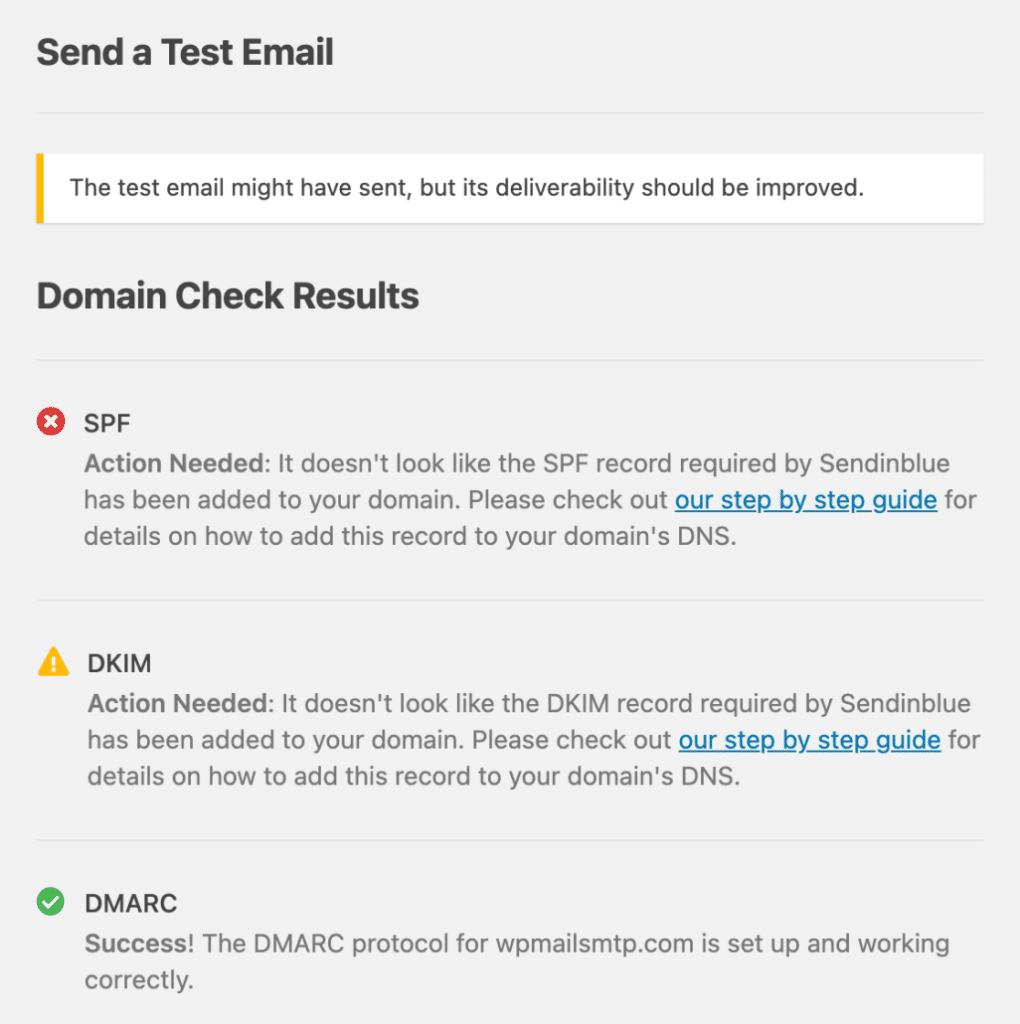
Ma aspetta, c'è dell'altro. Dopo aver inviato l'e-mail di prova, scorri leggermente verso il basso. Vedrai apparire automaticamente una sezione intitolata " Risultati del controllo del dominio ". Questa è una delle mie funzioni preferite perché ti evita di dover controllare manualmente i tuoi record DNS.
Questo scanner analizza i record SPF, DKIM e DMARC del tuo dominio. Questi record di autenticazione sono fondamentali per la consegna delle e-mail. Se uno qualsiasi di essi presenta avvisi o errori, le tue e-mail potrebbero comunque essere inviate, ma finirebbero nelle cartelle dello spam.
- Un segno di spunta verde indica che il record è configurato correttamente.
- Un avviso giallo o un errore rosso significa che devi aggiungere o correggere quel record DNS.
Il programma di scansione di solito include istruzioni specifiche su cosa inserire, quindi puoi copiare tali dettagli e inviarli al tuo provider di hosting oppure inserirli tu stesso se gestisci autonomamente il tuo DNS.
Questo test con un solo clic ti permette di verificare che le e-mail vengano inviate correttamente e di controllare lo stato di salute del tuo sistema di autenticazione e-mail. Ecco perché inizio sempre da qui prima di provare qualsiasi altro metodo di verifica.
Metodo 2: Verifica della connessione SMTP tramite Telnet (metodo manuale)
Se vuoi verificare che il tuo server SMTP sia raggiungibile senza passare da WordPress o da WP Mail SMTP, Telnet ti offre un modo diretto per testare la connessione.
Uso questo metodo quando devo escludere eventuali problemi legati ai plugin e verificare che il server di posta elettronica stesso risponda. Immagina Telnet come una conversazione diretta con il tuo server di posta elettronica.
Ti connetterai al dispositivo, invierai alcuni comandi di base e verificherai se risponde come dovrebbe. Per prima cosa, devi aprire lo strumento da riga di comando sul tuo computer.
- Su Windows, premi il tasto Windows, digita «cmd» o «Prompt dei comandi» e premi Invio.
- Su Mac, apri Spotlight (Cmd + Spazio), digita «Terminale» e premi Invio.
Prima di poter eseguire qualsiasi test, devi assicurarti che Telnet sia disponibile sul tuo sistema. Digita telnet e premi Invio. Se Telnet è installato, vedrai una schermata vuota o il prompt di Telnet. Questo significa che sei pronto per iniziare.

Se viene visualizzato un errore del tipo «comando non trovato» o «"telnet" non è riconosciuto come comando interno o esterno», dovrai prima abilitarlo.
Ti serviranno due informazioni: l'indirizzo del tuo server SMTP e il numero di porta. Puoi trovarli nella documentazione del tuo provider di posta elettronica oppure in WP Mail SMTP » Impostazioni, nella sezione dedicata alla configurazione del client di posta.
Digita questo comando, sostituendo il nome del server e la porta con i tuoi dati effettivi:
telnet smtp.gmail.com 587Una volta connesso, digita questo comando e premi Invio:
EHLO yourdomain.com(Sostituisci yourdomain.com con il tuo dominio effettivo)
Risposta corretta:
250-smtp.gmail.com at your service
250-SIZE 35882577
250-8BITMIME
250-STARTTLS
250 ENHANCEDSTATUSCODES
I codici «250» indicano che il server ha accettato il tuo comando. L'elenco ti mostra cosa può fare il server (ad esempio i metodi di autenticazione e la dimensione massima dei messaggi).

Se invece vengono visualizzati dei codici di errore (come «500» o «550»), significa che il server non ha interpretato correttamente il comando o non accetta connessioni dal tuo dominio.
Hai finito di eseguire i test, quindi chiudi correttamente la connessione digitando «QUIT» e premendo Invio. Il server risponderà con un messaggio del tipo «221 Goodbye» e interromperà la connessione.
Tieni presente che Telnet verifica solo la connettività di base. Non verifica l'autenticazione, quindi, anche se funziona, potresti comunque riscontrare dei problemi se i tuoi SPF/DKIM/DMARC non sono configurati correttamente.
Metodo 3: Verifica SMTP con PowerShell (alternativa per Windows)
Se utilizzi Windows e cerchi un modo più semplice per verificare la tua connessione SMTP, PowerShell è la soluzione che fa per te. È più semplice di Telnet e fornisce indicazioni più chiare quando qualcosa va storto.
Ho utilizzato questo metodo innumerevoli volte per risolvere problemi relativi alla posta elettronica, ed è particolarmente utile quando occorre testare server SMTP che richiedono l'autenticazione.
Per prima cosa, devi aprire PowerShell con privilegi di amministratore. Fai clic sul menu Start e digita «PowerShell» nella casella di ricerca. Fai clic con il pulsante destro del mouse su Windows PowerShell e seleziona «Esegui come amministratore».

PowerShell utilizza un cmdlet denominato Send-MailMessage per inviare email di prova tramite il tuo server SMTP. Ecco il formato di base da utilizzare:
Send-MailMessage -SmtpServer smtp.example.com -Port 587 -From [email protected] -To [email protected] -Subject "Test" -Body "Test message" -UseSsl
Vi spiego in dettaglio a cosa serve ogni parte:
- SmtpServer smtp.example.com: sostituiscilo con l'indirizzo del tuo server SMTP (ad esempio smtp.sendlayer.com).
- Porta 587: la porta SMTP che stai utilizzando (le porte più comuni sono 587, 465 o 25).
- Da [email protected]: l'indirizzo e-mail da cui stai inviando il messaggio.
- A [email protected]: l'indirizzo a cui desideri che venga inviata l'e-mail di prova.
- Oggetto “Test”: l'oggetto della tua e-mail di prova.
- Corpo “Messaggio di prova”: il contenuto effettivo del messaggio.
- UseSsl: indica a PowerShell di utilizzare la crittografia SSL/TLS (richiesta dalla maggior parte dei server SMTP moderni).
Esegui lo script PowerShell. Se l'operazione va a buon fine, dovresti ricevere un'e-mail di prova. Tuttavia, la maggior parte dei server SMTP richiede l'autenticazione tramite nome utente e password.
PowerShell semplifica questa operazione grazie al -Credential parametro. Aggiungilo al tuo comando per visualizzare una finestra di dialogo in cui inserire il nome utente SMTP (di solito il tuo indirizzo e-mail) e la password:
Send-MailMessage -SmtpServer smtp.example.com -Port 587 -From [email protected] -To [email protected] -Subject "Test" -Body "Test message" -UseSsl -Credential (Get-Credential)Quando il test ha esito positivo, PowerShell torna semplicemente al prompt dei comandi senza visualizzare alcun messaggio. L'assenza di messaggi di errore indica che tutto ha funzionato correttamente.
Metodo 4: Utilizza strumenti online per testare SMTP come GMass
Se preferisci non avere a che fare con gli strumenti da riga di comando, i servizi di verifica SMTP online offrono un modo molto più semplice per controllare la tua connessione. Questi strumenti basati su browser ti consentono di testare il tuo server SMTP senza dover installare nulla sul tuo computer.
Li ho trovati particolarmente utili quando devo risolvere problemi da diverse postazioni o quando ho bisogno di verificare rapidamente alcune impostazioni. Esistono diversi servizi online affidabili che puoi utilizzare:
- GMass SMTP Test Tool è intuitivo e mostra in dettaglio le conversazioni SMTP.
- Il server di posta elettronica di prova di MXToolbox fornisce una diagnostica completa insieme ai risultati dei test.
- Lo strumento di test SMTP di DNS Checker presenta un'interfaccia intuitiva ed è ideale per controlli rapidi.
Tutti e tre gli strumenti funzionano in modo simile, quindi scegli quello con cui ti trovi più a tuo agio. In questo tutorial illustrerò la procedura generale valida per tutti e tre.
Inserisci i dati del tuo server SMTP
Una volta aperto lo strumento di test che hai scelto, dovrai inserire i dati del tuo server SMTP. Inizia dal campo "Server SMTP " o "Nome host ". Inserisci l'indirizzo del tuo server di posta (ad esempio smtp.gmail.com o smtp.sendgrid.net).
Inserisci quindi il numero di porta. Deve corrispondere a quello che hai configurato in WP Mail SMTP:
- Porta 25 per SMTP standard (oggi usata raramente)
- Porta 465 per la crittografia SSL
- Porta 587 per la crittografia TLS (la più comune)
Inserisci quindi il tuo nome utente e la tua password. Si tratta delle stesse credenziali che hai utilizzato durante la configurazione di WP Mail SMTP.
Configura le impostazioni di sicurezza
La maggior parte degli strumenti di test online dispone di un menu a tendina o di pulsanti di opzione per le impostazioni di crittografia.
Seleziona il tipo di sicurezza corrispondente al tuo numero di porta:
- Nessuna per la porta 25 (sconsigliata per la maggior parte dei server)
- SSL sulla porta 465
- TLS o STARTTLS per la porta 587
Se non sai quale tipo di crittografia utilizzare, consulta la documentazione del tuo provider di posta elettronica. In caso di dubbio, prova l'opzione "Auto" se lo strumento la offre (questa opzione rileva automaticamente la crittografia corretta).

Un'impostazione errata è una delle cause più comuni di fallimento dei test, quindi assicurati che corrisponda ai requisiti del tuo server.
Aggiungi indirizzi e-mail
Per il test dovrai fornire due indirizzi e-mail.
L'indirizzo del mittente può essere qualsiasi indirizzo e-mail formattato correttamente (ad esempio [email protected]). Non è necessario che si tratti di una casella di posta reale, basta che abbia un formato valido.
L'indirizzo e-mail indicato deve essere un indirizzo che puoi effettivamente controllare. Utilizza la tua e-mail personale o un account di prova su cui puoi verificare che il messaggio sia arrivato.
Alcuni strumenti consentono anche di inserire un oggetto o il testo del messaggio. Questi campi sono facoltativi, ma possono aiutarti a riconoscere l'e-mail di prova quando la ricevi.
Esegui il test
Una volta inseriti tutti i dati, clicca sul pulsante "Prova", "Invia" o "Verifica" (il nome varia a seconda dello strumento).
Lo strumento tenterà di connettersi al tuo server SMTP e di inviare un'e-mail di prova. Di solito ci vogliono solo pochi secondi.
Verrà visualizzato un output dettagliato che mostra l'intera conversazione SMTP. Si tratta dello scambio di messaggi tra lo strumento di test e il tuo server di posta.

Come risolvere i problemi più comuni relativi ai test SMTP
Dopo aver inviato l'e-mail di prova, potresti ricevere messaggi di errore che impediscono la consegna. Si tratta di problemi comuni, solitamente facili da risolvere. La tabella seguente elenca gli errori SMTP più frequenti e le relative soluzioni.
| Errore | Cosa significa | Come risolvere il problema |
|---|---|---|
| Autenticazione non riuscita (Errore 535) | Il nome utente o la password non sono corretti | Controlla attentamente le credenziali inWP Mail SMTP » Impostazioni. Per Gmail/Google Workspace, utilizza una password specifica per l'app. Elimina eventuali spazi superflui causati da errori di copia-incolla. |
| Timeout della connessione | WordPress non riesce a connettersi al server SMTP | Verifica che l'host SMTP sia corretto. Prova diverse porte:587 (TLS),465 (SSL) o25. Se nessuna porta funziona, contatta il tuo provider di hosting: potrebbe essere necessario sbloccare le porte SMTP. |
| Errore certificato TLS/SSL | Il server non riconosce il certificato di sicurezza SMTP | Passa dalla crittografiaTLSaquella SSLnelle impostazioni di WP Mail SMTP. Prova TLS sulla porta 587 o SSL sulla porta 465. Se necessario, contatta il tuo provider di hosting per aggiornare i certificati SSL. |
| Accesso al relay negato (Errore 550) | Il server SMTP non accetta messaggi provenienti dal tuo IP | Aggiungi l'indirizzo IP del tuo server all'elenco degli indirizzi autorizzati o agli IP consentiti del tuo provider di posta elettronica. Trova il tuo IP nella dashboard del tuo hosting oppure contatta l'assistenza. |
| Indirizzo del mittente non valido | L'indirizzo e-mail non corrisponde al tuo dominio autenticato | Modifica l'indirizzoe-mail del mittenteinWP Mail SMTP » Impostazioniper utilizzare il tuo dominio verificato (ad es. [email protected], anziché [email protected]). |
| Avvisi relativi all'autenticazione DNS | Mancano i record SPF, DKIM o DMARC | Aggiungi i record DNS richiesti presso il tuo registrar di domini. Segui la guida alla configurazione DNSfornita dal tuo provider di posta elettronica oppure attendi 24-48 ore affinché i record vengano propagati dopo averli aggiunti. |
Hai ancora problemi? Se hai provato queste soluzioni e gli errori persistono, rivolgiti al servizio di assistenza del tuo provider di hosting oppure contatta direttamente il tuo provider di servizi di posta elettronica.
I titolari di una licenza WP Mail SMTP possono inoltre usufruire del nostro servizio di configurazione personalizzata, grazie al quale il nostro team si occuperà della configurazione al posto vostro.
Domande frequenti su come verificare la connessione SMTP
Che cos'è l'SMTP e perché devo testarlo?
SMTP è l'acronimo di Simple Mail Transfer Protocol. È il sistema che invia le e-mail dal tuo sito WordPress alle caselle di posta dei destinatari.
Per impostazione predefinita, WordPress utilizza una funzione di posta elettronica di base in PHP che spesso viene segnalata come spam o non funziona affatto. Verificare la connessione SMTP ti aiuta ad accertarti che il tuo server di posta sia configurato correttamente e sia effettivamente in grado di recapitare i messaggi.
Dopo aver configurato un nuovo sito o aver cambiato provider di posta elettronica, verifico sempre il funzionamento dell'SMTP. In questo modo evito di scoprire problemi di consegna solo quando un cliente si lamenta di non aver mai ricevuto la conferma dell'ordine.
Come faccio a sapere se il test di connessione SMTP è andato a buon fine?
Quando utilizzi WP Mail SMTP » Strumenti » Test e-mail, vedrai un messaggio verde di conferma che recita: «L'e-mail è stata inviata con successo!»
Entro pochi minuti dovresti ricevere l'e-mail di prova nella tua casella di posta in arrivo. Se non la vedi subito, controlla la cartella dello spam.
Se il test non va a buon fine, WP Mail SMTP visualizzerà messaggi di errore specifici con suggerimenti per la risoluzione dei problemi. Questi messaggi indicano esattamente cosa è andato storto.
Quali porte devo utilizzare per il test SMTP?
La maggior parte dei server SMTP moderni utilizza la porta 587 con crittografia STARTTLS. Consiglio di provare prima questa opzione, poiché rappresenta lo standard del settore per l'invio sicuro delle e-mail.
La porta 465 utilizza la crittografia SSL fin dall'inizio ed è una valida alternativa nel caso in cui la porta 587 non funzioni. La porta 25 è la porta SMTP originale, ma molti provider di hosting la bloccano per prevenire lo spam.
Quando configuri WP Mail SMTP, il plugin seleziona automaticamente la porta corretta in base al client di posta che hai scelto. Tuttavia, se stai effettuando un test manuale con Telnet o PowerShell, inizia con la porta 587.
Posso testare l'SMTP senza installare WP Mail SMTP?
Sì, puoi utilizzare strumenti da riga di comando come Telnet o PowerShell, oppure strumenti basati su browser come GMass SMTP Tester e MXToolbox.
Questi metodi ti consentono di verificare che il tuo server SMTP risponda e accetti le connessioni. Tuttavia, non ti diranno se WordPress è configurato correttamente per utilizzare quel server.
Se stai cercando di risolvere problemi relativi alle e-mail specifici di WordPress, ti consiglio vivamente di utilizzare lo strumento integrato di WP Mail SMTP. Questo strumento verifica l'intero flusso di posta elettronica, compresa l'autenticazione DNS e la configurazione di WordPress.
Cosa significa "Timeout connessione" durante il test SMTP?
Un timeout di connessione significa che il tuo strumento di test ha tentato di connettersi al server SMTP ma non ha mai ricevuto una risposta.
Questo accade solitamente perché il tuo provider di hosting o il firewall sta bloccando le connessioni in uscita sulla porta SMTP che stai cercando di utilizzare. Alcuni host condivisi bloccano di default le porte 25, 587 e 465 per prevenire lo spam.
Contatta l'assistenza del tuo provider di hosting e chiedi se sono consentite le connessioni SMTP in uscita. Potrebbe essere necessario passare a una porta diversa oppure utilizzare un altro provider SMTP compatibile con le restrizioni del tuo host.
Qual è la differenza tra eseguire il test sulla porta 587 e sulla porta 465?
La porta 587 è progettata per l'invio di e-mail con crittografia STARTTLS. La connessione inizia in chiaro, per poi passare alla modalità sicura. Si tratta dello standard moderno e di ciò che la maggior parte dei servizi SMTP si aspetta che tu utilizzi.
La porta 465 utilizza il protocollo SSL/TLS implicito, il che significa che l'intera connessione è crittografata fin dall'inizio. Alcuni provider preferiscono questa opzione, ma la porta 587 è più ampiamente supportata. Se una non funziona, prova l'altra.
Prossimo articolo: Guida per principianti alla configurazione dell'e-mail tramite DNS
Le tue e-mail WordPress finiscono nella cartella spam invece che nella casella di posta dei clienti? Ciò potrebbe essere dovuto alla mancanza di un'autenticazione adeguata, e i record DNS sono la chiave per risolvere questo problema.
Senza record SPF, DKIM e DMARC configurati correttamente, i provider di posta elettronica come Gmail e Yahoo considerano i tuoi messaggi inaffidabili e li bloccano o li inviano direttamente alla cartella della posta indesiderata.
WP Mail SMTP semplifica la configurazione dell'autenticazione e-mail, ma per completare la procedura è necessario aggiungere i record DNS corretti presso il proprio registrar di domini o provider di hosting.
Correggete subito le vostre e-mail di WordPress
Siete pronti a sistemare le vostre e-mail? Iniziate oggi stesso con il miglior plugin SMTP per WordPress. Se non avete il tempo di sistemare le vostre e-mail, potete ottenere l'assistenza completa di White Glove Setup come acquisto aggiuntivo e c'è una garanzia di rimborso di 14 giorni per tutti i piani a pagamento.
Se questo articolo vi è stato utile, seguiteci su Facebook e Twitter per altri consigli e tutorial su WordPress.
