


Riassunto AI
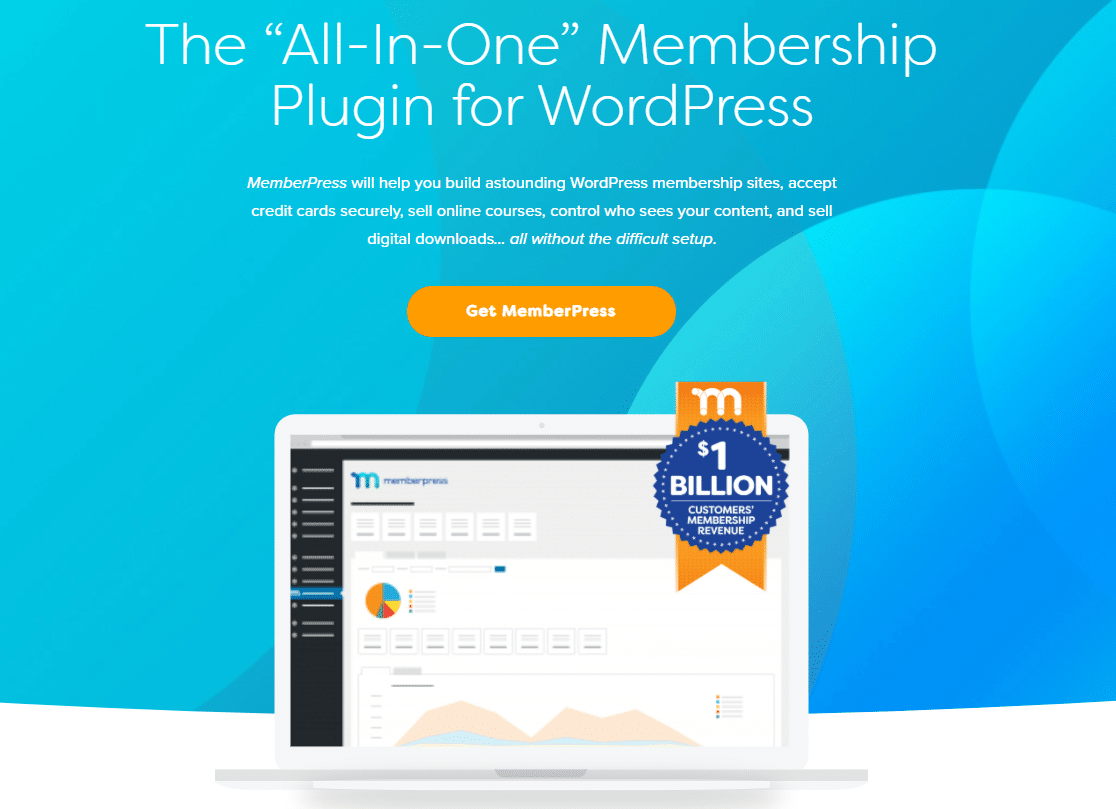
MemberPress è un plugin per membership di WordPress. Se le email inviate da esso non vengono recapitate, i membri perderanno aggiornamenti importanti relativi alle loro iscrizioni.
Il più delle volte, ciò accade perché il tuo sito WordPress non è configurato per inviare email nel modo corretto, ma potrebbe esserci anche un problema con le impostazioni email di MemberPress.
In questa guida, ti mostrerò come risolvere il problema esatto in MemberPress e quindi configurare un servizio SMTP utilizzando WP Mail SMTP per migliorare la recapitalità delle tue email.
Risolvi Subito le Tue Email di MemberPress! :)
Perché i miei clienti non ricevono le email da MemberPress?
Con qualsiasi plugin per membership di WordPress, è importante poter commercializzare i tuoi contenuti protetti e inviare aggiornamenti senza incorrere in problemi di recapito delle email.
I tuoi clienti probabilmente non ricevono le email perché vanno nello spam, dato che la maggior parte dei siti WordPress utilizza la funzione predefinita wp_mail() per inviare email.
Il modo più semplice per risolvere tutti i problemi con la funzione wp_mail() è riconfigurarla per utilizzare SMTP anziché fare affidamento su PHP. Il modo migliore per raggiungere questo obiettivo è utilizzare WP Mail SMTP.

Come risolvere il problema di MemberPress che non invia email
Passaggio 1: Controlla le impostazioni email di MemberPress
MemberPress è il miglior plugin per membership per WordPress. Ottieni un sacco di controllo sulle tue notifiche email, quindi è facile verificare che siano impostate correttamente.
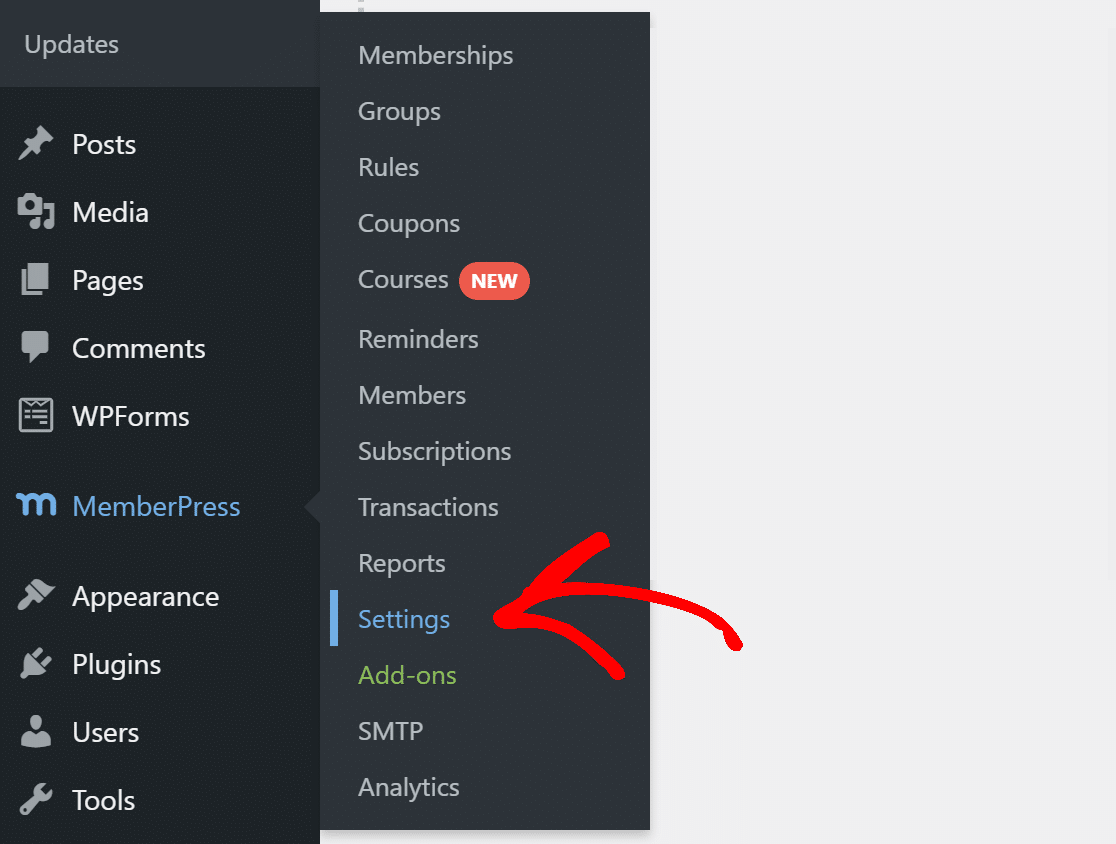
Per accedere alle impostazioni email, fai clic su MemberPress » Impostazioni nel menu di navigazione di WordPress.
In alto, cerca la scheda Email e fai clic su di essa.
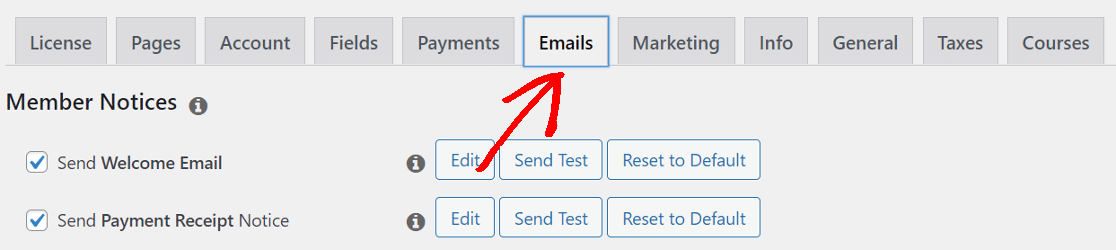
Qui troverai tutte le impostazioni per le email che MemberPress invia. Puoi abilitare o disabilitare singole email o fare clic sul pulsante Modifica per modificare il contenuto dell'email. Lo stesso è applicabile alle email dell'amministratore.
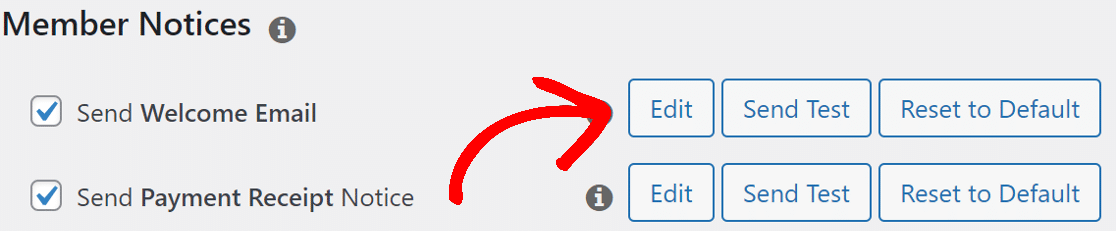
Per assicurarti di ricevere tutte le email relative all'amministratore, digita l'indirizzo email a cui desideri inviare queste notifiche nel campo Indirizzi email amministratore.
Per aggiungere più indirizzi, separali con virgole. Assicurati di avere accesso a tutti gli indirizzi email che aggiungi qui.

Successivamente, è importante configurare l'impostazione per l'indirizzo email utilizzato per inviare email dal tuo sito web. Scorri verso il basso fino alla sezione Invia email da. Qui, dobbiamo cambiare i campi "Nome mittente" e "Email mittente".
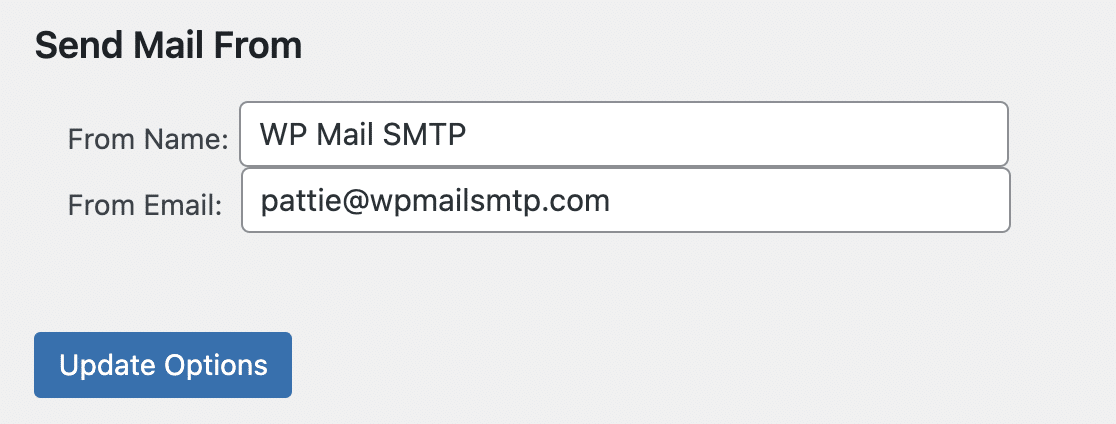
Per impostazione predefinita, MemberPress popolerà questi campi con il titolo del sito e l'indirizzo email dell'amministratore. Puoi mantenere il Nome mittente così com'è e cambiare l'Email mittente con qualcosa che abbia il tuo dominio come estensione.
Ad esempio, utilizziamo un'email su wpmailsmtp.com per il modulo di contatto sul nostro sito web. L'utilizzo di un'email del genere migliorerà la recapitalità.
Alla fine, fai clic su Aggiorna opzioni per salvare le impostazioni. Se questo non risolve il problema di MemberPress che non invia email, dovremo installare un plugin SMTP che aggiungerà l'autenticazione alle email.
Passaggio 2: Installa il plugin WP Mail SMTP
WP Mail SMTP è il miglior plugin SMTP per WordPress. Ti consente di inviare facilmente tutte le tue email di WordPress tramite un provider di posta elettronica esterno. Questo aggiunge la verifica importante necessaria per bypassare i filtri antispam.
Per iniziare, accedi al tuo account WP Mail SMTP e scarica l'ultima versione del file del plugin. Puoi ottenere il file zip facendo clic sulla scheda Download, quindi facendo clic sul pulsante arancione Scarica WP Mail SMTP.

Passa alla dashboard di WordPress e carica il file zip nella pagina Plugin. Se hai bisogno di aiuto con questa parte, consulta questa guida che spiega in dettaglio come installare un plugin di WordPress.

Assicurati di Attivare il plugin. Non appena lo fai, la procedura guidata di configurazione si aprirà nel tuo browser. Ora è il momento di scegliere il tuo servizio di posta.
Passaggio 3: Scegli un servizio di posta
Fai clic sul pulsante Iniziamo per avviare il processo. WP Mail SMTP offre molte opzioni per il servizio di posta. Hai provider gratuiti e a pagamento per gestire le tue email di WordPress.

Il provider che scegli dipenderà dal tipo di sito Web che hai. Poiché invierai email transazionali dal tuo sito Web MemberPress, ti consigliamo SendLayer, SMTP.com e Brevo (precedentemente Sendinblue).
Tutti e 3 offrono un servizio affidabile e sono facili da usare. Se non sei sicuro di cosa scegliere, consulta questa guida completa sui provider di posta elettronica che WP Mail SMTP ha da offrire.
Una volta selezionato il tuo provider di posta elettronica, dovrai configurare un account sul loro sito Web. Abbiamo un documento per ciascuno per mostrarti esattamente cosa devi fare:
- SendLayer
- SMTP.com
- Brevo
- Amazon SES
- Google Workspace / Gmail
- Mailgun
- Microsoft 365 / Outlook.com
- Postmark
- SendGrid
- SparkPost
- Zoho Mail
- Altro SMTP (qualsiasi altro server SMTP)
Se desideri configurare più mailer, puoi farlo nelle impostazioni Connessioni aggiuntive una volta completato il Setup Wizard.
Quindi puoi selezionare una Connessione di backup e configurare lo Smart Routing. Torna a questa guida dopo aver configurato la connessione sul sito Web del provider di posta.
Passaggio 4: Registra le tue email di MemberPress (facoltativo)
Per il passaggio successivo, ti verranno abilitate le opzioni di recapito delle email e di monitoraggio degli errori. Avrai anche la possibilità di attivare diverse altre funzionalità utili.

L'opzione Registro dettagliato delle email traccerà e registrerà ogni email inviata dal tuo sito Web in Rapporti email completi. Ciò include le email di MemberPress e tutte le email di altri plugin sul tuo sito Web.
Sarai in grado di stampare questi registri, esportarli in un foglio di calcolo e altro ancora. Ti consente inoltre di controllare lo stato di recapito di ogni email inviata dal tuo sito utilizzando un comodo widget della dashboard.

Il Riepilogo settimanale delle email ti invia una panoramica delle tue ultime statistiche di consegna delle email ogni settimana.

E gli Avvisi email istantanei ti notificano immediatamente se il tuo sito non riesce a inviare un'email. Forniscono anche alcuni dettagli per aiutarti a risolvere il problema e a far funzionare nuovamente le tue email.

Se abiliti il registro delle email, avrai anche la possibilità di attivare alcune funzionalità avanzate.

Queste funzionalità ti consentono di salvare il contenuto delle tue email in modo da poterle reinviare se necessario, archiviare gli allegati dei file per riferimento futuro e monitorare le aperture delle email e i clic sui collegamenti.
Un'ultima cosa. Prendi la chiave di licenza dal tuo account WP Mail SMTP e incollala nella casella per attivare gli aggiornamenti futuri del plugin.

Fatto! Abbiamo finito di risolvere il problema di MemberPress che non invia email. Puoi inviare un'email di prova da WP Mail SMTP per assicurarti che tutto funzioni.
Passaggio 5: Controlla altre email di avviso di WordPress (facoltativo)
Proprio come MemberPress, anche WP Mail SMTP offre il controllo completo sugli avvisi email predefiniti di WordPress. Se hai un sito molto attivo, questi avvisi possono riempire la tua casella di posta.
Per gestire le notifiche email di WordPress, vai alle impostazioni del plugin WP Mail SMTP e fai clic su Controlli Email. Vedrai un elenco di tutti gli avvisi che WordPress invia.

Disattiva gli avvisi che non ti servono e fai clic su Salva Impostazioni.

La tua casella di posta sarà ora libera da notifiche non necessarie dal tuo sito web.
FAQ su come risolvere il problema di MemberPress che non invia email
Imparare a risolvere il problema di MemberPress che non invia email è un argomento di grande interesse per i nostri lettori. Ecco le risposte ad alcune domande comuni al riguardo:
Perché MemberPress non invia le email di benvenuto?
Questo di solito accade quando il tuo sito non riesce a inviare correttamente la posta. Molti provider di hosting bloccano la funzione di posta predefinita utilizzata da WordPress, quindi le email rimangono bloccate o perse.
Come risolvo i problemi di consegna delle email di MemberPress?
Installa un plugin SMTP come WP Mail SMTP. Collega il tuo sito a un vero servizio di posta e aiuta a garantire che i messaggi di MemberPress raggiungano la casella di posta.
Posso usare SMTP per inviare le email di MemberPress?
Sì. MemberPress utilizza lo stesso sistema di posta di WordPress, quindi una volta configurato SMTP, tutte le sue email, inclusi i messaggi di benvenuto, verranno inviate tramite quella connessione.
Come faccio a testare se le email di MemberPress funzionano?
Vai su WP Mail SMTP » Strumenti » Test Email e invia un messaggio a te stesso. Se funziona, anche le email di MemberPress dovrebbero inviarsi.
Dove si trovano le impostazioni email di MemberPress in WordPress?
Vai su MemberPress » Impostazioni » Email. Lì puoi attivare o disattivare i messaggi, aggiornare il testo e cambiare chi li riceve.
Perché le email di MemberPress finiscono nello spam o non vengono visualizzate?
Questo accade quando la posta non supera i controlli di base. L'utilizzo di un plugin SMTP con autenticazione corretta risolve la maggior parte di questi problemi.
Quali plugin possono aiutare MemberPress a inviare email in modo affidabile?
WP Mail SMTP è uno dei migliori. Funziona con servizi come Gmail, Outlook e SendLayer per inviare email di MemberPress senza problemi.
Come cambio l'email del mittente per i messaggi di MemberPress?
Vai su MemberPress » Impostazioni » Email e cerca il campo Email del mittente. Cambia l'indirizzo lì, quindi salva le impostazioni.
Successivamente, Controlla le Impostazioni DNS
Ora che hai risolto il problema di MemberPress che non invia email, vorrai anche controllare le impostazioni DNS. Se non aggiungi i record DMARC, SPF e DKIM al tuo DNS, le tue notifiche email potrebbero comunque finire nella cartella Posta Indesiderata. Inizia creando un record DMARC per il tuo dominio.
Correggi subito le tue email WordPress
Pronto a risolvere i tuoi problemi di posta elettronica? Inizia oggi stesso con il miglior plugin SMTP per WordPress. Se non hai tempo per risolvere i tuoi problemi di posta elettronica, puoi ottenere assistenza completa per la configurazione White Glove come acquisto aggiuntivo, e c'è una garanzia di rimborso di 14 giorni per tutti i piani a pagamento.
Se questo articolo ti è stato d'aiuto, seguici su Facebook e Twitter per altri suggerimenti e tutorial su WordPress.
