


Riassunto AI
Il modulo di contatto di SiteOrigin non invia email?
Il widget modulo di contatto di SiteOrigin può essere utilizzato per creare moduli di base per il tuo sito web. Se non è configurato correttamente, non riceverai i messaggi che ti aspetti.
In questo tutorial, ti mostreremo come risolvere il problema del tuo modulo di contatto SiteOrigin che non invia email.
Correggi subito le email del tuo modulo di contatto SiteOrigin
Cos'è SiteOrigin?
SiteOrigin è la società dietro SiteOrigin Widgets e Page Builder by SiteOrigin. Puoi usare i Widget con o senza il plugin page builder.
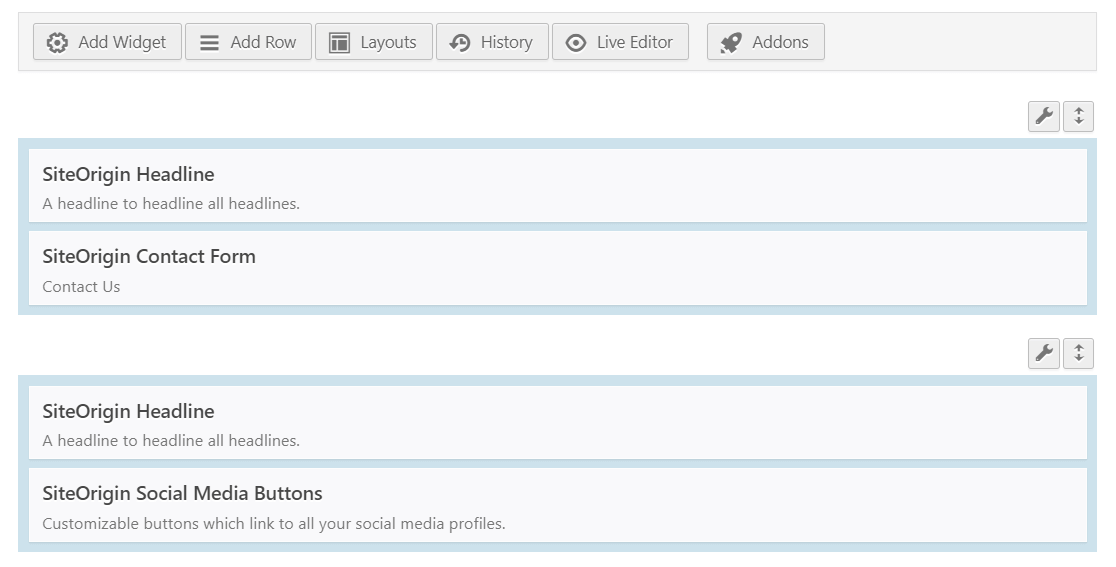
In questo articolo, ci concentreremo specificamente sui problemi con il widget modulo di contatto.
A volte, le email del modulo di contatto di SiteOrigin finiscono direttamente nello spam o vengono perse. Questo perché WordPress utilizza la funzionewp_mail() per generare e inviare email dal tuo sito web.
Le email inviate in questo modo mancano di autenticazione, ed è per questo che la maggior parte delle app client di posta elettronica le tratta come spam. A volte, le email vengono bloccate completamente e non arrivano nemmeno nella cartella spam.
Ti mostreremo come risolvere questo problema nei passaggi seguenti.
Come risolvere il problema del modulo di contatto SiteOrigin che non invia email
1: Testa le impostazioni antispam del modulo di contatto SiteOrigin
Il modulo di contatto di SiteOrigin ha una sua protezione antispam. Se le impostazioni di protezione antispam non sono configurate correttamente sul sito, ciò può causare problemi durante l'invio del modulo.
Per prima cosa, dalla bacheca di WordPress, apri la pagina su cui hai il modulo di contatto.
Fai clic sull'icona a forma di matita sotto il titolo per aprire le impostazioni del Blocco Layout.
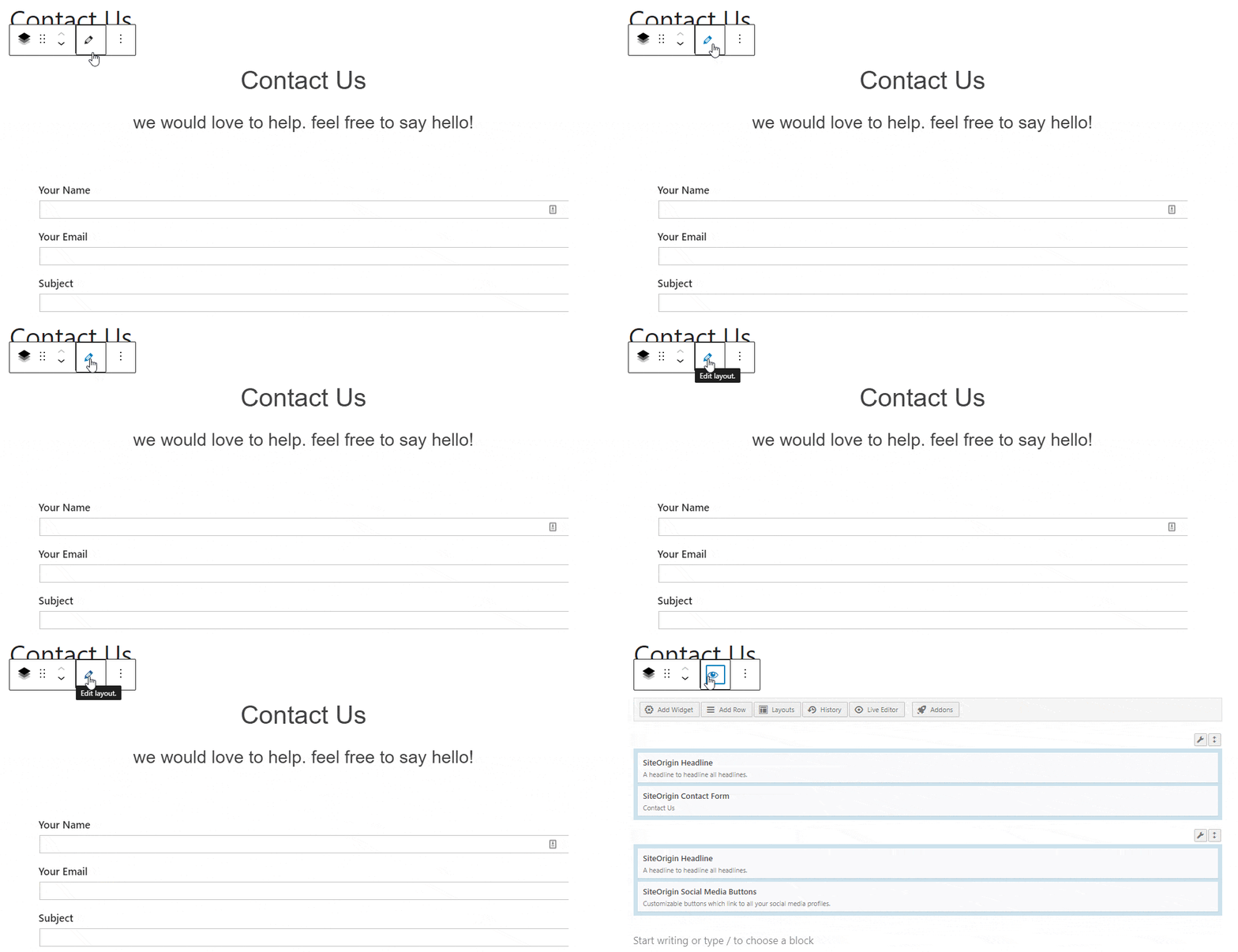
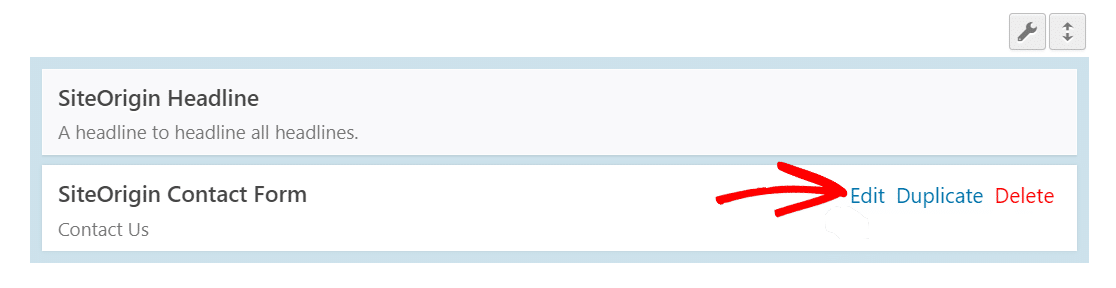
Passa il mouse sopra il widget del modulo di contatto di SiteOrigin e fai clic su Modifica. Si aprirà la finestra con le impostazioni del modulo di contatto.
Scorri verso il basso fino alla sezione Protezione antispam e fai clic su di essa per espanderla.
Deseleziona le caselle per reCAPTCHA v2 e Akismet.
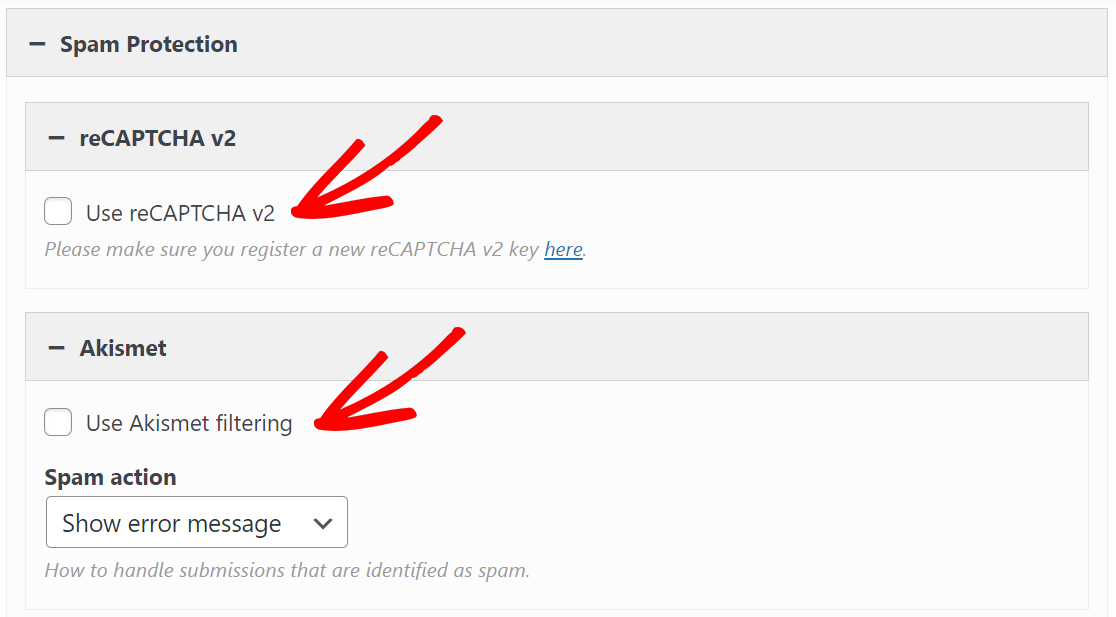
Fai clic su Fine per salvare le impostazioni.
Ora, vai sul frontend e invia il modulo di contatto per verificare se il problema è risolto. Questo potrebbe aiutarti a individuare il problema, o almeno a eliminare la protezione antispam durante la risoluzione dei problemi.
Successivamente, diamo un'occhiata agli indirizzi del mittente e del destinatario.
2: Cambia l'indirizzo email del mittente e del destinatario nelle impostazioni
Verifichiamo se il modulo di contatto che stai utilizzando ha le impostazioni di notifica impostate correttamente.
Similmente ai passaggi precedenti, apri le impostazioni del modulo di contatto di SiteOrigin e fai clic su Impostazioni per espanderla. Vedrai l'opzione per le impostazioni email A e Da.
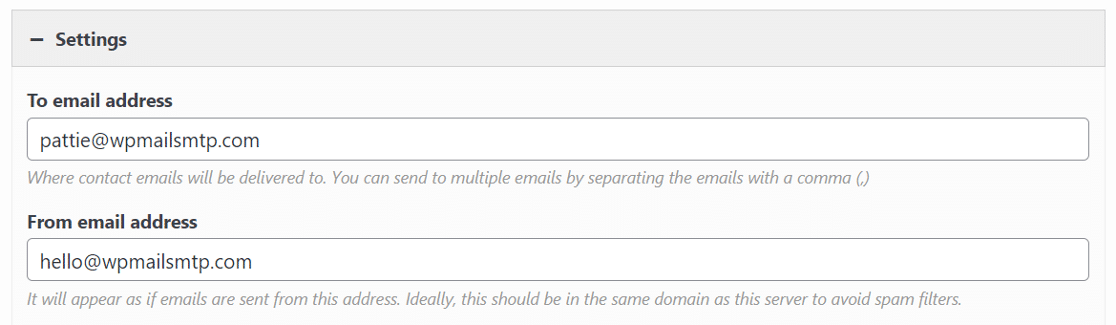
Assicurati che gli indirizzi email siano corretti qui. Se non stai utilizzando un plugin email separato per SMTP, è meglio usare un indirizzo mittente che corrisponda al dominio del sito web.
Se non vuoi farlo, ti mostreremo come autenticare un diverso indirizzo email Da utilizzando WP Mail SMTP nella sezione successiva.
Quando hai finito di modificare, fai clic su Fine per salvare le modifiche. Ora testa il modulo di contatto sul frontend per verificare se il tuo modulo di contatto sta inviando email in modo più affidabile.
Se i passaggi di risoluzione dei problemi sopra indicati non aiutano, il passo successivo è installare il plugin WP Mail SMTP.
3: Installa il plugin WP Mail SMTP
WP Mail SMTP è il miglior plugin SMTP per WordPress.
Invece di fare affidamento sul tuo webserver per inviare email, WP Mail SMTP collega il tuo sito web a un servizio di posta dedicato come SendLayer, SMTP.com o Brevo (precedentemente Sendinblue). Questa modifica fondamentale aggiungerà una verifica aggiuntiva in modo che le tue email non finiscano nello spam.
Per scaricare il plugin WP Mail SMTP, vai alla scheda Download nell'area account. Lì, fai clic sul pulsante arancione per scaricare il file zip.

Una volta che hai il file zip, vai alla bacheca di WordPress del tuo sito web e carica il file. Se non sei sicuro di come fare, consulta la nostra guida passo passo su come installare un plugin di WordPress.

Assicurati di Attivare il plugin. Questo aprirà la procedura guidata di configurazione, che rende la configurazione del plugin molto semplice.
Ora che abbiamo attivato il plugin sul nostro sito web, risolviamo il problema del modulo di contatto di SiteOrigin che non invia email.
4: Configura il tuo servizio di posta elettronica in WordPress
Una volta che la procedura guidata di configurazione è in esecuzione, fai clic sul pulsante Iniziamo.

Successivamente, scegli il servizio di posta che desideri utilizzare.
Consigliamo vivamente di utilizzare un servizio di posta con API. In termini meno tecnici, ciò significa che ti connetterai al provider di posta elettronica aggiungendo una chiave segreta, che è una stringa casuale di testo e numeri.
Questo è più sicuro che usare una password SMTP, ma l'opzione è disponibile se si desidera utilizzare SMTP invece.
SendLayer, Brevo e SMTP.com sono i nostri provider di posta elettronica consigliati. Offrono tutti connessioni API.

Successivamente, dovrai registrarti per il tuo provider e collegare il tuo sito.
Questo può richiedere un po' di tempo. Abbiamo preparato un documento per ogni provider di posta elettronica per aiutarti a completare questa operazione nel modo più rapido e agevole possibile:
| Provider disponibili in tutte le versioni | Provider in WP Mail SMTP Pro |
|---|---|
| SendLayer | Amazon SES |
| SMTP.com | Microsoft 365 / Outlook.com |
| Brevo | Zoho Mail |
| Google Workspace / Gmail | |
| Mailgun | |
| Postmark | |
| SendGrid | |
| SparkPost | |
| Altri SMTP |
Se desideri configurare più mittenti, puoi farlo nelle impostazioni Connessioni aggiuntive una volta terminato il Wizard di configurazione. Quindi puoi selezionare una Connessione di backup e configurare Instradamento intelligente.
Una volta seguito l'intero processo di configurazione nel nostro documento, torna a questo tutorial.
Nel passaggio successivo, abiliteremo i Log email dettagliati, che è una funzionalità Pro.

Quando abiliti il logging delle email di WordPress sbloccherai una tonnellata di funzionalità aggiuntive nel plugin WP Mail SMTP. I Report email completi verranno attivati automaticamente e potrai anche scegliere di ricevere il Riepilogo email settimanale, che include le statistiche di consegna delle tue email per la settimana precedente.

La funzionalità Avvisi email istantanei ti informa se il tuo sito non riesce a inviare un'email, in modo da poter risolvere il problema rapidamente.

Nella schermata successiva, ci sono ancora più funzionalità di logging delle email che puoi abilitare.

Queste opzioni includono:
- Registrazione completo del contenuto delle email
- Archiviazione allegati file
- Monitoraggio apertura e clic email, che è un modo fantastico per monitorare l'attività degli utenti
Queste funzionalità possono anche essere abilitate nella pagina Impostazioni del plugin.
Ora fai clic su Salva e Continua per procedere al passaggio successivo. Inserisci la tua chiave di licenza quando richiesto.

E questo è tutto! WP Mail SMTP ti invierà un'email di prova automatica in modo da poter verificare che le tue email di WordPress siano state risolte.
Correggi subito le email del tuo modulo di contatto SiteOrigin
Successivamente, configura la tua zona DNS
Ora sai come risolvere il problema del modulo di contatto SiteOrigin che non invia email. Ma le tue email potrebbero comunque finire nella cartella spam. Puoi risolvere questo problema seguendo la nostra guida dettagliata su come creare un record DMARC per il tuo dominio.
Pronto per correggere le tue email? Inizia oggi con il miglior plugin SMTP per WordPress. Se non hai tempo di correggere le tue email, puoi ottenere assistenza completa per la configurazione White Glove come acquisto aggiuntivo, e c'è una garanzia di rimborso di 14 giorni per tutti i piani a pagamento.Se questo articolo ti è stato d'aiuto, seguici su Facebook e Twitter per altri suggerimenti e tutorial su WordPress.
