



AI要約
管理ダッシュボードからWordPressユーザーにメールを送信したいですか?登録ユーザーにメールを送信するためにWordPressを使用するのは、実際には非常に簡単です。
これは、メンバーシップサイトを持っていて、サイトに登録されているメンバーにメールで発表やその他の更新を送信したい場合に役立ちます。
まず、WP Mail SMTPを使用してWordPressの信頼性の低いメール配信システムを修正し、次に必要な「ユーザーに送信」機能を提供する無料プラグインを追加します。
WordPressユーザーにメールを送信するのはいつですか?
WordPressは、注文領収書やパスワードリセットリンクなどのトランザクションメールを顧客に自動的に送信します。しかし、WordPressから登録ユーザー全員に一括メールを送信することもできます。
これは推奨される方法ではありませんが、メールマーケティングサービスで適切なメールリストを管理していない場合に役立つオプションです。
ウェブサイトでユーザー登録が許可されている場合、WordPressダッシュボードから直接ユーザーにメールを送信する方法を学ぶことは、常に重要なスキルです。新製品のアップデート、ウェブサイトの変更、その他の重要な発表に関するメールを送信したい場合があります。
WordPress登録ユーザー全員にメールを送信する方法
WordPressユーザーにメールを送信するには、以下の手順に従ってください。まず、バックエンドからWordPressのメール配信を処理するためにWP Mail SMTPを設定します。次に、WordPressのメール受信者を選択し、メールを作成して送信できる別のプラグインを設定します。
ステップ1:WP Mail SMTPプラグインをインストールする
ユーザーにメールを送信する前に、まずウェブサイトが確実にメールを送信できることを確認する必要があります。
デフォルトでは、WordPressはPHP Mailを使用してメールを送信しますが、これはメール配信の悪さやメールサーバーによるスパムブロックの原因となることがよくあります。
メールを送信するためのより信頼性の高い方法はSMTPを利用することです。これにより、メールが適切に認証され、正当性を簡単に検証できます。

その結果、WordPressメールはスパムフィルターを回避し、受信者に確実に届くようになります。サイトにWP Mail SMTPをインストールするには、まずニーズに合ったプランを選択してください。
プランを購入してアカウントを作成したら、WP Mail SMTPアカウントエリアにログインできるようになります。アカウントエリアから、[ダウンロード]タブをクリックします。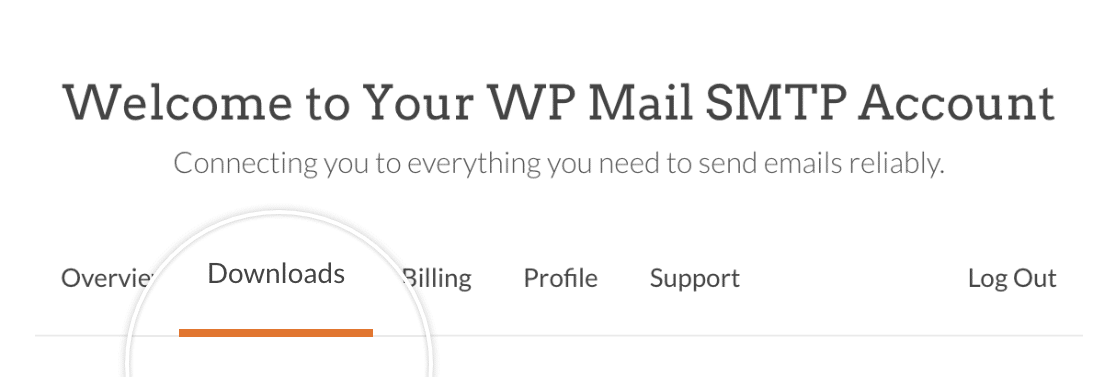
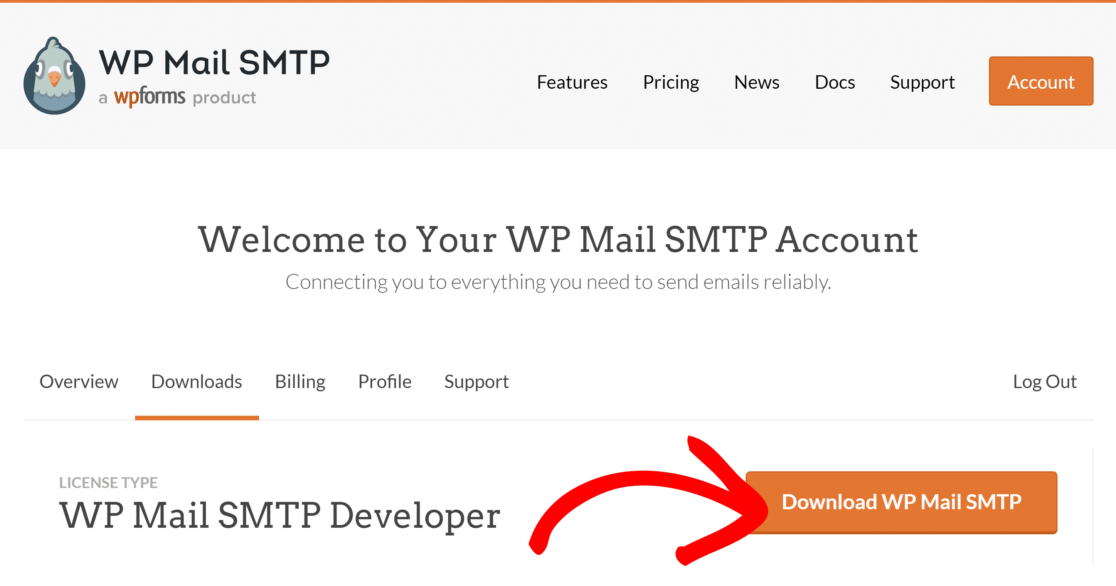
次に、[Mail SMTPのダウンロード]ボタンを押して、ZIPファイルのダウンロードを開始します。
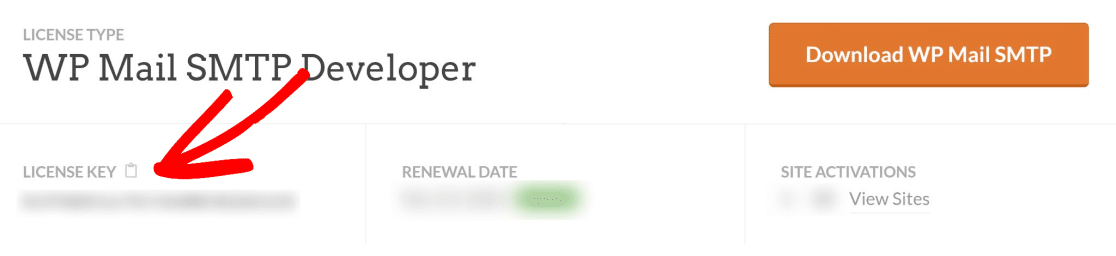
ダウンロードの進行中に、WP Mail SMTPライセンスキーをコピーするのにこの時間を使うのが良いでしょう。後で必要になります。
ファイルのダウンロードが完了したら、WordPressダッシュボードを開きます。次に、プラグイン » 新規追加 に移動します。
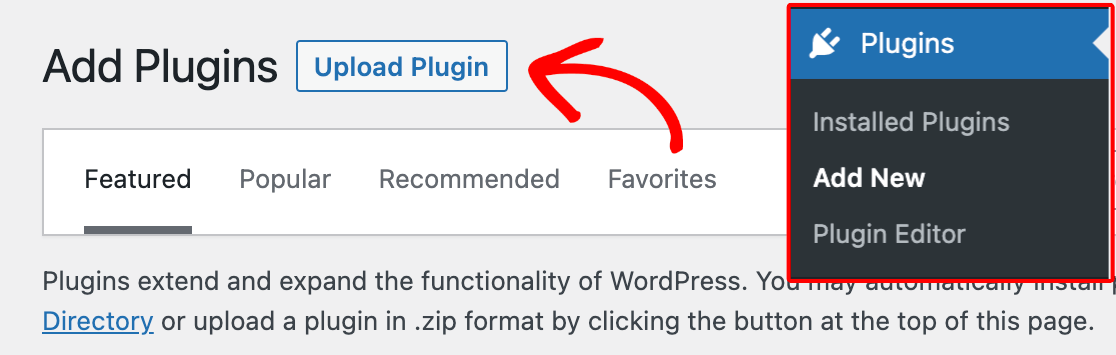
ここで、ダウンロードしたばかりのプラグインファイルをアップロードできます。ファイルを選択ボタンをクリックし、ダウンロードフォルダでWP Mail SMTP zipファイルを見つけます。
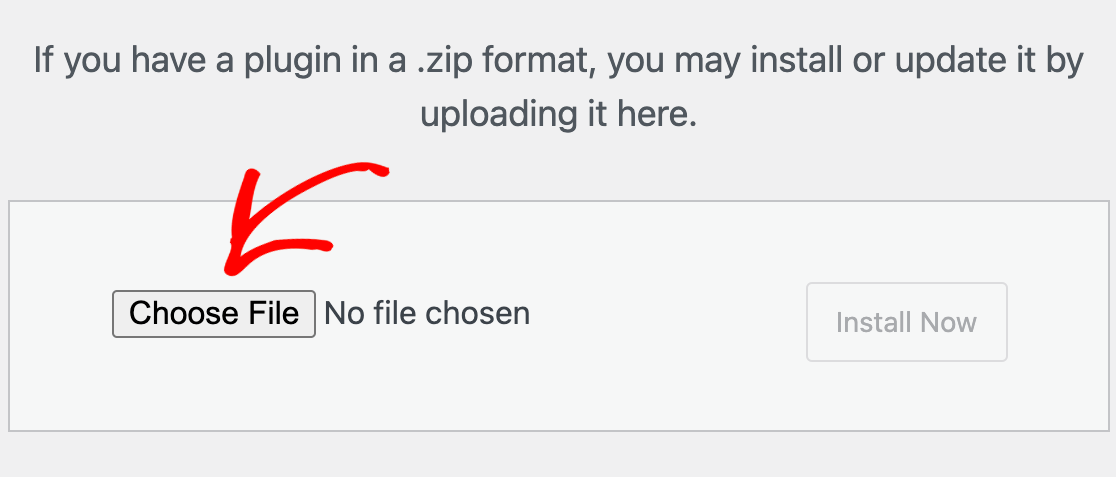
ファイルを選択したら、今すぐインストールをクリックします。WordPressがこのプラグインをインストールするのに数秒しかかかりません。次に、青いプラグインを有効化を押して、サイトでWP Mail SMTPを有効化します。
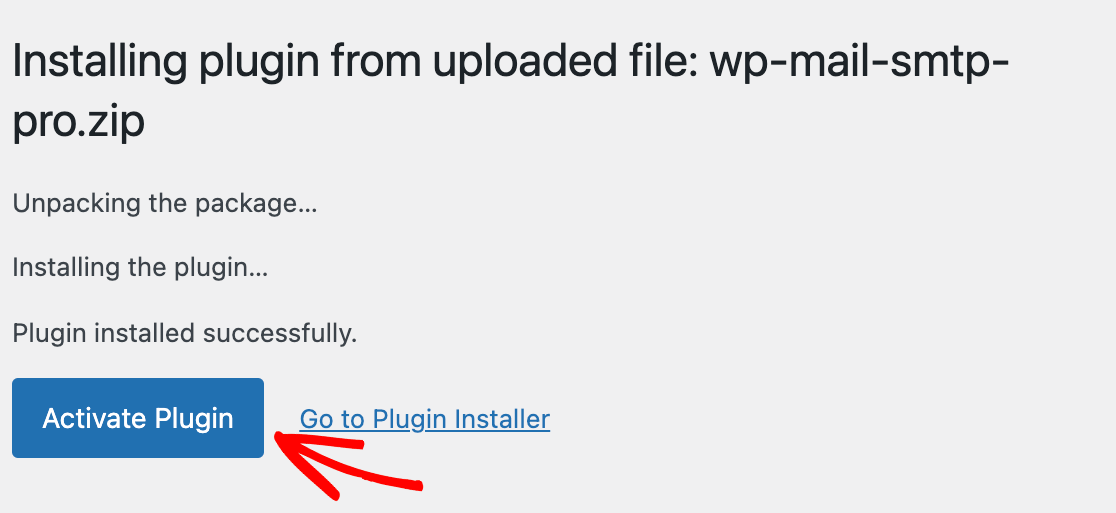
よくできました!これで、セットアップを完了するためにWP Mail SMTPでメーラーを設定するだけです。
ステップ2:信頼できるメールプロバイダーを選択する
プラグインがインストールされたら、次のステップは、ウェブサイトをメーラーとしても知られる専用のメールサービスに接続することです。これは、メール配信の問題を実際に解決するものであるため、プロセスの中で最も重要な部分です。
メーラーは、GmailやOutlookなどのサービスが必要とする適切な認証でメールを送信することを処理します。したがって、プラグインを有効化した後、セットアップウィザードが自動的に起動するはずです。
しかし、何らかの理由で開始されなかった場合は、手動で開始できます。WordPressダッシュボードから、WP Mail SMTP » 設定 に移動します。メールセクションの下に、セットアップウィザードを開始ボタンを見つけてクリックします。

次の画面で、メーラーを選択します。信頼性が高く、手頃な価格のメーラーが必要な場合は、SendLayerをお勧めします。ただし、他の利用可能なオプションから自由に選択できます。

メーラーを選択したら、保存して続行をクリックします。メーラー接続を設定するためにいくつかのフィールドに入力する必要があります。特定のメーラーの設定にヘルプが必要な場合は、詳細な手順については以下のいずれかのリンクをクリックしてください。
| すべてのバージョンで利用可能なメーラー | WP Mail SMTP Pro のメーラー |
|---|---|
| SendLayer | Amazon SES |
| SMTP.com | Microsoft 365 / Outlook.com |
| Brevo (旧 Sendinblue) | Zoho Mail |
| Google Workspace / Gmail | |
| Mailgun | |
| Postmark | |
| SendGrid | |
| SparkPost | |
| その他のSMTP |
次のステップでは、WP Mail SMTPは有効にしたい機能を確認するように求めます。有料版をお持ちの場合は、メールログ(このトピックの目的で強く推奨します)やメールアラートなどの追加機能を有効にできます。

メールログは、メールが配信されているかどうかを示すだけでなく、メールを再送信したり、印刷したりすることもできます。詳細なメールログを有効にすると、完全なメールレポートも自動的に有効になります。
毎週のログの概要を確認したい場合は、週次メール概要を受信することを選択できます。インスタントメールアラートは、メールの送信に失敗した場合に通知するため、問題を迅速に修正できます。

メールログを有効にした場合、次の画面で追加の設定を行うことができます。詳細については、完全なメールログガイドを参照してください。
Pro機能にチェックを入れると、セットアップウィザードでライセンスキー(前の手順でコピーしたもの)を追加するように求められます。ライセンスキーを挿入し、ライセンスキーの検証を押してください。
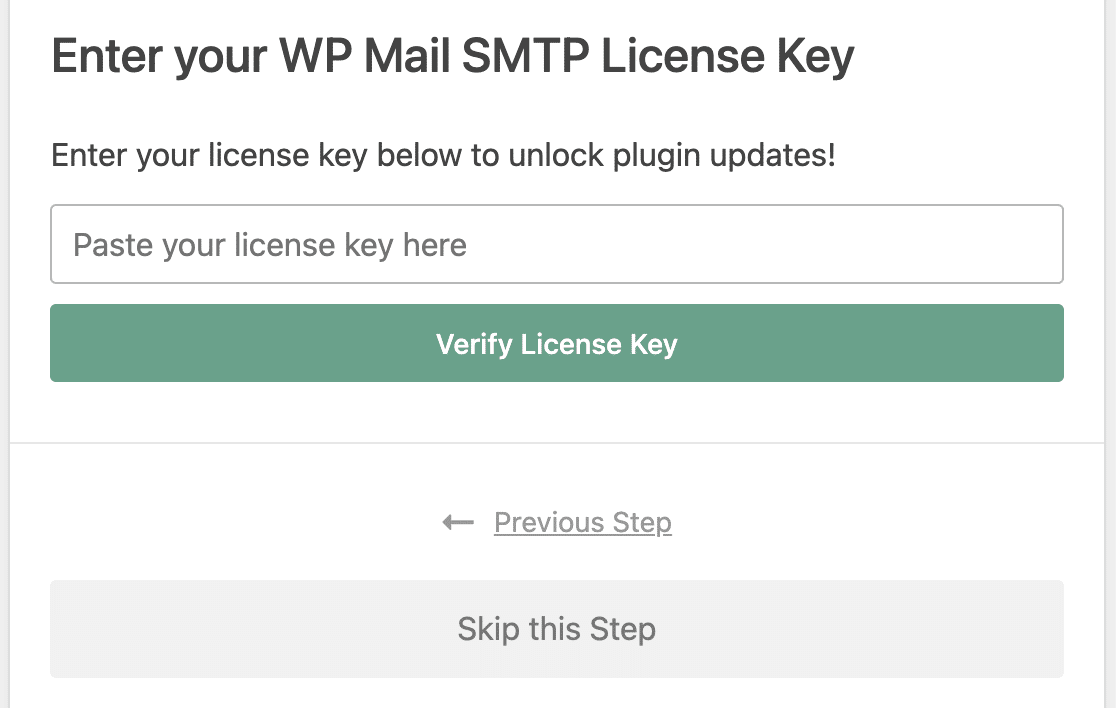
ウィザードは、設定が正しく行われていることを確認するためにテストメールを送信します。すべて問題がなければ、次のステップに進んでください。
ステップ3:Send Users Emailプラグインを入手する
WP Mail SMTPの設定が完了したので、サイト上のどのプラグインから送信されるメールも確実に配信されるようになります。
しかし、デフォルトでは、WordPressでメールを作成して、必要に応じてWordPressユーザーに送信する方法はありません。WordPressで任意の受信者にメールを送信できるようにするには、Send Users Emailというプラグインをインストールする必要があります。
このプラグインの設定にヘルプが必要な場合は、WordPressプラグインのインストールに関するこのガイドを参照してください。プラグインがサイトにインストールされ、有効化されると、WordPressユーザーに簡単にメールを送信できるようになります。
ステップ4:登録ユーザーにメールを送信する
メール配信システムが信頼できるようになったので、ダッシュボードから直接アナウンスを送信する準備ができました。
Send Users Emailプラグインは、ユーザーロール全体へのブロードキャスト送信、または特定の個人へのターゲットメッセージ送信という、シンプルながら強力な2つのオプションを提供します。
ユーザーグループにメールを送信するには、WordPressダッシュボードのEmail to Users » Email Rolesに移動してください。
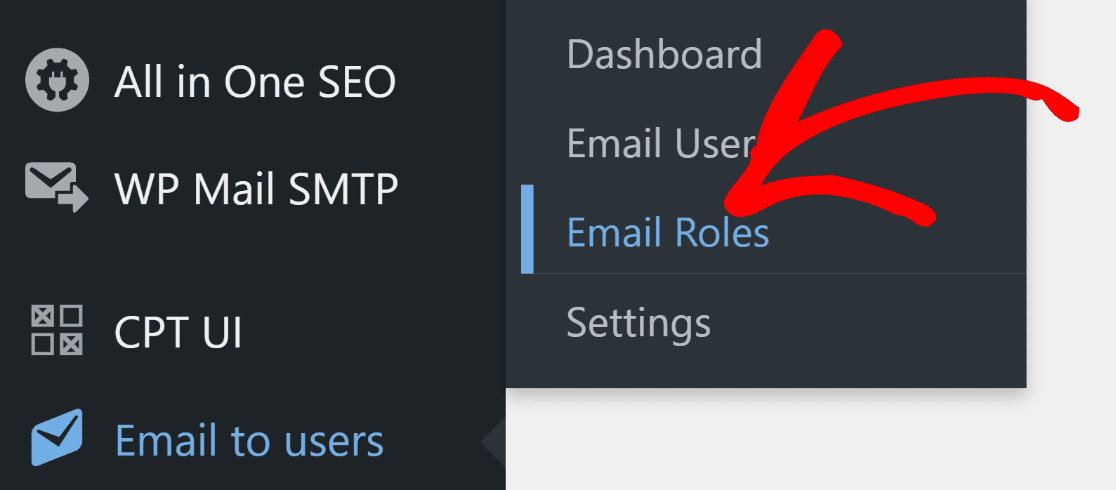
割り当てられたWordPressロールに基づいて選択されたユーザーにメールを送信するオプションが表示されるページが表示されます。すべてのWordPress購読者にメールを送信したい場合は、Subscriberの横にあるチェックボックスにチェックを入れます。
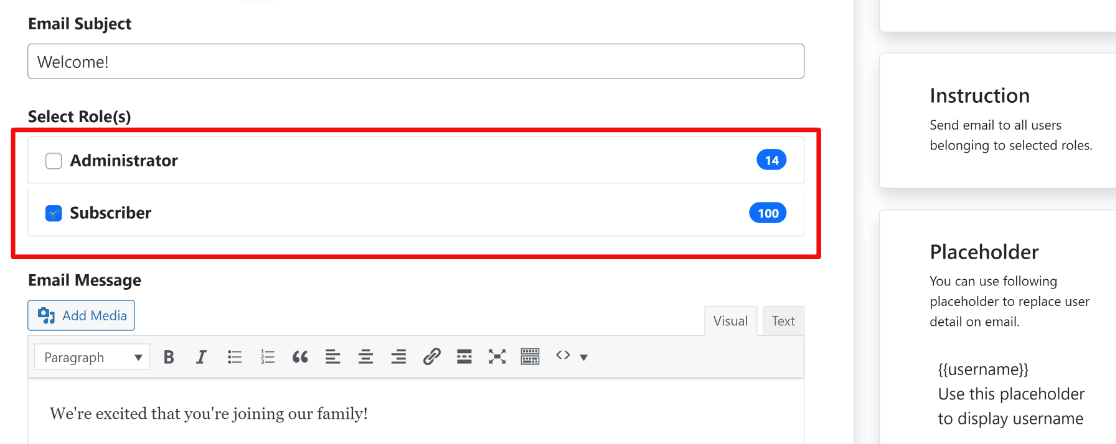
管理者や作成者などの他の種類のユーザーを受信者として選択することもできます。メール件名フィールドで、メールの件名を作成できます。メール本文を作成するためのリッチテキストフィールドもあります。
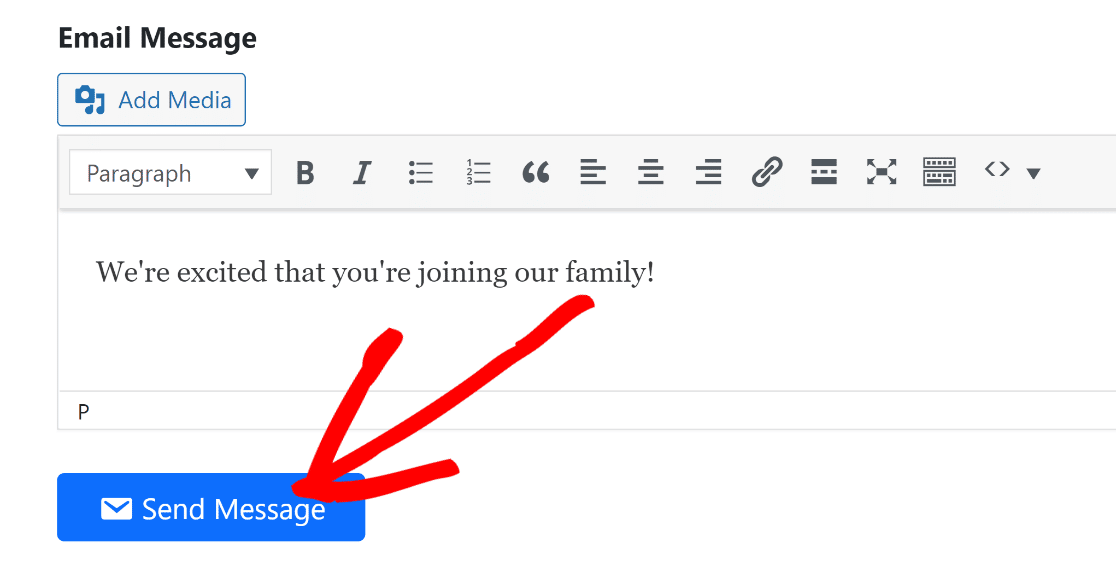
受信者を選択し、メールを作成したら、メッセージを送信ボタンを押してください。これで、上記のロールで選択したすべてのWordPressユーザーにメールの送信が開始されます。
しかし、リスト全体に一斉送信するのではなく、個々のユーザーにのみメールを送信したい場合はどうでしょうか? Send Users Email には、メールを送信したい登録済みWordPressユーザーを個別に選択できる機能が含まれています。
この機能にアクセスするには、Email to Users » Email Users に移動します。ここでは、サイトに登録されているすべてのWordPressユーザーのリストが表示されます。このリストから、メールを送信したいユーザーを簡単に選択できます。
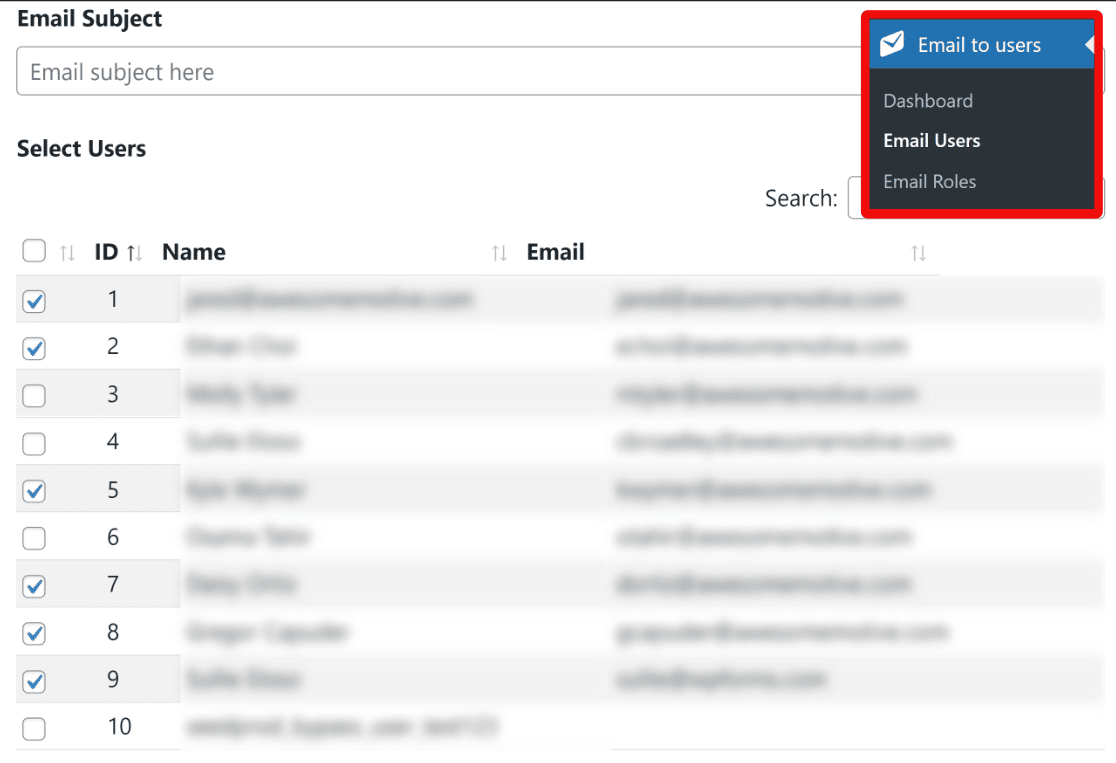
前述のように、メール件名フィールドとメール本文フィールドを使用して、件名とメールの内容をカスタマイズできます。青い「メッセージを送信」ボタンを押すと、個別に選択されたWordPressユーザーにメールが送信されます。
おめでとうございます!これで、WordPressユーザー全員に個別に、または購読者リスト全体にメールを送信するために必要なツールが揃いました。
ステップ5:WordPressメールを追跡する(オプション)
重要な発表を送信した後、あなたの仕事は終わりではありません。メールが正常に配信されたことを確認し、ユーザーが実際にメールを開いているかどうかを確認する必要があります。
WP Mail SMTP Proの多くの利点の1つは、メール追跡機能が含まれていることです。この機能を使用すると、WP Mail SMTPは、購読者によってメールが何回開封され、クリックされたかを追跡できます。
これらの機能はセットアップウィザードで有効にした可能性があります。ただし、メールログの設定を変更または更新したい場合は、WP Mail SMTP » Settings に移動してください。

設定ページの最上部にある Email Log タブをクリックします。ここで、Email Log オプションが有効になっていることを確認してください。

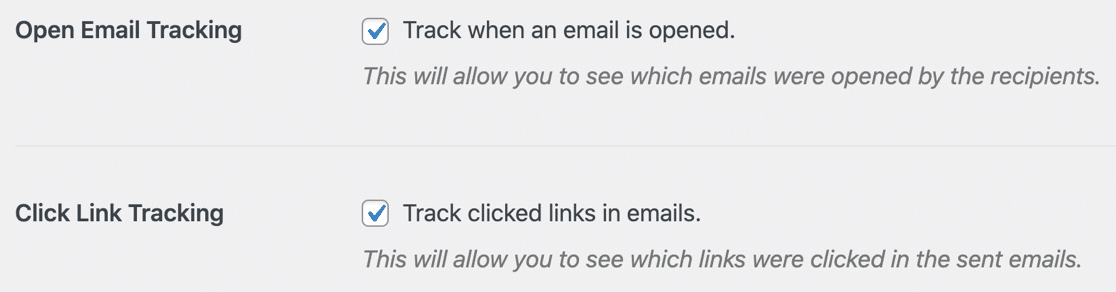
次に下にスクロールして、追加のメール追跡設定を表示します。開封およびクリック追跡を有効にすると、送信するすべてのWordPressメールの開封率とクリック率のデータを収集できます。
メール追跡が有効になると、WordPressダッシュボード内で各メールのエンゲージメント指標を確認できるようになります。
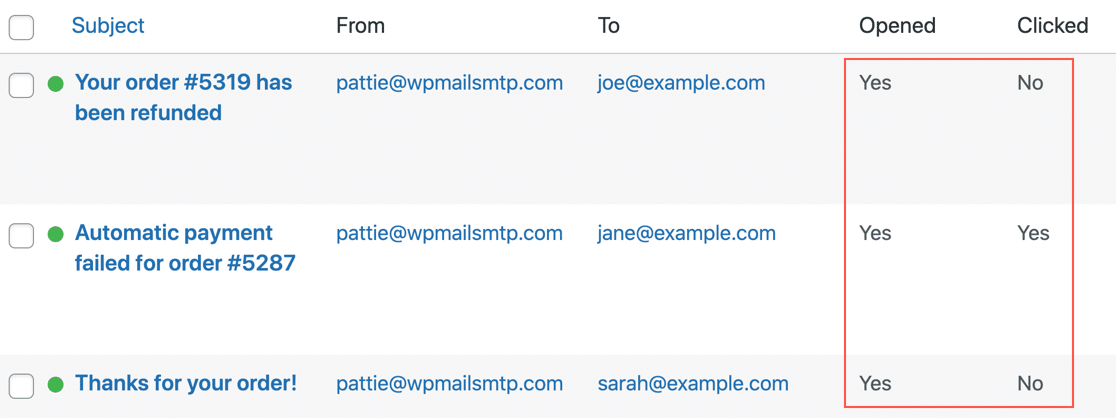
この情報は非常に役立ちます。これにより、さまざまな件名を試して、より高いエンゲージメントレベルを生み出すことができます。詳細については、WordPressメールの追跡に関するガイドを参照してください。
これで完了です!WordPressユーザー(ロール別および個別)にメールを送信する方法、および管理エリアからメールのパフォーマンスを追跡する方法がわかりました!
WordPressユーザーへのメール送信に関するFAQ
WordPressダッシュボードから登録ユーザーに直接メールを送信することについて、よく寄せられる質問とその回答を以下に示します。
WordPressで登録ユーザー全員にメールを送信するにはどうすればよいですか?
WordPressには組み込み機能がないため、2つのプラグインソリューションが必要です。まず、WP Mail SMTPをインストールして、メールが確実に配信されるようにします。
次に、ユーザーにメールを送信するための無料プラグイン「Send Users Email」をインストールすると、さまざまなユーザーロールにメッセージを作成して送信するためのシンプルなインターフェイスが利用できます。
WordPressユーザーにメールを送信するための最良のプラグインは何ですか?
最良の解決策は、2つのプラグインの組み合わせです。WP Mail SMTPは、メール配信を処理するための最良のプラグインであり、メッセージがスパムフォルダに入らないようにします。
実際のメールの作成と送信には、Send Users Emailのような無料プラグインが、そのシンプルさとWordPressユーザーデータベースとの直接統合により最良の選択肢となります。
プラグインなしでWordPressユーザーにメールを送信できますか?
開発者がカスタムPHPコードを書いてメールを送信することは技術的には可能ですが、推奨されません。
それでも、デフォルトのWordPressのwp_mail()関数を使用するため、信頼性の低い配信という根本的な問題に直面することになります。この関数はしばしばブロックされたり、スパムとしてフラグ付けされたりします。
この方法をメールニュースレターに使用すべきですか?
いいえ、この方法は、利用規約の変更や重要なサイトの更新など、時折の管理上の通知を送信するために設計されています。
マーケティングニュースレターの場合は、BrevoやConstant Contactのような専用のメールマーケティングサービスを常に使用する必要があります。
これらのサービスは、マーケティングメールに不可欠な、購読解除リンクのような法的要件を処理するために構築されています。
WordPressはデフォルトでどのようにメールを送信しますか?
デフォルトでは、WordPressはwp_mail()と呼ばれる基本的なPHP関数を使用します。この関数は、Webサーバーのメール設定に依存しており、多くの場合認証されておらず、メール配信用に最適化されていません。
これらのメールには適切な「デジタル署名」(SPFやDKIMレコードなど)がないため、GmailやOutlookなどのサービスによって頻繁にブロックされます。
次に、メールトラッキングを次のレベルへ
メールトラッキング機能を提供するWordPressプラグインは数えるほどしかありません。もし最高のメールトラッキングプラグインの簡単な比較をご覧になりたい場合は、詳細なガイドをご用意しています!
さらに、WordPressからテストメールを送信する方法や、メールが機能しなくなったときにアラートを取得する方法に関する役立つガイドをいくつかご紹介します。また、トップMailerLite連携のレビューにも興味があるかもしれません。
また、サイトでスパムに悩まされている場合は、WordPressスパム対策のヒントをチェックして、この問題に対処してください。
メールを修正する準備はできましたか?最高のWordPress SMTPプラグインで今日から始めましょう。WP Mail SMTP Eliteには、フルホワイトグローブセットアップが含まれており、14日間の返金保証が付いています。
この記事がお役に立った場合は、WordPressのヒントやチュートリアルについては、FacebookとTwitterでフォローしてください。
