


AI要約
Limit Login Attempts Reloaded がメールを送信しない問題を修正しますか?
ハッカーがサイトに侵入しようとしている場合、それに気づけるようにアラートが機能していることは非常に重要です。
この記事では、簡単な手順で問題を修正する方法を説明します。
WordPressでログイン試行回数制限を使用する理由
ハッカーは、何度もログインを試みることでWordPressサイトに侵入しようとすることがあります。
パスワードを手動で推測しようとするかもしれませんが、ほとんどはソフトウェアプログラムを使用してさまざまな組み合わせを自動的に試行します。これは「ブルートフォース攻撃」と呼ばれ、ハッカーが数分で数千もの異なるログインを試行できることを意味します。
Limit Login Attempts Reloaded プラグインは、不審なログイン試行を検出し、そのユーザーを自動的にロックアウトします。これにより、サイトの速度への影響を回避できます。
悪意のある訪問者がロックアウトされたときに通知を受け取っていない場合は、Limit Login Attempts Reloaded がメールを送信しない問題を簡単に修正する方法を説明します。
Limit Login Attempts Reloadedからメールが送信されない場合の対処法
ステップ1:Limit Login Attempts Reloadedの設定を確認する
Limit Login Attempts Reloaded には1つのメール設定があります。デフォルトでは、3回のログイン失敗後にサイト管理者のメールアドレスにメールが送信されます。
これらのメールが届かない場合は、まずメールアドレスが正しいか確認しましょう。
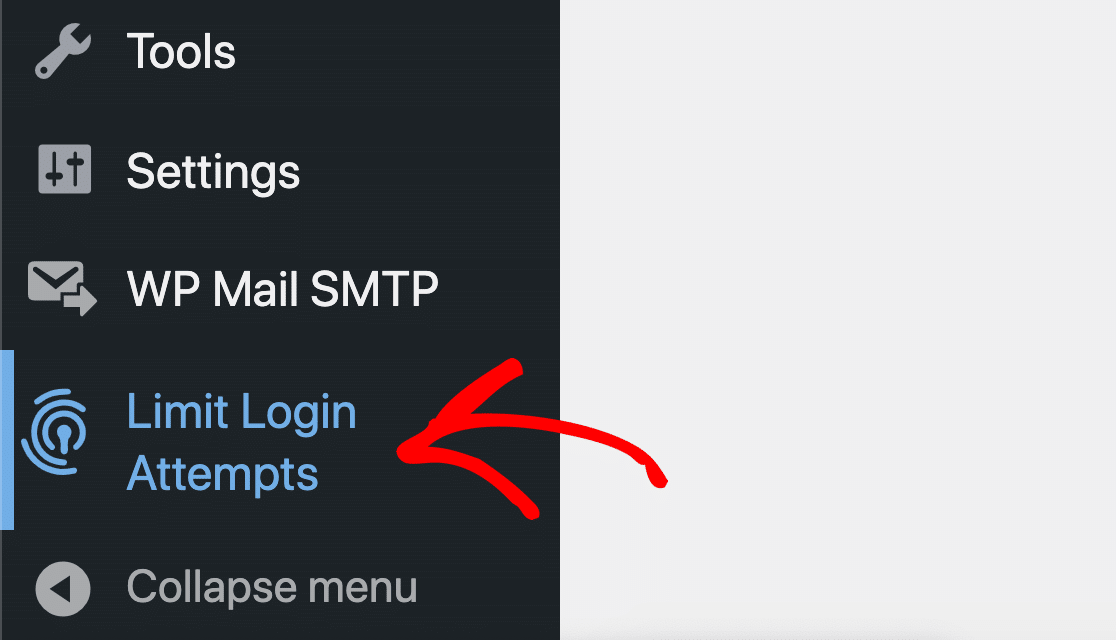
まず、WordPressダッシュボードにログインします。左側にあるLimit Login Attempts Reloadedアイコンをクリックします。
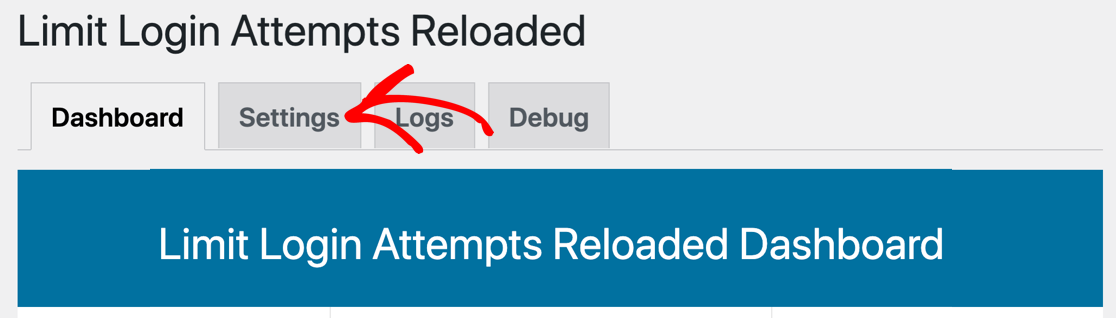
次に、プラグインの設定タブをクリックします。
一般設定の下にあるロックアウト時の通知フィールドを探します。必要であれば、サイト管理者のメールを上書きするためにここにメールアドレスを入力できます。
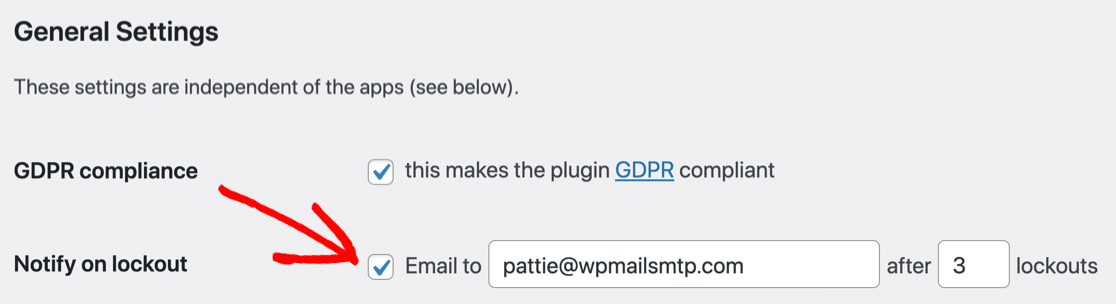
また、ロックアウトの回数も確認してください。この値が高すぎると、サイトが遅くなる前にメール通知が送信されない可能性があるため、デフォルト値を維持するのが最善です。
すべて問題ないように見えても、まだプラグインからメールが届かない場合は、次にその修正方法を説明します。
ステップ2:WP Mail SMTPプラグインをインストールする
次に、サイトにWP Mail SMTPプラグインをインストールします。
WP Mail SMTPは、WordPress向けの最高のSMTPプラグインです。サイトからメールが生成および送信される際のメール配信を改善するのに役立ちます。
メールを送信するためにWebホスティングサーバーに依存するのではなく、別のメールプロバイダー経由で送信します。
これにより、メールが確実に配信されるようになります。

サードパーティサービス経由で送信すると、メッセージがスパムとして扱われないようにするための重要な検証が追加されます。これにより、Limit Login Attempts Reloadedがメールを送信しないという問題が解決されます。
これにより、お問い合わせフォームのメールやWooCommerceの注文通知も修正されます。
まず、WP Mail SMTPアカウントからzipファイルをダウンロードします。「ダウンロード」タブにあります。

次に、WordPressダッシュボードを開き、プラグインをWordPressサイトにアップロードします。
これにヘルプが必要な場合は、このWordPressプラグインのインストールガイドをご覧ください。

プラグインを有効化することを忘れないでください。有効化するとすぐに、セットアップウィザードが開きます。
ここで一時停止したい場合は、WP Mail SMTPの設定にあるセットアップウィザードを開始ボタンをクリックして、ウィザードを再開できます。
ステップ3:メールサービスの設定
それでは、セットアップウィザードを実行して、WordPressサイトからメールプロバイダーへの接続を作成しましょう。
注意:すでにプロバイダーが設定されている場合、ウィザードを2回実行すると設定が消去される可能性があります。
まず、メーリングサービスを選択します。そのために開始するボタンをクリックします。

次にメーラーを選択します。

ここで何を選ぶべきかわからないですか?いくつかヒントがあります:
- 大規模サイトには、SendLayer、SMTP.com、またはBrevo(旧Sendinblue)が最適です。これらのメーラーのいずれも、サイトから生成される大量のメールを処理できます。
- WP Mail SMTPは、GmailまたはGoogle Workspaceアカウントをサポートしています。これは小規模サイトに最適な選択肢です。Gmailエイリアスを使用してWordPressメールを送信することもできます。
- その他のSMTPでは、アクセスできる任意のSMTPサーバーを使用できます。一部のプロバイダーは送信できるメールの数に制限がありますが、これは始めたばかりの場合に最適なオプションです。
各オプションの長所と短所について詳しくは、このメールプロバイダーの完全ガイドをご覧ください。
メーラーを選択したら、プロバイダー側のセットアップ手順を完了するために、ドキュメントを開いてください。
- SendLayer
- SMTP.com
- Brevo
- Amazon SES
- Google Workspace / Gmail
- Mailgun
- Microsoft 365 / Outlook.com
- Postmark
- SendGrid
- SparkPost
- Zoho Mail
- その他のSMTP
複数のメーラーを設定したいですか?セットアップウィザードが完了したら、追加接続設定で実行できます。その後、バックアップ接続を選択し、スマートルーティングを構成できます。
メールサービスウェブサイトで全ての設定が完了したら、このガイドに戻ってサイトでメールロギングを有効にしてください。
ステップ4:メールロギングをオンにする(オプション)
ウィザードの最後に、WP Mail SMTPは有効にする機能を選択するように求めます。デフォルトでは、2つがすでにオンになっています:
- メール配信の改善
- メールエラー追跡
Limit Login Attempts Reloadedがメールを送信しない問題を解決するには、両方を有効にする必要があります。

WP Mail SMTP Proをお持ちの場合は、ここで詳細なメールログをオンにすることもできます。
詳細なメールログは、WordPressから送信されたメールを追跡するため、すべてのステータスを完全なメールレポートで簡単に確認できます。(この設定ではメールのコンテンツは保存されませんが、コンテンツを保存したい場合は別の設定があります。)
さらに、ProバージョンにはWordPressサイト用の便利なダッシュボードウィジェットも含まれています。このウィジェットは、グラフで送信済みおよび失敗したメールを表示します。これにより、メールの問題をすばやく特定できます。

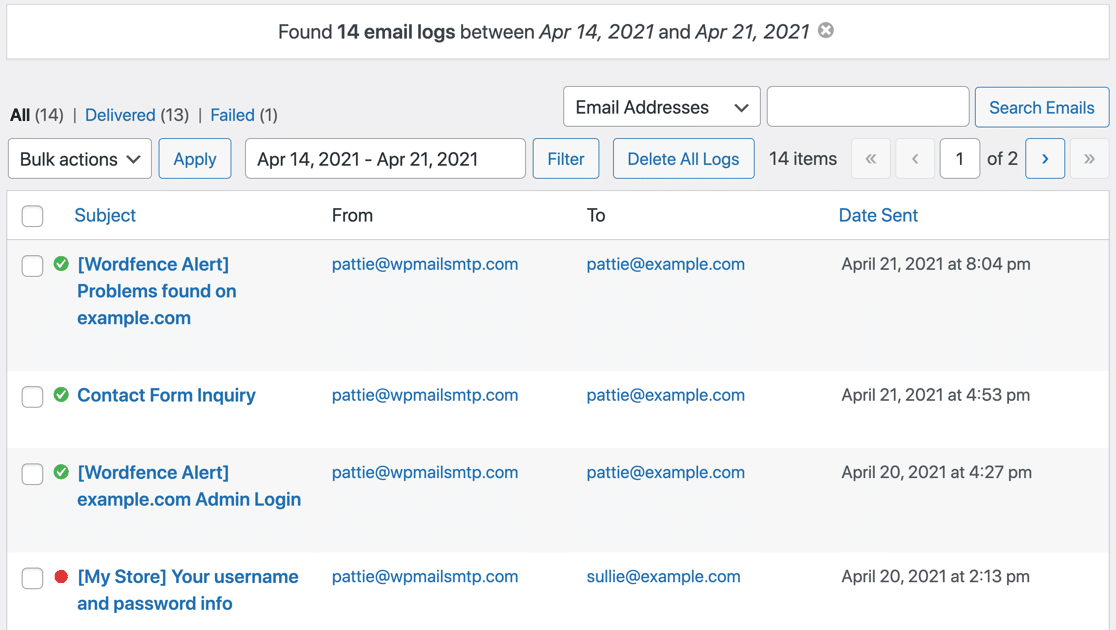
ログが有効になっている場合、WordPressダッシュボードでログファイルを確認することもできます。
ログ画面では、さまざまな種類の送信済みメールや通知を検索できるため、ステータスをすばやく確認できます。
週次メール概要は、最新のログの概要を毎週受信トレイに配信します。

また、インスタントメールアラートにより、サイトがメールの送信に失敗した場合に通知されます。

次の画面で、さらにメールログ機能を有効にできます。

これらのオプションを使用すると、メールのコンテンツと添付ファイルを保存したり、メールの開封やリンクのクリックを追跡したりできます。
もっと見たいですか?WordPressメールのログ方法に関するこのガイドをご覧ください。
これで、Limit Login Attempts Reloadedがメールを送信しない問題を修正するために必要なすべての情報が得られました。
次に、DMARCレコードを設定します
これでLimit Login Attempts Reloadedがメールを送信しない問題を修正したので、DNSが正しく設定されていることを確認したいでしょう。たとえば、選択したメールプロバイダーは、ドメインにDMARCレコードを設定する必要がある場合があります。
お持ちでない場合は、WP Mail SMTPにこのメッセージが表示されます。

DMARCは、メールサーバーにスパムとしてマークされたメールをどのように処理するかを伝える重要なDNSレコードです。詳細については、DMARCレコードの作成方法に関するガイドをお読みください。
メールの修正準備はできましたか?今すぐ始めるWordPressの最高のSMTPプラグインで。メールの修正に時間をかけられない場合は、追加購入で完全なWhite Glove Setupサポートを利用できます。また、すべての有料プランには14日間の返金保証が付いています。この記事がお役に立った場合は、WordPressのヒントやチュートリアルについては、FacebookとTwitterでフォローしてください。
