


AI要約
MemberPressはWordPressのメンバーシッププラグインです。そこからのメールが届かない場合、メンバーはメンバーシップに関連する重要な更新を見逃すことになります。
ほとんどの場合、これはWordPressサイトが正しくメールを送信するように設定されていないことが原因ですが、MemberPressのメール設定に問題がある可能性もあります。
このガイドでは、MemberPressでこの問題を正確にトラブルシューティングし、WP Mail SMTPを使用してSMTPサービスを設定してメールの配信性を向上させる方法を説明します。
MemberPressのメール問題を今すぐ解決しましょう!🙂
なぜ顧客はMemberPressからのメールを受信しないのでしょうか?
どのWordPressメンバーシッププラグインでも、メール配信の問題に遭遇することなく、保護されたコンテンツをマーケティングし、更新を送信できることが重要です。
お客様がメールを受信できないのは、ほとんどのWordPressサイトがメール送信にデフォルトのwp_mail()関数を使用しているため、迷惑メールフォルダに振り分けられている可能性が高いです。
wp_mail()関数の問題をすべて解決する最も簡単な方法は、PHPに依存するのではなく、SMTPを使用するように再設定することです。これを達成する最善の方法は、WP Mail SMTPを使用することです。

MemberPressがメールを送信しない問題を解決する方法
ステップ1:MemberPressのメール設定を確認する
MemberPressはWordPress向けの最高のメンバーシッププラグインです。メール通知を細かく制御できるため、正しく設定されているか簡単に確認できます。

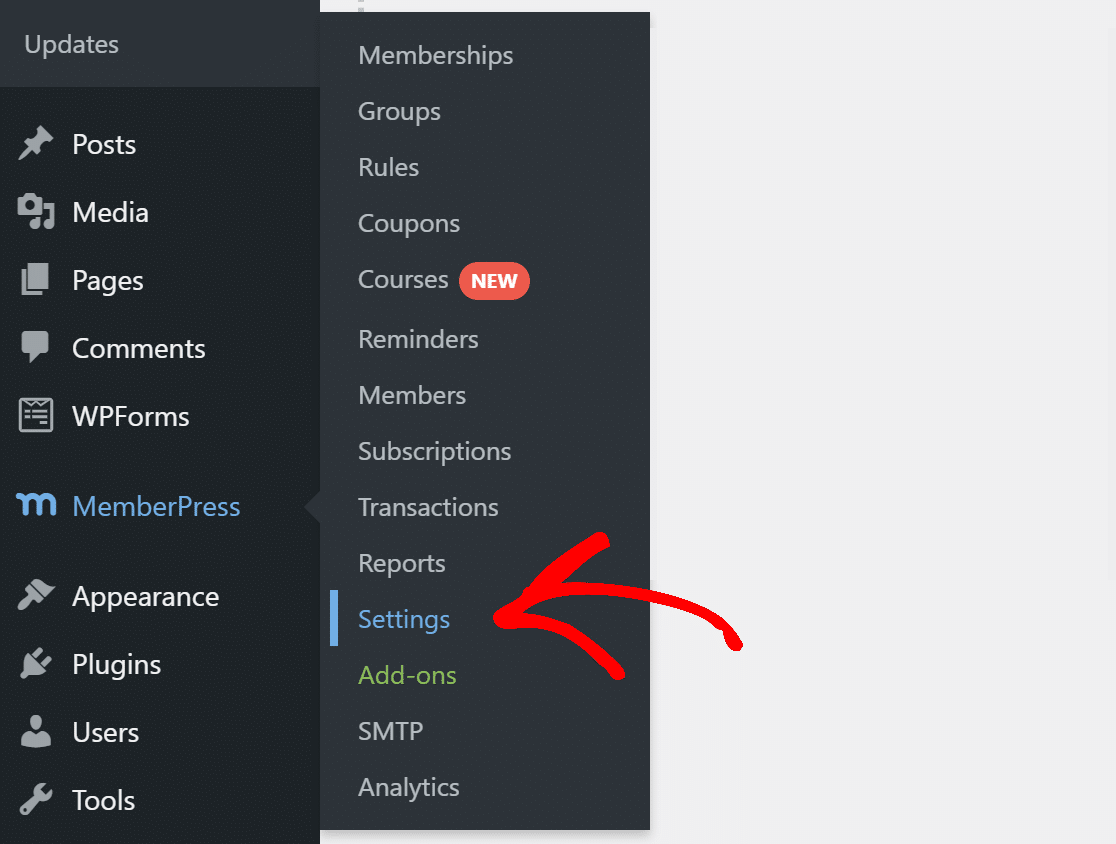
メール設定にアクセスするには、WordPressナビゲーションメニューのMemberPress » 設定をクリックします。
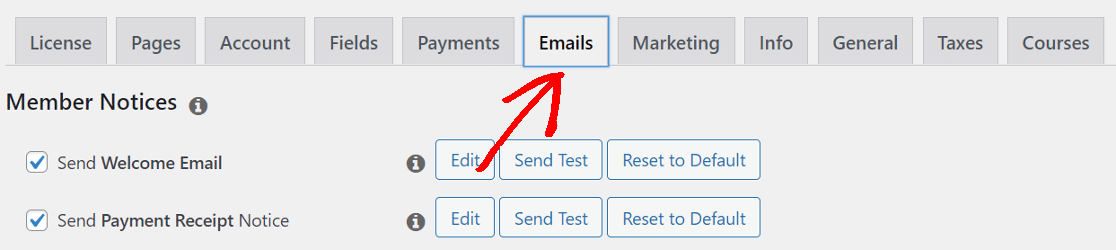
一番上にあるメールタブを探してクリックします。
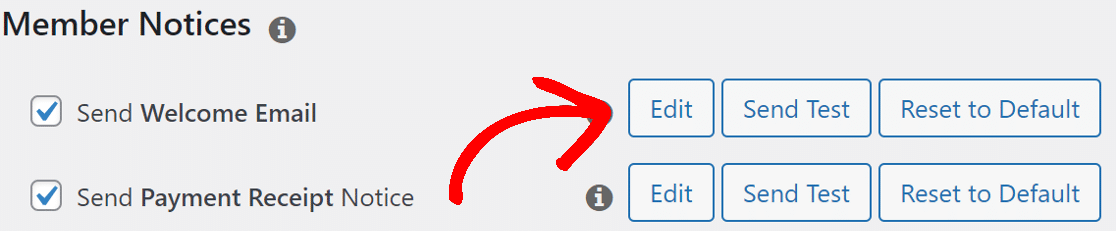
ここでは、MemberPressが送信するすべてのメールの設定が見つかります。個々のメールを有効または無効にしたり、編集ボタンをクリックしてメールの内容を編集したりできます。管理者メールにも同様のことが適用されます。
管理者関連のメールをすべて受信できるようにするには、これらの通知を送信したいメールアドレスを管理者メールアドレスフィールドに入力します。
複数のアドレスを追加するには、カンマで区切ります。ここに追加するすべてのアドレスにアクセスできることを確認してください。

次に、ウェブサイトからメールを送信するために使用されるメールアドレスの設定を構成することが重要です。送信元メールセクションまでスクロールします。ここで、「送信元名」と「送信元メール」フィールドを変更する必要があります。
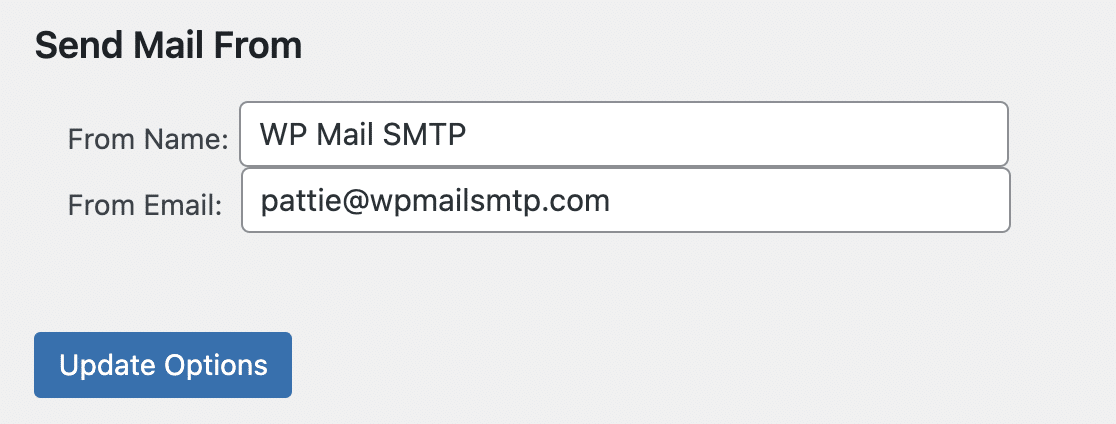
デフォルトでは、MemberPressはこれらのフィールドをサイトのタイトルと管理者メールアドレスで自動入力します。送信元名はそのままにして、送信元メールをドメインを拡張子として持つものに変更できます。
たとえば、当社のウェブサイトのお問い合わせフォームには、wpmailsmtp.comのメールを使用しています。このようなメールを使用すると、配信が改善されます。
最後に、設定を保存するためにオプションの更新をクリックします。これでMemberPressがメールを送信しない問題が解決しない場合は、メールに認証を追加するSMTPプラグインをインストールする必要があります。
ステップ2:WP Mail SMTPプラグインをインストールする
WP Mail SMTPはWordPress向けの最高のSMTPプラグインです。これにより、すべてのWordPressメールを外部メールプロバイダー経由で簡単に送信できます。これにより、迷惑メールフィルターをバイパスするために必要な重要な検証が追加されます。
まず、WP Mail SMTPアカウントにログインし、プラグインの最新バージョンをダウンロードします。 ダウンロードタブをクリックし、オレンジ色のWP Mail SMTPをダウンロードボタンをクリックすると、zipファイルを入手できます。

WordPressダッシュボードに切り替えて、プラグインページでzipファイルをアップロードします。この部分でヘルプが必要な場合は、WordPressプラグインのインストール方法を詳しく説明したこの記事をご覧ください。

プラグインを有効化してください。有効化するとすぐに、セットアップウィザードがブラウザで開きます。これでメール送信サービスの選択に進みます。
ステップ3:メーラーサービスを選択する
開始するボタンをクリックしてプロセスを開始します。WP Mail SMTPは、メール送信サービスに多くのオプションを提供しています。WordPressのメールを処理するために、無料および有料のプロバイダーを利用できます。

選択するプロバイダーは、お使いのウェブサイトの種類によって異なります。MemberPressウェブサイトからトランザクションメールを送信するため、SendLayer、SMTP.com、およびBrevo(旧Sendinblue)をお勧めします。
これら3つはすべて信頼性の高いサービスを提供し、使いやすいです。どれを選択すべきかわからない場合は、WP Mail SMTPが提供するメールプロバイダーに関する完全ガイドをご覧ください。
メールプロバイダーを選択したら、そのウェブサイトでアカウントを設定する必要があります。各プロバイダーについて、必要な手順を正確に示すドキュメントを用意しています。
- SendLayer
- SMTP.com
- Brevo
- Amazon SES
- Google Workspace / Gmail
- Mailgun
- Microsoft 365 / Outlook.com
- Postmark
- SendGrid
- SparkPost
- Zoho Mail
- その他のSMTP(その他のSMTPサーバー)
複数のメーラーを設定したい場合は、セットアップウィザードが完了した後、追加接続設定で行うことができます。
次に、バックアップ接続を選択し、スマートルーティングを設定できます。メール送信者のウェブサイトで接続を設定した後、このガイドに戻ってください。
ステップ4:MemberPressのメールを記録する(オプション)
次のステップでは、メール到達性とエラー追跡オプションが有効になります。他にもいくつかの便利な機能を有効にするオプションもあります。

詳細なメールログオプションは、ウェブサイトから送信されたすべてのメールを追跡およびログ記録し、完全なメールレポートに保存します。これには、MemberPressのメールと、ウェブサイトの他のプラグインからのすべてのメールが含まれます。
これらのログを印刷したり、スプレッドシートにエクスポートしたりできます。また、便利なダッシュボードウィジェットを使用して、サイトが送信する各メールの到達状況を確認することもできます。

週次メールサマリーは、毎週最新のメール配信統計の概要を送信します。

そして、インスタントメールアラートは、サイトがメールの送信に失敗した場合に即座に通知します。また、問題をトラブルシューティングしてメールを再度機能させるのに役立つ詳細情報も提供します。

メールログを有効にすると、高度な機能の一部を有効にするオプションも利用できます。

これらの機能を使用すると、必要に応じてメールの内容を保存して再送信したり、後で参照できるように添付ファイルを保存したり、メールの開封とリンクのクリックを追跡したりできます。
最後に。ライセンスキーをWP Mail SMTPアカウントから取得し、ボックスに貼り付けて、今後のプラグインアップデートを有効化してください。

これで完了です!MemberPressがメールを送信しない問題の修正が終わりました。WP Mail SMTPからテストメールを送信することで、すべてが正常に機能していることを確認できます。
ステップ5:その他のWordPressアラートメールを制御する(オプション)
MemberPressと同様に、WP Mail SMTPもデフォルトのWordPressメールアラートを完全に制御できます。サイトが忙しい場合、これらのアラートは受信トレイをいっぱいにする可能性があります。
WordPressのメール通知を管理するには、WP Mail SMTPプラグインの設定に移動し、Email Controlsをクリックします。WordPressが送信するすべてのアラートのリストが表示されます。

不要なアラートをオフに切り替え、Save Settingsをクリックします。

これで、ウェブサイトからの不要な通知で受信トレイがいっぱいになることはなくなります。
MemberPressがメールを送信しない問題を修正する方法に関するFAQ
MemberPressがメールを送信しない問題を修正する方法を学ぶことは、読者の間で人気のある関心事です。ここでは、それに関する一般的な質問への回答を紹介します。
MemberPressがウェルカムメールを送信しないのはなぜですか?
これは通常、サイトがメールを正常に送信できない場合に発生します。多くのウェブホストは、WordPressが使用するデフォルトのメール機能をブロックするため、メールがスタックしたり失われたりします。
MemberPressのメール配信問題をどのように修正しますか?
WP Mail SMTPのようなSMTPプラグインをインストールします。これにより、サイトが実際のメールサービスに接続され、MemberPressメッセージが受信トレイに届くようになります。
MemberPressのメールを送信するためにSMTPを使用できますか?
はい。MemberPressはWordPressと同じメールシステムを使用しているため、SMTPがセットアップされると、ウェルカムメッセージを含むすべてのメールがその接続を通じて送信されます。
MemberPressのメールが機能しているかどうかのテスト方法は?
WP Mail SMTP » Tools » Email Test に移動し、自分宛にメッセージを送信します。それが機能すれば、MemberPressのメールも送信されるはずです。
WordPressのMemberPressメール設定はどこにありますか?
MemberPress » Settings » Emails に移動します。そこでメッセージのオン/オフを切り替えたり、テキストを更新したり、受信者を変更したりできます。
MemberPressのメールがスパムフォルダに送信されたり、表示されないのはなぜですか?
これは、メールが基本的なチェックを通過しない場合に発生します。適切な認証を備えたSMTPプラグインを使用することで、これらの問題のほとんどが解決されます。
MemberPressが確実にメールを送信するのに役立つプラグインは何ですか?
WP Mail SMTPは最高のプラグインの1つです。Gmail、Outlook、SendLayerなどのサービスと連携して、MemberPressのメールを問題なく送信します。
MemberPressメッセージの差出人メールを変更するにはどうすればよいですか?
MemberPress » Settings » Emails に移動し、From Email フィールドを探します。そこでアドレスを変更し、設定を保存します。
次に、DNS設定を確認する
MemberPressがメールを送信しない問題を修正したので、DNS設定も確認する必要があります。DMARC、SPF、DKIMレコードをDNSに追加しないと、メール通知がジャンクメールフォルダに分類される可能性があります。まず、ドメインのDMARCレコードを作成することから始めます。
メールの修正準備はできましたか?今日から始めましょう WordPressの最高のSMTPプラグインで。メールを修正する時間がない場合は、追加購入で完全なWhite Glove Setupアシスタンスを利用でき、すべての有料プランで14日間の返金保証が付いています。
この記事がお役に立った場合は、WordPressのヒントやチュートリアルについては、FacebookとTwitterでフォローしてください。
