



AI要約
SeedProdからウェブサイトのメールが送信されていませんか?
ランディングページからのメッセージを常に受信できることは非常に重要です。
このガイドでは、WordPressウェブサイトからのすべてのメールを受信できるように、メール配信の問題を修正する方法を説明します。
WordPressがメールを送信しないのはなぜですか?
WordPressがメールを送信しないのは、メールがスパムフィルターに捕捉されている可能性が高いからです。
WordPressのメールは、ウェブホスティングサーバーによって生成および送信されます。適切な認証がないため、失われたり、迷惑メールフォルダに振り分けられたりすることがよくあります。
WordPressがメールを送信しない問題を修正するには、WP Mail SMTPプラグインを使用してください。
WP Mail SMTPは、SendLayer、SMTP.com、またはBrevo(旧Sendinblue)のようなサードパーティのメーラーサービスを通じてメールを送信します。これにより、メールに検証が追加され、スパムとして破棄されたり、ファイルされたりしなくなります。
ここでは、WP Mail SMTPをSeedProdで使用する方法を説明します。これにより、連絡フォームを通じて送信されたすべてのメッセージが確実に配信されます。
SeedProdがメールを送信しない問題の修正方法
SeedProdでコンタクトフォームを作成すると、WPFormsプラグインを使用してフォームが作成されます。このガイドでは、フォームの追加方法と設定の調整方法を説明します。
ステップ1:SeedProdコンタクトフォームの設定を確認する
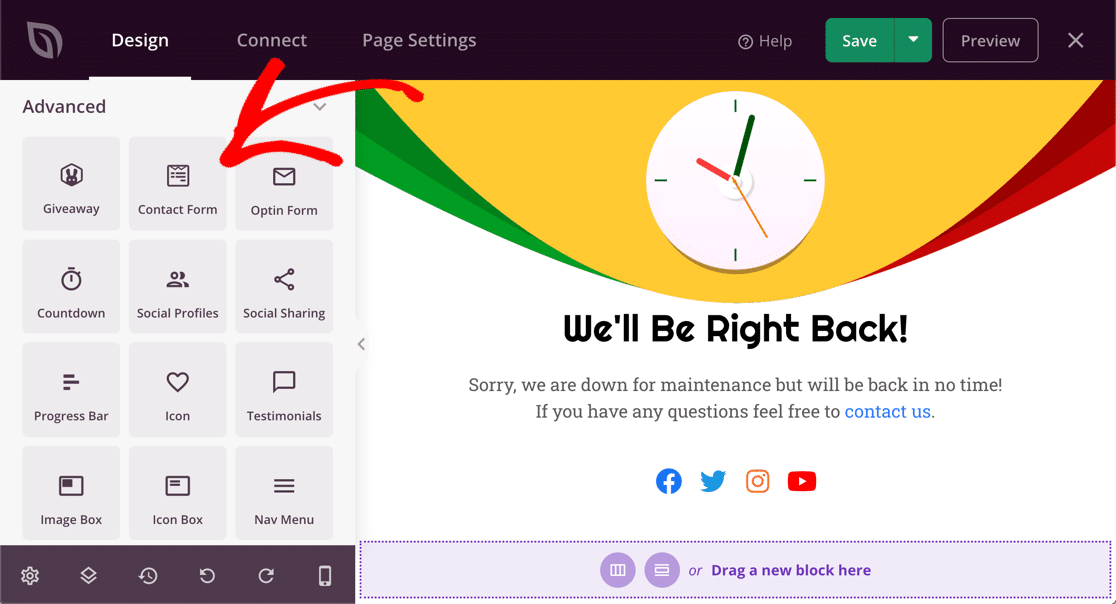
SeedProdでは、コンタクトフォームボタンをクリックすることで、作成した任意のページにコンタクトフォームを追加できます。
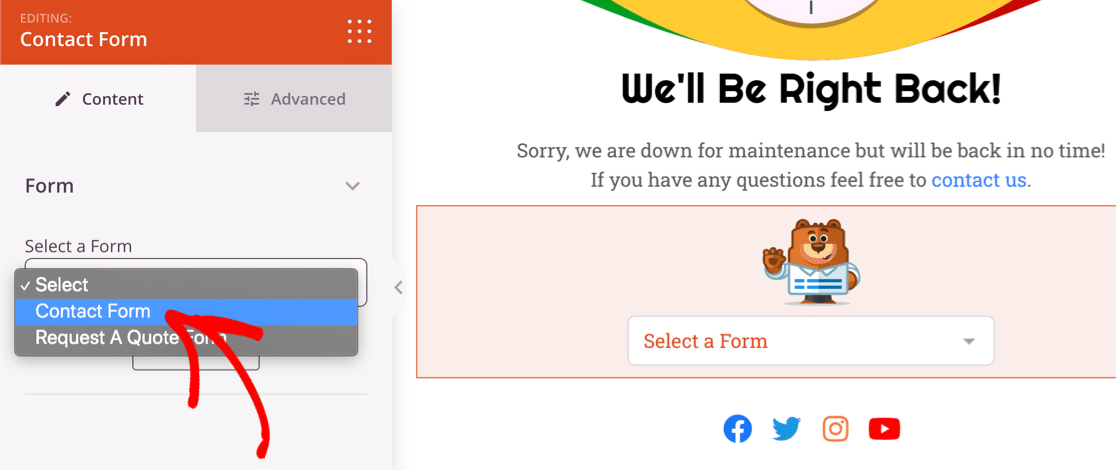
SeedProdでは、WPFormsで作成した任意のフォームを選択できます。
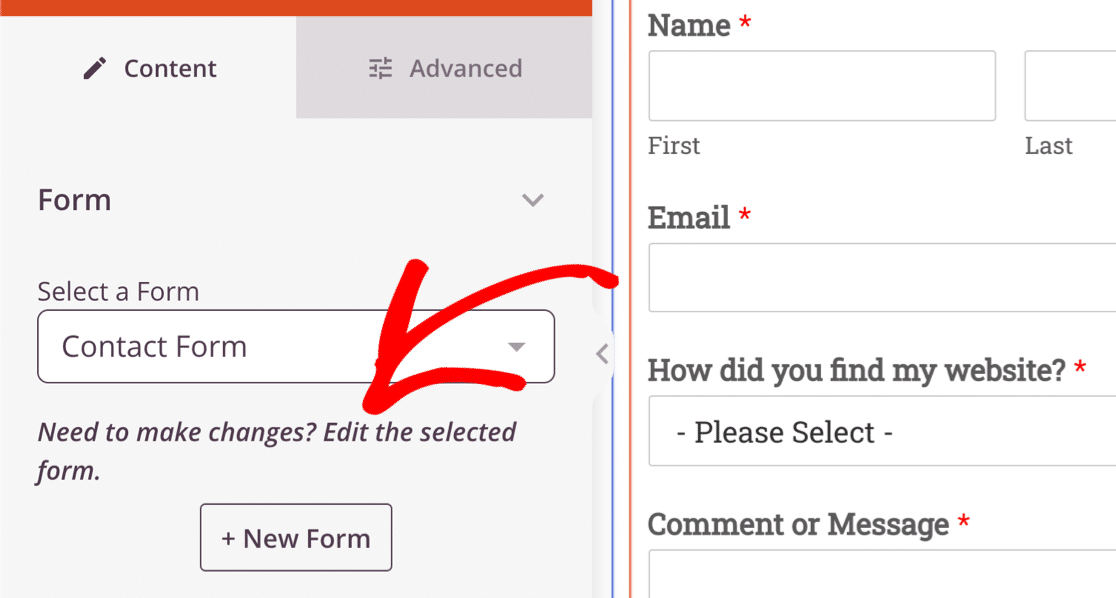
コンタクトフォームの通知を確認したい場合は、ドロップダウンの下にある選択したフォームを編集リンクをクリックしてください。
リンクをクリックすると、フォームがWPFormsビルダーで開きます。
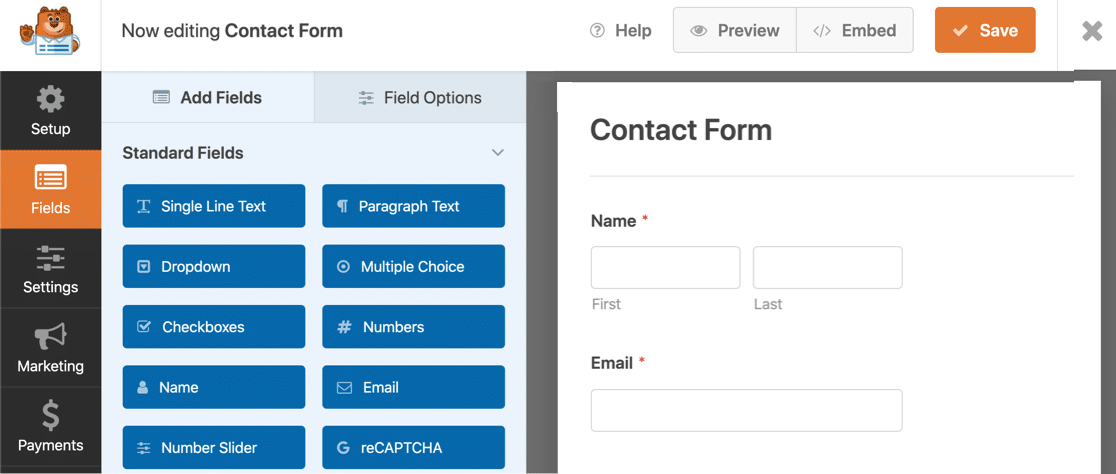
ここから、SeedProdコンタクトフォームの通知設定を簡単に確認できます。
まず、フォームビルダーの左側にある設定アイコンをクリックします。次に、通知をクリックして、このフォームのメールテンプレートを開きます。
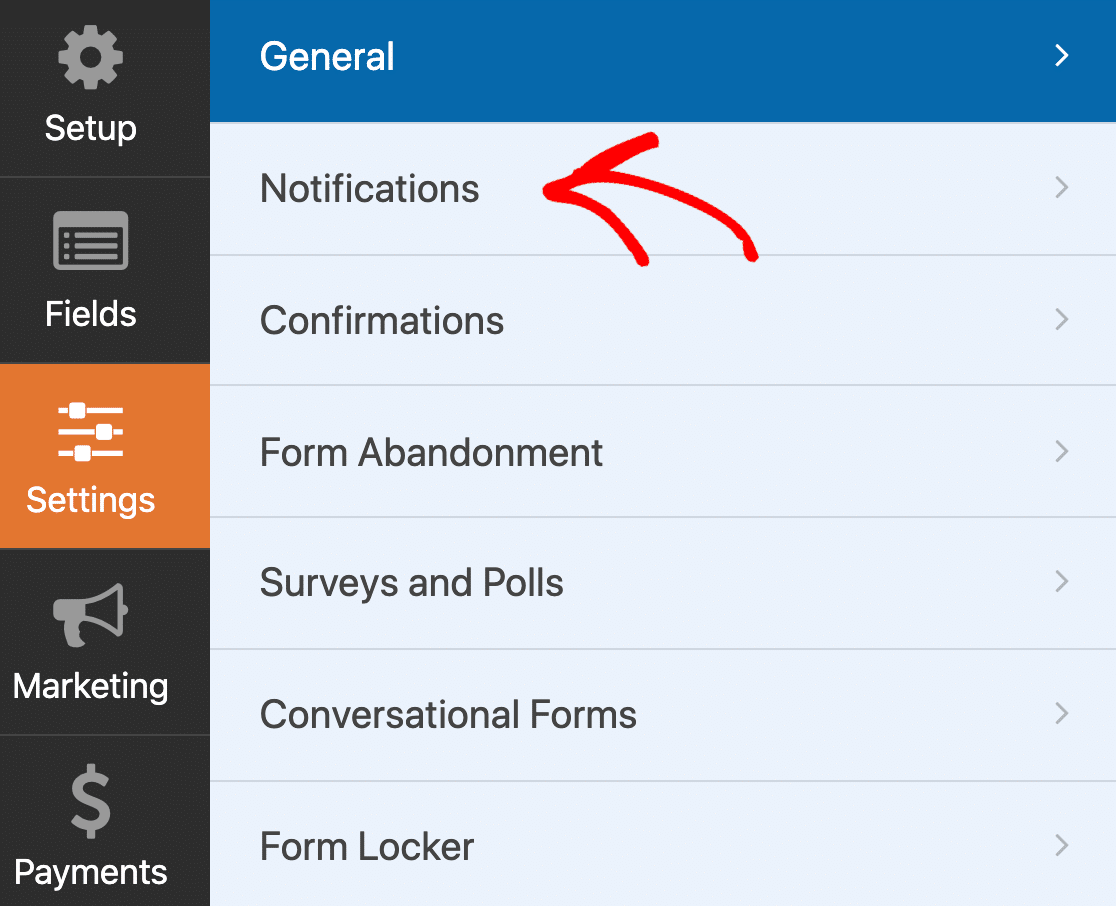
通知は次のようなものになります。
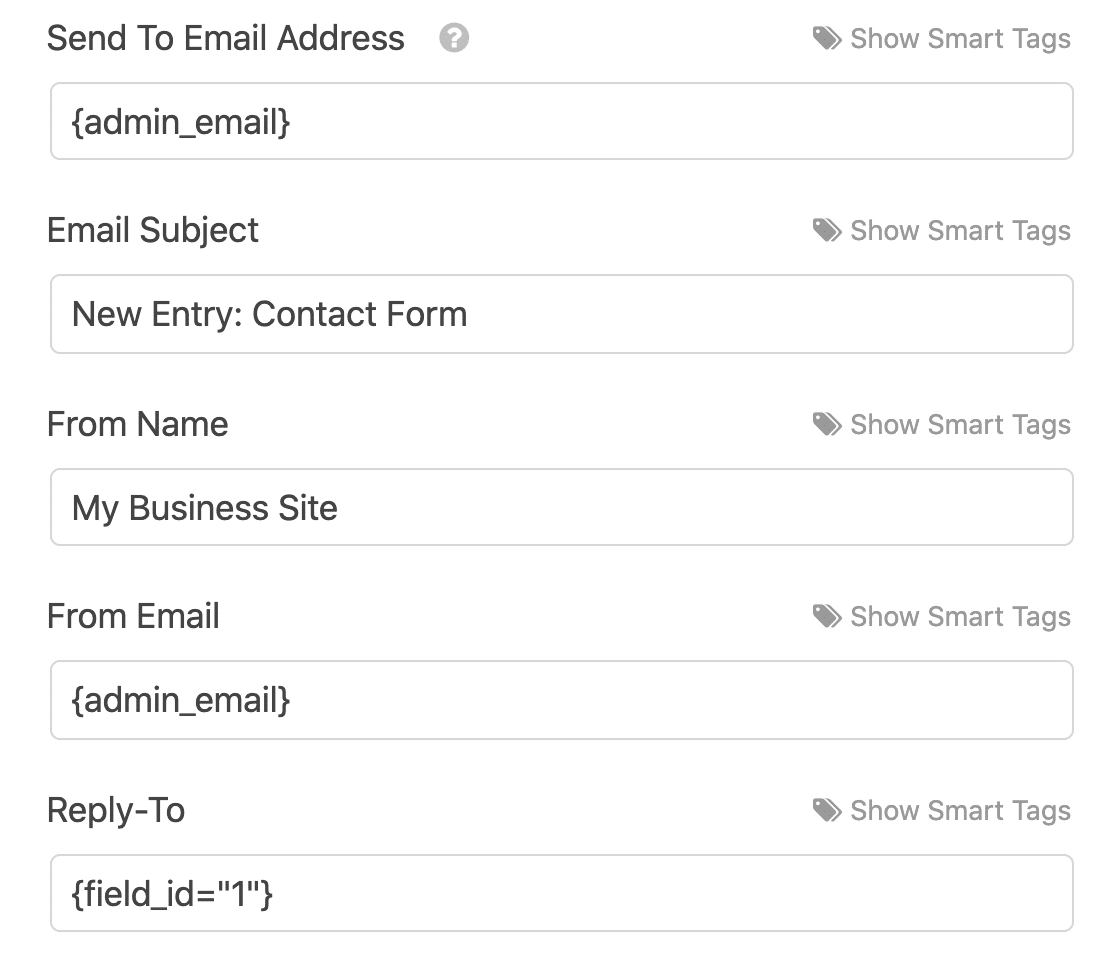
通知設定で確認すべき点がいくつかあります:
- 送信先フィールドは、メインのWordPress設定の
{admin_email}を使用します。スマートタグを削除して、別のメールアドレスを入力することもできます。 - 送信先フィールドで複数のメールアドレスを使用したい場合は、必ずカンマで区切ってください。スペースやその他の文字を使用すると、通知が配信されません。
フォームビルダーの上部にある保存をクリックすると、このフォームの通知が保存されます。
通知はこのフォーム固有のものであることに注意してください。SeedProdの異なるページに異なるフォームがある場合は、それぞれに戻って設定を確認する必要があります。
SeedProdのページからまだメールが届かないですか?WP Mail SMTPで解決しましょう。
ステップ2:WP Mail SMTPプラグインをインストールする
コンタクトフォームは機能しているように見えますが、SeedProdがメールを送信していない場合は、WP Mail SMTPで解決できます。
まず、WP Mail SMTPプラグインをダウンロードする必要があります。
WP Mail SMTPアカウントのダウンロードタブで最新バージョンを見つけることができます。

プラグインをWordPressサイトにアップロードして有効化してください。
これにヘルプが必要な場合は、このWordPressプラグインのインストールガイドをご覧ください。

WP Mail SMTPを有効化するとすぐに、ブラウザでセットアップウィザードが開きます。後で手動でウィザードを開始する必要がある場合は、WP Mail SMTPの設定にあるセットアップウィザードを開始ボタンをクリックして開くことができます。
サイトに既にメール送信サービスが設定されている場合、ウィザードを再度実行すると既存のメール送信サービスは削除されます。
SeedProdのSMTPを設定する
このステップでは、SeedProdフォームがメールを送信しない問題を解決するためのメール送信サービスを選択します。
WP Mail SMTPの設定は簡単です。もしサポートが必要な場合は、EliteライセンスでWhite Glove Setupを利用できます。
自分でプラグインを設定したい場合は、手順を説明します。
設定を開始するには、ウィザードの始めましょうボタンをクリックします。

次の画面で、メールプロバイダーのリストが表示されます。
メールプロバイダーの選択に迷っている場合は、SendLayer、SMTP.com、またはBrevoをお勧めします。これらのメーラーはどちらも信頼性が高く、あらゆる種類のウェブサイトで問題なく動作します。
ここにある他のサービス(GmailやOther SMTPなど)のいくつかは、大量のメールを生成しない小規模サイト向けに設計されています。

次に、メーラーのドキュメントを新しいタブで開きます。ドキュメントには、すべてを機能させるためにメーラー側で実行する必要があることが正確に示されています。
- SendLayer
- SMTP.com
- Brevo
- Amazon SES
- Google Workspace / Gmail
- Mailgun
- Microsoft 365 / Outlook.com
- Postmark
- SendGrid
- SparkPost
- Zoho Mail
- その他のSMTP(例:ISPのSMTPサーバー)
複数のメーラーを設定したい場合は、セットアップウィザードを完了した後、追加接続設定で行うことができます。その後、バックアップ接続を選択し、スマートルーティングを設定できます。
もう1つだけ。ウィザードの最後に、2つの設定が自動的に有効になります。
- メール配信の改善
- メールエラー追跡

WP Mail SMTP Pro以上をお持ちの場合は、詳細なメールログをオンにすることもできます。これにより、送信された各メッセージの完全なメールレポートで、メールヘッダー、件名、その他の情報を確認できます。
この情報はWordPressダッシュボードのチャートに表示されます。そのため、すべてが機能していることを確認するためにメールを追跡することは非常に役立ちます。
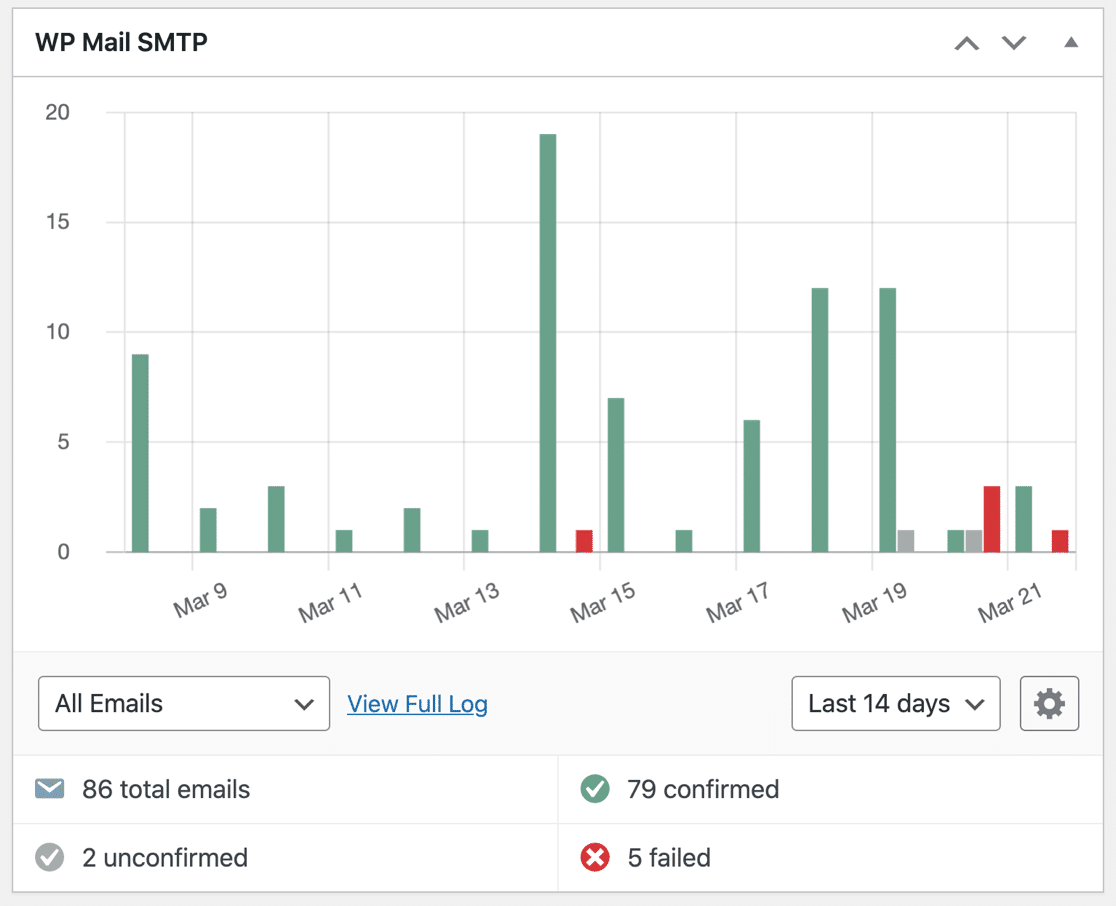
最新のメール配信統計を表示する週次メールサマリーを受信することもできます。

そして、何か問題が発生してサイトがメールを送信できなかった場合に通知してくれるインスタントメールアラートを有効にできます。

次の画面では、さらに多くのメールログ機能を利用できます。

これらの機能を使用すると、メールコンテンツと添付ファイルを保存できるため、必要に応じてメールを再送信できます。また、スプレッドシートにログをエクスポートしたり、ログを印刷したり、メールの開封やリンクのクリックを追跡したりすることもできます。
WordPressメールのログを記録する方法に関する記事をお読みください。詳細はこちらです。
ウィザードの最後にライセンスキーを貼り付けて、すべての機能とアップデートを有効にすることを忘れないでください。

ステップ3:「差出人」メールを強制する(オプション)
サイトを構築している場合、SeedProdを使用してメンテナンスモードにしている可能性があります。同時に、ウェブサイトのさまざまなページに他のフォームがある場合もあります。
すべてのフォーム通知設定を追跡するのは難しい場合があります。
これを容易にするために、WP Mail SMTPの送信元メールアドレスの強制設定を使用できます。
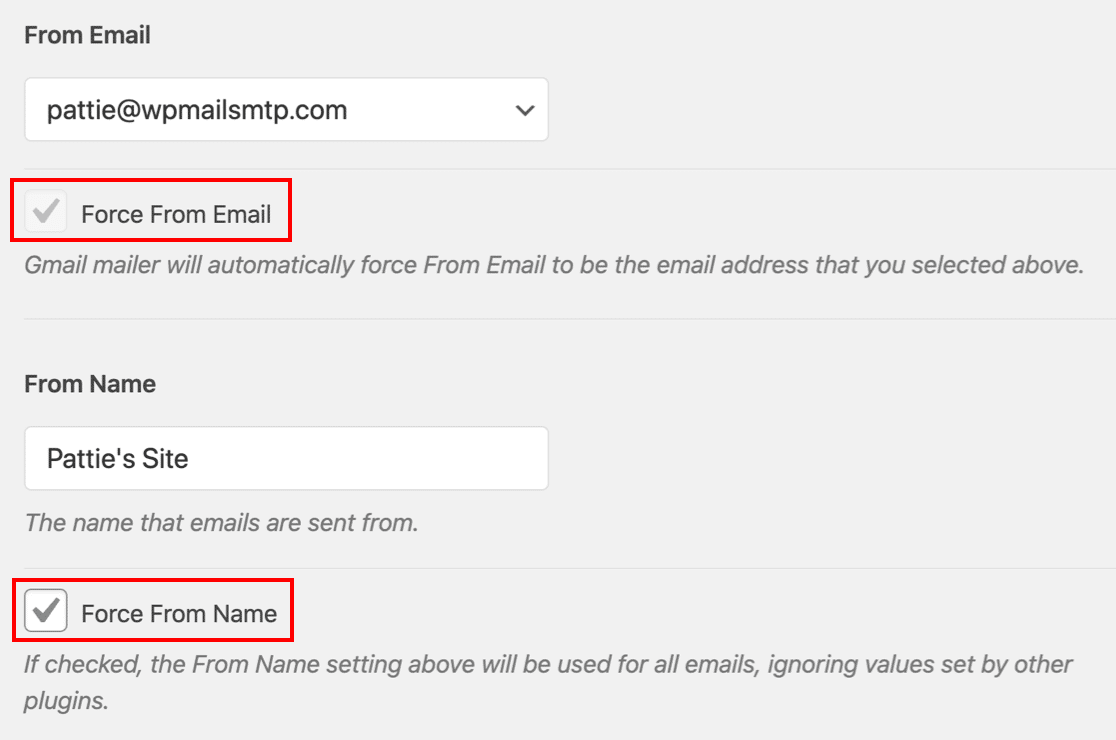
送信元メールアドレスの強制と送信元名の強制をチェックすると、ウェブサイト上のすべてのプラグインが同じ送信元アドレスとメールを使用します。これは、各プラグインに追加した詳細を上書きします。
一部のメーラーでは、この設定を常に使用する必要があります。そのため、1つの送信元メールアドレスしか使用できないメーラーを選択した場合、プラグインはこの設定を自動的にオンにし、チェックボックスを無効にします。
これで完了です!これで、すべてのWordPressメールが新しいメーラーサービスを通じて送信されます。
次に、複数のGmailエイリアスを「送信元」アドレスとして使用する
SeedProdからメールを送信するためにGmailまたはGoogle Workspaceを使用したいですか?WP Mail SMTPを使用すると、Gmailアカウントに登録されている任意のエイリアスを使用できます。
たとえば、ここではGmailに2番目のメールアドレスを追加しました。これで、これらのアドレスのいずれかを、さまざまなプラグインやコンタクトフォームの「送信元」アドレスとして使用できます。
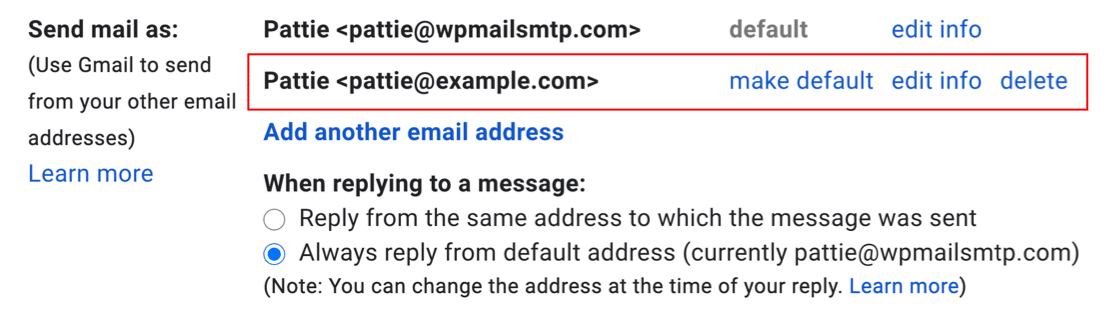
これらのいずれかのアドレスを使用しても、正しいメール検証の恩恵を受けることができます。WP Mail SMTP を使用して Gmail エイリアスからメールを送信する方法に関するこのガイドをチェックして、セットアップ方法を学んでください。
WordPressのSMTPプラグインで、今すぐメールの修正を始めましょう。メールの修正に時間をかけられない場合は、追加購入で完全なWhite Glove Setupサポートをご利用いただけます。また、すべての有料プランには14日間の返金保証が付いています。この記事がお役に立った場合は、WordPressのヒントやチュートリアルについては、FacebookとTwitterでフォローしてください。
