


AI要約
SiteOriginのコンタクトフォームからメールが送信されませんか?
SiteOriginのコンタクトフォームウィジェットは、基本的なフォームを作成するために使用できます。正しく設定されていない場合、期待どおりのメッセージは届きません。
このチュートリアルでは、SiteOriginのコンタクトフォームからメールが送信されない問題を解決する方法を説明します。
SiteOriginコンタクトフォームのメール問題を今すぐ解決
SiteOriginとは?
SiteOriginは、SiteOrigin WidgetsとPage Builder by SiteOriginの背後にある会社です。ウィジェットは、ページビルダープラグインの有無にかかわらず使用できます。
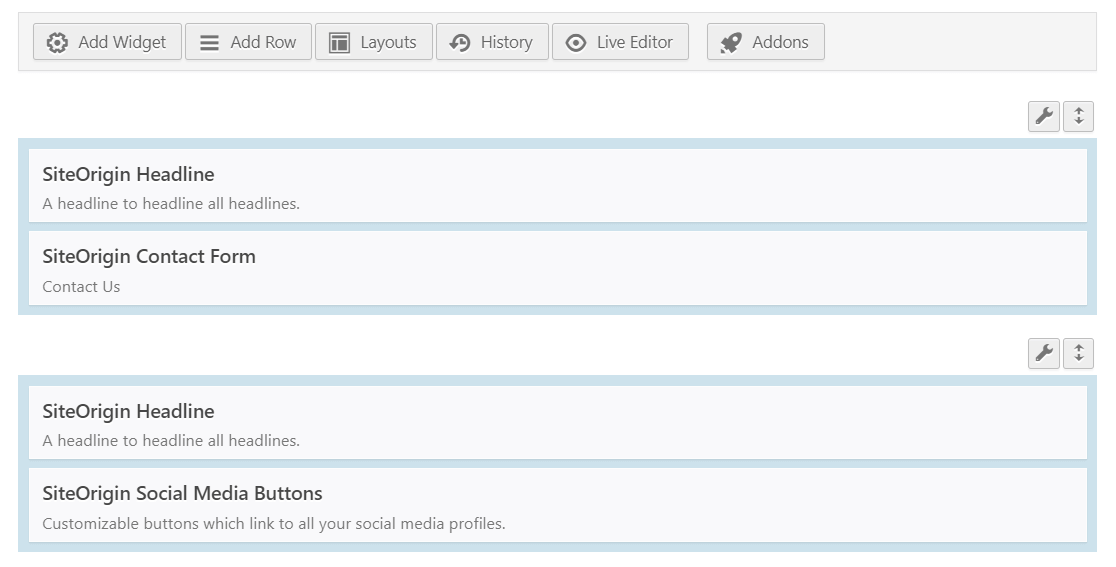
この記事では、コンタクトフォームウィジェットの問題にspecifically焦点を当てます。
時々、SiteOriginのコンタクトフォームからのメールがスパムフォルダに直接入ったり、失われたりすることがあります。これは、WordPressがwp_mail()関数を使用してウェブサイトからメールを生成・送信するためです。
このように送信されたメールには認証が欠けているため、ほとんどのメールクライアントアプリはそれをスパムとして扱います。場合によっては、メールが完全にブロックされ、スパムフォルダにさえ到達しません。
以下の手順でこれを修正する方法を説明します。
SiteOriginのコンタクトフォームからメールが送信されない場合の対処法
1:SiteOriginコンタクトフォームのスパム設定をテストする
SiteOriginのコンタクトフォームには独自のスパム保護機能があります。サイトでスパム保護設定が正しく構成されていない場合、フォーム送信時に問題が発生する可能性があります。
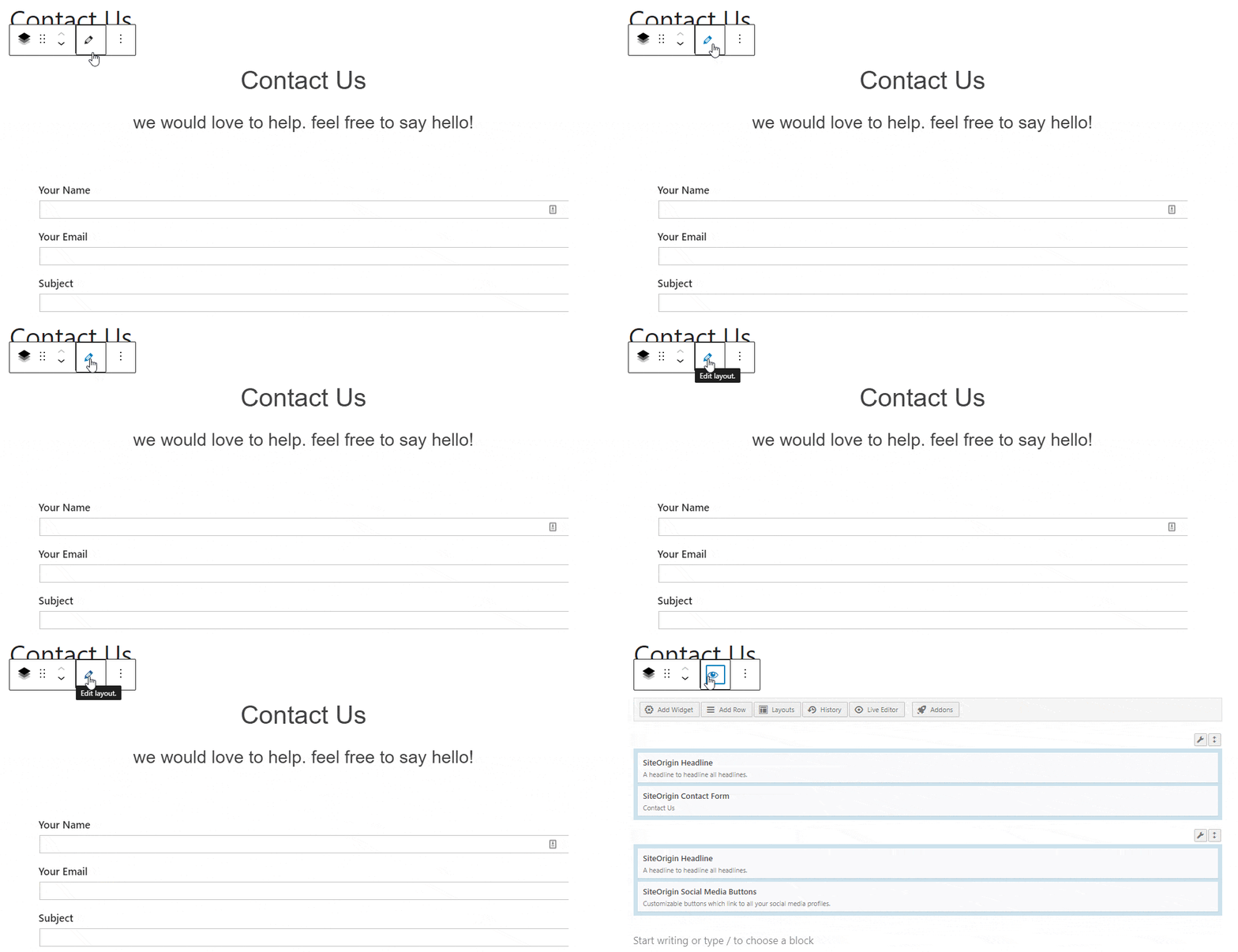
まず、WordPressのダッシュボードから、お問い合わせフォームがあるページを開きます。
レイアウトブロックの設定を開くには、タイトルの下にある鉛筆アイコンをクリックします。
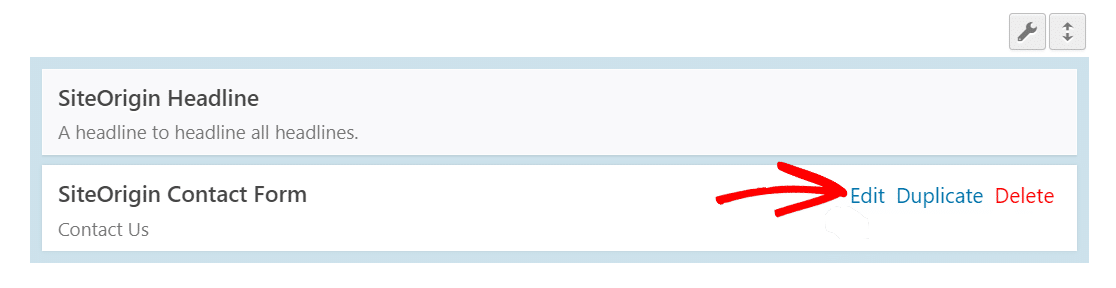
SiteOriginお問い合わせフォームウィジェットにマウスカーソルを合わせ、編集をクリックします。これにより、お問い合わせフォームの設定ウィンドウが開きます。
スパム保護セクションまでスクロールダウンし、クリックして展開します。
reCAPTCHA v2とAkismetのチェックボックスをオフにします。
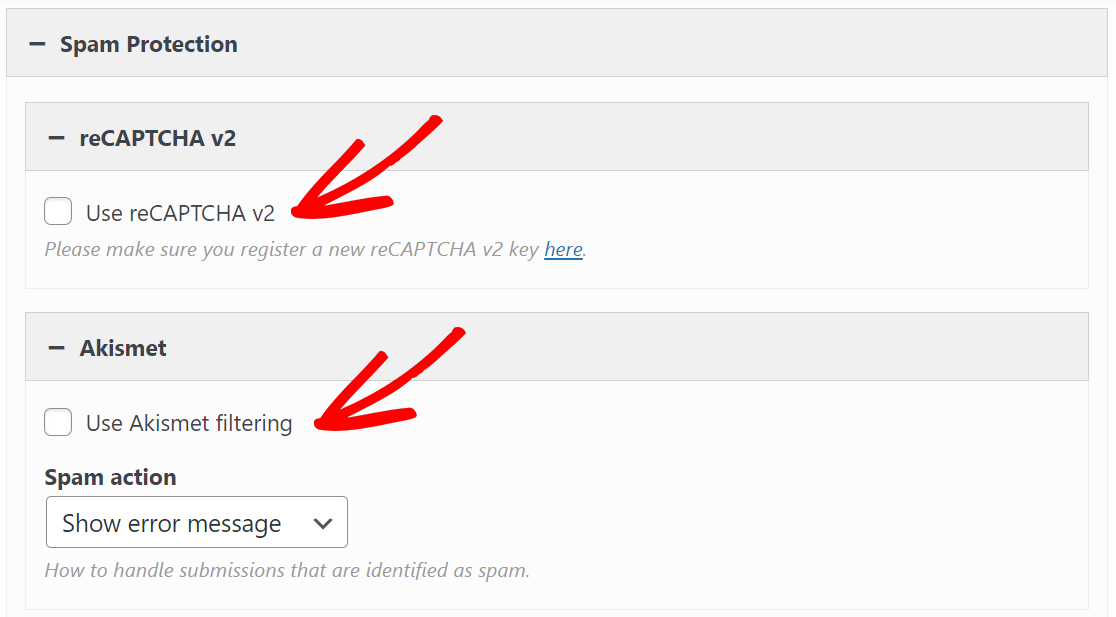
設定を保存するには、完了をクリックします。
次に、フロントエンドに移動してお問い合わせフォームを送信し、問題が解決したかどうかを確認します。これにより、問題の特定に役立つか、少なくともトラブルシューティング中にスパム保護を無効にすることができます。
次に、送信者と受信者のアドレスを確認しましょう。
2:設定で宛先と送信元メールを変更する
使用しているお問い合わせフォームの通知設定が正しく設定されているか確認しましょう。
上記の手順と同様に、SiteOriginお問い合わせフォームの設定を開き、設定をクリックして展開します。宛先と送信元のメール設定のオプションが表示されます。
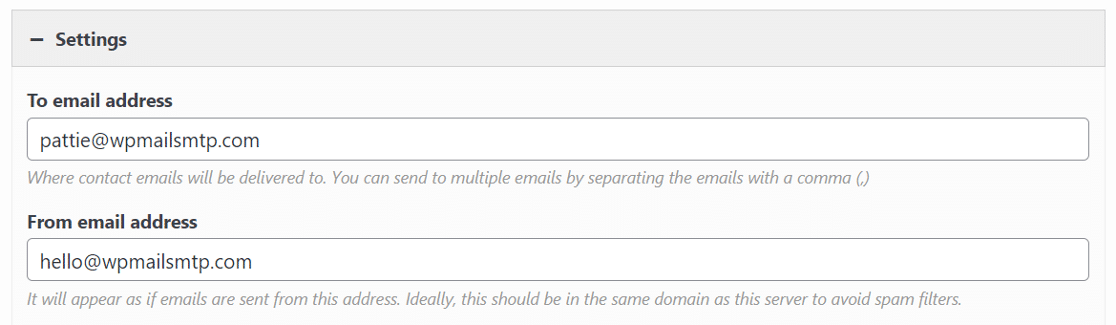
ここでのメールアドレスが正しいことを確認してください。SMTP用の個別のメールプラグインを使用していない場合は、ウェブサイトのドメインと一致する送信者アドレスを使用するのが最善です。
これを行いたくない場合は、次のセクションでWP Mail SMTPを使用して別の送信元メールを認証する方法を説明します。
編集が終わったら、完了をクリックして変更を保存します。次に、フロントエンドでお問い合わせフォームをテストして、お問い合わせフォームがより確実にメールを送信しているか確認してください。
上記の手順で問題が解決しない場合は、次にWP Mail SMTPプラグインをインストールします。
3:WP Mail SMTPプラグインをインストールする
WP Mail SMTPは、WordPressにとって最高のSMTPプラグインです。
WP Mail SMTPは、ウェブサーバーにメール送信を依存する代わりに、ウェブサイトをSendLayer、SMTP.com、またはBrevo(旧Sendinblue)などの専用メーラーサービスに接続します。この重要な変更により、メールがスパムフォルダに入らないように追加の検証が追加されます。
WP Mail SMTPプラグインをダウンロードするには、アカウントエリアのダウンロードタブに移動します。そこで、オレンジ色のボタンをクリックしてzipファイルをダウンロードします。

zipファイルを入手したら、ウェブサイトのWordPressダッシュボードに移動してファイルをアップロードします。方法がわからない場合は、WordPressプラグインのインストール方法に関するステップバイステップガイドを確認してください。

プラグインを有効化してください。これによりセットアップウィザードが開き、プラグインの設定が非常に簡単になります。
これでウェブサイトにプラグインが有効になったので、SiteOriginお問い合わせフォームがメールを送信しない問題を解決しましょう。
4:WordPressでメーラーサービスを設定する
セットアップウィザードが実行されたら、開始ボタンをクリックします。

次に、使用したいメーラーサービスを選択します。
APIを備えたメーラーの使用を強くお勧めします。技術的な言葉で言うと、これは、ランダムな文字列と数字の秘密鍵を追加することで、メールプロバイダーに接続することを意味します。
これはSMTPパスワードを使用するよりも安全ですが、代わりにSMTPを使用したい場合はオプションがあります。
SendLayer、Brevo、SMTP.comは推奨するメーラーです。すべてAPI接続を提供しています。

次に、プロバイダーにサインアップしてサイトを接続します。
これは少し時間がかかる場合があります。このプロセスをできるだけ迅速かつスムーズに完了できるように、各メールプロバイダーのドキュメントを作成しました。
| すべてのバージョンで利用可能なメーラー | WP Mail SMTP Pro のメーラー |
|---|---|
| SendLayer | Amazon SES |
| SMTP.com | Microsoft 365 / Outlook.com |
| Brevo | Zoho Mail |
| Google Workspace / Gmail | |
| Mailgun | |
| Postmark | |
| SendGrid | |
| SparkPost | |
| その他のSMTP |
複数のメーラーを設定したい場合は、セットアップウィザードを完了した後、追加接続設定で行うことができます。その後、バックアップ接続を選択し、スマートルーティングを設定できます。
ドキュメントの完全なセットアッププロセスを完了したら、このチュートリアルに戻ってください。
次のステップでは、Pro機能である詳細なメールログを有効にします。

WordPressのメールログを有効にすると、WP Mail SMTPプラグインで多くの追加機能が利用できるようになります。完全なメールレポートが自動的にオンになり、過去1週間のメール配信統計を含む週次メールサマリーを取得することもできます。

インスタントメールアラート機能を使用すると、サイトがメールの送信に失敗した場合に通知されるため、問題を迅速に修正できます。

次の画面では、さらに多くのメールログ機能を利用できます。

これらのオプションには以下が含まれます。
- 完全なメールコンテンツのログ記録
- ファイル添付ファイルの保存
- メールの開封およびクリック追跡は、ユーザーアクティビティを追跡するための優れた方法です。
これらの機能は、プラグインの設定ページでも有効にできます。
次に保存して続行をクリックして、次のステップに進みます。求められたらライセンスキーを入力してください。

これで完了です!WP Mail SMTPは自動テストメールを送信するので、WordPressのメールが修正されたことを確認できます。
SiteOriginコンタクトフォームのメール問題を今すぐ解決
次に、DNSゾーンを設定する
これで、SiteOriginの連絡先フォームがメールを送信しない問題を解決する方法がわかりました。ただし、メールが迷惑メールフォルダに届く可能性があります。ドメインのDMARCレコードの作成に関する詳細ガイドに従うことで、これを修正できます。
メールの修正準備はできましたか? WordPress用SMTPプラグインの最高峰であるWP Mail SMTPで、今すぐ始めましょう。メールの修正に時間をかけられない場合は、追加購入で完全なホワイトグローブ設定サポートを利用できます。また、すべての有料プランには14日間の返金保証が付いています。この記事がお役に立った場合は、WordPressのヒントやチュートリアルについては、FacebookとTwitterでフォローしてください。
