


AI要約
WP 2FAからワンタイムパスワードのメール通知が届きませんか?
WP 2FAは、ログインフォームに二要素認証を追加し、メールでOTPを送信します。これらのメール通知がないと、ウェブサイトからロックアウトされる可能性があります。
この記事では、このメール配信の問題を簡単に解決し、WP 2FAからのメールが常に受信トレイに届くようにする方法を説明します。
二要素認証メールが届かないのはなぜですか?
二要素認証メールが届かないのは、スパムフォルダに振り分けられている可能性が高いです。これはWordPressのメールでは非常によくある問題です。
WP Mail SMTPプラグインを使用すると、この問題を簡単に解決できます。WP Mail SMTPは、ウェブサーバーではなく、プロフェッショナルなメールプロバイダー経由でメールを送信します。
これにより、メッセージに認証が追加され、スパムとしてマークされずに受信トレイに届くようになり、2FAコードを受信できるようになります。

WP 2FAがメールを送信しない場合の対処法
以下の手順で、WP 2FAがメールを送信しない問題のトラブルシューティングを行い、WP Mail SMTPを設定して配信の問題を解決する方法を説明します。
1. メールによるワンタイムコードが有効になっているか確認する
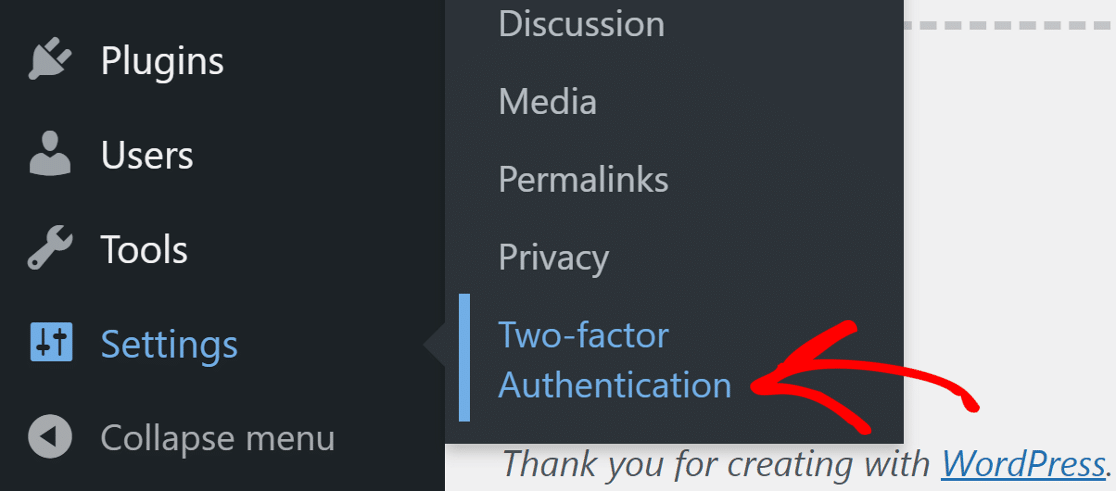
WP 2FAがコードをメールで送信するには、プラグインの設定でメール送信方法が有効になっていることを確認する必要があります。WordPressダッシュボードから、**設定 » 二要素認証**に移動します。
2FA設定タブの下で、**メールによるワンタイムコード(HOTP)**メソッドの横にチェックマークが付いていることを確認してください。
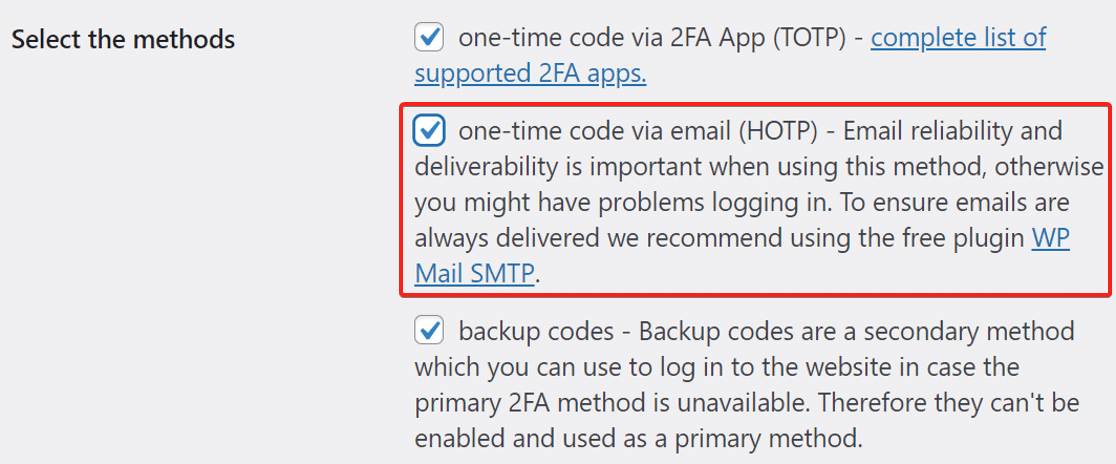
他のメソッドが有効になっていても問題ありません。メールの送信が停止されることはありません。次に、OTPメール送信のための正しい送信者設定があるか確認しましょう。
2. WP 2FAの設定で送信元メールアドレスと名前を確認する
デフォルトのWordPressメール設定を使用して送信されている場合、ワンタイムパスワードメールがスパムに分類される可能性があります。
WordPressは、WP 2FAからの通知を送信するために、管理者メールまたはデフォルトのWordPressメール([email protected])のいずれかを使用します。これを自分のドメインのメールアドレスに変更することをお勧めします。
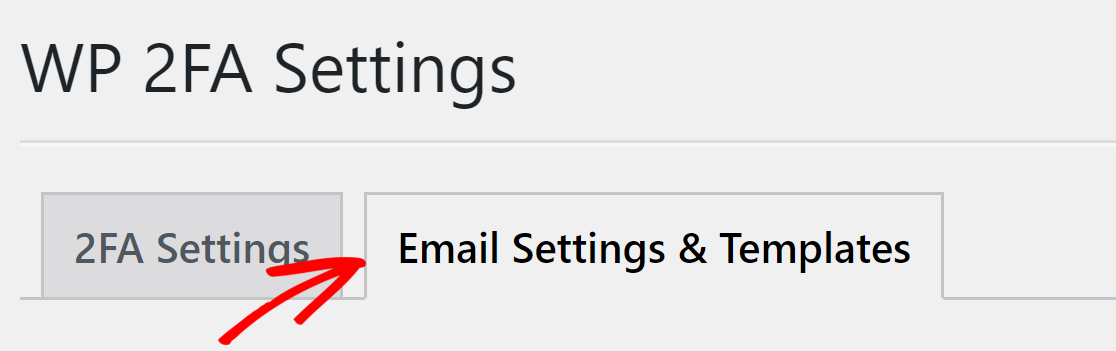
メール送信者オプションを設定するには、同じWP 2FA設定ページから**メール設定とテンプレート**タブに切り替えます。
送信元メールアドレスと名前のセクションで、**別のメールアドレスを使用する**というラジオボタンを選択し、使用したい送信元メールアドレスを入力します。

次に、ページを下にスクロールして設定を保存し、変更を有効にします。次に、メールが確実に届くようにWP Mail SMTPをインストールしましょう。
3. WP Mail SMTP プラグインをインストールする
WP Mail SMTPは、WordPress向けの最高のSMTPプラグインです。ウェブサイトをサードパーティのメールサービスに接続し、メッセージに認証を追加します。
プラグインをダウンロードするには、WP Mail SMTPアカウントにログインし、**ダウンロード**タブの下にあるオレンジ色のボタンをクリックして、プラグインファイルの最新バージョンを取得します。

WordPressダッシュボードに切り替えて、プラグインページに移動します。ここで、ダウンロードしたファイルをアップロードしてプラグインをインストールします。

WordPressに初めて触れる方や、プラグインファイルのアップロード方法がわからない方は、WordPressプラグインのインストール方法に関するガイドをご覧ください。
プラグインがインストールされたら、必ず有効化してください。有効化するとすぐに、ブラウザでプラグインのセットアップウィザードが開始されます。ウィザードの手順を進めていきましょう。
4. メーラーサービスを選択する
次に、WordPressサイトからの送信メールを処理するメーラーを選択します。まず、開始するボタンをクリックしてください。

WP Mail SMTPは、いくつかのサードパーティ製メーラーをサポートしています。ここで選択するものは、お持ちのウェブサイトの種類によって異なります。
SendLayerやBrevo(旧Sendinblue)のようなメーラーには、開始時に使用できる無料プランがあります。後で有料アカウントにアップグレードできます。

WP Mail SMTPがサポートする各メーラーの詳細については、ガイドをご覧ください。以下のリンクをクリックしてドキュメントページを開き、手順に従ってください。
| すべてのバージョンで利用可能なメーラー | WP Mail SMTP Pro のメーラー |
|---|---|
| SendLayer | Amazon SES |
| SMTP.com | Microsoft 365 / Outlook.com |
| Brevo | Zoho Mail |
| Google Workspace / Gmail | |
| Mailgun | |
| Postmark | |
| SendGrid | |
| SparkPost | |
| その他のSMTP |
複数のメーラーを設定したい場合は、セットアップウィザードが完了した後、追加接続設定で行うことができます。
次に、バックアップ接続を選択し、スマートルーティングを設定できます。接続を確立し、次のステップに進んだら、このガイドに戻ってください。
5. メールログを有効にする
次のステップでは、ウィザードにはデフォルトで2つのオプションが有効になっています:
- メール到達率
- エラー追跡
プラグインのProバージョンをお持ちの場合は、詳細なメールログを有効にできます。これにより、ウェブサイトが送信するすべてのメールを追跡できます。

メールログを有効にすると、完全なメールレポートもオンになります。毎週ログの概要を受け取りたい場合は、ここでも週次メールサマリーを選択できます。
インスタントメールアラートは、サイトがメールの送信に失敗したときに通知するため、問題を修正できます。次の画面で、高度なメールログ機能をオンにできます。

デフォルトでは、ログにメールの内容は含まれないため、2要素認証コードが漏洩する心配はありません。
メールを再送信できるようにメールコンテンツを保存したい場合は、WP 2FAのメールがログに保存されることに注意してください。これは、WordPressのメールをログに記録する方法に関する記事でどのように機能するかを確認してください。
最後に、WP Mail SMTPアカウントからライセンスキーを取得し、ボックスに貼り付けて、Pro機能と将来のアップデートを有効にします。

これで完了です!WP 2FAがメールを送信しない問題を解決するためにすべて完了しました。サイトの登録ユーザーは、2要素コードを受信できるようになります。
WP 2FAがメールを送信しない問題を解決する方法に関するFAQ
WordPressで2要素認証メールが送信されないことは、読者の間で関心の高いトピックです。それに関する一般的な質問への回答を以下に示します:
WordPressで2FAメールが送信されないのはなぜですか?
ほとんどの場合、2FAメールが失敗するのは、WordPressサイトが正しくメールを送信するように設定されていないためです。デフォルトの方法は、Webホストによってブロックされたり、スパムに分類されたりすることがよくあります。
WordPressで2FAメールが送信されない原因は何ですか?
サーバーがメールを送信していない、メール設定が間違っている、メールサービスがブロックされているなど、いくつかの原因が考えられます。プラグインの競合もメール送信を停止させる可能性があります。
WP Mail SMTPは2FAメールの問題に役立ちますか?
はい。WP Mail SMTPは、WordPressが適切なメールサービスを通じてメールを送信するのを支援します。これにより、2FAメールがブロックされたりフラグを立てられたりすることなく配信されるようになります。
WordPressはプラグインなしで二要素認証をサポートしていますか?
いいえ。WordPressには組み込みの2FA機能はありません。ログインページに二要素認証を追加するには、WP 2FAなどのプラグインが必要です。
WordPressにおける2FAとMFAの違いは何ですか?
2FAは、パスワードとコードのように2つの要素を使用してログインすることを意味します。MFAは似ていますが、設定に応じて、電話アプリや指紋など、より多くのステップが含まれる場合があります。
次に、ウェブサイトのセキュリティを強化しましょう
ログインフォームに二要素認証を追加することは、ウェブサイトのセキュリティを強化するための優れた方法です。しかし、ハッカーはプラグインやテーマの脆弱性を悪用して侵入しようとする可能性があります。
ブルートフォース攻撃のようなセキュリティ脅威からウェブサイト全体を保護できる追加のプラグインが必要です。WordPressで利用可能な最高のセキュリティプラグインのいくつかをリストしたこのガイドを確認できます。
メールの修正準備はできましたか?今日から始めましょう WordPressの最高のSMTPプラグインで。メールを修正する時間がない場合は、追加購入で完全なWhite Glove Setupアシスタンスを利用でき、すべての有料プランで14日間の返金保証が付いています。
この記事がお役に立った場合は、WordPressのヒントやチュートリアルについては、FacebookとTwitterでフォローしてください。
