


Resumo de IA
O HappyForms não está a enviar e-mails quando os formulários são submetidos no seu website?
A entrega de e-mails de notificações de formulários de contacto é super importante porque os visitantes do seu website entram em contacto consigo ao preencher o formulário.
Neste guia, mostrarei porque é que este problema acontece e darei uma solução fácil passo a passo para que as suas mensagens do HappyForms comecem a chegar sem falhar uma única.
Resolva os seus E-mails do HappyForms Agora! 🙂
Porque é que os meus E-mails do HappyForms não estão a ser enviados?
Por defeito, o HappyForms depende das capacidades de envio de e-mail do WordPress. Utiliza a função PHP wp_mail() para enviar e-mails do seu website.
Esta não é uma solução fiável, pois está ligada à configuração do servidor, que pode variar de um fornecedor de alojamento para outro. Algumas empresas de alojamento desativam completamente o serviço de e-mail para evitar abusos do servidor.

Outra razão é que o WordPress utiliza um endereço de e-mail predefinido ([email protected]) para enviar todos os tipos de e-mails do seu website.
Este não é um endereço de e-mail real na maioria dos websites. As aplicações populares de clientes de e-mail têm filtros de spam incorporados que detetam estes e-mails automatizados e marcam-nos como spam.
Como Resolver o Problema de o HappyForms Não Enviar E-mails
Vamos analisar algumas das possíveis soluções para resolver o problema de o HappyForms não enviar e-mails.
Passo 1: Verifique as Definições de E-mail do HappyForms
Cada formulário criado com o HappyForms tem as suas próprias definições. Se não está a receber e-mails, um bom ponto de partida é verificar se o formulário tem as definições de notificação corretas.
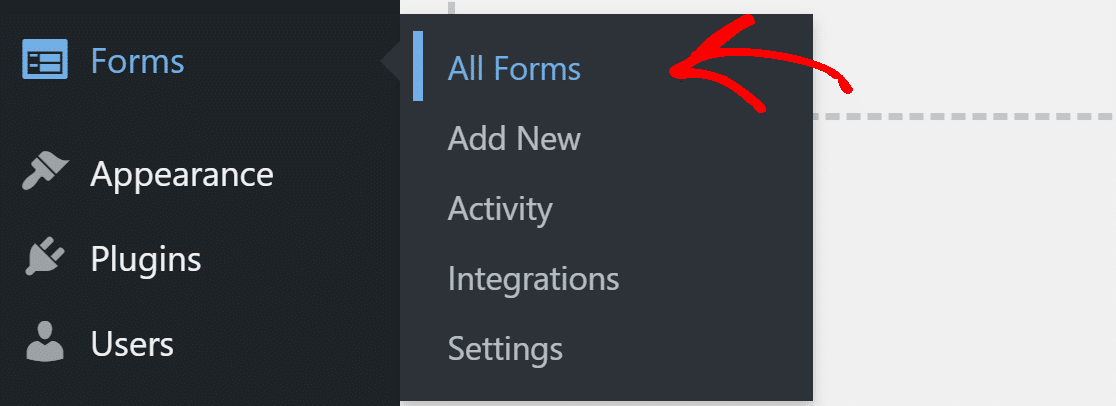
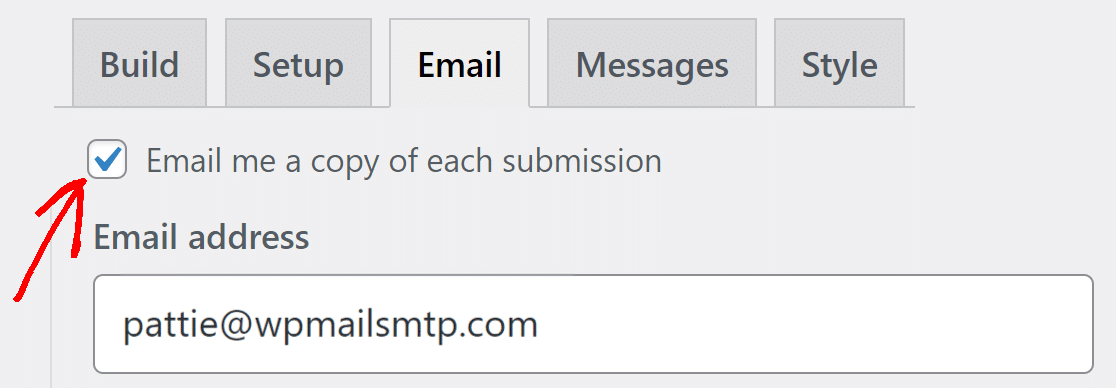
No painel do WordPress, clique em Formulários » Todos os Formulários e abra um formulário de contacto que não está a funcionar. Mude para o separador E-mail e certifique-se de que a opção Envie-me uma cópia de cada submissão está ativada.
Abaixo, introduza um endereço de e-mail para o qual deseja receber as submissões do formulário. Certifique-se de que o endereço de e-mail que introduz aqui é válido e que tem acesso a ele.
Se quiser enviar uma cópia da submissão para destinatários adicionais, introduza o endereço de e-mail deles no campo de endereço Cópia Oculta (Bcc).
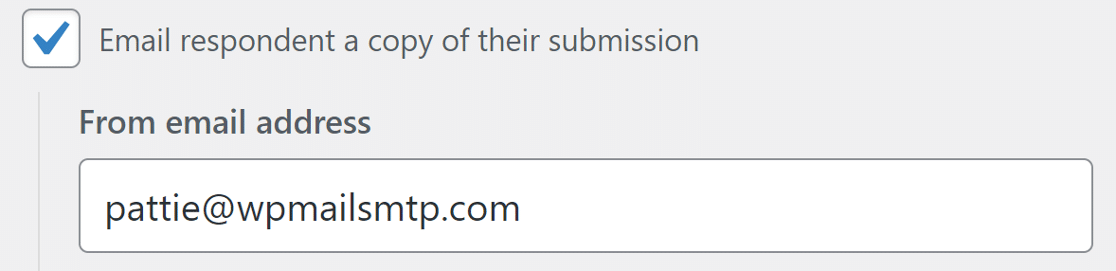
Em seguida, para garantir que os seus visitantes também recebem uma cópia da sua submissão, marque a caixa que diz Envie ao respondente uma cópia da sua submissão. Isto abrirá as suas definições.
No campo de endereço de e-mail De, utilize um endereço que corresponda ao seu domínio. Por exemplo, como o nosso domínio é wpmailsmtp.com, usamos [email protected] para todos os formulários de contacto no nosso website.
Se quiser que as pessoas respondam para o mesmo endereço, introduza o mesmo endereço no campo de resposta.
Agora que temos os formulários de contacto configurados corretamente, vamos instalar o plugin WP Mail SMTP para melhorar a entregabilidade de e-mails.
Passo 2: Instalar o Plugin WP Mail SMTP
WP Mail SMTP é o melhor plugin SMTP para WordPress. Melhora a entregabilidade de e-mails ao conectar o seu website a um serviço de e-mail externo.
Isto ajuda a contornar os filtros de spam adicionando autenticação aos seus e-mails. Para começar, vá para a conta WP Mail SMTP e descarregue o ficheiro do plugin. Irá encontrá-lo no separador Downloads.

Em seguida, abra o painel de controlo do WordPress e carregue o ficheiro zip para a página de Plugins. Se precisar de ajuda com isto, consulte este guia para instalar um plugin do WordPress.

Depois de instalar o plugin, não se esqueça de o ativar. Assim que o fizer, o Assistente de Configuração abrir-se-á no seu navegador.
Se quiser pausar aqui, pode voltar e reiniciar o assistente a qualquer momento, clicando no botão Iniciar Assistente de Configuração nas definições do WP Mail SMTP.
Passo 3: Escolha um Serviço de E-mail
Nesta etapa, vamos percorrer o Assistente de Configuração e ligar o nosso website a um serviço de e-mail. Isto resolverá o problema de o HappyForms não enviar e-mails. Clique no botão Vamos Começar para iniciar.

O WP Mail SMTP permite-lhe escolher entre fornecedores de e-mail gratuitos e pagos. O serviço que escolher dependerá de alguns fatores. Aqui ficam algumas dicas para o ajudar a escolher o melhor:
- Se tiver um website grande ou um website que envia muitos e-mails transacionais, recomendamos SendLayer, SMTP.com ou Brevo (anteriormente Sendinblue). São fáceis de usar e oferecem um serviço fiável.
- O WP Mail SMTP suporta Gmail ou Google Workspace. Esta é uma ótima opção para um site pequeno com tráfego relativamente baixo. Também pode usar um alias do Gmail para enviar e-mails do WordPress se quiser.
- Pode usar a opção Outro SMTP se o seu alojamento web tiver um serviço de correio eletrónico. Alguns fornecedores limitarão o número de e-mails que pode enviar, mas esta é outra ótima opção se estiver apenas a começar.
Também pode consultar o nosso guia completo sobre os fornecedores de e-mail que o WP Mail SMTP suporta para saber mais sobre eles. Prossiga e selecione o serviço de e-mail que considera ser o mais adequado para o seu website.

Quando tiver escolhido o seu serviço de e-mail, abra a nossa documentação e siga as instruções para completar os passos de configuração:
| Mailers disponíveis em todas as versões | Mailers no WP Mail SMTP Pro |
|---|---|
| SendLayer | Amazon SES |
| SMTP.com | Microsoft 365 / Outlook.com |
| Brevo | Zoho Mail |
| Google Workspace / Gmail | |
| Mailjet | |
| Mailgun | |
| Postmark | |
| SendGrid | |
| SMTP2GO | |
| SparkPost | |
| Elastic Email | |
| Outro SMTP |
Quer configurar vários remetentes? Pode fazê-lo nas definições de Conexões Adicionais depois de terminar o Assistente de Configuração.
Em seguida, selecione uma Conexão de Backup e configure o Roteamento Inteligente. Quando tiver configurado tudo, volte a este guia para ativar o registo de e-mails.
Passo 4: Ativar Registo de E-mail (Opcional)
Para o próximo passo, o WP Mail SMTP irá perguntar-lhe quais os recursos de e-mail a ativar. Terá duas opções ativadas por defeito.
- Entregabilidade de Email Melhorada
- Rastreamento de Erros de E-mail

Na nossa versão Pro, os Registos Detalhados de E-mail permitir-lhe-ão acompanhar todos os e-mails que estão a ser enviados do seu website. Poderá ver os estados de entrega dos seus e-mails no widget do painel do WP Mail SMTP.

Ativar os registos de e-mail também ativa os Relatórios Completos de E-mail. Se quiser ver um resumo dos seus registos na sua caixa de entrada todas as semanas, ative também o Resumo Semanal de E-mail.
A outra funcionalidade que pode ativar aqui é Alertas de Email Instantâneos. Estes são úteis se o seu site falhar ao enviar um email. Quando isso acontece, receberá uma notificação com detalhes para o ajudar a resolver o problema.

Se ativou o registo de emails, então no ecrã seguinte terá a opção de configurar algumas definições adicionais. Pode optar por guardar o conteúdo e os anexos dos emails e rastrear a atividade do utilizador.

Consulte este guia sobre como exportar e pesquisar registos de email no WordPress. Para o passo final, copie a chave de licença da conta WP Mail SMTP e cole-a aqui para ativar futuras atualizações automáticas.

É isto. Resolveu o problema do HappyForms não enviar emails do seu site. Pode enviar um email de teste do WP Mail SMTP para confirmar que tudo está a funcionar.
Passo 5: Reenvie E-mails Falhados do HappyForms
Para reenviar um email, vá a WP Mail SMTP » Email Log a partir do seu painel WordPress. Verá uma lista de todos os emails enviados do seu site.

Quaisquer emails que falharam serão marcados com um ponto vermelho. Clique no botão Ver Registo para o email que falhou na entrega para verificar os detalhes completos.

Enquanto estiver no registo específico que acabou de abrir, no canto inferior direito, encontrará o botão Reenviar sob o separador Ações.

Edite o endereço de email se precisar, depois clique no botão SIM para reenviar o email. E é tudo! Agora pode facilmente reenviar quaisquer emails que falhem se o seu formulário Divi não estiver a funcionar.

FAQs sobre Como Resolver o Problema de HappyForms Não Enviar Emails
O HappyForms não enviar emails é um tópico popular de interesse entre os nossos leitores. Aqui estão respostas para algumas perguntas comuns sobre o assunto:
Por que é que as submissões do HappyForms não aparecem na minha caixa de entrada?
O HappyForms utiliza a função de email padrão do WordPress, que muitos servidores de alojamento bloqueiam ou tratam como spam. Isto pode fazer com que as suas mensagens de formulário nunca cheguem à sua caixa de entrada.
Como posso testar se o HappyForms está a enviar emails?
Pode enviar uma entrada de teste do formulário usando o seu formulário HappyForms e verificar a sua caixa de entrada e pasta de spam. Para um teste mais fiável, use a ferramenta de teste de email dentro do plugin WP Mail SMTP para confirmar se o seu site WordPress consegue enviar emails.
Posso usar SMTP com o HappyForms para resolver problemas de email?
Sim. Instalar o WP Mail SMTP permite-lhe enviar emails através de um serviço de email de confiança como o Gmail, Outlook ou o serviço SMTP do seu alojamento web. Isto remove a necessidade da função de email padrão, que é frequentemente bloqueada.
Usar o Gmail ou o Outlook ajuda na entrega de emails do HappyForms?
Sim, ligar o seu formulário ao Gmail ou Outlook através do WP Mail SMTP melhora as taxas de entrega. Estes serviços utilizam autenticação segura, pelo que os emails têm menos probabilidade de serem bloqueados ou marcados como spam.
Por que é que o meu site WordPress não envia emails por padrão?
O WordPress depende da função de email PHP, que muitos servidores desativam para prevenir spam. Sem uma configuração adequada do serviço de email, emails de formulários como o HappyForms podem falhar ou ir parar ao spam.
Mudar para WP Mail SMTP irá resolver os problemas de e-mail do HappyForms?
Sim. O WP Mail SMTP autentica os seus e-mails com um serviço de envio de e-mails adequado, tornando a entrega mais fiável e reduzindo o risco de mensagens em falta.
Como posso verificar se o meu fornecedor de alojamento está a bloquear e-mails de saída?
Contacte o seu alojamento ou consulte a sua documentação para verificar se permitem a função de e-mail PHP. Se estiver bloqueada, a utilização de um serviço SMTP como Gmail ou SendLayer através do WP Mail SMTP contornará este problema.
O HappyForms pode enviar e-mails de confirmação aos utilizadores?
Sim, o HappyForms permite-lhe enviar e-mails de confirmação às pessoas que preenchem o seu formulário. Para uma entrega fiável, é melhor ligar o formulário ao WP Mail SMTP.
Qual é a melhor forma de registar os envios de e-mail do HappyForms?
Pode ativar a funcionalidade de registo de e-mails no WP Mail SMTP Pro. Isto mantém um registo de todos os e-mails de formulário enviados, para que possa verificar os detalhes e reenviar, se necessário.
Existe alguma forma de reenviar e-mails falhados do HappyForms?
Sim. Com a funcionalidade de registo de e-mails do WP Mail SMTP, pode ver os e-mails falhados e reenviá-los diretamente, garantindo que nenhuma submissão importante é perdida.
Em seguida, Crie Formulários de Contacto com o WPForms
O plugin gratuito de criação de formulários do HappyForms é básico e vem com opções limitadas.
O WPForms, por outro lado, vem com funcionalidades avançadas integradas, como proteção contra spam, integração com construtores populares de listas de e-mail, modelos de formulários e muito mais.
Pode ler esta análise do WPForms para ver uma análise detalhada de como se compara ao HappyForms.
Corrija os Seus Emails do WordPress Agora
Pronto para corrigir os seus emails? Comece hoje mesmo com o melhor plugin SMTP para WordPress. Se não tem tempo para corrigir os seus emails, pode obter assistência completa de Configuração White Glove como compra adicional, e existe uma garantia de reembolso de 14 dias para todos os planos pagos.
Se este artigo o ajudou, por favor siga-nos no Facebook e Twitter para mais dicas e tutoriais do WordPress.
