


Resumo de IA
O LearnPress não envia um email quando um utilizador se inscreveu num curso? Este é, na verdade, um problema comum, mas não é totalmente específico do LearnPress.
O culpado? A função padrão wp_mail() do WordPress simplesmente não consegue lidar com o volume e a variedade de emails que os Sistemas de Gestão de Aprendizagem geram.
O LearnPress envia confirmações de inscrição, alertas de instrutor, certificados de conclusão e dezenas de outros tipos de notificações, e a maioria dos fornecedores de alojamento não consegue entregá-los de forma fiável.
Vou mostrar-lhe exatamente como resolver isto usando o WP Mail SMTP, mais algumas dicas específicas de LMS que aprendi ao trabalhar com centenas de criadores de cursos online.
Resolva os seus e-mails do LearnPress agora! :)
O que é o LearnPress?
LearnPress é um plugin completo de LMS para WordPress. O plugin principal é gratuito, mas terá de pagar por add-ons premium.

O plugin vem com um construtor de cursos fácil de usar, com arrastar e largar. Pode criar um curso com lições e questionários para o tornar interessante para os alunos.
O LearnPress também pode ser usado como um plugin de adesão do WordPress. Suporta os principais gateways de pagamento como 2Checkout, Authorize.Net e Stripe.
Quando é que o LearnPress envia e-mails?
O LearnPress envia um e-mail aos administradores, utilizadores ou instrutores cada vez que uma ação específica é concluída.
Por exemplo, quando um utilizador se regista num curso, o LearnPress envia um e-mail ao administrador, instrutor e utilizador.
Da mesma forma, quando um utilizador termina o curso, recebe um e-mail com um certificado.
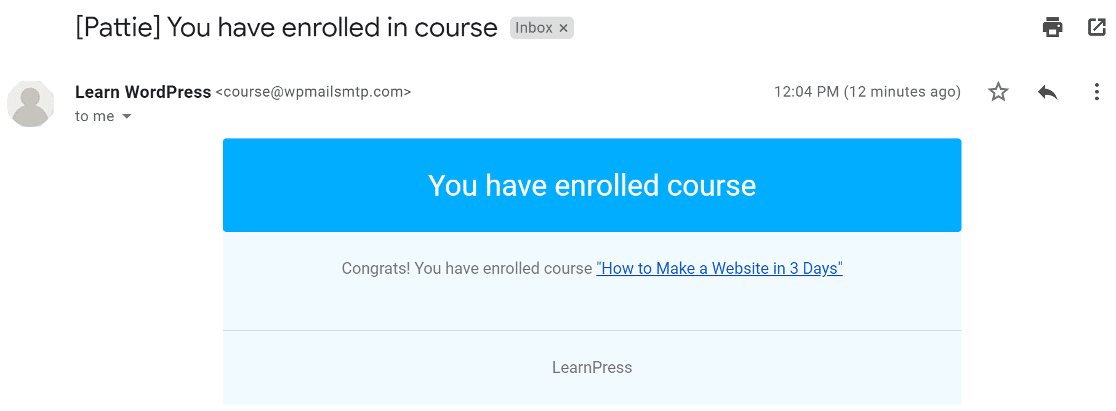
Se tais e-mails não chegarem à caixa de entrada, os seus utilizadores não receberão e-mails sobre o seu curso.
Neste artigo, vou mostrar-lhe como corrigir o problema enviando e-mails com autenticação.
Como Corrigir o LearnPress que Não Envia E-mails
Passo 1: Verifique se os e-mails do LearnPress estão ativados
LearnPress envia notificações por e-mail ao administrador, utilizadores ou instrutor quando uma determinada ação é concluída. Tem o controlo para ativar ou desativar notificações por e-mail para cada ação.
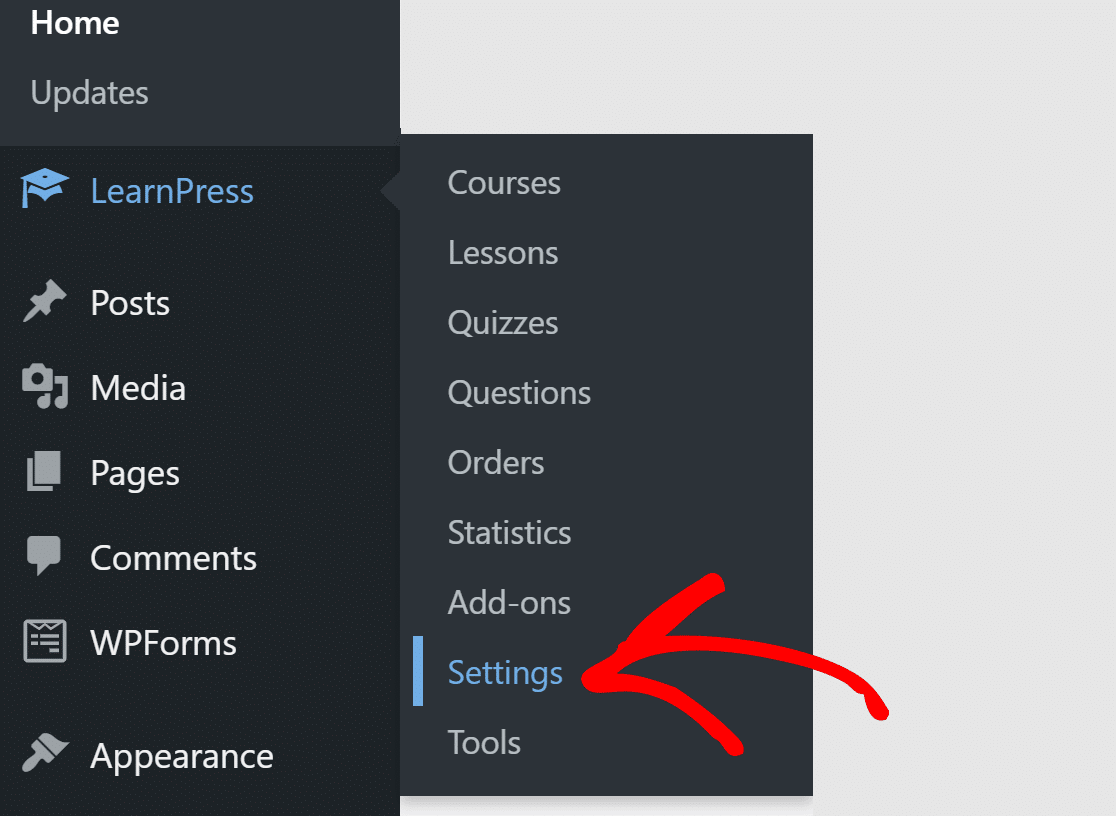
Vamos verificar se temos as notificações ativadas para cada ação. Para o fazer, no menu de navegação do WordPress, clique em LearnPress » Definições.
Verá diferentes separadores na parte superior. Clique no que diz E-mail. É aqui que o LearnPress controla todas as suas notificações por e-mail.

Verá uma tabela a listar todos os tipos de e-mail que o plugin pode enviar, desde confirmações de inscrição a certificados de conclusão de curso.
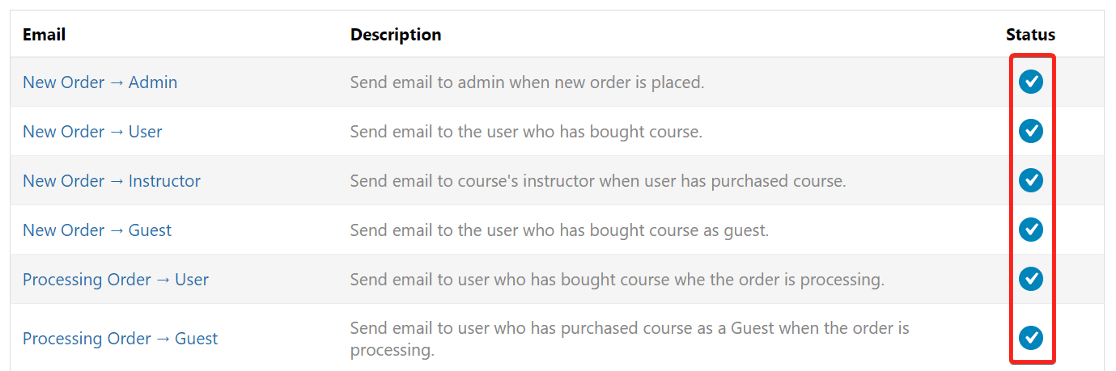
Cada linha na tabela representa um gatilho de e-mail diferente. Olhe para a coluna Estado. Deverá ver marcas de verificação azuis ao lado dos e-mails que pretende que o LearnPress envie.
Ao lado de cada e-mail, verá o seu estado. Certifique-se de que cada ação tem uma marca de verificação azul na coluna Estado. Pode ativar notificações por e-mail para todas as ações clicando no botão Ativar Tudo no final da caixa.
Se vir algum X vermelho ou caixas de seleção vazias ao lado destes e-mails críticos, os seus alunos não estão a receber as notificações que esperam.
Agora que configurámos as notificações por e-mail, vamos instalar o plugin SMTP para garantir que os e-mails não acabam na caixa de spam.
Passo 2. Instale o Plugin WP Mail SMTP
WP Mail SMTP facilita o envio de e-mails ao ligar o seu site a um serviço de envio de e-mails dedicado. Isso ajuda a resolver o problema de o LearnPress não enviar e-mails ou de ser marcado como spam.
Para começar, dirija-se à sua conta WP Mail SMTP e procure o separador Downloads. Clique no botão laranja Descarregar WP Mail SMTP para descarregar a versão mais recente do plugin.

Regresse ao seu website e carregue o ficheiro zip. Certifique-se de que o Ativa. Se precisar de ajuda com esta parte, consulte este guia detalhado sobre como instalar um plugin do WordPress.

Assim que ativar o plugin, o Assistente de Configuração será iniciado. O assistente torna a configuração do plugin extremamente fácil.
Se preferir que outra pessoa o configure para si, a Configuração White Glove está incluída em qualquer licença paga como um complemento.
Se quiser pausar aqui e iniciar o assistente manualmente a qualquer momento no futuro, clique no botão Iniciar Assistente de Configuração no menu de definições do plugin.
Passo 3: Escolha um Serviço de E-mail
Nesta etapa, irei guiá-lo através do Assistente de Configuração no WP Mail SMTP. Clique no botão Vamos Começar para iniciar. O WP Mail SMTP oferece opções gratuitas e pagas para o serviço de e-mail.

O serviço que escolher dependerá do tipo de website que tem. Como o LearnPress é usado para websites de cursos online, recomendamos SendLayer, SMTP.com ou Brevo (anteriormente Sendinblue).

Pode ler o nosso guia completo sobre fornecedores de e-mail e escolher aquele que funciona bem para as suas necessidades.
Depois de ter selecionado o serviço de e-mail, precisa de o ligar ao seu website usando o WP Mail SMTP. Temos guias detalhados para cada serviço. Clique naquele que escolheu e siga os passos.
- SendLayer
- SMTP.com
- Brevo
- Amazon SES
- Google Workspace / Gmail
- Mailgun
- Microsoft 365 / Outlook.com
- Postmark
- SendGrid
- SparkPost
- Zoho Mail
- Outro SMTP
Se quiser configurar vários remetentes, pode fazê-lo nas definições de Ligações Adicionais depois de ter terminado o Assistente de Configuração. Em seguida, pode selecionar uma Ligação de Backup e configurar Roteamento Inteligente.
Volte a este guia depois de estabelecer uma ligação entre o serviço de envio e o seu site.
Passo 4. Registe os seus e-mails do LearnPress
Na próxima etapa, as opções melhoradas de entrega de e-mail e de rastreamento de erros de e-mail serão automaticamente ativadas para si.
Se tiver a nossa versão Pro ou superior, também pode ativar os Registos Detalhados de E-mail para acompanhar todos os e-mails enviados do seu site em Relatórios Completos de E-mail.

Também pode optar por receber o Resumo Semanal de E-mail se quiser ver as suas estatísticas de entrega de e-mail na sua caixa de entrada todas as semanas.

E os Alertas Instantâneos de E-mail irão informá-lo imediatamente se o seu site falhar ao enviar um e-mail. A notificação também incluirá informações para o ajudar a resolver o problema.

No ecrã seguinte, encontrará mais opções de registo de e-mail que pode ativar.

Estas funcionalidades permitem-lhe guardar o conteúdo e os anexos de e-mail e rastrear aberturas de e-mail e cliques em links. Também pode exportar os seus ficheiros de registo em diferentes formatos, imprimir registos, reenviar e-mails e mais.
Leia o nosso artigo sobre como registar e-mails do WordPress para ver como isto funciona. Para a última etapa, obtenha a chave de licença da sua conta WP Mail SMTP e cole-a para ativar funcionalidades pro e futuras atualizações automáticas.

É tudo! Terminámos de corrigir o problema do LearnPress não enviar e-mails. Pode enviar um e-mail de teste do WP Mail SMTP para garantir que tudo está a funcionar.
FAQs sobre Como Corrigir o LearnPress Não Enviar E-mails
O LearnPress não enviar e-mails é um tópico de interesse popular entre os nossos leitores. Aqui estão respostas a algumas perguntas comuns sobre o assunto:
Por que é que o LearnPress não envia e-mails?
As falhas de e-mail do LearnPress ocorrem tipicamente porque a função wp_mail() integrada do WordPress carece de autenticação adequada.
A maioria dos fornecedores de alojamento não configura o SMTP corretamente, fazendo com que as confirmações de inscrição em cursos, os certificados de conclusão e as notificações aos instrutores sejam bloqueadas ou marcadas como spam.
A instalação do WP Mail SMTP com um fornecedor de serviços de e-mail dedicado resolve este problema adicionando cabeçalhos de autenticação adequados que os servidores de e-mail exigem.
Como ativo as notificações por e-mail no LearnPress?
Para ativar as notificações por e-mail do LearnPress, vá a LearnPress » Definições » E-mail no seu painel WordPress. Verá uma tabela mostrando todos os tipos de e-mail disponíveis com indicadores de estado.
Clique no botão “Ativar Todos” para ativar todas as notificações, ou ative individualmente e-mails específicos como confirmações de inscrição em cursos, notificações de conclusão e alertas de instrutor, clicando nas caixas de seleção ao lado de cada tipo de e-mail.
Que e-mails o LearnPress envia automaticamente?
O LearnPress envia automaticamente e-mails para inscrições em cursos, conclusões de lições, finalização de cursos, confirmações de pagamento, notificações a instrutores quando os cursos são publicados, resultados de testes, entrega de certificados e alertas administrativos.
O plugin pode gerar dezenas de tipos de e-mail diferentes dependendo da configuração do seu curso, razão pela qual a configuração SMTP adequada é essencial para sites educacionais.
Posso personalizar os modelos de e-mail do LearnPress?
Sim, o LearnPress permite-lhe personalizar os modelos de e-mail para cada tipo de notificação.
Vá a LearnPress » Definições » E-mail, depois clique em qualquer e-mail específico para modificar a sua linha de assunto, conteúdo e definições de destinatário.
Pode personalizar mensagens com nomes de alunos, títulos de cursos e detalhes de conclusão para criar uma experiência de aprendizagem mais envolvente.
Porque é que os e-mails do LearnPress vão para spam?
Os e-mails do LearnPress vão para spam porque são enviados através da função wp_mail() do WordPress sem autenticação adequada.
Sites educacionais geram um grande volume de e-mails com anexos como certificados, o que aciona filtros de spam.
Usar o WP Mail SMTP com registos SPF, DKIM e DMARC adequados autentica os seus e-mails e melhora drasticamente a entrega nas caixas de entrada dos alunos.
O LearnPress pode funcionar com Gmail SMTP?
O LearnPress pode funcionar com Gmail SMTP através do WP Mail SMTP, mas não é ideal para sites de cursos. O Gmail limita-o a 500 e-mails por dia e pode sinalizar e-mails automatizados de cursos como suspeitos.
Para sites educacionais profissionais com múltiplos cursos e alunos, serviços de e-mail transacional dedicados oferecem melhor fiabilidade e limites de envio mais elevados.
Posso acompanhar o envolvimento dos alunos através dos e-mails do LearnPress?
Com o WP Mail SMTP Pro, pode acompanhar aberturas e cliques de e-mail para notificações do LearnPress, dando-lhe informações sobre o envolvimento dos alunos.
Isto ajuda a identificar alunos que podem estar com dificuldades (não a abrir e-mails de cursos) ou alunos muito envolvidos (a clicar em recursos adicionais).
Estas análises são valiosas para melhorar as taxas de conclusão de cursos.
Em seguida, Verifique os Seus Registos SPF
Servidores de e-mail frequentemente usam registos SPF, DKIM e DMARC para autenticar e-mails. O WP Mail SMTP verificará as suas definições de DNS e alertá-lo-á se detetar algum problema.
Os registos SPF são simples registos TXT que validam todos os e-mails enviados para prevenir o spoofing de domínio. Se precisar de ter mais do que 1 registo SPF, consulte este guia para mesclar múltiplos registos SPF numa única regra.
Corrija os Seus Emails do WordPress Agora
Pronto para corrigir os seus emails? Comece hoje mesmo com o melhor plugin SMTP para WordPress. Se não tem tempo para corrigir os seus emails, pode obter assistência completa de Configuração White Glove como compra adicional, e existe uma garantia de reembolso de 14 dias para todos os planos pagos.
Se este artigo o ajudou, por favor siga-nos no Facebook e Twitter para mais dicas e tutoriais do WordPress.
