


Resumo de IA
O WP Super Cache não está enviando e-mails do seu site?
O WP Super Cache é um plugin de cache e, se os e-mails dele não chegarem à sua caixa de entrada, você pode perder notificações do Coletor de Lixo.
Neste guia, mostraremos como corrigir o problema de entrega de e-mails para que você esteja sempre atualizado sobre o status do cache do seu site.
Corrija Seus E-mails do WP Super Cache Agora
Por que os E-mails de Coleta de Lixo do WP Super Cache Nunca Chegam?
Os e-mails de Coleta de Lixo do WP Super Cache às vezes não chegam porque os e-mails estão sendo classificados como spam.
O plugin acelera seu site WordPress servindo uma cópia salva de suas páginas da web para o visitante em vez de solicitar o conteúdo repetidamente. Isso ajuda a economizar recursos do servidor.
O WP Super Cache atualiza periodicamente a cópia do cache para que os usuários sempre recebam a versão atualizada do seu site. O Coletor de Lixo escaneia seu site e exclui o conteúdo antigo ou desatualizado do seu site. Quando faz isso, ele envia um e-mail notificando o administrador sobre a atualização.
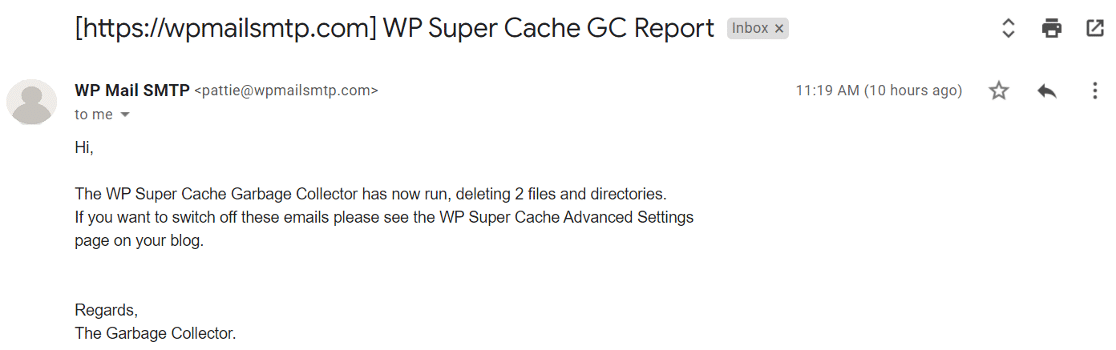
Às vezes, as notificações por e-mail não chegam. Você pode se perguntar se o plugin está realmente funcionando no seu site.
O motivo para isso pode ser que sua hospedagem não esteja configurada para enviar e-mails. Por padrão, o WordPress usa a função PHP mail() para enviar e-mails do seu site. Esta não é uma opção confiável e pode causar problemas com a entregabilidade de e-mail.
Além disso, os e-mails do site são enviados sem nenhuma verificação. Isso pode fazer com que sejam marcados como spam.
Agora que sabemos a causa, vamos dar uma olhada na possível solução para resolver o problema de entregabilidade de e-mail.
Como Corrigir o WP Super Cache Não Enviando E-mail
Neste Artigo
Etapa 1: Verificar Configurações de E-mail no WP Super Cache
O WP Super Cache envia e-mails ocasionais quando o Coletor de Lixo é executado em seu site.
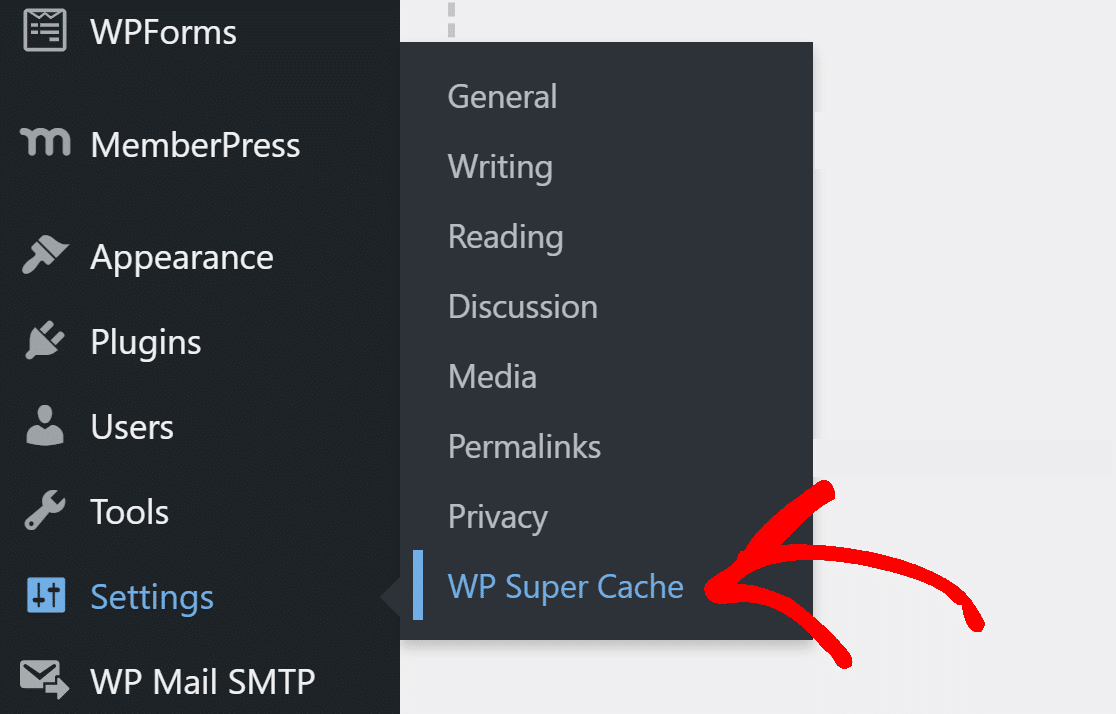
Para garantir que você receba e-mails, vá para Configurações » WP Super Cache no painel do seu WordPress.
O Coletor de Lixo só é executado quando você tem o cache ativado. Na guia Fácil, certifique-se de que esteja definido como ligado.

Clique na guia Avançado.

Role até a seção Tempo de Expiração e Coleta de Lixo e certifique-se de que haja uma marca de seleção ao lado da configuração E-mails de Notificação.

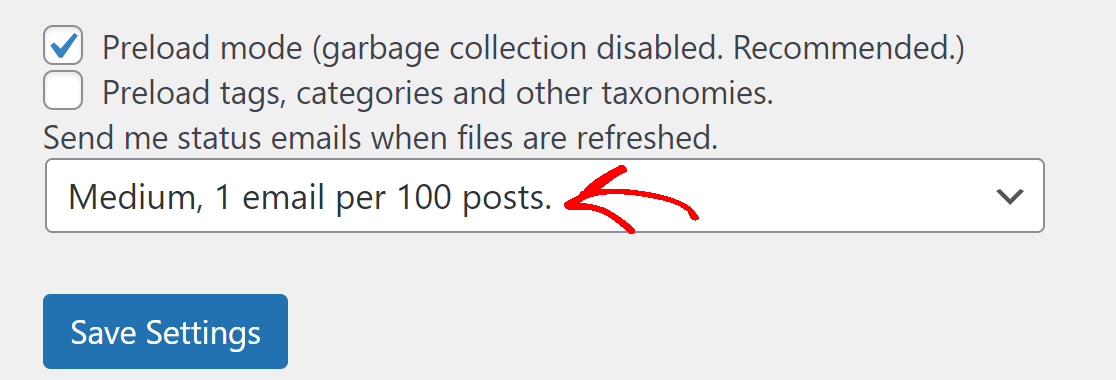
Semelhante ao Coletor de lixo, o WP Super Cache também envia um e-mail quando pré-carrega o cache. Para controlar as configurações de e-mail para isso, vá para a guia de pré-carregamento e marque a opção Modo de Pré-carregamento.
Para definir a frequência de e-mail, selecione a opção de sua preferência no menu suspenso. Recomendamos definir isso como Médio, pois o plugin envia muitos e-mails.
Agora que temos as configurações corretas ativadas para e-mail, vamos instalar o plugin WP Mail SMTP para ajudar na entrega de e-mails.
Etapa 2: Instalar WP Mail SMTP e Escolher um Remetente
WP Mail SMTP é um plugin do WordPress que altera a forma como os e-mails são entregues a partir do seu site WordPress.
Em vez de depender do servidor web, o WP Mail SMTP redireciona todos os seus e-mails através de um provedor de e-mail externo dedicado.

Isso garantirá que todos os e-mails do seu site sejam enviados com autenticação.
Vamos começar instalando o plugin.
Se você quiser que outra pessoa configure isso para você, a equipe oferece um serviço completo de Configuração White Glove. Ele está incluído na licença Elite.
Instalar WP Mail SMTP
Para começar, baixe o plugin da sua conta WP Mail SMTP. Você pode encontrá-lo na guia Downloads.

Agora você vai querer fazer o upload do arquivo zip para o seu site WordPress. Se precisar de ajuda com isso, consulte este guia para instalar um plugin do WordPress.

Após instalar o plugin, não se esqueça de ativá-lo. Assim que fizer isso, o Assistente de Configuração será aberto no seu navegador.
Se você quiser iniciar o assistente manualmente a qualquer momento no futuro, clique no botão Iniciar Assistente de Configuração nas configurações do plugin.
Configure seu Serviço de Mailer no WordPress
Em seguida, precisamos escolher um serviço de remetente que resolverá o problema de o WP Super Cache não enviar e-mails.
Se você já tem um remetente configurado em seu site, executar o assistente novamente redefinirá as configurações.
Para começar, clique no botão Vamos Começar.

Na próxima tela, escolha um serviço de remetente que você deseja usar na lista.

O serviço que você escolher aqui dependerá de alguns fatores. Você tem opções gratuitas e pagas para o seu serviço de remetente.
Se o seu site envia e-mails ocasionais, como o envio de formulário de contato, uma opção gratuita funcionará bem. Enquanto isso, se você tem uma loja online ou um site com alto tráfego, recomendamos o uso de um provedor de e-mail transacional.
Se você não tem certeza de qual provedor de e-mail escolher, recomendamos SendLayer, SMTP.com ou Brevo (anteriormente Sendinblue). Eles são fáceis de usar e oferecem um serviço confiável.
Depois de escolher o serviço, clique no link abaixo para abrir a documentação e configurar uma conta de e-mail:
- SendLayer
- SMTP.com
- Brevo
- Amazon SES
- Google Workspace / Gmail
- Mailgun
- Microsoft 365 / Outlook.com
- Postmark
- SendGrid
- SparkPost
- Zoho Mail
- Outro SMTP
Quer configurar vários provedores de e-mail? Você pode fazer isso nas configurações de Conexões Adicionais após concluir o Assistente de Configuração. Em seguida, selecione uma Conexão de Backup e configure o Roteamento Inteligente.
Volte para este guia quando terminar de configurar o serviço de e-mail.
Ativar Registro de E-mails (Opcional)
Para a etapa final, você verá 2 opções habilitadas por padrão:
- Entregabilidade de E-mail Aprimorada
- Rastreamento de Erros de E-mail
Ambas as opções são necessárias para corrigir o problema de o WP Super Cache não enviar e-mails.
Se desejar, você também pode ativar os Logs Detalhados de E-mail para acompanhar todos os e-mails enviados do seu site.

Os logs de e-mail permitirão que você veja o status de entrega dos seus e-mails e outros detalhes nos Relatórios Completos de E-mail (habilitados automaticamente ao ativar o registro de e-mail). O Resumo Semanal de E-mail enviará as estatísticas de entrega de e-mail da semana anterior.
Outro recurso útil são os Alertas Instantâneos de E-mail. Se o seu site alguma vez falhar ao enviar um e-mail, você saberá imediatamente. A notificação incluirá detalhes para ajudar a solucionar o problema também.

rastrear aberturas de e-mail e cliques em links, salvar anexos e muito mais. Você também pode imprimir seus logs ou exportá-los para uma planilha, se desejar.
Confira nosso guia sobre registro de e-mail no WordPress para descobrir o que você pode fazer com o registro de e-mail no Pro.
Para finalizar o assistente, pegue a chave de licença em sua conta WP Mail SMTP e cole-a aqui para ativar recursos extras e atualizações automáticas.

É isso! Você pode enviar um e-mail de teste do WP Mail SMTP para confirmar que tudo está funcionando.
Corrija Seus E-mails do WP Super Cache Agora
Em seguida, Verifique as Configurações do seu DNS
Se as suas configurações de DNS não estiverem configuradas corretamente, você ainda poderá ter problemas com a entregabilidade de e-mail. Você também poderá ver avisos ‘cuidado com esta mensagem’ se estiver usando o Gmail.
Você pode remover esses avisos atualizando suas configurações de DNS. As configurações de DNS geralmente são mantidas pela sua empresa de hospedagem ou registrador de domínio. Comece criando um registro DMARC para o seu domínio.
Pronto para corrigir seus e-mails? Comece hoje mesmo com o melhor plugin SMTP do WordPress. Se você não tem tempo para corrigir seus e-mails, pode obter assistência completa de Configuração White Glove como uma compra adicional, e há uma garantia de devolução do dinheiro em 14 dias para todos os planos pagos.Se este artigo ajudou você, por favor, siga-nos no Facebook e Twitter para mais dicas e tutoriais do WordPress.
