


Résumé IA
WP Super Cache n'envoie pas d'e-mails depuis votre site web ?
WP Super Cache est un plugin de mise en cache. Si les e-mails qu'il envoie n'arrivent pas dans votre boîte de réception, vous pourriez manquer des notifications du Collecteur de cache.
Dans ce guide, nous vous montrerons comment résoudre le problème de délivrabilité des e-mails afin que vous soyez toujours informé de l'état du cache de votre site web.
Corrigez vos e-mails WP Super Cache maintenant
Pourquoi les e-mails de collecte de cache de WP Super Cache n'arrivent-ils jamais ?
Les e-mails de collecte de cache de WP Super Cache n'arrivent parfois pas car ils sont classés comme spam.
Le plugin accélère votre site WordPress en servant une copie enregistrée de vos pages web au visiteur au lieu de demander le contenu encore et encore. Cela permet d'économiser les ressources du serveur.
WP Super Cache met périodiquement à jour la copie du cache afin que les utilisateurs obtiennent toujours la version mise à jour de votre site web. Le Collecteur de cache analyse votre site web et supprime le contenu ancien ou obsolète de votre site web. Lorsqu'il le fait, il envoie un e-mail informant l'administrateur de la mise à jour.
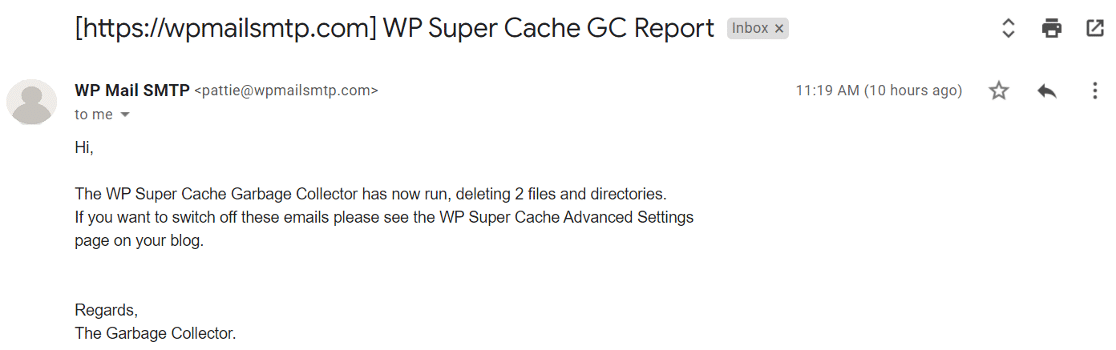
Parfois, les notifications par e-mail n'arrivent pas. Vous pourriez vous demander si le plugin fonctionne réellement sur votre site web.
La raison à cela peut être que votre hébergement n'est pas configuré pour envoyer des e-mails. Par défaut, WordPress utilise la fonction PHP mail() pour envoyer des e-mails depuis votre site web. Ce n'est pas une option fiable et peut causer des problèmes de délivrabilité des e-mails.
De plus, les e-mails du site web sont envoyés sans aucune vérification. Cela peut entraîner leur marquage comme spam.
Maintenant que nous connaissons la cause, examinons la solution possible pour résoudre le problème de délivrabilité des e-mails.
Comment résoudre le problème de WP Super Cache n'envoyant pas d'e-mails
Étape 1 : Vérifier les paramètres d'e-mail dans WP Super Cache
WP Super Cache envoie des e-mails occasionnels lorsque le Collecteur de déchets s'exécute sur votre site web.
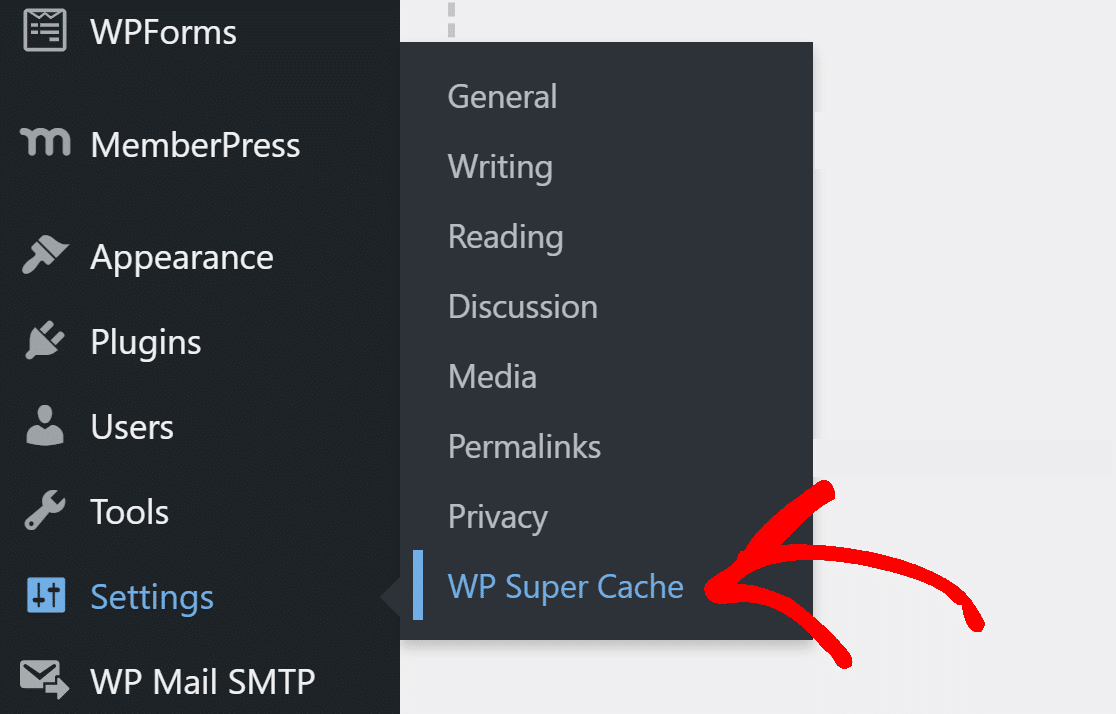
Pour vous assurer de recevoir les e-mails, allez dans Paramètres » WP Super Cache depuis votre tableau de bord WordPress.
Le Collecteur de déchets ne s'exécute que lorsque la mise en cache est activée. Sous l'onglet Facile, assurez-vous qu'il est réglé sur activé.

Cliquez sur l'onglet Avancé.

Faites défiler jusqu'à la section Délai d'expiration et Collecte des déchets et assurez-vous qu'il y a une coche à côté du paramètre E-mails de notification.

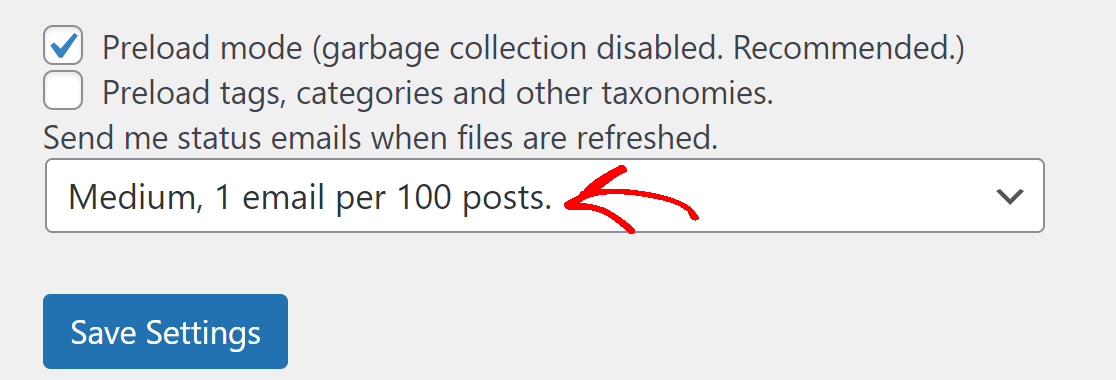
Similaire au Collecteur de déchets, WP Super Cache envoie également un e-mail lorsqu'il précharge le cache. Pour contrôler les paramètres d'e-mail pour cela, allez dans l'onglet préchargement et cochez l'option de mode Préchargement.
Pour définir la fréquence des e-mails, sélectionnez l'option que vous préférez dans le menu déroulant. Nous recommandons de régler cela sur Moyen car le plugin envoie beaucoup d'e-mails.
Maintenant que nous avons activé les bons paramètres pour les e-mails, installons le plugin WP Mail SMTP pour aider à la délivrabilité des e-mails.
Étape 2 : Installer WP Mail SMTP et choisir un service d'envoi d'e-mails
WP Mail SMTP est un plugin WordPress qui modifie la façon dont les e-mails sont envoyés depuis votre site WordPress.
Au lieu de s'appuyer sur le serveur web, WP Mail SMTP redirige tous vos e-mails via un fournisseur de messagerie externe dédié.

Cela garantira que tous les e-mails de votre site web sont envoyés avec authentification.
Commençons par installer le plugin.
Si vous souhaitez que quelqu'un d'autre configure cela pour vous, l'équipe propose un service complet d'installation "White Glove". Il est inclus avec la licence Elite.
Installer WP Mail SMTP
Pour commencer, téléchargez le plugin depuis votre compte WP Mail SMTP. Vous le trouverez sous l'onglet Téléchargements.

Maintenant, vous voudrez télécharger le fichier zip sur votre site WordPress. Si vous avez besoin d'aide pour cela, consultez ce guide d'installation d'un plugin WordPress.

Après avoir installé le plugin, n'oubliez pas de l'activer. Dès que vous le faites, l'Assistant de configuration s'ouvrira dans votre navigateur.
Si vous souhaitez lancer l'assistant manuellement à tout moment à l'avenir, cliquez sur le bouton Lancer l'Assistant de configuration dans les paramètres du plugin.
Configurez votre service d'envoi d'e-mails dans WordPress
Ensuite, nous devons choisir un service d'envoi d'e-mails qui résoudra le problème de non-envoi d'e-mails de WP Super Cache.
Si vous avez déjà un expéditeur configuré sur votre site, relancer l'assistant réinitialisera les paramètres.
Pour commencer, cliquez sur le bouton C'est parti.

Sur l'écran suivant, choisissez un service d'envoi d'e-mails que vous souhaitez utiliser dans la liste.

Le service que vous choisissez ici dépendra de quelques facteurs. Vous avez des options gratuites ainsi que payantes pour votre service d'envoi d'e-mails.
Si votre site web envoie des e-mails occasionnels comme la soumission d'un formulaire de contact, une option gratuite conviendra parfaitement. Alors que, si vous avez une boutique en ligne ou un site à fort trafic, nous vous recommandons d'utiliser un fournisseur d'e-mails transactionnels.
Si vous n’êtes pas sûr du fournisseur de messagerie à choisir, nous vous recommandons SendLayer, SMTP.com ou Brevo (anciennement Sendinblue). Ils sont faciles à utiliser et offrent un service fiable.
Une fois que vous avez choisi le service, cliquez sur le lien ci-dessous pour ouvrir la documentation afin de configurer un compte d'expéditeur :
- SendLayer
- SMTP.com
- Brevo
- Amazon SES
- Google Workspace / Gmail
- Mailgun
- Microsoft 365 / Outlook.com
- Postmark
- SendGrid
- SparkPost
- Zoho Mail
- Autre SMTP
Vous souhaitez configurer plusieurs services de messagerie ? Vous pouvez le faire dans les paramètres des connexions supplémentaires une fois que vous avez terminé l'assistant de configuration. Sélectionnez ensuite une connexion de secours et configurez le routage intelligent.
Revenez à ce guide lorsque vous aurez terminé la configuration du service d'expéditeur.
Activer la journalisation des e-mails (facultatif)
Pour la dernière étape, vous verrez 2 options activées par défaut :
- Amélioration de la délivrabilité des e-mails
- Suivi des erreurs d'e-mail
Les deux options sont nécessaires pour résoudre le problème de non-envoi d'e-mails par WP Super Cache.
Si vous le souhaitez, vous pouvez également activer les Journaux d'e-mails détaillés pour suivre tous les e-mails envoyés depuis votre site.

Les journaux d'e-mails vous permettront de voir le statut de livraison de vos e-mails et d'autres détails dans les Rapports d'e-mails complets (activés automatiquement lorsque vous activez la journalisation des e-mails). Le Résumé hebdomadaire des e-mails vous enverra les statistiques de livraison des e-mails de la semaine écoulée.
Une autre fonctionnalité pratique est les Alertes e-mail instantanées. Si votre site échoue à envoyer un e-mail, vous le saurez immédiatement. La notification inclura des détails pour vous aider à résoudre le problème.

suivre les ouvertures d'e-mails et les clics sur les liens, enregistrer les pièces jointes, et plus encore. Vous pouvez également imprimer vos journaux ou les exporter dans une feuille de calcul si vous le souhaitez.
Consultez notre guide sur la journalisation des e-mails WordPress pour découvrir ce que vous pouvez faire avec la journalisation des e-mails dans Pro.
Pour terminer l'assistant, récupérez la clé de licence de votre compte WP Mail SMTP et collez-la ici pour activer des fonctionnalités supplémentaires et les mises à jour automatiques.

C'est tout ! Vous pouvez envoyer un e-mail de test depuis WP Mail SMTP pour confirmer que tout fonctionne.
Corrigez vos e-mails WP Super Cache maintenant
Ensuite, vérifiez vos paramètres DNS
Si vos paramètres DNS ne sont pas correctement configurés, vous pourriez toujours rencontrer des problèmes de délivrabilité des e-mails. Vous pourriez également voir des avertissements « soyez prudent avec ce message » si vous utilisez Gmail.
Vous pouvez supprimer ces avertissements en mettant à jour vos paramètres DNS. Les paramètres DNS sont généralement gérés par votre société d'hébergement ou votre bureau d'enregistrement de domaine. Commencez par créer un enregistrement DMARC pour votre domaine.
Prêt à corriger vos e-mails ? Commencez dès aujourd'hui avec le meilleur plugin SMTP WordPress. Si vous n'avez pas le temps de corriger vos e-mails, vous pouvez obtenir une assistance complète de configuration White Glove en tant qu'achat supplémentaire, et il y a une garantie de remboursement de 14 jours pour tous les plans payants.Si cet article vous a aidé, suivez-nous sur Facebook et Twitter pour plus de conseils et tutoriels WordPress.
