


AI要約
WP Super Cacheのメールがウェブサイトから送信されませんか?
WP Super Cacheはキャッシュプラグインであり、そこからのメールが受信トレイに届かない場合、ゴミ収集機能からの通知を見逃す可能性があります。
このガイドでは、メールの配信問題を解決して、ウェブサイトからのキャッシュのステータスを常に最新の状態に保つ方法を説明します。
WP Super Cacheのゴミ収集メールが届かないのはなぜですか?
WP Super Cacheのゴミ収集メールが届かないことがあるのは、メールが迷惑メールとして分類されているためです。
このプラグインは、訪問者にウェブページの保存されたコピーを提供することでWordPressウェブサイトを高速化します。これにより、サーバーリソースを節約できます。
WP Super Cacheはキャッシュコピーを定期的に更新するため、ユーザーは常にウェブサイトの最新バージョンを取得できます。ゴミ収集機能はウェブサイトをスキャンし、古いまたは期限切れのコンテンツをウェブサイトから削除します。その際、更新を管理者に通知するメールを送信します。
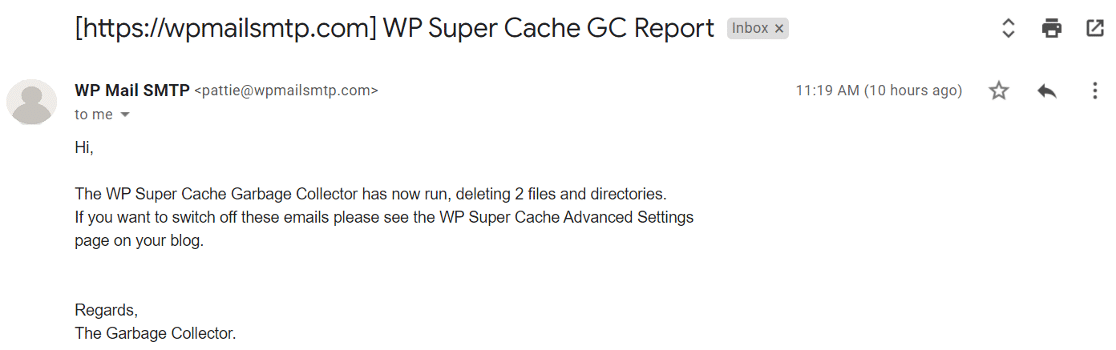
時折、メール通知が届かないことがあります。プラグインが実際にウェブサイトで機能しているのか疑問に思うかもしれません。
これの原因としては、ホスティングがメール送信用に設定されていないことが考えられます。デフォルトでは、WordPressはPHPのmail()関数を使用してウェブサイトからメールを送信します。これは信頼性の低いオプションであり、メール到達性の問題を引き起こす可能性があります。
また、ウェブサイトからのメールは検証なしで送信されるため、スパムとしてマークされる可能性があります。
原因がわかったところで、メール到達性の問題を解決するための可能な解決策を見ていきましょう。
WP Super Cacheがメールを送信しない問題の解決方法
ステップ1:WP Super Cacheのメール設定を確認する
WP Super Cacheは、ウェブサイトでガーベージコレクターが実行される際に、時折メールを送信します。
メールが確実に届くようにするには、WordPressダッシュボードから設定 » WP Super Cacheに移動してください。
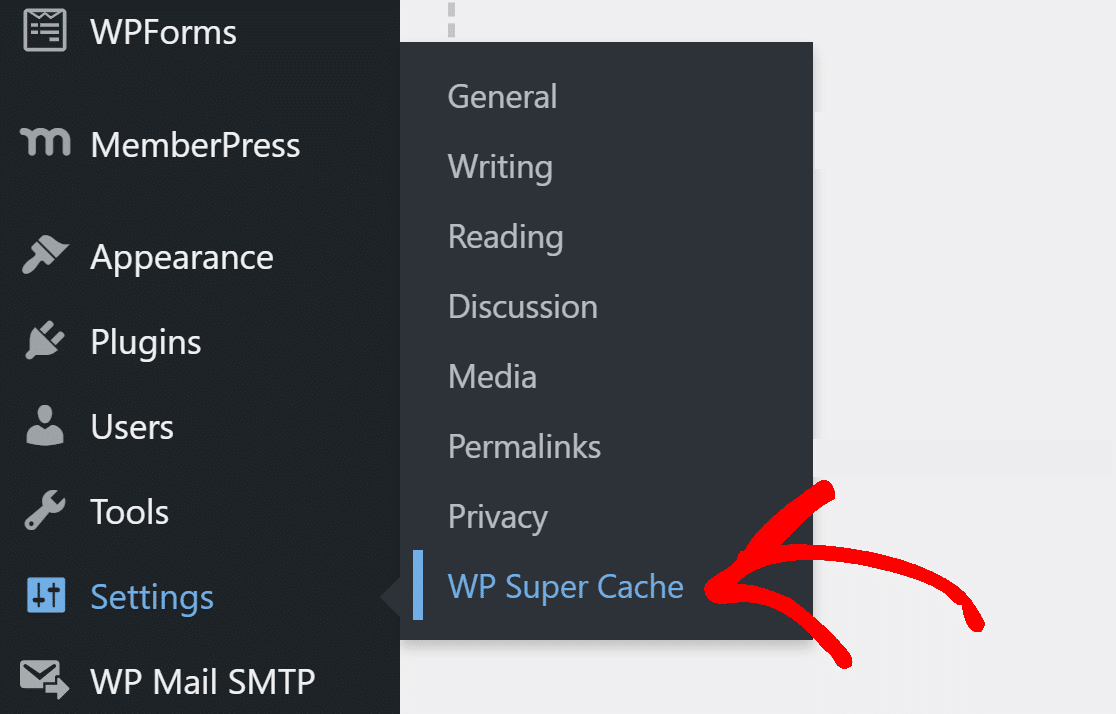
ガーベージコレクターは、キャッシュが有効になっている場合にのみ実行されます。簡単タブで、オンに設定されていることを確認してください。

詳細設定タブをクリックします。

有効期限とガーベージコレクションセクションまでスクロールし、通知メール設定の横にチェックマークが付いていることを確認してください。

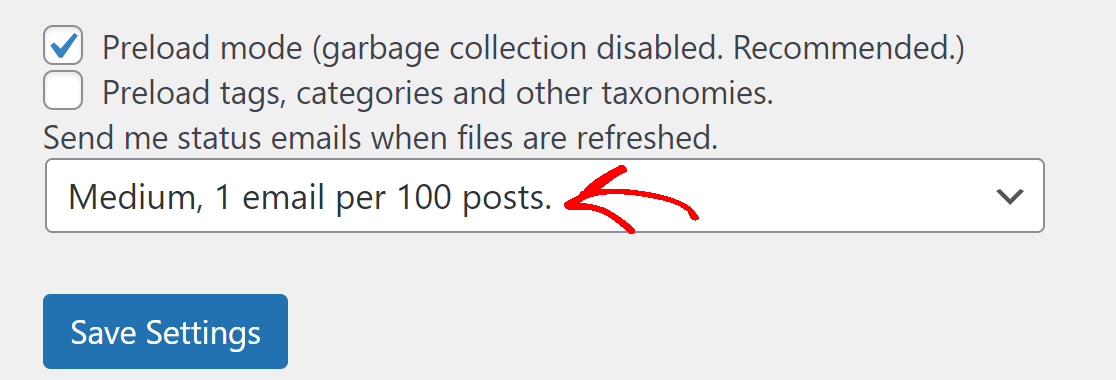
ガーベージコレクターと同様に、WP Super Cacheはキャッシュをプリロードする際にもメールを送信します。これのメール設定を制御するには、プリロードタブに移動し、プリロードモードオプションをオンにします。
メールの頻度を設定するには、ドロップダウンから希望するオプションを選択します。プラグインは多くのメールを送信するため、これを「中」に設定することをお勧めします。
これでメールの適切な設定が有効になりました。次に、メール配信を支援するためにWP Mail SMTPプラグインをインストールしましょう。
ステップ2:WP Mail SMTPをインストールしてメーラーを選択する
WP Mail SMTPは、WordPressサイトからのメール配信方法を変更するWordPressプラグインです。
WP Mail SMTPは、ウェブサーバーに依存する代わりに、すべてのメールを専用の外部メールプロバイダー経由でルーティングします。

これにより、ウェブサイトからのすべてのメールが認証付きで送信されるようになります。
まずプラグインをインストールしましょう。
他の人に設定を依頼したい場合は、チームが完全なホワイトグローブセットアップサービスを提供しています。Eliteライセンスに含まれています。
WP Mail SMTPをインストールする
まず、WP Mail SMTPアカウントからプラグインをダウンロードします。これはダウンロードタブの下にあります。

次に、zipファイルをWordPressサイトにアップロードします。これにヘルプが必要な場合は、WordPressプラグインのインストールガイドをご覧ください。

プラグインをインストールしたら、忘れずに有効化してください。有効化するとすぐに、セットアップウィザードがブラウザで開きます。
後でいつでも手動でウィザードを開始したい場合は、プラグイン設定のセットアップウィザードを開始ボタンをクリックします。
WordPressでメーラーサービスを設定する
次に、WP Super Cacheがメールを送信しない問題を解決するメーラーサービスを選択する必要があります。
すでにサイトにメール送信機能が設定されている場合、ウィザードを再度実行すると設定がリセットされます。
開始するには、開始するボタンをクリックしてください。

次の画面で、リストから使用したいメーラーサービスを選択します。

ここで選択するサービスは、いくつかの要因によって異なります。メーラーサービスには無料オプションと有料オプションがあります。
ウェブサイトが問い合わせフォームの送信のような時折メールを送信する場合、無料オプションで十分です。一方、オンラインストアやトラフィックの多いサイトの場合は、トランザクションメールプロバイダーの使用をお勧めします。
もしどのメールプロバイダーを選ぶべきか分からない場合は、SendLayer、SMTP.com、またはBrevo(旧Sendinblue)をお勧めします。これらは使いやすく、信頼性の高いサービスを提供しています。
サービスを選択したら、以下のリンクをクリックして、メーラーアカウントを設定するためのドキュメントを開いてください。
- SendLayer
- SMTP.com
- Brevo
- Amazon SES
- Google Workspace / Gmail
- Mailgun
- Microsoft 365 / Outlook.com
- Postmark
- SendGrid
- SparkPost
- Zoho Mail
- その他のSMTP
複数のメール配信サービスを設定したいですか? セットアップウィザード完了後、追加接続設定で実行できます。その後、バックアップ接続を選択し、スマートルーティングを設定します。
メーラーサービスの設定が完了したら、このガイドに戻ってください。
メールログを有効にする(オプション)
最終ステップでは、デフォルトで有効になっている2つのオプションが表示されます。
- メール配信の改善
- メールエラー追跡
WP Super Cache がメールを送信しない問題を修正するには、両方のオプションが必要です。
必要であれば、詳細なメールログをオンにして、サイトから送信されたすべてのメールを追跡することもできます。

メールログを使用すると、メールの配信状況やその他の詳細を完全なメールレポート(メールログをオンにすると自動的に有効になります)で確認できます。週次メールサマリーでは、過去1週間のメール配信統計が送信されます。
もう1つの便利な機能はインスタントメールアラートです。サイトがメールの送信に失敗した場合、すぐに知ることができます。通知には、問題のトラブルシューティングに役立つ詳細も含まれます。

メールの開封やリンクのクリックを追跡したり、添付ファイルを保存したりできます。必要であれば、ログを印刷したり、スプレッドシートにエクスポートしたりすることもできます。
Proでメールログを使用して何ができるかを知るには、WordPressのメールログに関するガイドをご覧ください。
ウィザードを終了するには、WP Mail SMTP アカウントからライセンスキーを取得し、ここに貼り付けて追加機能と自動更新を有効にします。

これで完了です!WP Mail SMTPからテストメールを送信して、すべてが正常に機能していることを確認できます。
次に、DNS設定を確認する
DNS設定が正しく設定されていない場合、メールの到達可能性に問題が発生する可能性があります。Gmailを使用している場合は、「このメッセージには注意してください」という警告が表示されることもあります。
DNS設定を更新することで、このような警告を削除できます。DNS設定は通常、ホスティング会社またはドメインレジストラによって管理されています。まず、ドメインのDMARCレコードを作成することから始めます。
メールの修正準備はできましたか? WordPress用SMTPプラグインのベストセラーである今すぐ始めましょう。メールの修正に時間をかけられない場合は、追加購入で完全なホワイトグローブ設定支援を受けることができ、すべての有料プランで14日間の返金保証が付いています。この記事がお役に立った場合は、WordPressのヒントやチュートリアルについては、FacebookとTwitterでフォローしてください。
