


KI-Zusammenfassung
Sendet LearnPress keine E-Mail, wenn sich ein Benutzer für einen Kurs eingeschrieben hat? Dies ist tatsächlich ein häufiges Problem, aber nicht ausschließlich auf LearnPress beschränkt.
Der Schuldige? Die standardmäßige wp_mail()-Funktion von WordPress kann einfach nicht das Volumen und die Vielfalt der E-Mails verarbeiten, die Lernmanagementsysteme generieren.
LearnPress sendet Anmeldebestätigungen, Benachrichtigungen an den Ausbilder, Abschlusszertifikate und Dutzende anderer Benachrichtigungstypen, und die meisten Hosting-Anbieter können diese nicht zuverlässig zustellen.
Ich zeige Ihnen genau, wie Sie dies mit WP Mail SMTP beheben, sowie einige LMS-spezifische Tipps, die ich bei der Arbeit mit Hunderten von Online-Kursentwicklern gelernt habe.
Beheben Sie jetzt Ihre LearnPress-E-Mails! :)
Was ist LearnPress?
LearnPress ist ein komplettes LMS-Plugin für WordPress. Das Kern-Plugin ist kostenlos, aber für Premium-Add-ons müssen Sie bezahlen.

Das Plugin verfügt über einen einfach zu bedienenden Drag-and-Drop-Kurs-Builder. Sie können einen Kurs mit Lektionen und Quiz erstellen, um ihn für die Schüler interessant zu gestalten.
LearnPress kann auch als WordPress-Mitglieder-Plugin verwendet werden. Es unterstützt wichtige Zahlungs-Gateways wie 2Checkout, Authorize.Net und Stripe.
Wann sendet LearnPress E-Mails?
LearnPress sendet jedes Mal eine E-Mail an Administratoren, Benutzer oder Instruktoren, wenn eine bestimmte Aktion abgeschlossen ist.
Wenn sich ein Benutzer beispielsweise für einen Kurs anmeldet, sendet LearnPress eine E-Mail an den Administrator, den Instruktor und den Benutzer.
Ebenso erhält der Benutzer, wenn er den Kurs abschließt, eine E-Mail mit einem Zertifikat.
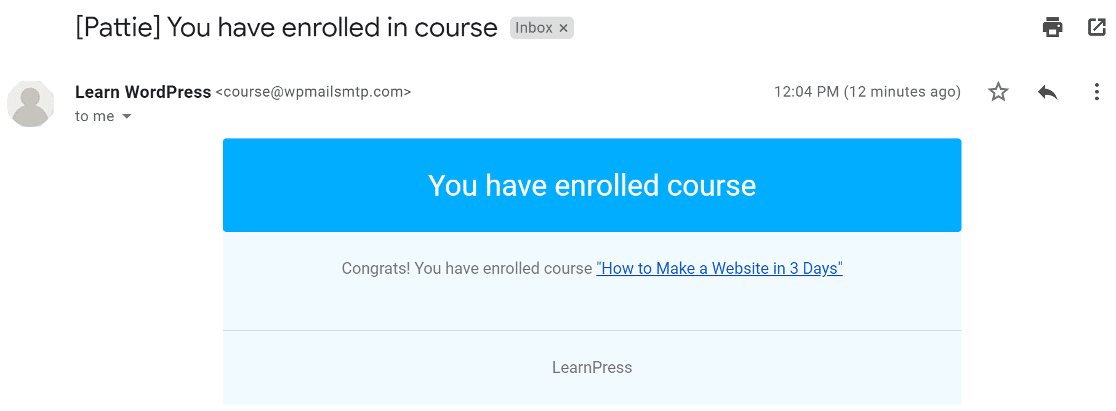
Wenn solche E-Mails nicht im Posteingang landen, erhalten Ihre Benutzer keine E-Mails über ihren Kurs.
In diesem Artikel zeige ich Ihnen, wie Sie das Problem beheben, indem Sie E-Mails mit Authentifizierung senden.
So beheben Sie das Problem, dass LearnPress keine E-Mails sendet
Schritt 1: Prüfen Sie, ob LearnPress-E-Mails aktiviert sind
LearnPress sendet E-Mail-Benachrichtigungen an den Administrator, Benutzer oder Instruktor, wenn eine bestimmte Aktion abgeschlossen ist. Sie haben die Kontrolle, E-Mail-Benachrichtigungen für jede Aktion zu aktivieren oder zu deaktivieren.
Prüfen wir, ob wir die Benachrichtigungen für jede Aktion aktiviert haben. Klicken Sie dazu im Navigationsmenü von WordPress auf LearnPress » Einstellungen.
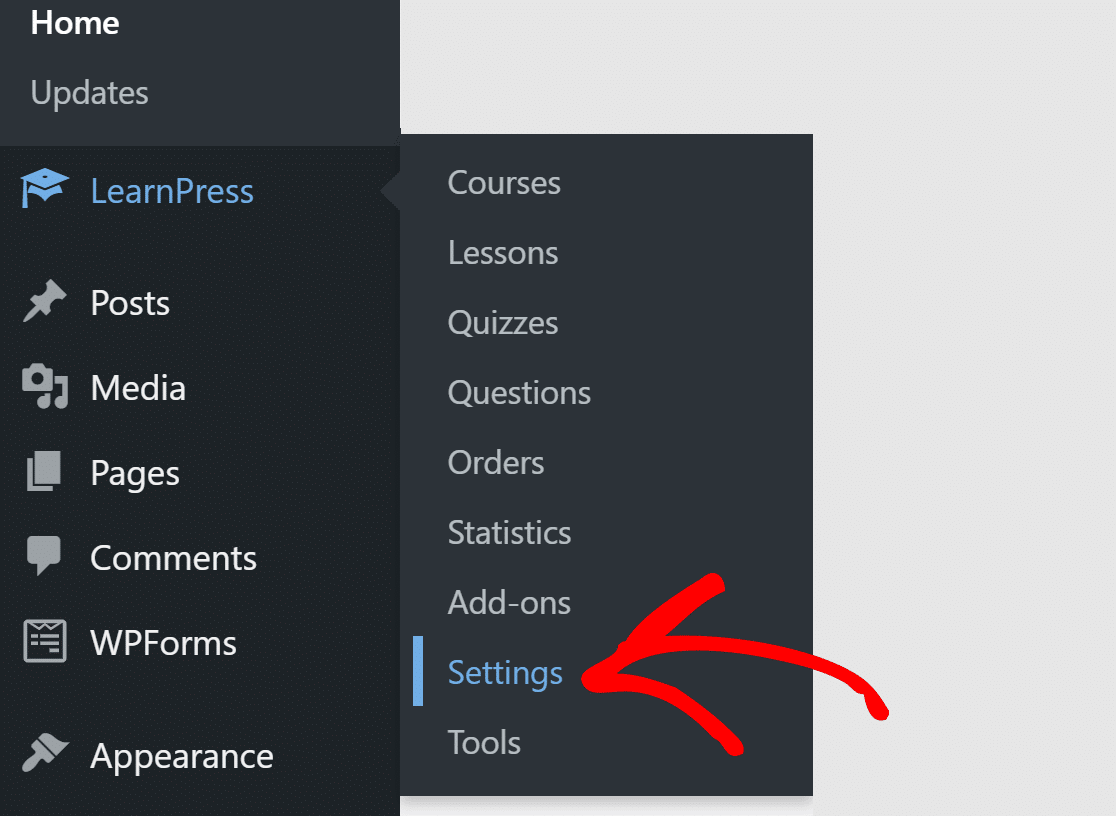
Oben sehen Sie verschiedene Registerkarten. Klicken Sie auf diejenige, auf der E-Mail steht. Hier steuert LearnPress alle seine E-Mail-Benachrichtigungen.

Sie sehen eine Tabelle, die jede Art von E-Mail auflistet, die das Plugin senden kann, von Anmeldebestätigungen bis hin zu Kursabschlusszertifikaten.
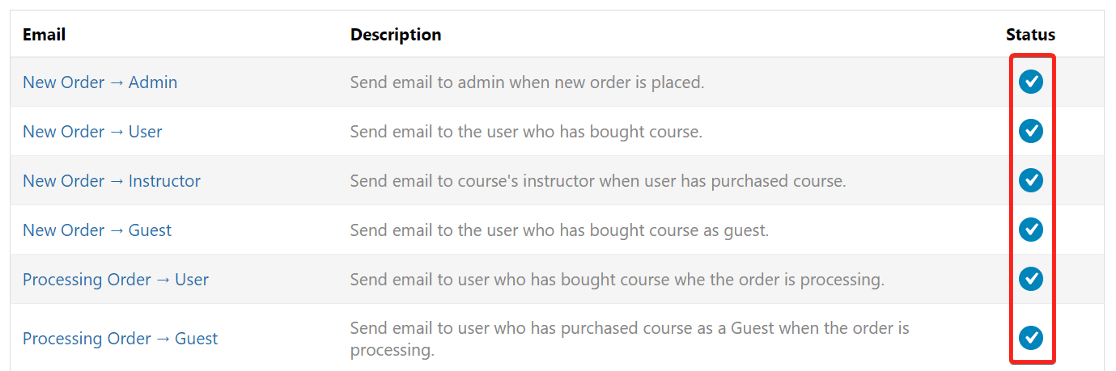
Jede Zeile in der Tabelle stellt einen anderen E-Mail-Auslöser dar. Schauen Sie in die Spalte Status. Sie sollten blaue Häkchen neben den E-Mails sehen, die LearnPress senden soll.
Neben jeder E-Mail sehen Sie deren Status. Stellen Sie sicher, dass jede Aktion einen blauen Haken in der Spalte Status hat. Sie können E-Mail-Benachrichtigungen für alle Aktionen aktivieren, indem Sie am Ende des Feldes auf die Schaltfläche Alle aktivieren klicken.
Wenn Sie rote X-Zeichen oder leere Kontrollkästchen neben diesen kritischen E-Mails sehen, erhalten Ihre Schüler nicht die erwarteten Benachrichtigungen.
Nachdem wir nun die E-Mail-Benachrichtigungen eingerichtet haben, installieren wir das SMTP-Plugin, um sicherzustellen, dass E-Mails nicht im Junk-Ordner landen.
Schritt 2. Installieren Sie das WP Mail SMTP-Plugin
WP Mail SMTP erleichtert das Senden von E-Mails, indem es Ihre Website mit einem dedizierten E-Mail-Dienst verbindet. Dies hilft, das Problem zu beheben, dass LearnPress keine E-Mails sendet oder als Spam markiert wird.
Um zu beginnen, gehen Sie zu Ihrem WP Mail SMTP-Konto und suchen Sie die Registerkarte Downloads. Klicken Sie auf die orangefarbene Schaltfläche WP Mail SMTP herunterladen, um die neueste Version des Plugins herunterzuladen.

Gehen Sie zurück zu Ihrer Website und laden Sie die ZIP-Datei hoch. Stellen Sie sicher, dass Sie sie aktivieren. Wenn Sie hierbei Hilfe benötigen, lesen Sie diese detaillierte Anleitung, wie man ein WordPress-Plugin installiert.

Sobald Sie das Plugin aktivieren, startet der Einrichtungsassistent. Der Assistent macht die Konfiguration des Plugins kinderleicht.
Wenn Sie es vorziehen, dass jemand anderes die Einrichtung für Sie vornimmt, ist die White Glove-Einrichtung als Add-on bei jeder kostenpflichtigen Lizenz enthalten.
Wenn Sie hier pausieren und den Assistenten jederzeit in der Zukunft manuell starten möchten, klicken Sie im Menü der Plugin-Einstellungen auf die Schaltfläche Einrichtungsassistent starten.
Schritt 3: Wählen Sie einen E-Mail-Dienst
In diesem Schritt führe ich Sie durch den Einrichtungsassistenten in WP Mail SMTP. Klicken Sie auf die Schaltfläche Los geht’s, um zu beginnen. WP Mail SMTP bietet Ihnen kostenlose sowie kostenpflichtige Optionen für den Mailer-Dienst.

Der von Ihnen gewählte Dienst hängt von der Art Ihrer Website ab. Da LearnPress für Online-Kurs-Websites verwendet wird, empfehlen wir SendLayer, SMTP.com oder Brevo (ehemals Sendinblue).

Sie können unseren vollständigen Leitfaden zu E-Mail-Anbietern lesen und den für Ihre Bedürfnisse am besten geeigneten auswählen.
Nachdem Sie den Mailer-Dienst ausgewählt haben, müssen Sie ihn mit WP Mail SMTP mit Ihrer Website verknüpfen. Wir haben detaillierte Anleitungen für jeden Dienst. Klicken Sie auf den von Ihnen gewählten und folgen Sie den Schritten.
- SendLayer
- SMTP.com
- Brevo
- Amazon SES
- Google Workspace / Gmail
- Mailgun
- Microsoft 365 / Outlook.com
- Postmark
- SendGrid
- SparkPost
- Zoho Mail
- Anderer SMTP
Wenn Sie mehrere E-Mail-Versender einrichten möchten, können Sie dies in den Einstellungen für Zusätzliche Verbindungen tun, nachdem Sie den Einrichtungsassistenten abgeschlossen haben. Anschließend können Sie eine Backup-Verbindung auswählen und Smart Routing konfigurieren.
Wechseln Sie zurück zu dieser Anleitung, nachdem Sie eine Verbindung zwischen dem Mailer-Dienst und Ihrer Website hergestellt haben.
Schritt 4. Protokollieren Sie Ihre LearnPress-E-Mails
Im nächsten Schritt werden die verbesserten E-Mail-Zustellbarkeits- und E-Mail-Fehlerverfolgungsoptionen automatisch für Sie aktiviert.
Wenn Sie unsere Pro-Version oder höher haben, können Sie auch Detaillierte E-Mail-Protokolle aktivieren, um alle E-Mails zu verfolgen, die von Ihrer Website gesendet werden, in Vollständigen E-Mail-Berichten.

Sie können auch die Option Wöchentliche E-Mail-Zusammenfassung wählen, wenn Sie Ihre E-Mail-Zustellungsstatistiken jede Woche in Ihrem Posteingang sehen möchten.

Und sofortige E-Mail-Benachrichtigungen informieren Sie sofort, wenn Ihre Website eine E-Mail nicht senden kann. Die Benachrichtigung enthält auch Informationen zur Fehlerbehebung.

Auf dem nächsten Bildschirm finden Sie weitere E-Mail-Protokollierungsoptionen, die Sie aktivieren können.

Diese Funktionen ermöglichen es Ihnen, E-Mail-Inhalte und Anhänge zu speichern und E-Mail-Öffnungen und Link-Klicks zu verfolgen. Sie können Ihre Protokolldateien auch in verschiedenen Formaten exportieren, Protokolle drucken, E-Mails erneut senden und mehr.
Lesen Sie unseren Artikel über die Protokollierung von WordPress-E-Mails, um zu sehen, wie dies funktioniert. Für den letzten Schritt holen Sie sich den Lizenzschlüssel aus Ihrem WP Mail SMTP-Konto und fügen Sie ihn ein, um Pro-Funktionen und zukünftige automatische Updates zu aktivieren.

Das war’s! Wir haben das Problem, dass LearnPress keine E-Mails sendet, behoben. Sie können eine Test-E-Mail von WP Mail SMTP senden, um sicherzustellen, dass alles funktioniert.
FAQs zur Behebung des Problems, dass LearnPress keine E-Mails sendet
LearnPress sendet keine E-Mails ist ein beliebtes Thema für unsere Leser. Hier sind Antworten auf einige häufig gestellte Fragen dazu:
Warum sendet LearnPress keine E-Mails?
LearnPress-E-Mail-Fehler treten typischerweise auf, weil der integrierte wp_mail()-Funktion von WordPress die richtige Authentifizierung fehlt.
Die meisten Hosting-Anbieter konfigurieren SMTP nicht richtig, wodurch Anmeldebestätigungen für Kurse, Abschlusszertifikate und Benachrichtigungen an den Dozenten blockiert oder als Spam markiert werden.
Die Installation von WP Mail SMTP mit einem dedizierten E-Mail-Dienstanbieter löst dieses Problem, indem die erforderlichen Authentifizierungsheader hinzugefügt werden, die E-Mail-Server benötigen.
Wie aktiviere ich E-Mail-Benachrichtigungen in LearnPress?
Um LearnPress-E-Mail-Benachrichtigungen zu aktivieren, gehen Sie im Dashboard Ihres WordPress zu LearnPress » Einstellungen » E-Mail. Sie sehen eine Tabelle mit allen verfügbaren E-Mail-Typen mit Statusanzeigen.
Klicken Sie auf die Schaltfläche „Alle aktivieren“, um alle Benachrichtigungen zu aktivieren, oder aktivieren Sie einzelne E-Mails wie Anmeldebestätigungen für Kurse, Abschlussbenachrichtigungen und Dozentenwarnungen, indem Sie die Kontrollkästchen neben jedem E-Mail-Typ aktivieren.
Welche E-Mails sendet LearnPress automatisch?
LearnPress sendet automatisch E-Mails für Kursanmeldungen, Lektionsabschlüsse, Kursabschlüsse, Zahlungsbestätigungen, Dozentenbenachrichtigungen bei Veröffentlichung von Kursen, Quiz-Ergebnisse, Zertifikatszustellungen und administrative Warnungen.
Das Plugin kann je nach Kursaufbau Dutzende verschiedener E-Mail-Typen generieren. Deshalb ist eine ordnungsgemäße SMTP-Konfiguration für Bildungswebsites unerlässlich.
Kann ich LearnPress-E-Mail-Vorlagen anpassen?
Ja, LearnPress ermöglicht es Ihnen, E-Mail-Vorlagen für jeden Benachrichtigungstyp anzupassen.
Gehen Sie zu LearnPress » Einstellungen » E-Mail und klicken Sie dann auf eine bestimmte E-Mail, um deren Betreffzeile, Inhalt und Empfängereinstellungen zu ändern.
Sie können Nachrichten mit Namen von Studenten, Kurstiteln und Abschlussdetails personalisieren, um ein ansprechenderes Lernerlebnis zu schaffen.
Warum landen LearnPress-E-Mails im Spam?
LearnPress-E-Mails landen im Spam, weil sie über die wp_mail()-Funktion von WordPress ohne ordnungsgemäße Authentifizierung gesendet werden.
Bildungsseiten generieren ein hohes E-Mail-Aufkommen mit Anhängen wie Zertifikaten, was Spamfilter auslöst.
Die Verwendung von WP Mail SMTP mit ordnungsgemäßen SPF-, DKIM- und DMARC-Einträgen authentifiziert Ihre E-Mails und verbessert die Zustellbarkeit in die Postfächer der Studenten erheblich.
Kann LearnPress mit Gmail SMTP funktionieren?
LearnPress kann über WP Mail SMTP mit Gmail SMTP funktionieren, aber es ist nicht ideal für Kursseiten. Gmail beschränkt Sie auf 500 E-Mails pro Tag und kann automatische Kurs-E-Mails als verdächtig einstufen.
Für professionelle Bildungsseiten mit mehreren Kursen und Studenten bieten dedizierte transaktionale E-Mail-Dienste eine bessere Zuverlässigkeit und höhere Sendelimits.
Kann ich das Studentenengagement über LearnPress-E-Mails verfolgen?
Mit WP Mail SMTP Pro können Sie E-Mail-Öffnungen und -Klicks für LearnPress-Benachrichtigungen verfolgen und so Einblicke in das Studentenengagement erhalten.
Dies hilft dabei, Studenten zu identifizieren, die möglicherweise Schwierigkeiten haben (keine Kurs-E-Mails öffnen) oder sehr engagierte Lernende (die auf zusätzliche Ressourcen klicken).
Diese Analysen sind wertvoll, um die Abschlussquoten von Kursen zu verbessern.
Überprüfen Sie als Nächstes Ihre SPF-Einträge
E-Mail-Server verwenden häufig SPF-, DKIM- und DMARC-Einträge zur Authentifizierung von E-Mails. WP Mail SMTP überprüft Ihre DNS-Einstellungen und benachrichtigt Sie, wenn Probleme erkannt werden.
SPF-Einträge sind einfache TXT-Einträge, die alle ausgehenden E-Mails validieren, um Domain-Spoofing zu verhindern. Wenn Sie mehr als einen SPF-Eintrag haben müssen, lesen Sie diese Anleitung, um mehrere SPF-Einträge zu einer Regel zusammenzuführen.
Beheben Sie jetzt Ihre WordPress-E-Mails
Bereit, Ihre E-Mails zu reparieren? Fangen Sie noch heute an mit dem besten WordPress SMTP-Plugin. Wenn Sie keine Zeit haben, Ihre E-Mails zu reparieren, können Sie gegen Aufpreis eine vollständige White Glove Setup-Unterstützung erhalten, und für alle kostenpflichtigen Tarife gilt eine 14-tägige Geld-zurück-Garantie.
Wenn dieser Artikel Ihnen geholfen hat, folgen Sie uns bitte auf Facebook und Twitter für weitere WordPress-Tipps und Tutorials.
