


KI-Zusammenfassung
Sendet LifterLMS keine E-Mail-Benachrichtigungen, wenn Schüler eine bestimmte Aktion ausführen?
LifterLMS sendet Benachrichtigungen bei Aktionen wie der Einschreibung in einen Kurs, dem Abschluss eines Kurses und vielen mehr.
In diesem Artikel zeigen wir Ihnen, wie Sie die LifterLMS-E-Mail-Benachrichtigungen reparieren, damit Ihre Schüler keine wichtigen Updates verpassen.
Reparieren Sie jetzt Ihre LifterLMS-E-Mails
Welche Arten von Benachrichtigungen sendet LifterLMS?
LifterLMS ist ein beliebtes WordPress Learning Management System Plugin. Das Kern-Plugin ist kostenlos und es gibt Premium-Add-ons, die die Funktionen erweitern.
Sie können es verwenden, um die folgenden Arten von Websites zu erstellen:
- Online-Kurs
- Mitglieder-Website
- Internes Schulungsportal
E-Mail-Benachrichtigungen sind ein wichtiger Bestandteil des Betriebs eines Online-Learning-Management-Systems. LifterLMS bietet drei Arten von Benachrichtigungen: Basisbenachrichtigungen, E-Mail-Benachrichtigungen und Engagement-E-Mails.
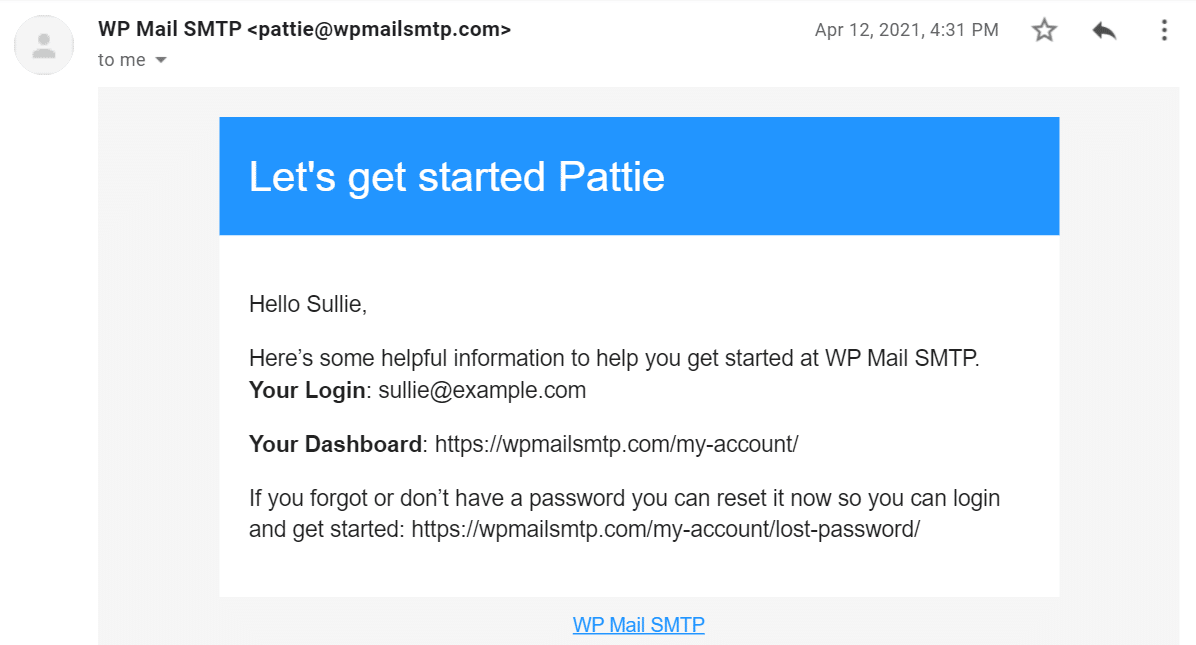
Die Basisbenachrichtigung ist eine Popup-Benachrichtigung auf Ihrer Website und die letzten beiden sind E-Mail-Benachrichtigungen. E-Mail-Benachrichtigungen sind die Standardbenachrichtigungen wie die Kaufbelegbenachrichtigung. Die Engagements hingegen sind personalisierte Benachrichtigungen mit spezifischen Nachrichten.
So beheben Sie, dass LifterLMS keine E-Mail-Benachrichtigungen sendet
1. Benachrichtigungseinstellungen in LifterLMS überprüfen
LifterLMS ermöglicht es Ihnen, alle Arten von Benachrichtigungen im Kern-Plugin zu steuern. Zuerst überprüfen wir die Einstellungen für E-Mail-Benachrichtigungen und gehen dann zu E-Mail-Engagements über.
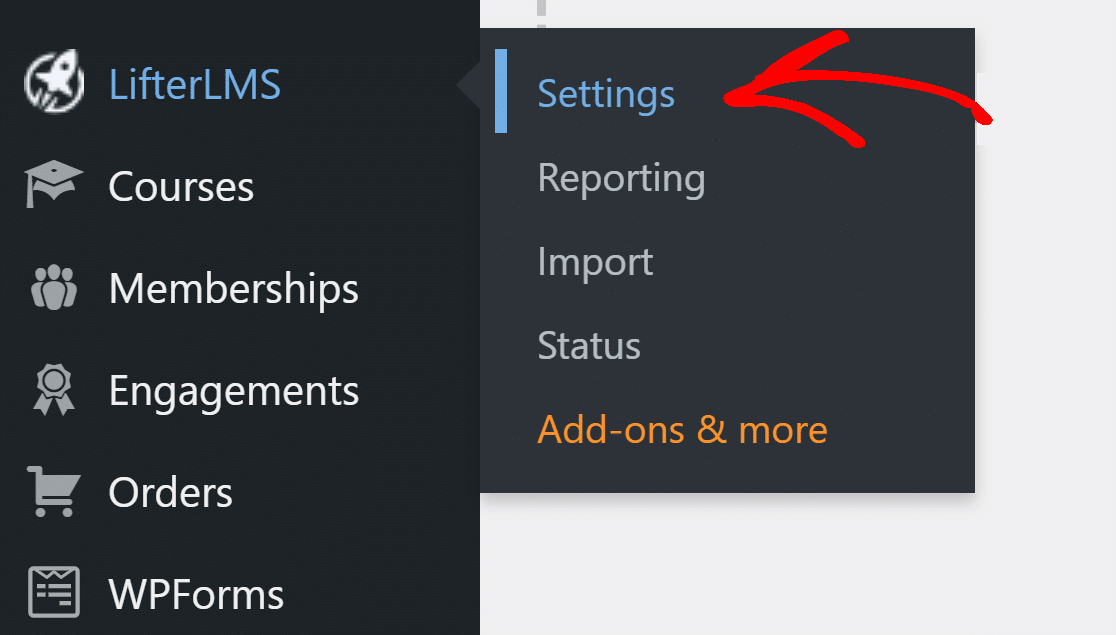
Melden Sie sich zunächst in Ihrem WordPress-Dashboard an und gehen Sie zu LifterLMS » Einstellungen.
Klicken Sie dann oben auf den Tab Benachrichtigungen.

Hier können Sie alle Basis- und E-Mail-Benachrichtigungen konfigurieren, die LifterLMS bietet.
E-Mail-Benachrichtigungen
Klicken Sie auf eine beliebige E-Mail-Benachrichtigung, um deren Einstellungen zu öffnen.
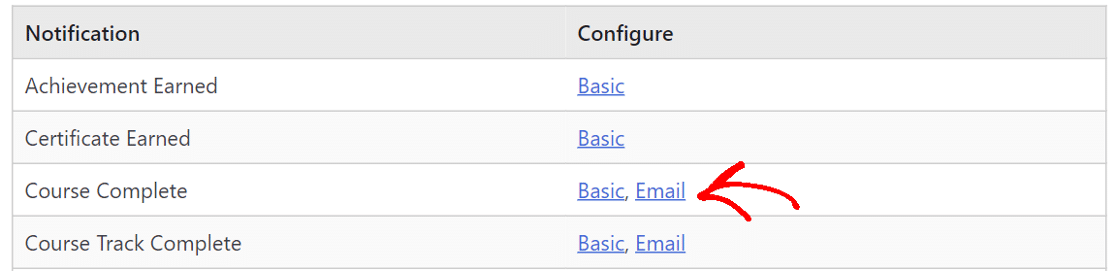 Scrollen Sie nach unten zum Abschnitt Abonnenten und stellen Sie sicher, dass bei den richtigen Empfängern ein Häkchen gesetzt ist.
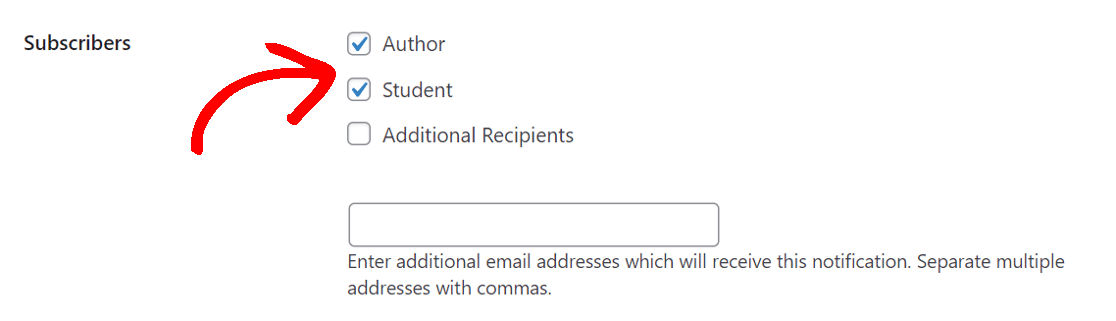
Wenn Sie die Benachrichtigung an zusätzliche Empfänger senden müssen, aktivieren Sie das Kontrollkästchen dafür und geben Sie im Feld darunter zusätzliche E-Mail-Adressen ein, die durch ein Komma getrennt sind.
Gehen Sie alle anderen Benachrichtigungen durch, um sicherzustellen, dass alles richtig eingerichtet ist.
Engagement-E-Mails
Dies sind personalisierte Benachrichtigungen, die durch bestimmte Ereignisse ausgelöst werden. Wenn beispielsweise jemand Kurs A auf Ihrer Website kauft, erhält er eine personalisierte Benachrichtigung über diesen Kurs.
Um die Einstellungen zu überprüfen, müssen wir dies an zwei Stellen tun.
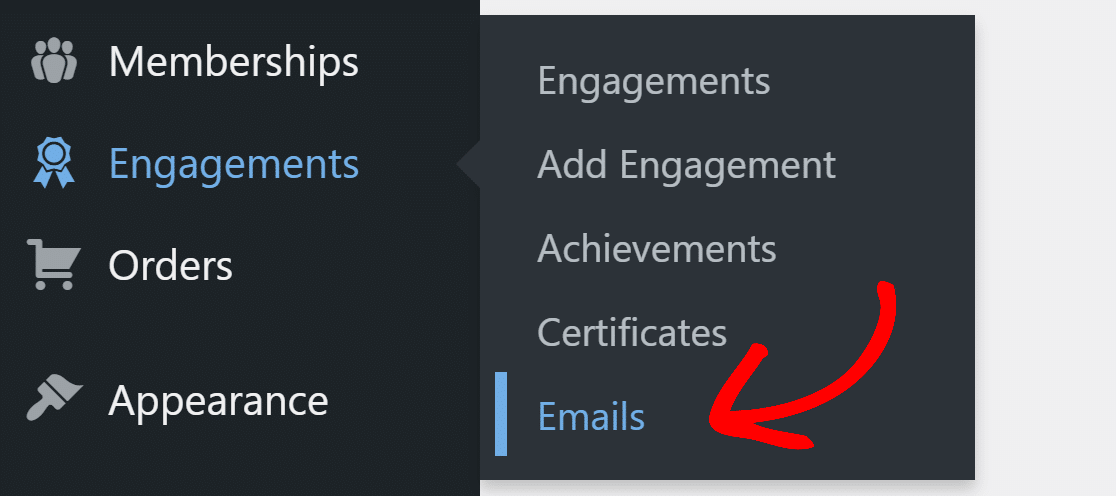
Gehen Sie zu Engagements » E-Mails und klicken Sie auf eine der E-Mails, um sie zu öffnen.
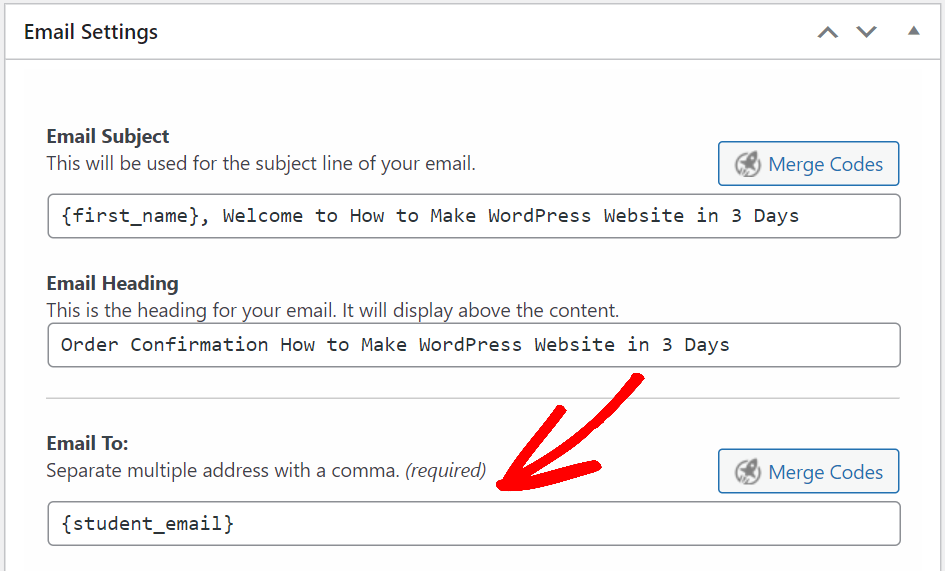
Scrollen Sie nach unten zum Abschnitt E-Mail-Einstellungen und prüfen Sie, ob im Feld E-Mail an die richtigen Empfänger eingetragen sind.
Wenn kein Shortcode vorhanden ist, klicken Sie auf die Schaltfläche Merge Codes, um den richtigen Shortcode einzufügen. Wenn Sie fertig sind, klicken Sie auf Aktualisieren, um Ihre E-Mail-Vorlage zu speichern.
Tun Sie dies für alle LifterLMS-Engagement-E-Mails, die Sie auf der Website haben.
LifterLMS hat auch Engagement-Möglichkeiten für Erfolge und Zertifikate, die in der Einrichtung ziemlich ähnlich sind.
Als Nächstes müssen wir prüfen, ob die von uns erstellten Engagements die richtigen Einstellungen haben. Klicken Sie im WordPress-Navigationsmenü auf Engagements » Engagements und öffnen Sie eines der Engagements aus der Liste.
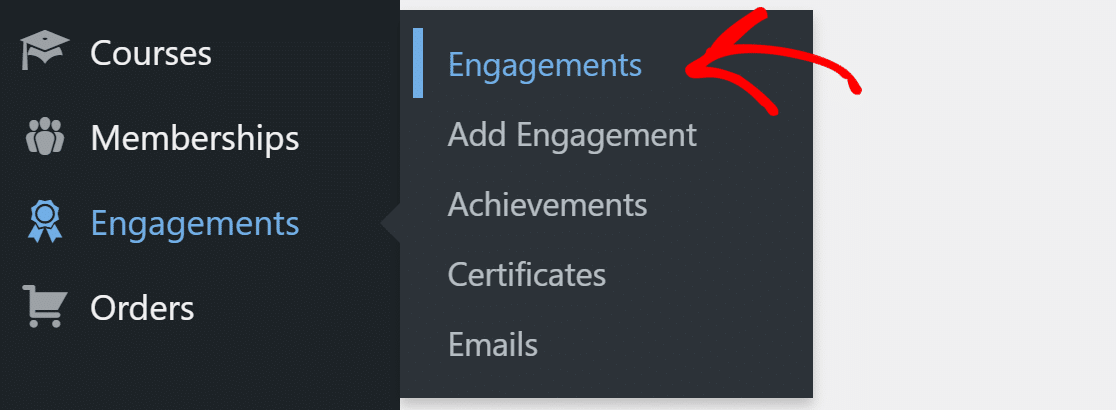
Stellen Sie hier sicher, dass Sie die richtigen Engagement-Trigger eingestellt haben.
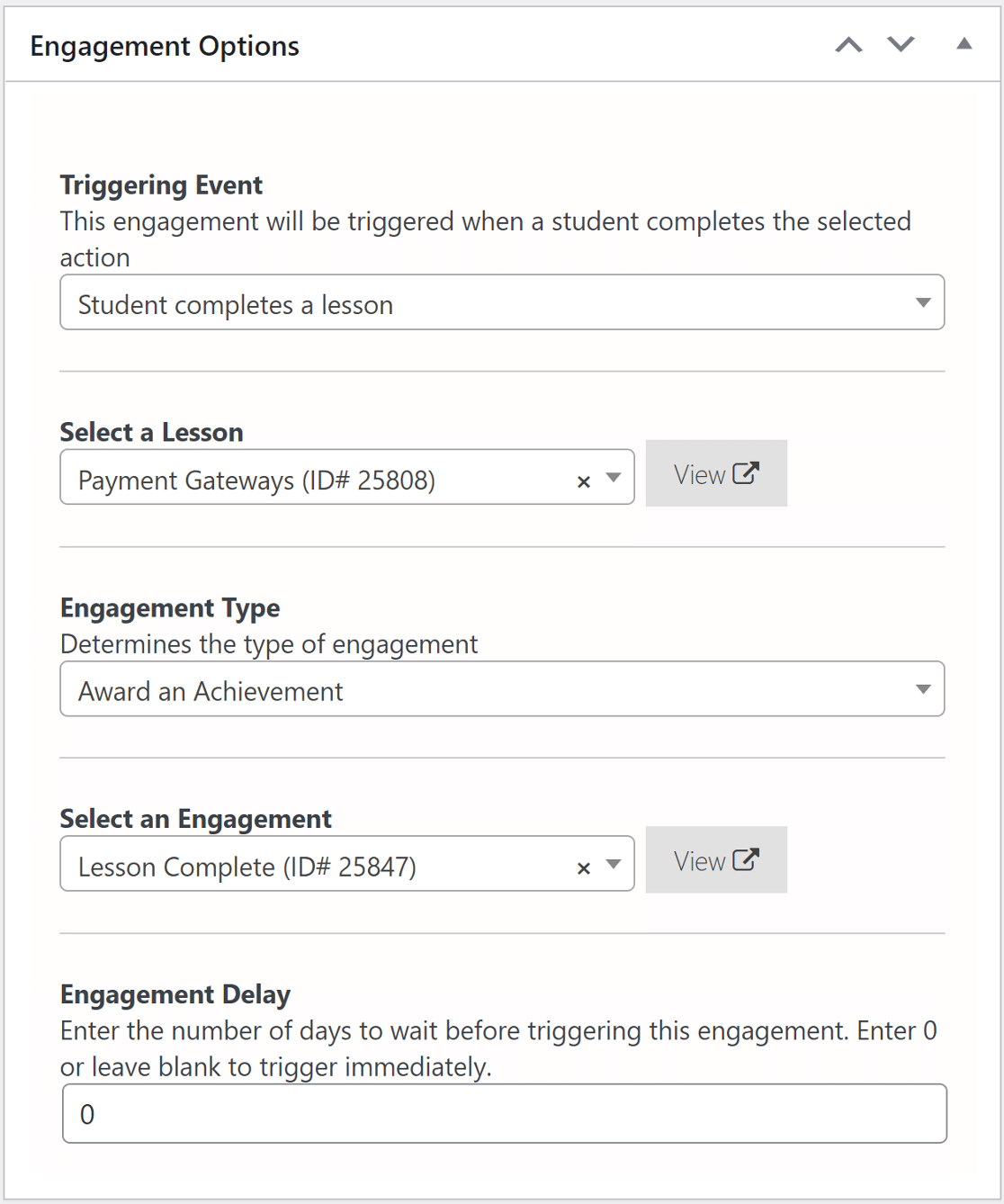
Tun Sie dies für alle Engagements, die Sie auf Ihrer Website haben.
Nachdem wir nun die E-Mail-Benachrichtigungen eingerichtet haben, installieren wir ein SMTP-Plugin, um die Zustellbarkeit von E-Mails zu verbessern.
2. Installieren Sie das WP Mail SMTP Plugin
WP Mail SMTP ist das beste WordPress-SMTP-Plugin. Es verbessert die Zustellbarkeit von E-Mails, indem es Ihre Website mit einem externen E-Mail-Dienst verbindet. Dies fügt den Nachrichten wichtige Verifizierungen hinzu, die verhindern, dass sie als Spam eingestuft werden.
Lassen Sie uns zuerst das Plugin installieren.
WP Mail SMTP installieren
Gehen Sie zunächst zu Ihrem WP Mail SMTP-Konto und laden Sie unter dem Tab Downloads die neueste Version der Plugin-Datei herunter.

Wechseln Sie zurück zum WordPress-Dashboard und laden Sie die ZIP-Datei auf der Plugin-Seite hoch. Wenn Sie sich sicher sind, wie es geht, lesen Sie diese Anleitung zur Installation eines WordPress-Plugins.

Stellen Sie nach der Installation sicher, dass Sie es aktivieren. Dadurch wird der Einrichtungsassistent in Ihrem Browser geöffnet. Der Assistent erleichtert die Konfiguration der Plugin-Einstellungen.
Wenn Sie es lieber von jemand anderem einrichten lassen möchten, ist die White Glove-Einrichtung in der Elite-Lizenz enthalten.
Einen Mailer-Dienst auswählen
In diesem Schritt führen wir Sie durch den Einrichtungsassistenten in WP Mail SMTP.
Klicken Sie auf den Button Los geht’s, um zu beginnen.

WP Mail SMTP bietet Ihnen kostenlose und kostenpflichtige Optionen für den Mailer-Dienst. Was Sie hier wählen, hängt von der Art Ihrer Website ab. Da Sie eine LMS-Website haben, die transaktionale E-Mails versendet, empfehlen wir SendLayer, SMTP.com und Brevo (ehemals Sendinblue). Sie sind einfach zu bedienen und bieten einen zuverlässigen Service.
Sie können auch unseren vollständigen Leitfaden zu E-Mail-Anbietern lesen und den für Ihre Bedürfnisse am besten geeigneten auswählen.

Sobald Sie den Mailer-Dienst ausgewählt haben, klicken Sie auf den unten stehenden Dokumentationslink, um eine detaillierte Anleitung zur Einrichtung eines Kontos auf der Mailer-Website zu erhalten.
- SendLayer
- SMTP.com
- Brevo
- Amazon SES
- Google Workspace / Gmail
- Mailgun
- Microsoft 365 / Outlook.com
- Postmark
- SendGrid
- SparkPost
- Zoho Mail
- Anderer SMTP
Möchten Sie mehrere Mailer einrichten? Dies können Sie in den Einstellungen für Zusätzliche Verbindungen tun, nachdem Sie den Einrichtungsassistenten abgeschlossen haben. Anschließend können Sie eine Backup-Verbindung auswählen und Smart Routing konfigurieren.
Wechseln Sie zurück zu dieser Anleitung, nachdem Sie eine Verbindung zwischen dem Mailer-Dienst und Ihrer Website hergestellt haben.
E-Mail-Protokollierung aktivieren
Für diesen Schritt sind standardmäßig 2 Optionen aktiviert. Verbesserte E-Mail-Zustellbarkeit stellt sicher, dass Ihre E-Mails zugestellt werden. E-Mail-Fehlerverfolgung benachrichtigt Sie, wenn das Plugin Probleme mit den E-Mails erkennt.
Wenn Sie möchten, können Sie die Detaillierten E-Mail-Protokolle aktivieren, um alle E-Mails zu verfolgen, die von Ihrer Website gesendet werden.

Dies ermöglicht es Ihnen, den Zustellungsstatus Ihrer E-Mails und andere Informationen in Vollständigen E-Mail-Berichten anzuzeigen. Sie können sich auch die Zustellungsstatistiken Ihrer E-Mails in der Wöchentlichen E-Mail-Zusammenfassung zusenden lassen.
Wir empfehlen außerdem, Sofortige E-Mail-Benachrichtigungen zu aktivieren. Diese Benachrichtigungen informieren Sie, wenn Ihre Website eine E-Mail nicht senden kann, damit Sie das Problem beheben können.

Auf dem nächsten Bildschirm können Sie weitere Einstellungen für die E-Mail-Protokollierung konfigurieren.

Die erste Option hier ermöglicht es Ihnen, den Inhalt aller E-Mails Ihrer Website zu speichern. So können Sie E-Mails erneut senden, wenn Sie dies benötigen.
Sie können auch das Öffnen und Klicken auf Links in E-Mails verfolgen, Anhänge speichern, Ihre Protokolle drucken oder exportieren und vieles mehr.
Lesen Sie unsere Anleitung zur WordPress-E-Mail-Protokollierung, um zu erfahren, wie Sie mit Ihren E-Mail-Protokolldateien arbeiten.
Nehmen Sie für den letzten Schritt den Lizenzschlüssel aus Ihrem WP Mail SMTP-Konto und fügen Sie ihn ein, um Pro-Funktionen und zukünftige automatische Updates zu aktivieren.

Eine letzte Sache. Ändern wir die Absender-E-Mail in den LifterLMS-Einstellungen, um die Warnung „Seien Sie vorsichtig mit dieser Nachricht“ in Gmail zu verhindern.
3. Absender-E-Mail in LifterLMS ändern
Ihre E-Mails könnten immer noch als Spam markiert werden, wenn sie von der Standard-WordPress-E-Mail-Adresse ([email protected]) gesendet werden.
LifterLMS ermöglicht es Ihnen, die Standardeinstellungen zu ändern und stattdessen eine echte E-Mail-Adresse zu verwenden.
Gehen Sie zu LifterLMS » Einstellungen und klicken Sie auf die Registerkarte Engagement.
Geben Sie im Tab E-Mail-Einstellungen den Absendernamen ein, der im Feld Von angezeigt werden soll. Geben Sie im Feld Absender-E-Mail die tatsächliche E-Mail-Adresse ein, auf die Sie Zugriff haben. Es wird empfohlen, eine E-Mail-Adresse zu verwenden, die mit Ihrer Domain übereinstimmt.
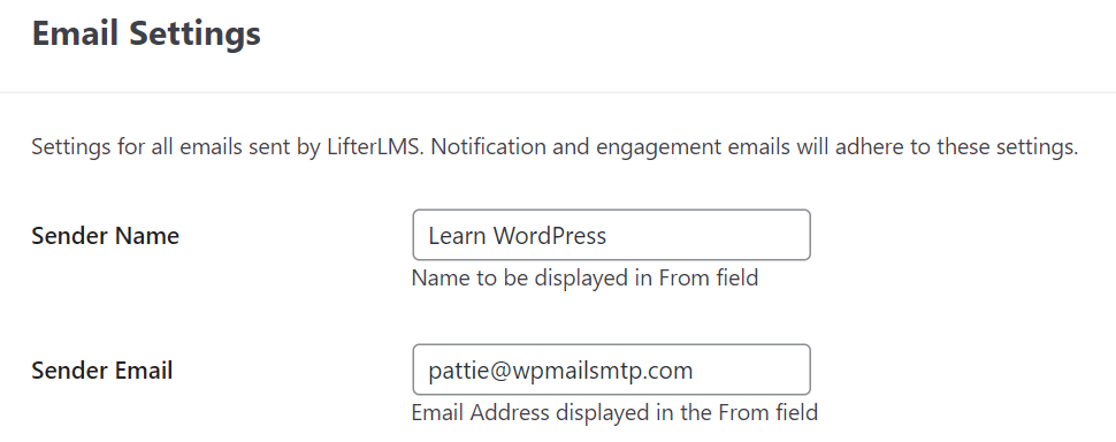
Zum Beispiel verwenden wir [email protected] für unsere Website.
Klicken Sie auf die Schaltfläche oben, um die Änderungen zu speichern.
Das ist alles! Sie haben gelernt, wie Sie das Problem beheben, dass LifterLMS keine E-Mail-Benachrichtigungen sendet.
Reparieren Sie jetzt Ihre LifterLMS-E-Mails
Überprüfen Sie als Nächstes Ihre SPF-Einträge
E-Mail-Server verwenden häufig SPF-, DKIM- und DMARC-Einträge zur Authentifizierung von E-Mails. WP Mail SMTP überprüft Ihre DNS-Einstellungen und benachrichtigt Sie, wenn Probleme erkannt werden.
SPF-Einträge sind einfache TXT-Einträge, die alle ausgehenden E-Mails validieren, um Domain-Spoofing zu verhindern. Wenn Sie mehr als einen SPF-Eintrag haben müssen, lesen Sie diese Anleitung zum Zusammenführen mehrerer SPF-Einträge in einer Regel.
Möglicherweise sind Sie auch daran interessiert zu erfahren, wie Sie E-Mail-Öffnungsbenachrichtigungen auf Slack erhalten. Und hier erfahren Sie, wie Sie eine Test-E-Mail von WordPress senden.
Sind Sie bereit, Ihre E-Mails zu reparieren? Fangen Sie noch heute an mit dem besten WordPress SMTP-Plugin. Wenn Sie keine Zeit haben, Ihre E-Mails zu reparieren, können Sie als Zusatzkauf eine vollständige White Glove-Einrichtungshilfe erhalten, und für alle kostenpflichtigen Pläne gibt es eine 14-tägige Geld-zurück-Garantie.Wenn dieser Artikel Ihnen geholfen hat, folgen Sie uns bitte auf Facebook und Twitter für weitere WordPress-Tipps und Tutorials.
