


KI-Zusammenfassung
Das Newsletter-Plugin sendet keine E-Mails zuverlässig? Dies ist eines der häufigsten Probleme, mit denen WordPress-Benutzer konfrontiert sind, insbesondere nach der Einrichtung einer neuen E-Mail-Liste oder der Änderung von Plugin-Einstellungen.
Die E-Mails können in einer Warteschlange hängen bleiben, von Ihrem Hoster blockiert werden oder im Spam landen. Deshalb wird empfohlen, beim Versenden von Newslettern ein separates SMTP-Plugin für eine bessere Zustellbarkeit zu verwenden.
In dieser Anleitung führe ich Sie durch die genauen Schritte, um das Problem zu finden und schnell zu beheben, damit Ihre Nachrichten die Personen erreichen, die sich angemeldet haben, um von Ihnen zu hören.
Beheben Sie die E-Mails Ihres Newsletter-Plugins! :)
Schnelltest: Versendet Ihr Newsletter-Plugin überhaupt?
Bevor Sie Einstellungen überprüfen, ist es eine gute Idee sicherzustellen, dass Ihr Newsletter-Plugin überhaupt versucht, E-Mails zu versenden. Hier ist eine schnelle Möglichkeit, dies zu testen:
- Gehen Sie zu Ihrem Newsletter-Plugin und senden Sie eine Testnachricht an Ihre eigene E-Mail-Adresse.
- Warten Sie ein paar Minuten und überprüfen Sie Ihren Posteingang und Spam-Ordner.
- Wenn nichts ankommt, sendet Ihre Website möglicherweise überhaupt keine E-Mails.
Ein häufiger Grund, warum Newsletter-E-Mails nicht gesendet werden, ist, dass die "Von"-Adresse nicht mit der Domain Ihrer Website übereinstimmt. Viele Hoster blockieren Nachrichten, wenn die Absenderadresse gefälscht aussieht oder nicht zu Ihrer Website gehört.
Wenn Ihre Website beispielsweise example.com ist, sollte Ihre Absenderadresse wie [email protected] aussehen und nicht eine Gmail- oder Yahoo-Adresse. Um dies zu beheben, gehen Sie zu den Einstellungen Ihres Newsletter-Plugins und verwenden Sie eine Adresse mit der Domain Ihrer Website (z. B. [email protected]).
Wenn dies das Problem immer noch nicht behebt, dann ist die Wahrscheinlichkeit groß, dass Ihre Website nicht für den zuverlässigen E-Mail-Versand konfiguriert wurde. Standardmäßig verwenden fast alle WordPress-Plugins wp_mail() zum Senden von E-Mails.
Aber die wp_mail() -Funktion ist nicht sehr zuverlässig. Wenn also etwas schiefgeht, treten auf Ihrer gesamten Website Probleme bei der E-Mail-Zustellung auf.
So beheben Sie, dass das Newsletter-Plugin keine E-Mails sendet
Der einfachste Weg, alle Probleme mit der wp_mail() -Funktion zu beheben, besteht darin, sie neu zu konfigurieren, um SMTP anstelle von PHP zu verwenden. Der einfachste Weg, dies zu erreichen, ist die Verwendung von WP Mail SMTP.

Dieses Plugin konfiguriert Ihre WordPress-Website für die Verwendung von SMTP, einer bewährten Methode zum Senden Ihrer E-Mails, da es Ihren Nachrichten eine ordnungsgemäße Authentifizierung hinzufügt.
Darüber hinaus sendet dieses Plugin Ihre E-Mails über einen dedizierten Drittanbieter-E-Mail-Dienstleister und nicht über Ihren Standard-Webhost. Infolgedessen ist Ihre E-Mail-Zustellbarkeit immer garantiert.
- 1. Installieren Sie das WP Mail SMTP Plugin
- 2. Mailer-Dienst verbinden
- 3. E-Mail-Protokollierung und Benachrichtigungen aktivieren
- 4. Newsletter-Öffnungs- und Klickverfolgung verbessern
- 5. Gesendete Newsletter in Ihren E-Mail-Protokollen anzeigen
- 6. Überprüfen Sie Ihre E-Mail-Berichte und Newsletter-Statistiken
1. Installieren Sie das WP Mail SMTP Plugin
Das Newsletter-Plugin hatte früher eigene SMTP-Einstellungen, aber diese wurden eingestellt und Benutzer sahen oft eine Warnmeldung im Plugin, wenn sie versuchten, darauf zuzugreifen.
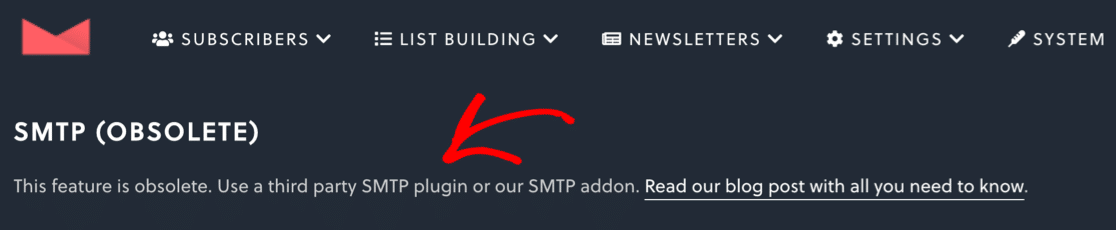
Jetzt bietet das Newsletter-Plugin ein separates SMTP-Addon an, aber es funktioniert nur mit Newslettern und Dienstnachrichten (wie Willkommens-E-Mails, Aktivierungs-E-Mails usw.).
Alle anderen von Ihrem Blog gesendeten E-Mails werden von diesem Addon nicht zugestellt. Um dies zu beheben, empfehle ich die Installation von WP Mail SMTP – dem besten SMTP-Plugin für WordPress.
WP Mail SMTP konfiguriert die integrierte E-Mail-Funktion von WordPress neu, sodass Sie einen externen E-Mail-Dienstanbieter nutzen können. Es bietet auch eine Vielzahl von Zusatzfunktionen, die Ihnen helfen, den Erfolg Ihrer Newsletter zu verfolgen.
Zum Beispiel fügt WP Mail SMTP list-unsubscribe -Header zu allen von WordPress gesendeten E-Mails hinzu. Dies ist unerlässlich, denn wenn Ihr SMTP-Plugin diese Header nicht hinzufügt, erfüllen Sie die neuen Absenderanforderungen von Google nicht. (Erfahren Sie mehr über List-Unsubscribe-Header in unserem Leitfaden.)
Um das Plugin herunterzuladen, gehen Sie zur WP Mail SMTP-Website und melden Sie sich bei Ihrem Konto an. Den Download-Button finden Sie unter dem Tab Downloads.

Wechseln Sie zu Ihrem WordPress-Dashboard und laden Sie die ZIP-Datei hoch. Wenn Sie Hilfe bei diesem Schritt benötigen, erfahren Sie hier, wie Sie ein WordPress-Plugin installieren.

Nachdem Sie das Plugin installiert haben, stellen Sie sicher, dass Sie WP Mail SMTP aktivieren. Dies startet den Einrichtungsassistenten, damit wir Ihren E-Mail-Anbieter einrichten können.
2. Mailer-Dienst verbinden
In diesem Schritt wählen wir einen E-Mail-Dienst aus, der verwendet wird, um Probleme mit dem Plugin „The Newsletter Plugin“ zu beheben, das keine E-Mails sendet. Gleichzeitig werden auch alle Ihre anderen WordPress-E-Mails behoben. Klicken Sie auf die Schaltfläche Los geht’s, um zu beginnen.

Auf dem ersten Bildschirm werden Sie aufgefordert, einen neuen E-Mail-Anbieter für Ihre Website auszuwählen. Die Wahl, die Sie hier treffen, hängt von Folgendem ab:
- Ob Sie neben Ihren Newslettern auch transaktionale E-Mails senden, wie z. B. WooCommerce-Bestell-E-Mails.
- Wie viele E-Mails Sie jeden Monat senden, unter Berücksichtigung *jedes* Plugins
- Was Ihr Budget ist

Wenn Sie *nur* Newsletter versenden, benötigen Sie nicht unbedingt einen Anbieter für transaktionale E-Mails. Newsletter sind normalerweise nicht zeitkritisch, daher spielt es keine Rolle, ob sie nicht sofort zugestellt werden.
Transaktionale E-Mail-Anbieter bieten jedoch neben der schnellen Zustellung weitere Vorteile. Zum Beispiel unterstützen sie eher den Massenversand von E-Mails, was bedeutet, dass große Mengen von E-Mails auf einmal gesendet werden. Wenn Ihre Liste wächst, wird dies immer wichtiger.
Wenn Sie im Zweifel sind, empfehlen wir SendLayer, SMTP.com oder Brevo. Diese E-Mail-Dienstanbieter bieten ein gutes Gleichgewicht zwischen Servicequalität und Kosten.
Sobald Sie sich für einen Mailer entschieden haben, besteht der nächste Schritt darin, Ihr Konto einzurichten und es mit Ihrer Website zu verbinden. Klicken Sie auf den unten stehenden Link, um unsere Einrichtungsdokumentation für Ihren neuen E-Mail-Anbieter zu öffnen:
| Mailer in allen Versionen verfügbar | Mailer in WP Mail SMTP Pro |
|---|---|
| SendLayer | Amazon SES |
| SMTP.com | Microsoft 365 / Outlook.com |
| Brevo | Zoho Mail |
| Google Workspace / Gmail | |
| Mailgun | |
| Postmark | |
| SendGrid | |
| SparkPost | |
| Anderer SMTP |
Brauchen Sie Hilfe?
Unsere Elite-Lizenz beinhaltet die White Glove-Einrichtung für SendLayer, SMTP.com oder Brevo.
Möchten Sie mehrere Mailer einrichten? Sie können dies in den Einstellungen für Zusätzliche Verbindungen tun, dann eine Backup-Verbindung auswählen und Smart Routing konfigurieren.
3. E-Mail-Protokollierung und Benachrichtigungen aktivieren
Während Sie den Einrichtungsassistenten durchlaufen, werden Sie gefragt, ob Sie 2 wichtige Funktionen aktivieren möchten: Detaillierte E-Mail-Protokolle und Sofortige E-Mail-Benachrichtigungen.

Ich empfehle Ihnen, beide Optionen zu aktivieren. Wenn Sie die Pro-Version des Plugins haben, speichert Detaillierte E-Mail-Protokolle die E-Mail-Header in Vollständigen E-Mail-Berichten.
Wenn Sie den gesamten Inhalt jeder E-Mail protokollieren möchten, zeige ich Ihnen später im Tutorial, wie das geht. Wenn Sie diese Funktion aktivieren, haben Sie auch die Möglichkeit, die Wöchentliche E-Mail-Zusammenfassung zu erhalten.
Dies hilft Ihnen, Ihre E-Mail-Zustellbarkeit zu verfolgen, ohne sich bei WordPress anzumelden. Sie erhalten jeden Montag eine E-Mail, die Ihnen zeigt, wie viele E-Mails gesendet und wie viele fehlgeschlagen sind.

Und schließlich benachrichtigt Sie Sofortige E-Mail-Benachrichtigungen, wenn eine E-Mail nicht gesendet werden kann. Dies gibt Ihnen die Möglichkeit, Probleme schnell zu beheben, damit Ihre E-Mails wieder versendet werden.

Wählen Sie hier alle Optionen aus und schließen Sie den Einrichtungsassistenten ab, wenn Sie fertig sind. Sie erhalten eine automatische Test-E-Mail, die bestätigt, dass Ihr neuer E-Mail-Anbieter funktioniert.
4. Newsletter-Öffnungs- und Klickverfolgung verbessern
Das Newsletter-Plugin verfügt über eine eigene Öffnungs- und Klickverfolgung, die Statistiken für Ihre E-Mail-Marketingnachrichten anzeigt. Sie können jedoch keine Statistiken für Ihre anderen WordPress-E-Mails sehen, wie z. B. Kontaktformularnachrichten und Passwort-Resets.
Wenn Sie die Leistung Ihrer gesamten WordPress-Site an einem Ort verfolgen möchten, kommen Sie damit nur teilweise ans Ziel. Wir können dies mit dem E-Mail-Öffnungs- und Klick-Tracking in WP Mail SMTP verbessern.
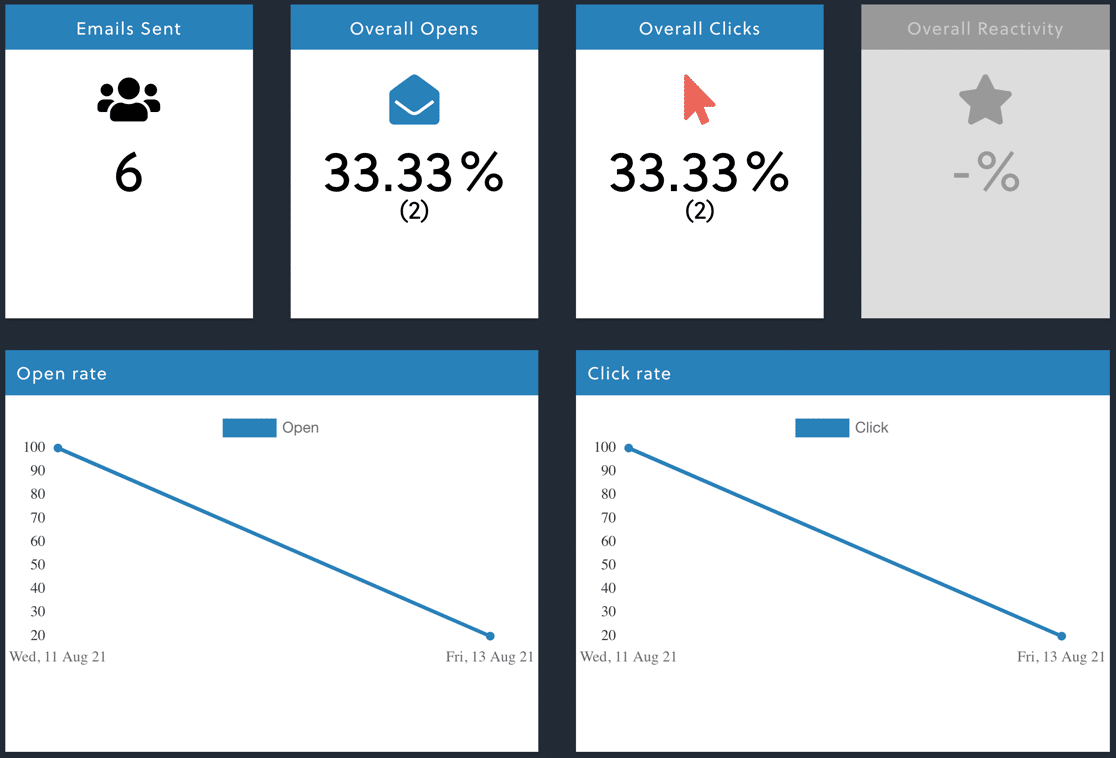
Es zeigt Ihnen Öffnungs- und Klickstatistiken für Ihre Newsletter, Formulare, WooCommerce-E-Mails und mehr. Und die gute Nachricht ist, dass Sie beide Arten von Öffnungs- und Klick-Tracking gleichzeitig nutzen können, wenn Sie möchten.
Lassen Sie uns die zusätzlichen E-Mail-Tracking-Funktionen in WP Mail SMTP aktivieren.
Wählen Sie auf dem nächsten Bildschirm des Einrichtungsassistenten die Optionen E-Mail-Öffnungen verfolgen und Klicks auf Links in E-Mails verfolgen.

Sie können auch den gesamten Inhalt Ihrer E-Mails speichern und Dateianhänge sichern, wenn Sie möchten. Diese Funktionen sind nützlich, wenn Sie jemals eine E-Mail erneut senden oder Dateianhänge ausdrucken müssen.
Wenn Sie diese Einstellungen später ändern müssen, gehen Sie zu WP Mail SMTP » Einstellungen » E-Mail-Protokoll. Weitere Details zu den E-Mail-Protokollen von WP Mail SMTP finden Sie in unserem Tutorial zur E-Mail-Protokollierung.
Großartig! Jetzt haben wir das Problem behoben, dass The Newsletter Plugin keine E-Mails sendet, und wir haben Ihr Klick- und Öffnungs-Tracking verbessert. Schauen wir uns 2 neue Möglichkeiten an, diese Öffnungs- und Klick-Tracking-Daten anzuzeigen.
5. Gesendete Newsletter in Ihren E-Mail-Protokollen anzeigen
Mit aktiviertem E-Mail-Tracking von WP Mail SMTP können Sie jetzt viel mehr Details zu Ihren WordPress-E-Mails sehen. Neben den Headern können wir auch Öffnungen und Klicks für einzelne Nachrichten sehen.
Die Statistiken werden sofort aktualisiert, sodass wir die Leistung jetzt überprüfen können. Werfen wir einen Blick auf das E-Mail-Protokoll.

Oben auf der Seite mit dem E-Mail-Protokoll sehen wir 2 E-Mails von The Newsletter Plugin: 1 Test-Newsletter und eine Test-E-Mail.

Wenn wir genauer hinschauen, sehen wir, dass beide E-Mails geöffnet und angeklickt wurden.
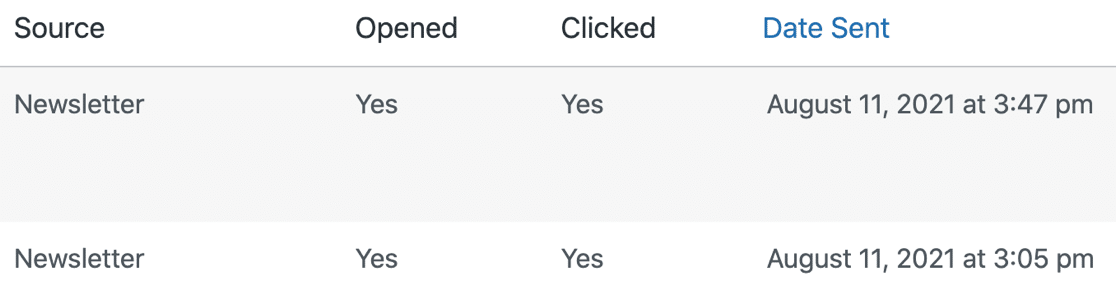
Und wir können das E-Mail-Protokoll öffnen, um alle verfügbaren Informationen zu sehen.
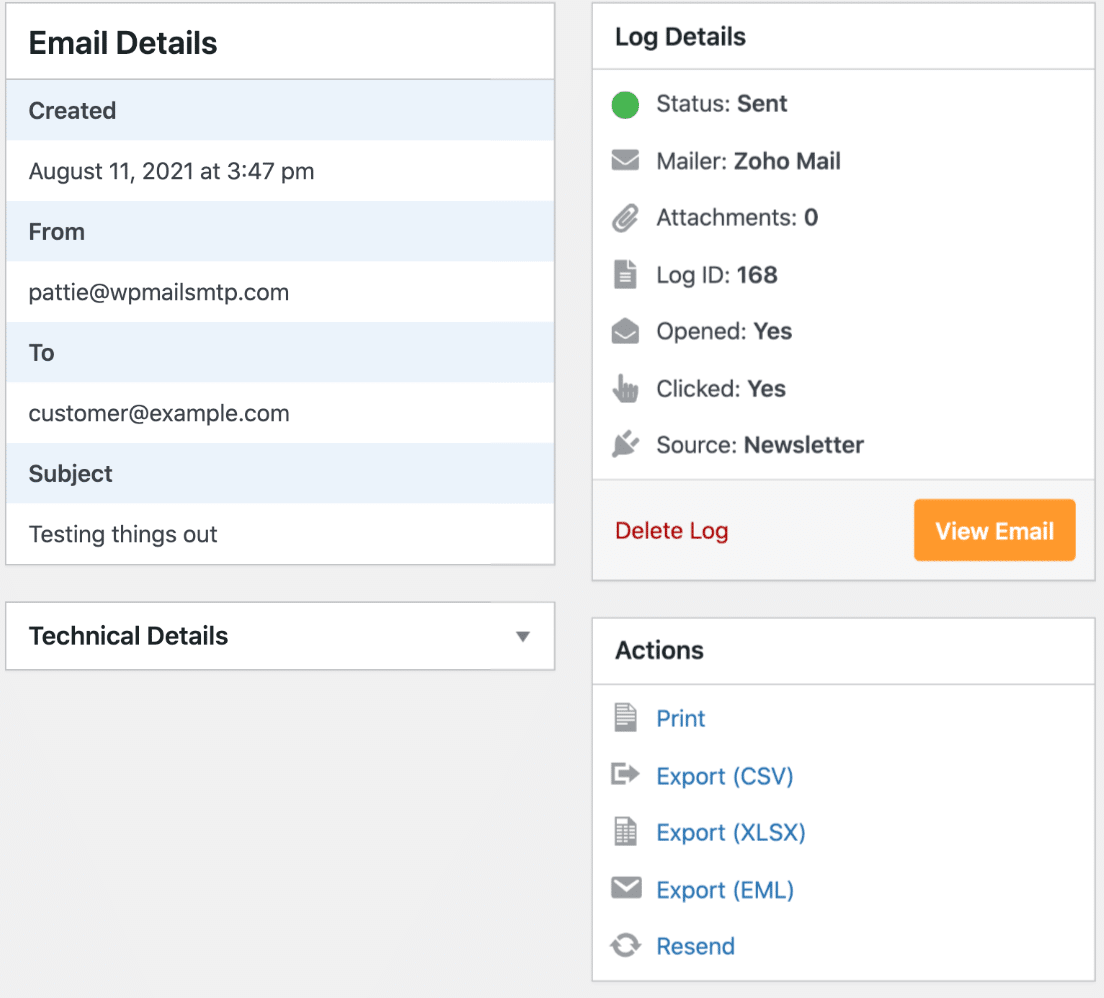
Sie werden auch feststellen, dass Sie hier einige neue Funktionen haben:
- Drucken: Drucken Sie eine Kopie des E-Mail-Protokolls oder speichern Sie es als PDF-Datei
- Exportieren: Exportieren Sie das E-Mail-Protokoll in eine CSV- oder XLS-Datei oder exportieren Sie die gesamte E-Mail als EML-Datei
- Erneut senden: Senden Sie den Newsletter an dieselbe Person oder leiten Sie ihn an eine andere Person weiter.
Als Nächstes schauen wir uns einige neue Berichtsoptionen an, damit Sie Ihre Newsletter-Zustellbarkeit einfach überwachen können.
6. Überprüfen Sie Ihre E-Mail-Berichte und Newsletter-Statistiken
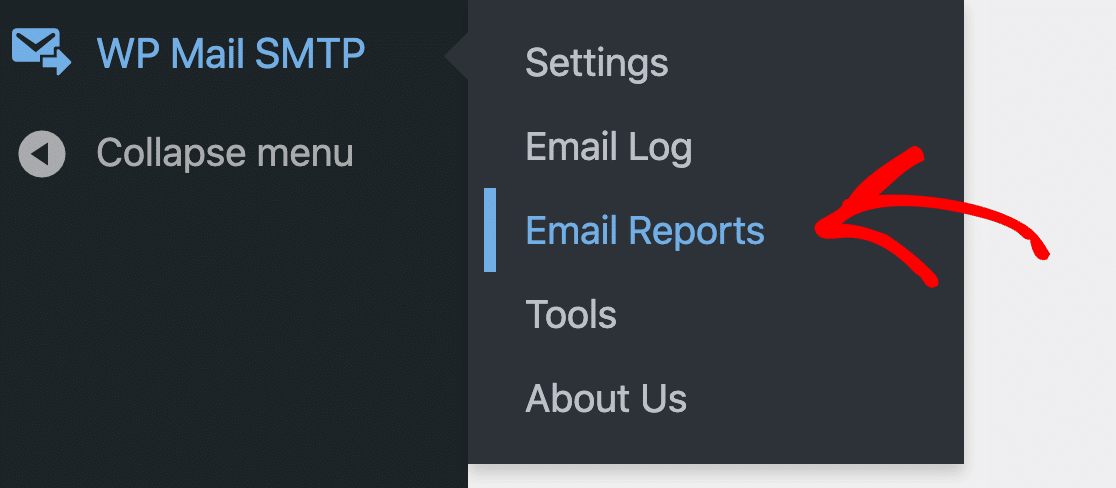
Nachdem Sie nun behoben haben, dass The Newsletter Plugin keine E-Mails sendet, halten Sie Ihre E-Mail-Berichte über Zustellbarkeit und Leistung auf dem Laufenden. Werfen wir einen Blick auf die E-Mail-Berichte in WP Mail SMTP.
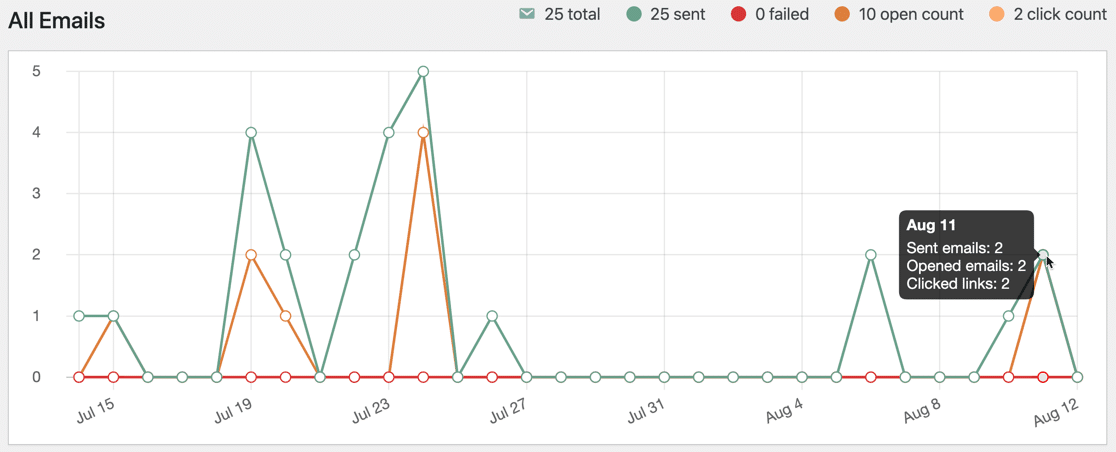
Oben sehen wir den E-Mail-Bericht für alle von dieser Website gesendeten E-Mails. Diese Grafik zeigt gesendete und fehlgeschlagene E-Mails sowie Daten zum E-Mail-Tracking.
Darunter sehen wir Informationen zu E-Mails, die von Ihrer WordPress-Site gesendet wurden.
WP Mail SMTP gruppiert E-Mails automatisch nach Betreffzeile. Das ermöglicht es Ihnen, die Leistung von Newslettern einfach zu verfolgen. Hier ist ein Beispiel mit höheren Statistiken, damit Sie leicht sehen können, wie es funktioniert:

Jetzt haben Sie viel mehr Informationen über die Leistung Ihres Newsletters. Und Sie können auf das Graph-Symbol klicken, um ein benutzerdefiniertes Diagramm für jeden einzelnen Newsletter zu erstellen.
Und das ist alles! Jetzt wissen Sie, wie Sie beheben können, dass The Newsletter Plugin keine E-Mails mit SMTP sendet.
FAQs zur Behebung von Problemen mit dem Newsletter-Plugin, das keine E-Mails sendet
Das Problem, dass das Newsletter-Plugin keine E-Mails sendet, ist ein beliebtes Thema, das unsere Leser interessiert. Hier sind Antworten auf einige häufig gestellte Fragen dazu:
Welche Absender-E-Mail-Adresse sollte ich in den Einstellungen des Newsletter-Plugins verwenden?
Verwenden Sie eine Adresse, die zur Domain Ihrer Website passt, z. B. [email protected]. E-Mails von kostenlosen Konten wie Gmail werden oft blockiert oder als Spam markiert.
Wie verbinde ich das Newsletter-Plugin mit SMTP über WP Mail SMTP?
Installieren Sie WP Mail SMTP, führen Sie den Assistenten aus, wählen Sie Ihren E-Mail-Anbieter und schließen Sie die Test-E-Mail ab. Lassen Sie dann das Newsletter-Plugin auf „WP Mail“ eingestellt, damit jeder Versand die neue SMTP-Verbindung nutzt.
Wie kann ich eine blockierte E-Mail-Warteschlange im Newsletter-Plugin löschen oder neu starten?
Gehen Sie zu Newsletter › Wartung › Zustellungswarteschlange und klicken Sie auf Neustart. Wenn die Warteschlangenliste sehr lang ist, löschen Sie die dort angezeigten Zeilen und starten Sie einen neuen Versand.
Kann ich einen Newsletter erneut senden, der beim ersten Mal nicht gesendet wurde?
Ja. Öffnen Sie Newsletter › E-Mails, fahren Sie mit der Maus über den fehlgeschlagenen Eintrag und klicken Sie auf Erneut senden. Das Plugin schiebt ihn zurück in die Versandwarteschlange.
Wie überprüfe ich Bounce- oder Fehlerprotokolle für das Newsletter-Plugin?
Aktivieren Sie die erweiterte Protokollierung in den Einstellungen des Plugins oder aktivieren Sie die E-Mail-Protokollierung in WP Mail SMTP. Sie sehen jeden Versand mit Hinweisen auf Fehler oder Bounces.
Gibt es eine Begrenzung, wie viele Newsletter-E-Mails mein Hoster pro Stunde senden kann?
Die meisten Shared-Hosting-Anbieter begrenzen den E-Mail-Versand auf 100 bis 500 Nachrichten pro Stunde. Fragen Sie Ihren Hoster oder schauen Sie im cPanel nach, und stellen Sie dann die Batch-Größe des Plugins unter diesem Limit ein.
Warum landen meine Newsletter-E-Mails im Spam-Ordner statt im Posteingang?
Die häufigsten Gründe sind eine kostenlose Absenderadresse, fehlende SPF- oder DKIM-Einträge oder schwache Betreffzeilen. Wechseln Sie zu SMTP, verwenden Sie eine domainbasierte Adresse und fügen Sie die richtigen DNS-Einträge hinzu.
Wie richte ich SPF und DKIM ein, damit die E-Mails des Newsletter-Plugins die Prüfungen bestehen?
Fügen Sie einen SPF-TXT-Eintrag wie v=spf1 include:spf.ihremail.com ~all in Ihre DNS-Einstellungen ein. Fügen Sie dann den DKIM-Eintrag hinzu, den Ihr E-Mail-Anbieter bereitstellt.
Warten Sie auf die Aktualisierung der DNS-Einträge und testen Sie mit einem E-Mail-Checker, um sicherzustellen, dass beide erfolgreich sind. Lesen Sie diese Anleitung für detailliertere Anweisungen zu SPF, DKIM und DMARC.
Als Nächstes: Verwandeln Sie Ihren Newsletter in eine Community
Haben Sie darüber nachgedacht, eine Online-Community auf Basis Ihres Newsletters aufzubauen? Eine Community könnte neue Wege zur Bewerbung und Monetarisierung Ihrer Inhalte inspirieren.
Um mit dem Aufbau Ihrer Community zu beginnen, sehen Sie sich unsere Liste der besten Mitgliedschafts-Plugins für WordPress an. Möglicherweise möchten Sie auch unsere Anweisungen zur Behebung von E-Mail-Problemen mit Elementor Forms lesen, falls Sie welche haben.
Beheben Sie jetzt Ihre WordPress-E-Mails
Bereit, Ihre E-Mails zu reparieren? Fangen Sie noch heute an mit dem besten WordPress SMTP-Plugin. Wenn Sie keine Zeit haben, Ihre E-Mails zu reparieren, können Sie gegen Aufpreis eine vollständige White Glove Setup-Unterstützung erhalten, und für alle kostenpflichtigen Tarife gilt eine 14-tägige Geld-zurück-Garantie.
Wenn dieser Artikel Ihnen geholfen hat, folgen Sie uns bitte auf Facebook und Twitter für weitere WordPress-Tipps und Tutorials.
