


KI-Zusammenfassung
Um einen erfolgreichen Online-Shop zu betreiben, müssen Sie in der Lage sein, zuverlässig mit Ihren Kunden zu kommunizieren. Wenn WooCommerce keine E-Mails richtig versendet, kann dies Ihren Geschäftsablauf stören und Kunden über ihre Einkäufe im Ungewissen lassen.
Wenn Sie Probleme damit haben, dass WooCommerce keine Bestell-E-Mails, Bestätigungsbelege und Versandaktualisierungen sendet, sind Sie hier genau richtig.
In diesem Leitfaden führe ich Sie durch einige Lösungen, die ich persönlich verwendet habe, um WooCommerce-E-Mails zu beheben. Sie lernen, wie Sie:
- Die genaue Ursache Ihrer E-Mail-Zustellungsprobleme diagnostizieren
- Ihre WooCommerce-E-Mail-Einstellungen konfigurieren
- Das WP Mail SMTP-Plugin verwenden, um sicherzustellen, dass Ihre E-Mails im Posteingang Ihrer Kunden landen
Befolgen Sie diese Schritte, um Ihre WooCommerce-E-Mails wieder auf Kurs zu bringen.
Beheben Sie jetzt Ihre WooCommerce-E-Mails
So beheben Sie, dass WooCommerce keine E-Mails sendet
Wenn Sie oder Ihre Kunden keine WooCommerce-E-Mails wie Bestellbestätigungen und Benachrichtigungen erhalten, ist die wahrscheinlichste Ursache des Problems, dass Sie sich auf die integrierte E-Mail-Funktion von WordPress verlassen.
WordPress verwendet die Funktion wp_mail(), um E-Mails zu senden, die ziemlich einfach und nicht sehr sicher ist. Einige Webhosting-Anbieter blockieren diese Funktion, sodass Ihre E-Mails überhaupt nicht gesendet werden. Aber selbst wenn sie es tun, können mit dieser Methode gesendete E-Mails blockiert werden oder im Spam-Ordner landen, da sie nicht authentifiziert sind.
Glücklicherweise gibt es eine einfache Möglichkeit, dieses Problem mit dem WP Mail SMTP-Plugin zu beheben. WP Mail SMTP sendet die E-Mails Ihrer WordPress-Website über sicheres SMTP, um sicherzustellen, dass Ihre Nachrichten zuverlässig im Posteingang ankommen.
WP Mail SMTP ermöglicht es Ihnen, je nach Budget und Anzahl der von Ihrem Shop gesendeten E-Mails zwischen vielen E-Mail-Anbietern zu wählen. Lassen Sie uns zuerst einige grundlegende Einstellungen in Ihren E-Mail-Vorlagen überprüfen.
- Schritt 1: WooCommerce-E-Mail-Benachrichtigungseinstellungen überprüfen
- Schritt 2: WooCommerce SMTP-Plugin installieren
- Schritt 3: Absender-E-Mail in WooCommerce überprüfen
- Schritt 4: Gesendete WooCommerce-Bestell-E-Mails anzeigen
- Schritt 5: Benachrichtigung über neue WooCommerce-Bestellung erneut senden
- Schritt 6. WooCommerce-E-Mail-Zustellbarkeit überwachen
- FAQ zu WooCommerce-Bestellbenachrichtigungen und E-Mail-Problemen
Schritt 1: WooCommerce-E-Mail-Benachrichtigungseinstellungen überprüfen
Zuerst werden wir uns einige häufige Probleme ansehen, bei denen WooCommerce keine E-Mails sendet.
Wenn Sie mit WooCommerce einen Online-Shop starten, werden eine Reihe von Bestellstatus erstellt, darunter:
- Ausstehend – Zahlung noch nicht erhalten
- In Bearbeitung – Zahlung erhalten und Bestellung bestätigt
- Abgeschlossen – Bestellung wurde versendet.
WooCommerce sendet automatisch E-Mails, wenn eine Bestellung von einem Status zu einem anderen wechselt. Aber wenn die E-Mails nicht richtig eingerichtet sind, erhalten Sie und Ihr Kunde sie möglicherweise nicht.
Um E-Mail-Fehler in WooCommerce zu beheben, wollen wir als Erstes prüfen, ob die richtigen E-Mails eingerichtet sind und nicht deaktiviert wurden.
Wenn Sie Probleme mit WooCommerce-E-Mails haben, öffnen Sie Ihr WordPress-Dashboard. Gehen Sie dann in der linken Navigation zu WooCommerce » Einstellungen.
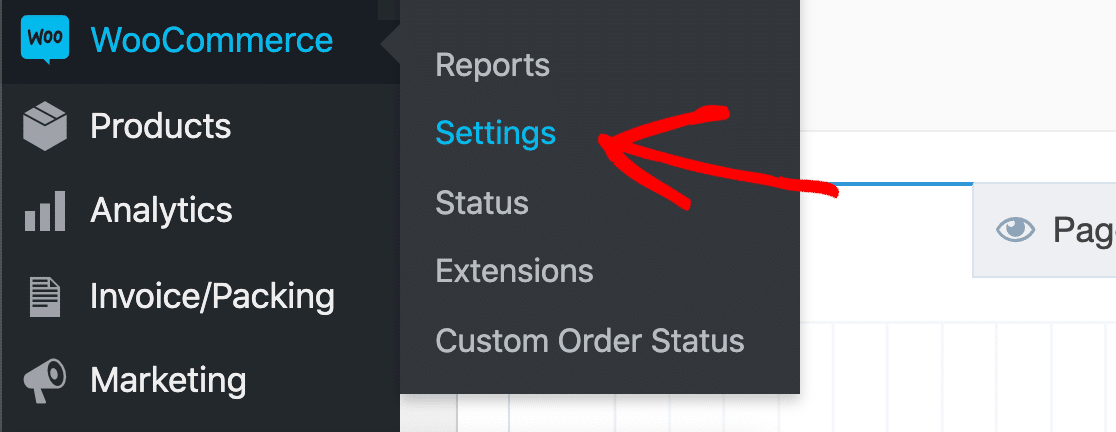
Schauen Sie sich die Tabs auf dem Bildschirm an und klicken Sie auf den Tab E-Mails.
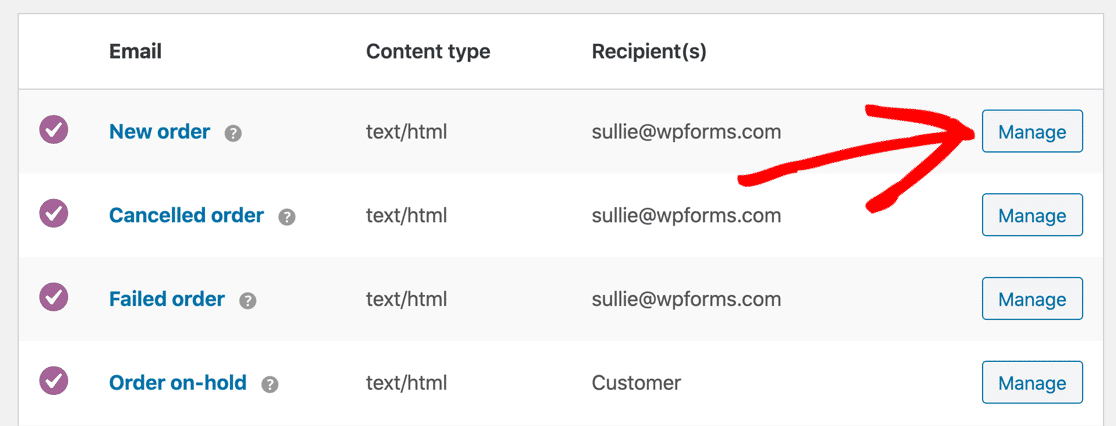
In dieser Liste sehen Sie alle E-Mails, die von Ihrem Shop gesendet werden sollten. Sie können jede E-Mail-Vorlage überprüfen, indem Sie auf der rechten Seite auf die Schaltfläche Verwalten klicken.
Stellen Sie in der E-Mail-Vorlage sicher, dass das Feld neben der Option Diese E-Mail-Benachrichtigung aktivieren angekreuzt ist. Beachten Sie, dass es kein Feld für Empfänger gibt, wenn die E-Mail an den Kunden gesendet wird.
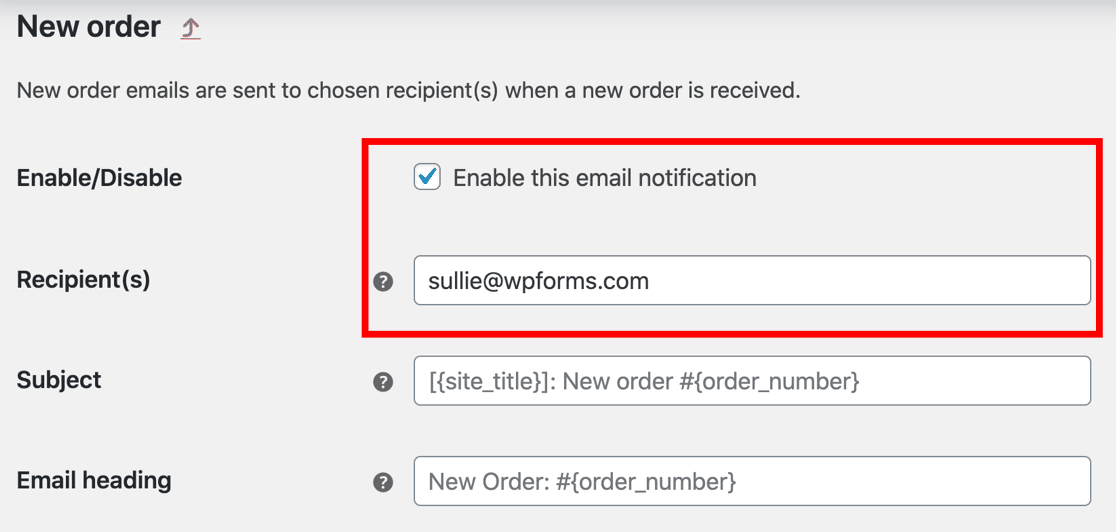
Wenn Sie ein Feld für Empfänger sehen, überprüfen Sie, ob die Benachrichtigung die richtige Empfängeradresse hat.
Manchmal werden E-Mails versehentlich deaktiviert, was ein Grund dafür sein kann, dass WooCommerce keine E-Mails sendet. Überprüfen Sie also auf diesem Bildschirm jede Vorlage und stellen Sie sicher, dass alle E-Mails aktiviert sind.
Wenn alles gut aussieht, prüfen wir, ob neue Bestellungen mit dem richtigen Status eingehen.
Zahlungsstatus in WooCommerce prüfen
Wenn Sie eine Bestellung in WooCommerce erhalten, wird ihr automatisch ein Status zugewiesen. Wenn die Zahlung erfolgt ist, sollte sie als 'In Bearbeitung' angezeigt werden.
Wenn Sie feststellen, dass neue Bestellungen einen anderen Status haben, könnte dies bedeuten, dass WooCommerce keine E-Mails sendet, weil der Status auf etwas anderes gesetzt wird.
Gehen Sie dazu zu WooCommerce » Bestellungen.
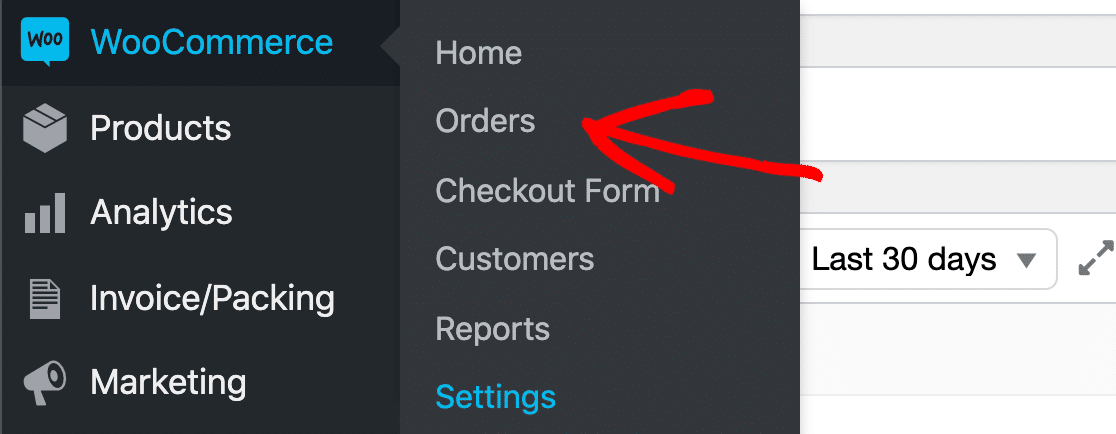
Überprüfen Sie nun den Status Ihrer letzten Bestellungen. Wenn Sie keine haben, erstellen Sie eine Testbestellung und überprüfen Sie das Ergebnis hier:
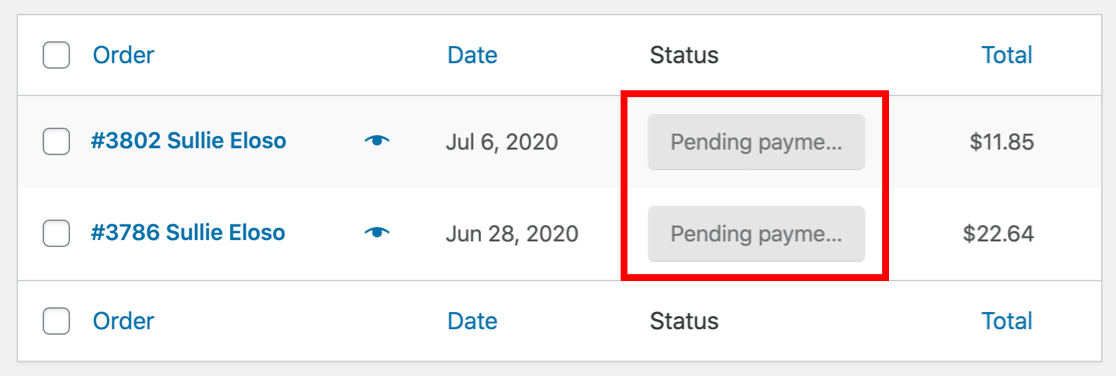
In diesem Beispiel haben die Bestellungen den Status 'Ausstehend'. Standardmäßig sendet der Status 'Ausstehend' keine Bestell-E-Mails, was erklären könnte, warum WooCommerce keine Benachrichtigungen sendet, wenn Sie es erwarten.
Gehen Ihre E-Mails in den Status 'Ausstehend' und Sie wissen nicht warum? Das könnte daran liegen, dass:
- Die Bestellung wurde abgebrochen: Der Kunde hat etwas bestellt, aber den Vorgang vor Abschluss der Zahlung abgebrochen
- Zahlungen schlagen fehl: Ihr Zahlungs-Gateway initiiert Zahlungen, kann sie aber nicht abschließen
- Manuelle Zahlung erforderlich: Sie haben eine manuelle Zahlungsmethode eingerichtet, z. B. eine Banküberweisung, und müssen manuell bestätigen, dass die Banküberweisung eingegangen ist.
Wenn Ihre Bestellungen den Status In Bearbeitung haben, sollten sowohl Sie als auch der Kunde eine E-Mail erhalten haben. Wenn das nicht der Fall ist, landen die WooCommerce-E-Mails wahrscheinlich im Spam.
Dies ist einer der häufigsten Gründe dafür, dass WooCommerce keine E-Mails an Kunden sendet. Richten wir jetzt WP Mail SMTP ein, um das Problem zu beheben.
Schritt 2: WooCommerce SMTP-Plugin installieren
In diesem Schritt installieren wir WP Mail SMTP, um Probleme mit Ihren Bestell-E-Mails zu beheben.
WP Mail SMTP ist das beste SMTP-Plugin für WordPress. Es ermöglicht Ihnen, WooCommerce-Bestell-E-Mails einfach über einen Drittanbieter-E-Mail-Dienst wie SendLayer, Brevo (ehemals Sendinblue) oder SMTP.com zu versenden.
Benötigen Sie Hilfe bei der Einrichtung von WooCommerce SMTP?
Unsere Elite-Lizenz beinhaltet die White Glove-Einrichtung für SendLayer, SMTP.com oder Brevo.
Sie können entweder die Lite-Version (kostenlos) von WP Mail SMTP verwenden oder eine Lizenz erwerben. Wenn Sie die kostenlose Version nutzen möchten, können Sie dem Anfang dieses Tutorials folgen, um das Plugin zu aktivieren und einzurichten. Dies sollte ausreichen, um die meisten WooCommerce-E-Mail-Probleme zu beheben.
Wenn Sie auf eine kostenpflichtige Lizenz upgraden, erhalten Sie Zugriff auf viele Funktionen, die Ihnen bei der Fehlerbehebung von Problemen mit Ihren WooCommerce-E-Mails helfen, wie z. B. E-Mail-Protokolle, E-Mail-Fehlerbenachrichtigungen und Backup-Verbindungen. Wir werden später im Tutorial behandeln, wie Sie diese Funktionen nutzen können.
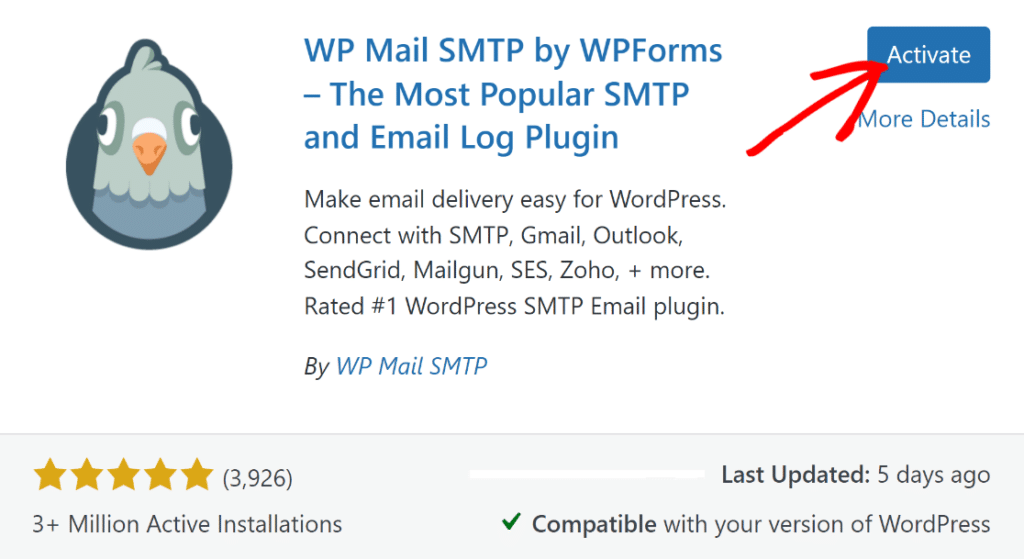
Wenn Sie mit dem kostenlosen Plugin beginnen möchten, können Sie es zu Ihrer WordPress-Website hinzufügen, indem Sie zu Plugins » Neues Plugin hinzufügen navigieren und nach „WP Mail SMTP“ suchen. Klicken Sie auf die Schaltfläche Jetzt installieren und dann auf die Schaltfläche Aktivieren in der Plugin-Beschreibung.
Wenn Sie die Pro-Version von WP Mail SMTP gekauft haben, können Sie die Zip-Datei von Ihrem WP Mail SMTP-Konto herunterladen, um loszulegen. Sie finden sie im Tab Downloads, wenn Sie sich in Ihrem Kundenbereich anmelden.

Öffnen Sie als Nächstes das WordPress-Dashboard und laden Sie das Plugin manuell hoch. Wenn Sie nicht sicher sind, wie das geht, lesen Sie unsere Anleitung zur Installation eines WordPress-Plugins.

Vergessen Sie nicht, das Plugin zu aktivieren. Sobald Sie es aktivieren, wird der Einrichtungsassistent geöffnet.
Sie können den Einrichtungsassistenten auch jederzeit starten, indem Sie in Ihren WP Mail SMTP-Einstellungen auf die Schaltfläche Einrichtungsassistent starten klicken.
Richten Sie Ihren WooCommerce SMTP-Dienst ein
Lassen Sie uns nun den Assistenten ausführen, um Ihr WooCommerce SMTP einzurichten.
Denken Sie daran, dass das erneute Ausführen des Assistenten Ihre Einstellungen überschreiben könnte, wenn Sie bereits einen Anbieter eingerichtet haben. Führen Sie ihn daher am besten nur einmal aus.
Klicken Sie zuerst auf die Schaltfläche Los geht’s.

Wählen Sie nun den E-Mail-Dienst aus, den Sie verwenden möchten.
Ein zuverlässiger E-Mail-Dienstleister ist für Online-Shops besonders wichtig. Deshalb empfehlen wir SendLayer, SMTP.com oder Brevo. Diese 3 Dienste können eine große Anzahl von Transaktions-E-Mails verarbeiten, was für einen geschäftigen Shop super wichtig ist.
SendLayer ermöglicht Ihnen beispielsweise, kostenlos E-Mails zu versenden. Die Preise steigen, wenn Sie mehr Kapazität benötigen. Alles, was Sie brauchen, sind die API-Zugangsdaten, die Sie bei der Anmeldung erhalten. SendLayer bietet eine Schritt-für-Schritt-Anleitung zum Einrichten von WooCommerce-E-Mails, die Sie sicherlich nützlich finden werden, wenn Sie es als Ihren E-Mail-Anbieter wählen.

Wenn Sie möchten, können Sie E-Mails über die Gmail API, Google Workspace oder einen SMTP-Server senden. Beachten Sie jedoch, dass diese Mailer niedrigere Sende-Limits haben als Transaktions-E-Mail-Anbieter.
Aus diesem Grund eignen sich Gmail oder Andere SMTP am besten für kleine Geschäfte, die nicht viele Bestellbestätigungen generieren.
Wenn Sie Ihren Mailer ausgewählt haben, öffnen Sie unsere Dokumentation, um die Einrichtungsschritte auf der Anbieterseite abzuschließen:
| Mailer in allen Versionen verfügbar | Mailer in WP Mail SMTP Pro |
|---|---|
| SendLayer | Amazon SES |
| SMTP.com | Microsoft 365 / Outlook.com |
| Brevo | Zoho Mail |
| Google Workspace / Gmail | |
| Mailgun | |
| Postmark | |
| SendGrid | |
| SparkPost | |
| Anderer SMTP |
Wenn Sie mehrere E-Mail-Versender einrichten möchten, können Sie dies in den Einstellungen für Zusätzliche Verbindungen tun, nachdem Sie den Einrichtungsassistenten abgeschlossen haben. Anschließend können Sie eine Backup-Verbindung auswählen und Smart Routing konfigurieren.
Während des Einrichtungsassistenten sehen Sie möglicherweise eine Einstellung für Absender-E-Mail. Dies ist eine wichtige Einstellung, die die richtige Authentifizierung anwendet. Wir werden sie daher im nächsten Schritt genauer erläutern.
Schritt 3: Absender-E-Mail in WooCommerce überprüfen
Die Absender-E-Mail ist eine wichtige Einstellung für WooCommerce-E-Mail-Benachrichtigungen. Wir empfehlen, die gleiche Absender-E-Mail für Ihre gesamte Website zu erzwingen, um sicherzustellen, dass Ihre WooCommerce-E-Mails nicht im Spam landen.
Während des WP Mail SMTP Einrichtungsassistenten wird Ihnen die Option Absender-E-Mail angezeigt. Abhängig von Ihrem E-Mail-Dienstanbieter kann die Absender-E-Mail ausgegraut sein oder als Dropdown-Liste angezeigt werden.
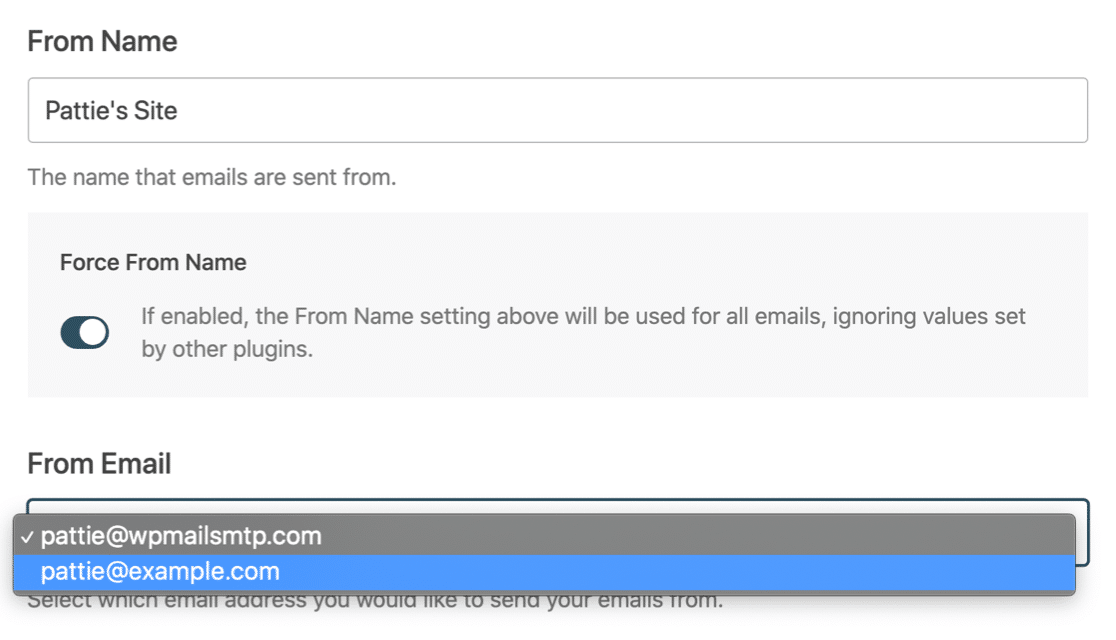
Geben Sie die Absender-E-Mail ein, die Sie verwenden möchten, und aktivieren Sie den Schalter Absender-E-Mail erzwingen. Wenn Sie bei der Verwendung von Gmail eine Dropdown-Liste sehen, können Sie einen Alias als Absender-E-Mail auswählen und diesen für Ihren gesamten Shop erzwingen.
Wenn Sie möchten, können Sie auch die Detaillierten E-Mail-Protokolle in WP Mail SMTP Pro aktivieren. Schauen wir uns das genauer an, damit Sie entscheiden können, ob es das Richtige für Sie ist.
Schritt 4: Gesendete WooCommerce-Bestell-E-Mails anzeigen
Am Ende des Assistenten fragt Sie WP Mail SMTP, welche Funktionen aktiviert werden sollen. Diese beiden sind bereits aktiviert, um das Problem zu beheben, dass WooCommerce keine E-Mails sendet:
- Verbesserte E-Mail-Zustellbarkeit
- E-Mail-Fehlerverfolgung
Um Ihre WooCommerce-E-Mail-Benachrichtigungen zu protokollieren, stellen Sie sicher, dass Sie bei WP Mail SMTP Pro die Detaillierten E-Mail-Protokolle und die Wöchentliche E-Mail-Zusammenfassung aktivieren.

Das E-Mail-Protokoll verfolgt:
- E-Mails zum Zurücksetzen des Passworts
- Benachrichtigungen von Kontaktformular-Plugins
- Marketing-E-Mails von Ihrem Newsletter-Plugin
- Sicherheitswarnungen
- WordPress-Benachrichtigungen
- Und alle Bestell-E-Mails oder Benachrichtigungen von WooCommerce-Plugins.
Abhängig von Ihrem Mailer sehen Sie Statusmeldungen wie:
- Gesendet
- Fehlgeschlagen
- Zugestellt (falls von Ihrem Transaktions-E-Mail-Anbieter unterstützt)
WP Mail SMTP speichert all diese Informationen in Vollständigen E-Mail-Berichten.
Diese WooCommerce-E-Mail-Protokollierungsfunktion ist äußerst hilfreich, da Sie einzelne E-Mails überprüfen können, um festzustellen, ob sie erfolgreich gesendet wurden. Wenn Sie ein WooCommerce E-Mail-Anpassungs-Plugin verwenden, können Sie auch überprüfen, ob Ihre E-Mails wie gewünscht aussehen.
Sie können auch auf der E-Mail-Protokollseite nach bestimmten E-Mails suchen. Sie könnten beispielsweise alle gesendeten Bestell-E-Mails in einer Liste anzeigen.
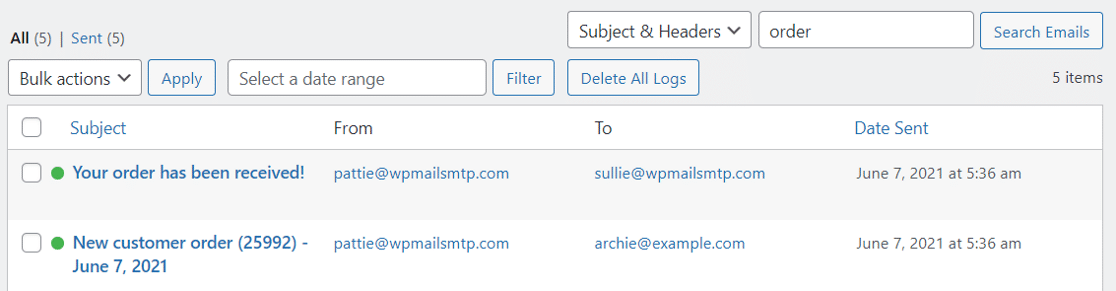
Wir empfehlen außerdem, Sofortige E-Mail-Benachrichtigungen zu aktivieren. Diese Benachrichtigungen informieren Sie, wenn Ihre Website keine E-Mail senden kann, damit Sie das Problem ermitteln und Ihre E-Mails wieder zum Laufen bringen können.

Als Nächstes gibt es einige erweiterte E-Mail-Protokollierungsfunktionen, die Sie aktivieren können.

Die erste Option ermöglicht es Ihnen, den vollständigen Inhalt der E-Mails Ihrer Website zu speichern. Dies ist wichtig, wenn Sie E-Mails erneut senden möchten, was wir im nächsten Schritt erläutern werden.
Sie können auch Anhänge speichern, wenn Sie Rechnungen sehen möchten, die in der E-Mail enthalten waren.
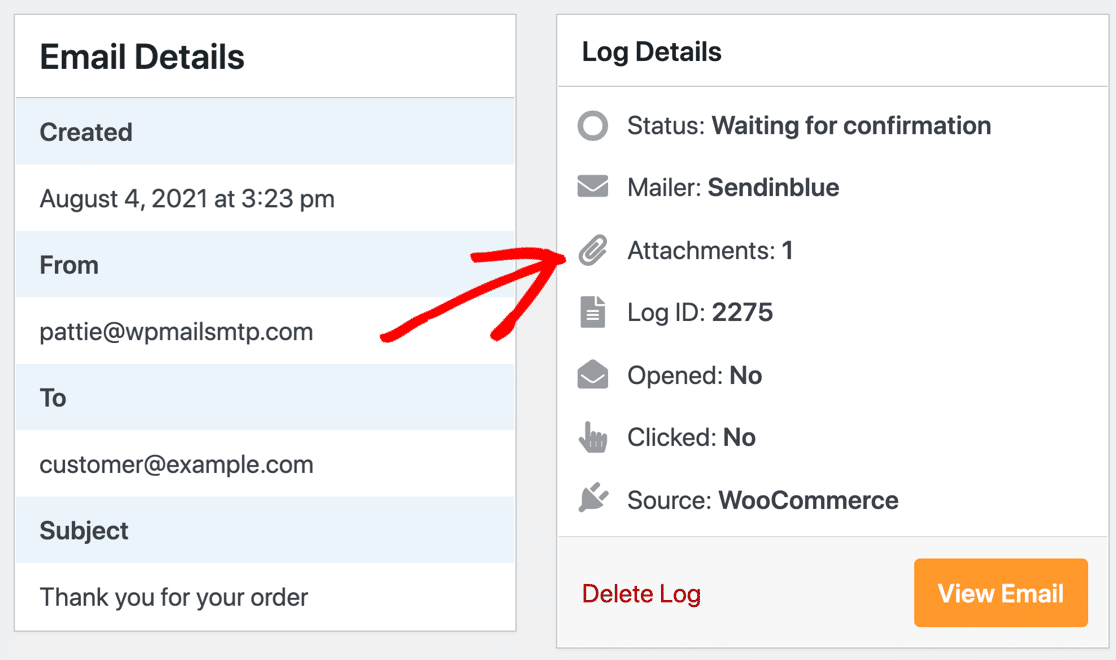
Es ist sehr einfach, Ihre WooCommerce-E-Mail-Anhänge hier auszudrucken.
Und das ist noch nicht alles! Mit der E-Mail-Protokollierung von WP Mail SMTP können Sie die Öffnungs- und Klickverfolgung aktivieren, um zu sehen, ob Ihre Kunden mit den E-Mails interagieren, die Ihre Website sendet.
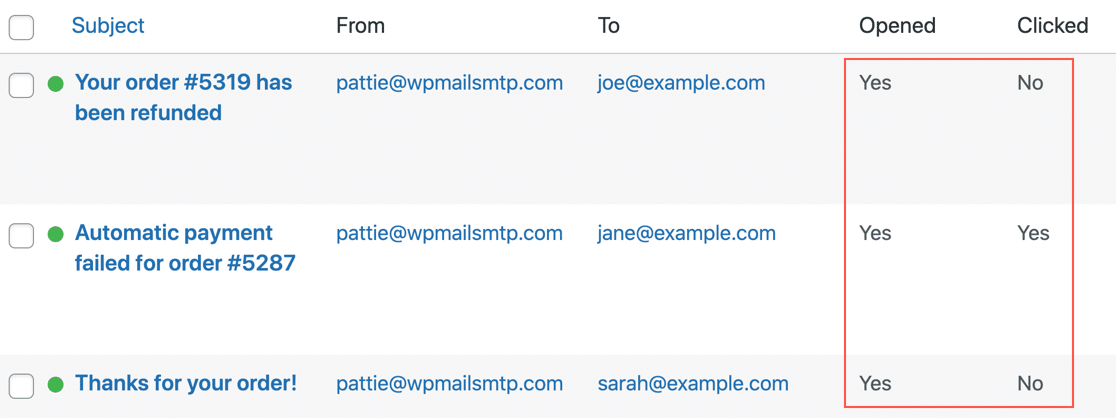
Ein weiterer Vorteil der Protokollierung des E-Mail-Inhalts ist, dass Sie WooCommerce-E-Mails erneut senden können. Schauen wir uns das als Nächstes an.
Schritt 5: Benachrichtigung über neue WooCommerce-Bestellung erneut senden
In Schritt 4 haben wir über die Protokollierung des vollständigen Inhalts Ihrer E-Mails mit WP Mail SMTP gesprochen. Dies speichert eine Kopie jeder gesendeten E-Mail in Ihrer WordPress-Datenbank.
Dies ist hilfreich, wenn Sie WooCommerce-Bestell-E-Mails erneut senden möchten.
Wenn Sie beispielsweise ein Kunde Sie kontaktiert und sagt, dass er keine Bestellbestätigung erhalten hat, können Sie die gesamte E-Mail vom Bildschirm E-Mail-Details erneut senden.
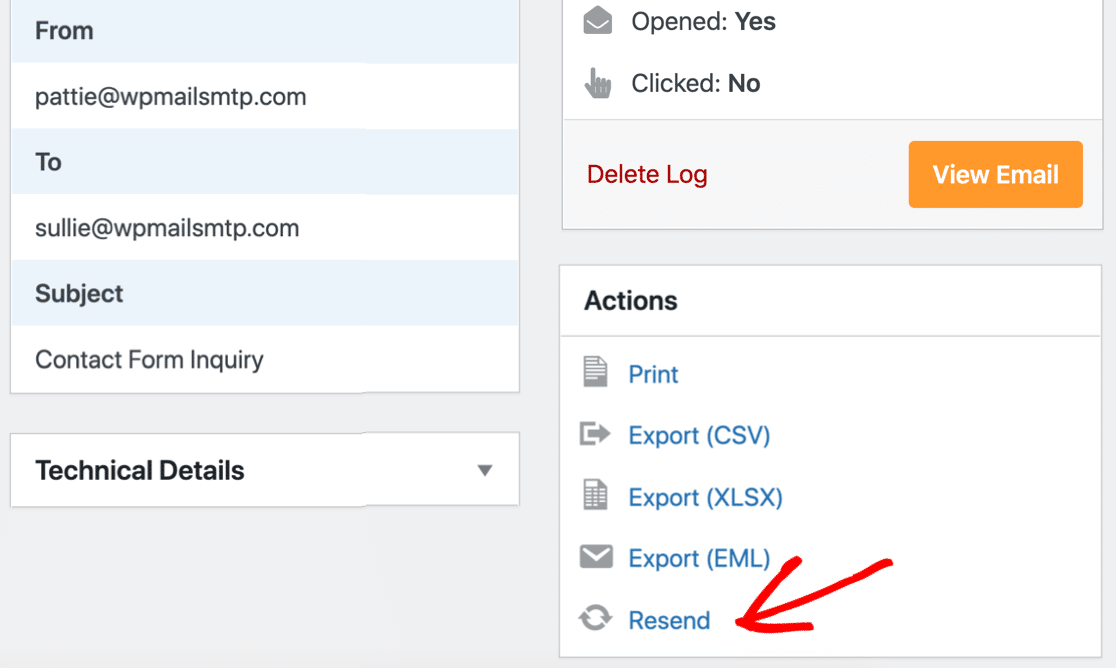
Mit dieser Option können Sie sie an denselben Empfänger oder an einen anderen senden. Dies ist äußerst hilfreich, wenn Ihr Kunde keine Bestell-E-Mails erhält und eine alternative Adresse angibt.
Und wenn Sie WP Mail SMTP so eingerichtet haben, dass WordPress-E-Mail-Anhänge gespeichert werden, werden auch diese mit der ursprünglichen E-Mail erneut gesendet.
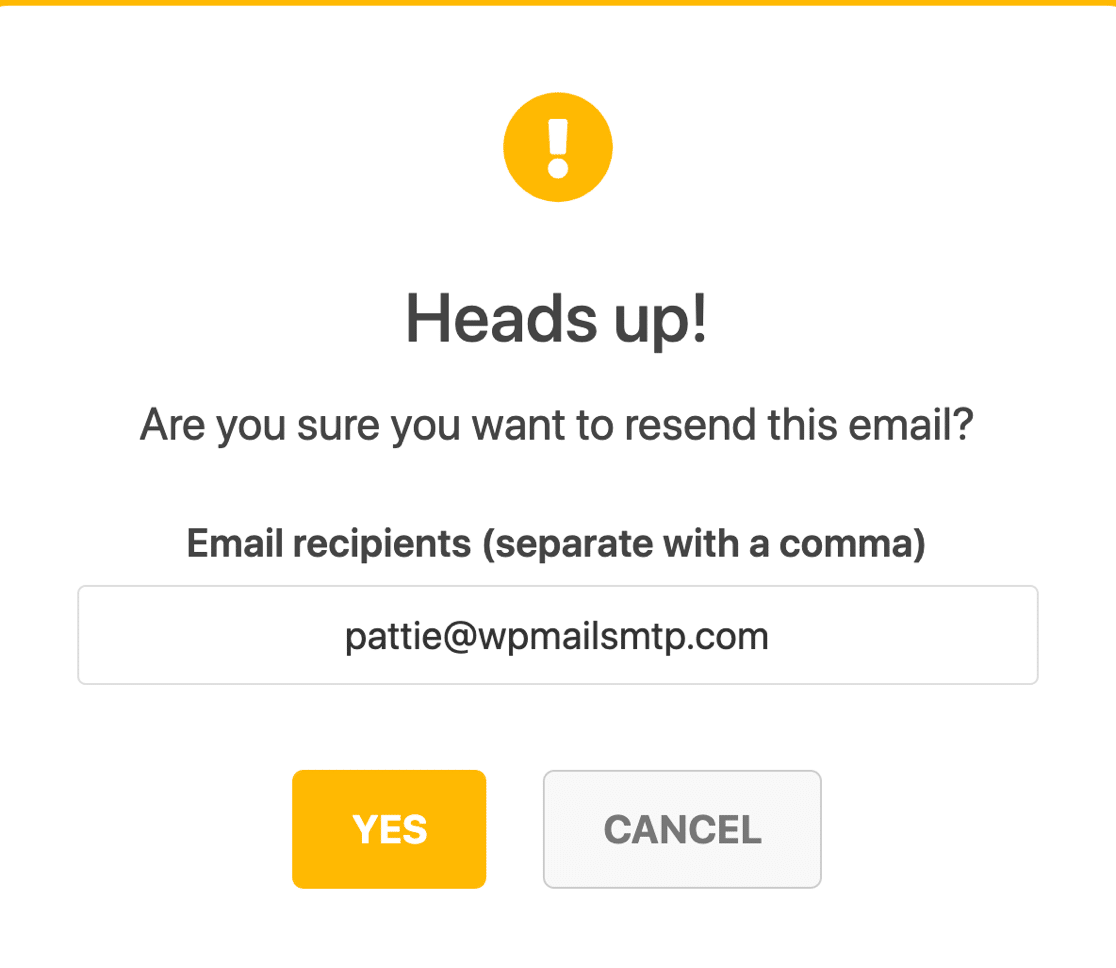
Haben Sie bemerkt, dass es auch eine Option gibt, das E-Mail-Protokoll zu drucken? Schauen Sie sich unseren Leitfaden zum Drucken von WooCommerce-E-Mails an, um zu sehen, wie es funktioniert.
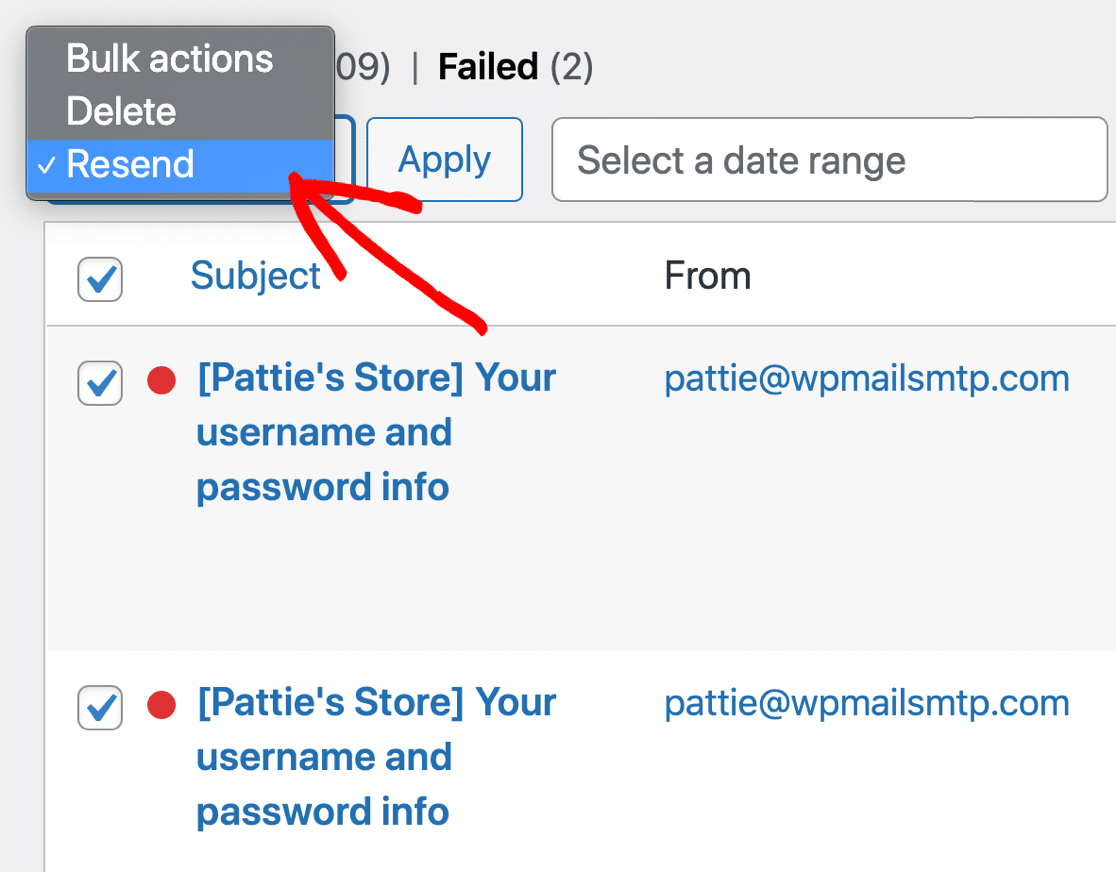
Wenn Sie eine schnelle Möglichkeit benötigen, mehrere E-Mails erneut zu senden, können Sie WooCommerce-E-Mails auch in großen Mengen erneut senden.
Dies ist hilfreich, wenn Sie ein vorübergehendes Problem mit Ihrem WooCommerce-SMTP-Server hatten. Es ist einfach, alle Ihre fehlgeschlagenen E-Mails zu überprüfen und sie erneut zu senden, ohne jede einzeln zu öffnen.
Hier ist ein letzter Tipp: Sie können WP Mail SMTP verwenden, um Ihre WooCommerce-E-Mail-Protokolle nach CSV, EML oder XLS zu exportieren! Das bedeutet, dass Sie Ihre WooCommerce-E-Mails in jeder Anwendung verfolgen oder überprüfen können. Schauen Sie sich an, wie Sie Ihre WordPress-E-Mails protokollieren, um zu sehen, wie die Exportfunktion funktioniert.
Schließlich möchten wir Ihnen noch eine weitere Funktion zeigen, die Ihnen hilft sicherzustellen, dass WooCommerce E-Mails an Kunden sendet.
Schritt 6. WooCommerce-E-Mail-Zustellbarkeit überwachen
Wenn Sie Ihre WooCommerce-E-Mails im Auge behalten möchten, ist die Anmeldung bei WordPress umständlich. Deshalb empfehlen wir Ihnen, Ihre wöchentliche E-Mail-Zusammenfassung im Auge zu behalten.
WP Mail SMTP sendet Ihnen jeden Montag eine E-Mail mit Statistiken über Ihre E-Mails in der Vorwoche.

Sie können auch eine Aufschlüsselung der Öffnungs- und Klickraten nach Betreffzeile sehen. So können Sie Ihre E-Mails überwachen, ohne sich bei WordPress anmelden zu müssen.
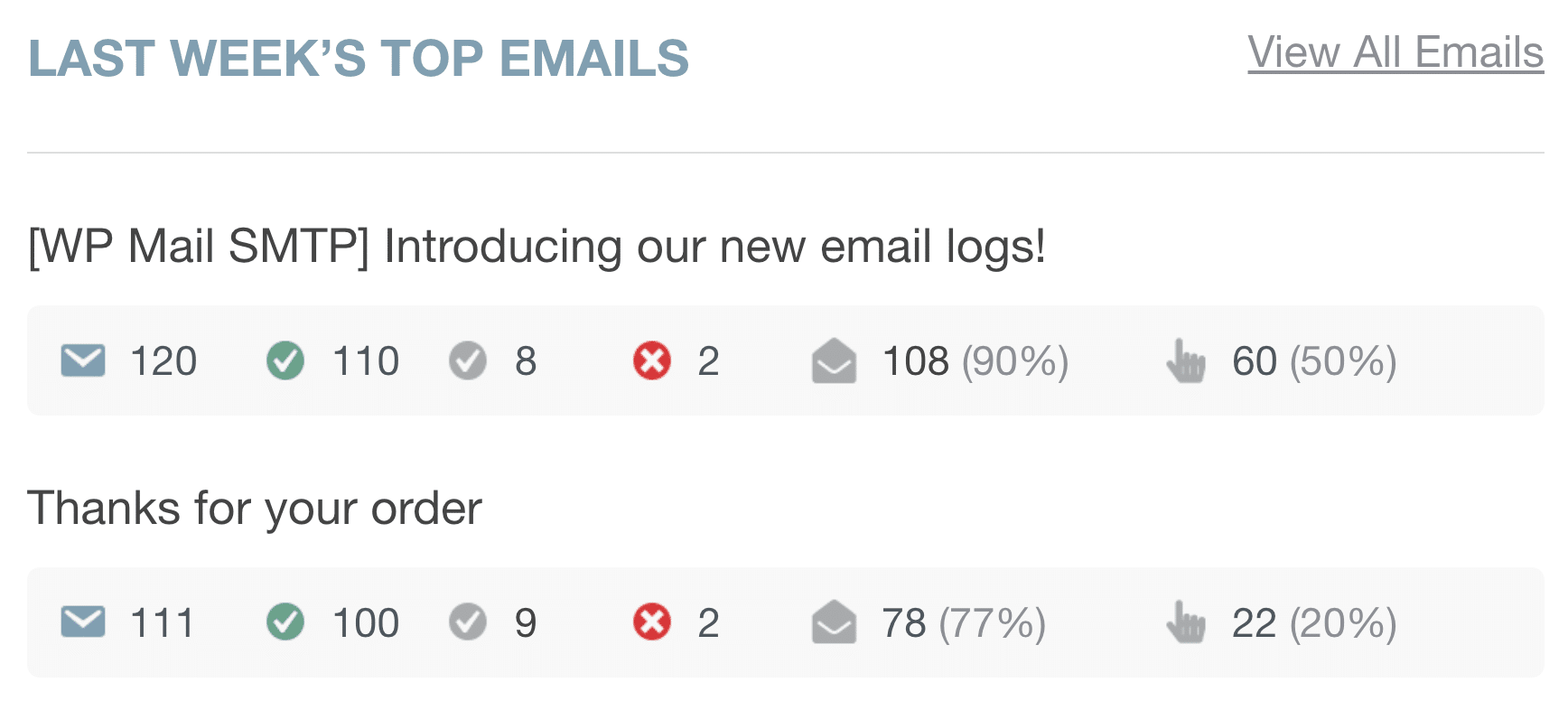
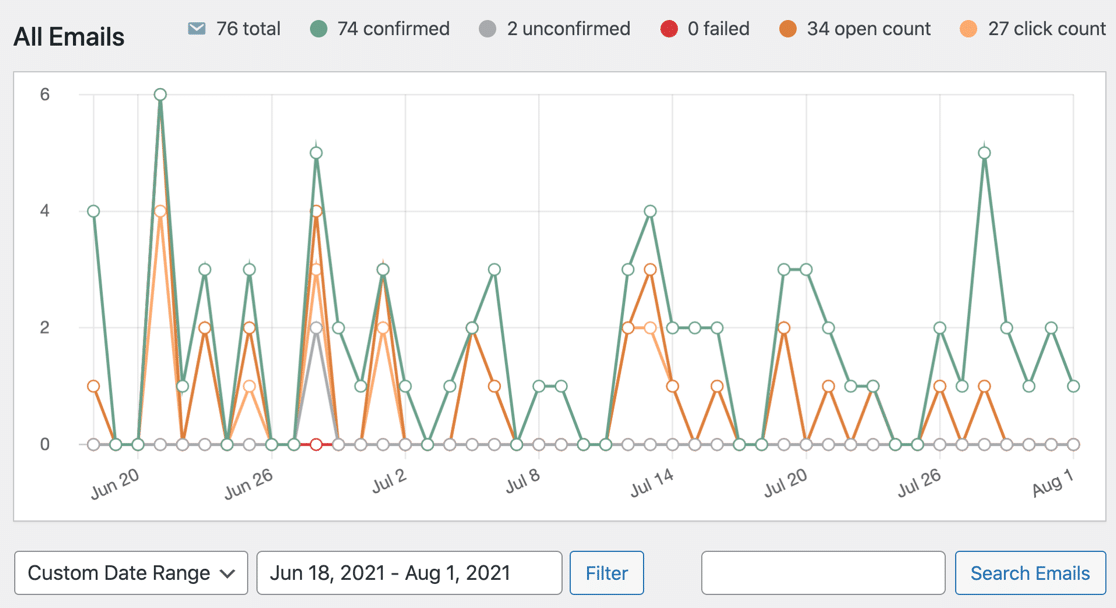
Wenn Sie weitere Informationen benötigen, überprüfen Sie Ihre WooCommerce-E-Mail-Berichte, indem Sie sich anmelden und zu WP Mail SMTP » E-Mail-Berichte navigieren.
Ihr E-Mail-Bericht gibt Ihnen einen umfassenderen Überblick über Ihre E-Mails, einschließlich Öffnungs- und Klickraten sowie Zustellstatus.
Und das war's! Wir haben alle Schritte durchlaufen, um das Problem zu beheben, dass WooCommerce keine E-Mails auf Ihrer Website sendet.
Wenn Sie das Beste aus Ihren WordPress-E-Mails herausholen möchten, lesen Sie unseren Leitfaden zu den besten WordPress-E-Mail-Plugins.
FAQ zu WooCommerce-Bestellbenachrichtigungen und E-Mail-Problemen
Haben Sie immer noch Probleme mit Ihren WooCommerce-E-Mails und Benachrichtigungen? Hier finden Sie weitere Informationen zu möglichen Lösungen für Ihre WooCommerce-E-Mail-Probleme.
Warum landen meine WooCommerce-Bestell-E-Mails im Spam?
WooCommerce-E-Mails landen im Spam, wenn Ihrer Domain die richtige E-Mail-Authentifizierung fehlt (SPF-, DKIM- und DMARC-Einträge).
Installieren Sie WP Mail SMTP und wählen Sie einen Transaktions-E-Mail-Anbieter wie SendLayer oder SMTP.com, die während der Einrichtung Authentifizierungsdatensätze bereitstellen.
Fügen Sie diese DNS-Einträge zu Ihrer Domain hinzu (finden Sie in den DNS-Einstellungen Ihres Hosting-Kontos) und verwenden Sie dann die Funktion „E-Mail-Test“ von WP Mail SMTP, um zu überprüfen, ob die Authentifizierung funktioniert.
Stellen Sie außerdem sicher, dass Ihre „Von-E-Mail“-Adresse Ihre tatsächliche Domain verwendet (wie [email protected]) und nicht einen kostenlosen E-Mail-Anbieter wie Gmail, da abweichende Von-Adressen Spamfilter auslösen.
Wie sehe ich gesendete E-Mails in WooCommerce?
Sie können gesendete WooCommerce-E-Mails ganz einfach mit dem WP Mail SMTP-Plugin einsehen. Es fügt eine vollständige Protokollierung für WooCommerce-E-Mail-Benachrichtigungen hinzu.
Sie können ganz einfach einsehen:
- Den Inhalt aller gesendeten WooCommerce-E-Mail-Benachrichtigungen
- Den Lieferstatus
- Ob die Bestell-E-Mail geöffnet und angeklickt wurde.
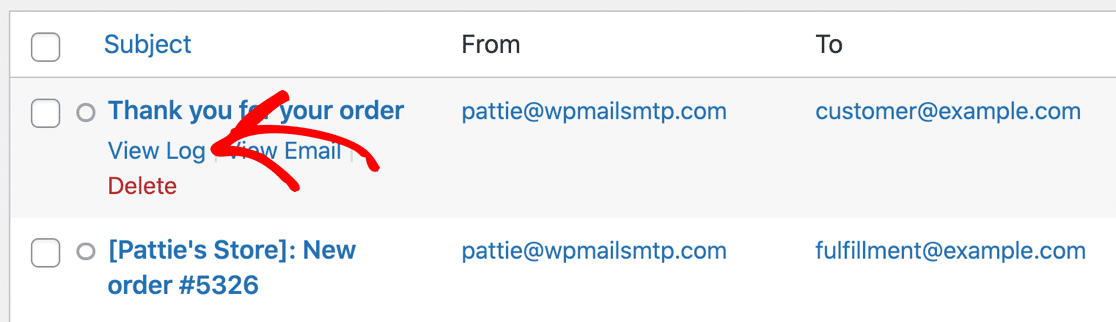
Sie können WP Mail SMTP auch verwenden, um fehlgeschlagene WooCommerce-Bestell-E-Mails erneut zu senden oder sie an eine andere E-Mail-Adresse weiterzuleiten. Dies ist hilfreich, wenn Sie WooCommerce-E-Mails testen und sehen möchten, ob sie im Spam landen.
Warum sendet WooCommerce keine E-Mails bei Zahlung mit PayPal?
Wenn Sie keine Benachrichtigungen für mit PayPal getätigte Bestellungen erhalten, könnte dies ein einfaches Update-Problem sein.
Stellen Sie sicher, dass Ihre WooCommerce- und WooCommerce PayPal Payments-Plugins auf die neuesten Versionen aktualisiert sind. Sobald Sie das Update durchführen, sollten Ihre E-Mail-Benachrichtigungen wieder normal funktionieren.
Wie teste ich die E-Mail-Benachrichtigung für meinen WooCommerce-Shop?
Um Ihre WooCommerce-E-Mail-Benachrichtigungen zu testen, öffnen Sie Ihr WordPress-Dashboard und gehen Sie zu WooCommerce » Vorschau E-Mails.
Das E-Mail-Vorschau-Tool ermöglicht es Ihnen, eine bestimmte WooCommerce-E-Mail auszuwählen, um sie in der Vorschau anzuzeigen. Außerdem enthält es eine Funktion zum Testen von E-Mails.
Sie können jede WooCommerce-E-Mail auswählen, die Sie testen möchten, und das Feld „An Mail“ ausfüllen, um die Test-E-Mail an diese Adresse zu erhalten.
Überprüfen Sie als Nächstes Ihre DNS-Einträge
Als Nächstes ist es an der Zeit, über Ihre DNS-Einträge nachzudenken.
Wenn Sie unserer Anleitung bei der Einrichtung Ihres Mailer-Dienstes gefolgt sind, wissen Sie bereits über SPF-, DKIM- und DMARC-Einträge Bescheid. Diese Einträge müssen oft zu den DNS Ihrer Domain hinzugefügt werden, damit Ihre E-Mails mit der richtigen Authentifizierung zugestellt werden.
Wenn Sie bereits eine E-Mail-Liste haben, haben Sie möglicherweise bereits SPF-Einträge dafür eingerichtet. Es ist äußerst wichtig, dass Sie keinen zweiten SPF-Eintrag hinzufügen, wenn Sie WP Mail SMTP einrichten, da dies beide ungültig machen kann.

Stattdessen sollten Sie die SPF-Einträge zusammenführen, sodass sie nur eine Zeile in Ihren DNS belegen.
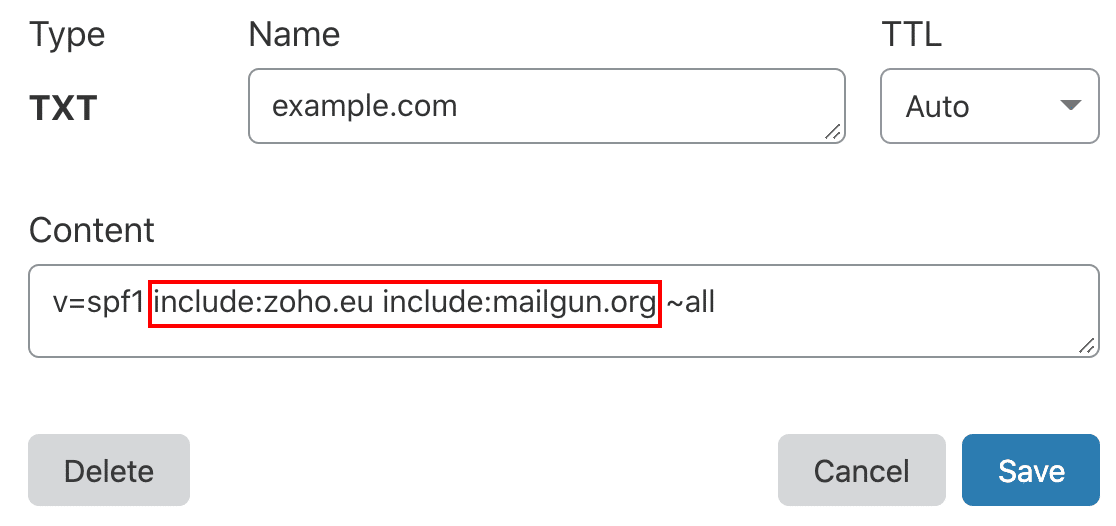
Wenn Sie weitere Informationen zur Einrichtung Ihres DNS benötigen, beginnen Sie mit dieser Anleitung zur Behebung mehrerer SPF-Einträge in Ihrer Domain.
Wenn Sie außerdem einen neuen WooCommerce-Shop einrichten, empfehlen wir die Erstellung einer separaten E-Mail-Subdomain, um Ihre E-Mail-Reputation zu schützen.
Bereit, Ihre E-Mails zu reparieren? Fangen Sie noch heute an mit dem besten WordPress SMTP-Plugin. Wenn Sie keine Zeit haben, Ihre E-Mails zu reparieren, können Sie gegen Aufpreis eine vollständige White Glove Setup-Unterstützung erhalten, und für alle kostenpflichtigen Tarife gilt eine 14-tägige Geld-zurück-Garantie.
Wenn dieser Artikel Ihnen geholfen hat, folgen Sie uns bitte auf Facebook und Twitter für weitere WordPress-Tipps und Tutorials.
