


Resumen de IA
¿Popup Maker no envía correos electrónicos desde tu sitio web?
Los correos electrónicos de Popup Maker son importantes porque pueden provenir de formularios de encuestas o suscripciones a boletines informativos. Los correos electrónicos de comentarios de tus clientes pueden ayudarte a detectar problemas y solucionarlos de forma prioritaria para evitar pérdidas.
En esta guía, te mostraremos cómo solucionar el problema de envío de correos electrónicos en Popup Maker utilizando un plugin SMTP.
Soluciona tus correos de Popup Maker ahora
¿Por qué no recibes correos de Popup Maker?
No recibes correos de Popup Maker porque es posible que tu servidor de alojamiento no esté configurado para enviar correos.
WordPress utiliza la función PHP wp_mail() para enviar correos desde el sitio web. Esta no es una opción fiable y depende de la configuración del servidor.
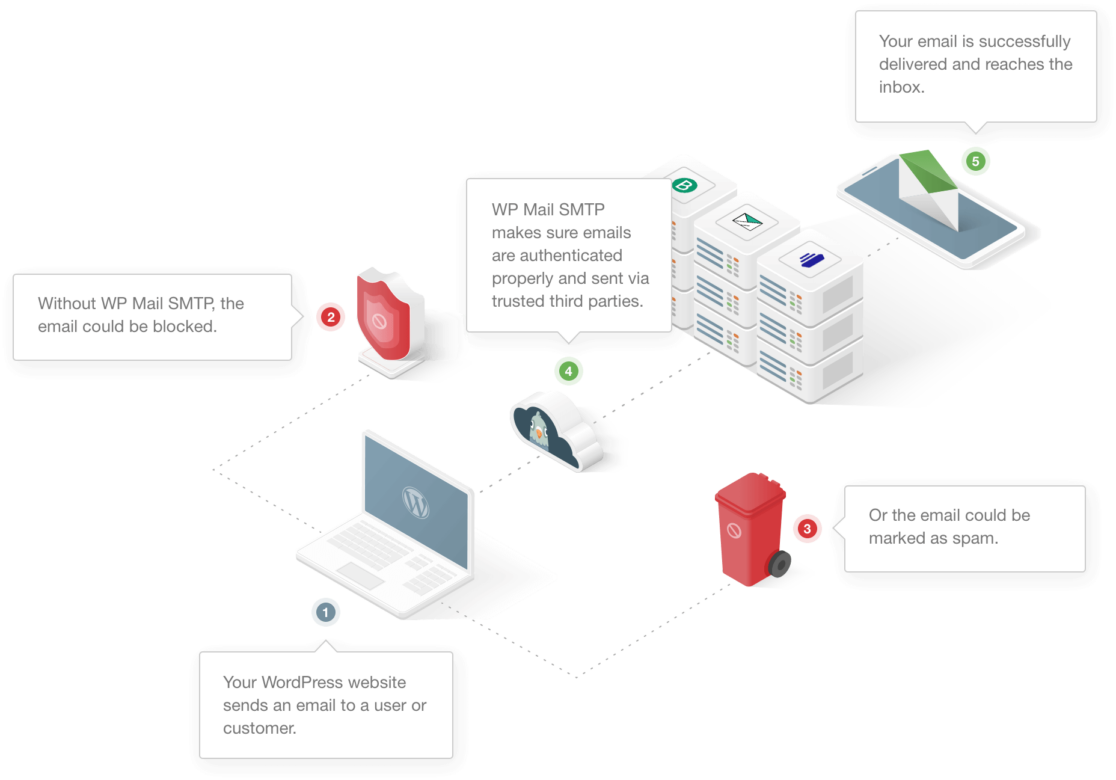
Algunos servidores de alojamiento limitan el uso de servicios de correo electrónico, mientras que otros lo deshabilitan por completo para evitar abusos del servidor.
Es posible que estés utilizando diferentes complementos para crear formularios en Popup Maker. Si el complemento no es compatible con Popup Maker, los correos electrónicos de este no llegarán a la bandeja de entrada correcta.
Otra razón es que WordPress, por defecto, utiliza la dirección de correo electrónico ([email protected]) para enviar todos los correos desde el sitio web. Esta no es una dirección de correo electrónico real y la mayoría de las aplicaciones cliente de correo electrónico como Gmail lo saben. Debido a esto, los correos electrónicos de dichas direcciones terminan en la carpeta de spam.
Ahora que entendemos un poco más cómo funciona el correo electrónico de WordPress, veamos específicamente los problemas con Popup Maker que no envía correos.
Cómo solucionar el problema de que Popup Maker no envía correos electrónicos
1. Comprueba si tienes el mismo formulario en la página y en el popup
Es posible que hayas creado un formulario utilizando un complemento de formularios de contacto para recopilar información sobre tus visitantes. A menudo, estos formularios tendrán un ID único. Por ejemplo, en WPForms, puedes ver el ID del formulario en su shortcode.
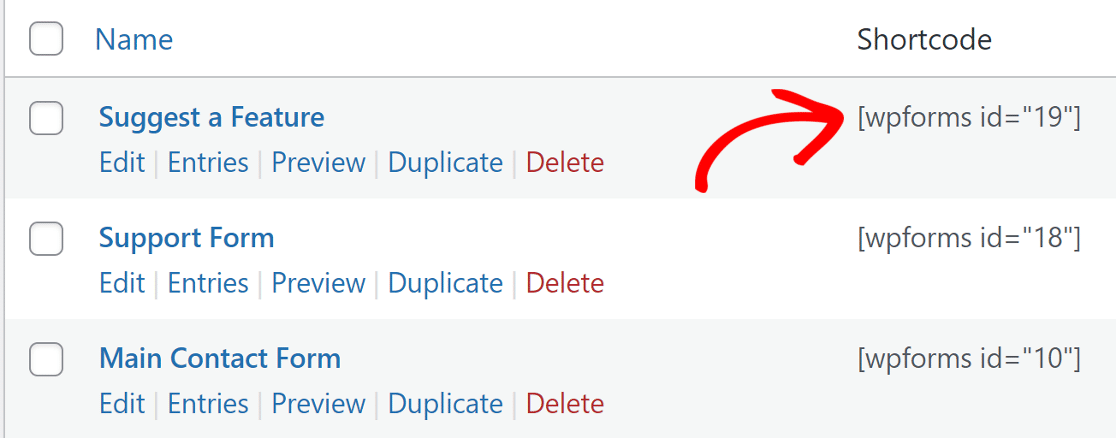
La mayoría de los complementos de formularios de contacto no permiten que dos formularios con el mismo ID se ejecuten en la misma página. Si has añadido un formulario a una página y luego has añadido un formulario con el mismo ID a un popup que aparece en la misma página, el formulario no funcionará.
Si tienes un formulario de este tipo, puedes crear un formulario duplicado con los mismos campos y añadir uno a la página y el otro al popup.
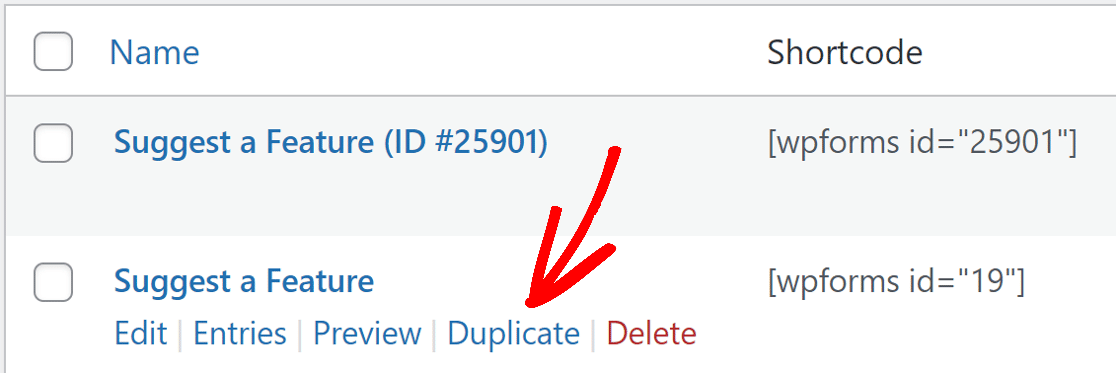
De esta manera, cada uno de los formularios tendrá IDs únicos y funcionará correctamente en la misma página.
2. Comprueba la configuración del formulario de contacto
Popup Maker tiene un generador de formularios muy básico con campos limitados. Es posible que estés utilizando un complemento de formularios de contacto de terceros, como WPForms, para añadir un formulario a Popup Maker en su lugar.

Los correos electrónicos de tu sitio web podrían no llegar si el complemento de formularios de tu sitio web no está configurado correctamente. A veces, puede deberse a un problema de conflicto entre los complementos.
Cada complemento de formularios funciona de manera diferente. Hemos cubierto el problema de la entregabilidad de correos electrónicos para bastantes de los complementos de formularios de contacto más populares en este blog.
Si utilizas alguno de la lista, haz clic en el siguiente enlace y sigue los pasos:
- WPForms
- Formulario de contacto 7
- Ninja Forms
- Gravity Forms
- Formulario de contacto de Jetpack
- Formidable Forms
- Formulario de contacto de BestWebSoft
- Formulario de contacto Getwid
- Forminator
- HappyForms
- WP Fluent Forms
Una vez que hayas configurado los ajustes correctos para el formulario de contacto, vuelve a esta guía y sigue los pasos para instalar el plugin WP Mail SMTP.
3. Instala el plugin WP Mail SMTP
WP Mail SMTP es el mejor complemento SMTP de WordPress. En lugar de depender de tu servicio de alojamiento, conecta tu sitio web a un servicio de correo electrónico externo.
Esto añade autenticación importante a tus correos electrónicos y ayuda a que lleguen a la bandeja de entrada correcta.
Instalar el complemento
Para empezar, ve a tu cuenta de WP Mail SMTP y, en la pestaña Descargas, haz clic en el botón naranja para descargar la última versión del complemento.

Vuelve a tu sitio web de WordPress y sube el archivo zip a la página de Plugins. Si necesitas ayuda con esta parte, puedes consultar esta guía que explica cómo instalar un plugin de WordPress con más detalle.

Después de instalar el plugin, asegúrate de activarlo. Esto iniciará el Asistente de Configuración en tu navegador, que facilitará la configuración del plugin.
Conecta tu sitio web a un servicio SMTP
En este paso, elegiremos un servicio de envío de correos que solucionará el problema de que Popup Maker no envíe correos.
Haz clic en el botón Empezar para comenzar.

WP Mail SMTP te ofrece muchas opciones para el servicio de correo. El servicio que elijas dependerá de muchos factores. Aquí tienes algunos consejos para ayudarte a elegir el adecuado:
- Para sitios grandes que envían muchos correos a diario, los servicios de correo transaccional como SendLayer, SMTP.com y Brevo (anteriormente Sendinblue) son ideales debido a la fiabilidad que ofrecen.
- Para sitios de pequeñas empresas o blogs con tráfico moderado, Gmail o Google Workspace son una gran opción. También puedes usar un alias de Gmail para enviar correos electrónicos de WordPress si lo deseas.
- Si ya tienes acceso a un servicio SMTP, puedes elegir la opción Otro SMTP e introducir las credenciales. Con WP Mail SMTP, puedes evitar exponer las credenciales en tu panel de WordPress utilizando constantes para proteger tu configuración SMTP.
Elige el proveedor de correo electrónico que consideres más adecuado para ti.

Abre la página de documentación y sigue los pasos para configurar el servicio en el sitio web del proveedor de correo.
- SendLayer
- SMTP.com
- Brevo
- Amazon SES
- Google Workspace / Gmail
- Mailgun
- Microsoft 365 / Outlook.com
- Postmark
- SendGrid
- SparkPost
- Zoho Mail
- Otro SMTP
Si deseas configurar varios servicios de correo, puedes hacerlo en la configuración de Conexiones Adicionales una vez que hayas terminado el Asistente de Configuración. Luego puedes seleccionar una Conexión de Respaldo y configurar el Enrutamiento Inteligente.
Cuando hayas configurado todo, vuelve a esta guía y sigue los pasos a continuación.
Habilitar registro de correos (opcional)
En el siguiente paso, WP Mail SMTP te preguntará qué función deseas habilitar. Por defecto, se habilitarán dos opciones para ti.
- Mejora de la Entregabilidad del Correo Electrónico
- Seguimiento de errores de correo electrónico
Puedes activar los Registros de Correo Detallados para rastrear todos los correos que envía tu sitio web. Esto facilita la detección de cualquier error en tus correos.

WP Mail SMTP también tiene un útil widget en el panel de control que muestra el registro en forma de gráfico.

Activar el registro de correos también habilitará los Informes Completos de Correo. Si deseas recibir un resumen de tus últimas estadísticas de entrega de correos, asegúrate de activar también el Resumen Semanal de Correos.

Finalmente, activa las Alertas de Correo Instantáneas si deseas ser notificado cuando tu sitio no pueda enviar un correo. Recibirás un mensaje que explica qué salió mal para que puedas solucionar el problema.

En la siguiente pantalla, hay más funciones de registro de correo que puedes habilitar.

Estas opciones te permiten guardar todo el contenido de los correos enviados desde tu sitio, almacenar archivos adjuntos y rastrear la apertura de correos y clics en enlaces.
Además, con todas las funciones de registro de correos activadas, podrás:
- Exportar o imprimir registros de correo
- Reenviar correos
- Reenviar correos
- Y más
Como último paso, ve a tu cuenta de WP Mail SMTP y obtén la clave de licencia de la pestaña Descargas. Pégala aquí para habilitar funciones adicionales y actualizaciones automáticas del plugin.

¡Eso es todo! Has hecho todo lo necesario para solucionar el problema de que Popup Maker no envíe correos.
Soluciona tus correos de Popup Maker ahora
A continuación, usa OptinMonster para la generación de leads
Popup Maker como plugin de generación de leads es básico y difícil de usar. Tienes que usar otros plugins de terceros para aprovechar su potencial.
OptinMonster, por otro lado, es un plugin de WordPress que se especializa en la generación de leads. Es fácil de usar y viene con un amplio conjunto de funciones.
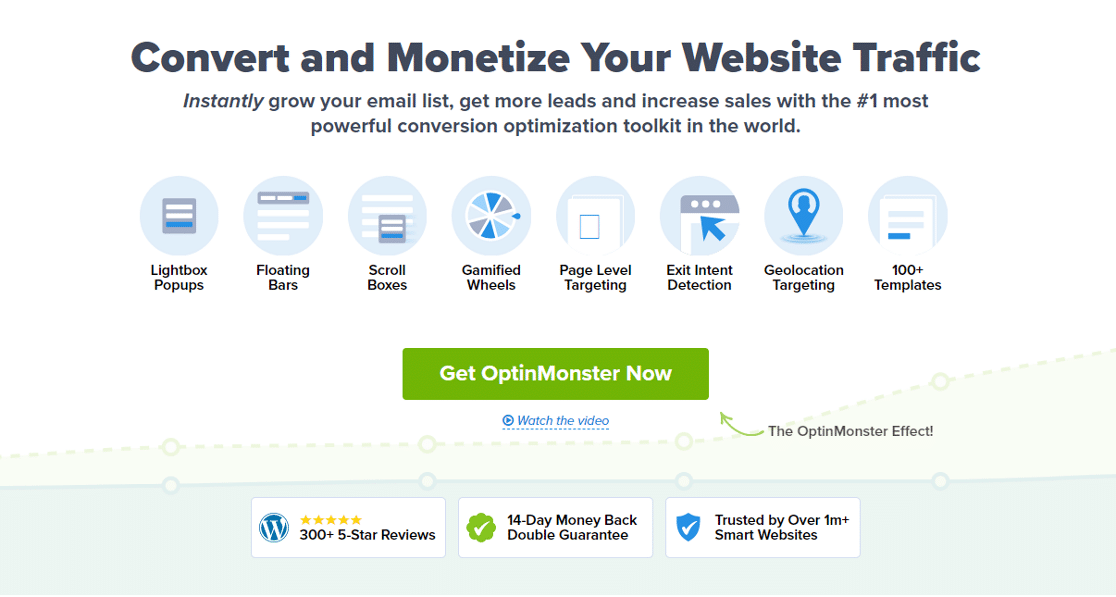
El constructor de arrastrar y soltar y algunas plantillas prediseñadas geniales facilitan que los principiantes comiencen.
¿Listo para solucionar tus correos electrónicos? Empieza hoy mismo con el mejor plugin SMTP para WordPress. WP Mail SMTP Elite incluye configuración completa con "White Glove" y ofrece una garantía de devolución de dinero de 14 días.
Si este artículo te ha sido útil, síguenos en Facebook y Twitter para obtener más consejos y tutoriales de WordPress.
