



Résumé IA
Votre formulaire de contact Beaver Builder n’envoie pas d’e-mail sur votre site web ?
Si le formulaire de contact sur votre site web ne fonctionne pas, vous pourriez manquer des e-mails importants.
Dans ce guide, nous vous montrerons comment réparer le formulaire de contact et le forcer à envoyer des e-mails à partir d’une adresse e-mail qui correspond à votre domaine.
Réparez vos e-mails Beaver Builder maintenant
Pourquoi mon formulaire de contact ne fonctionne-t-il pas ?
Le module de formulaire de contact de Beaver Builder est très basique. Il utilise la fonction wp_mail() pour envoyer des e-mails depuis votre site web. Ce n’est pas fiable car la plupart des sociétés d’hébergement ne sont pas configurées pour utiliser la fonction wp_mail().

Même si votre hébergement est configuré, les services de messagerie populaires comme Gmail ont des filtres qui peuvent détecter les e-mails automatisés et les marquer comme spam.
Maintenant que nous savons pourquoi le formulaire de contact n’envoie pas d’e-mails depuis votre site web, examinons certaines des solutions possibles.
Comment corriger le formulaire de contact Beaver Builder qui n'envoie pas d'e-mail
Étape 1 : Vérifier les paramètres du formulaire de contact Beaver Builder
Beaver Builder propose un module de formulaire de contact que vous pouvez utiliser pour créer un formulaire de contact basique. Vous pouvez l’ajouter à votre site web pour permettre à vos visiteurs de vous contacter en remplissant le formulaire.
Le module a des paramètres limités pour les e-mails et par défaut, il enverra un e-mail à l’adresse de l’administrateur du site.
Si vous ne recevez pas les e-mails, vérifions d’abord si l’adresse e-mail est correcte.
Pour commencer, connectez-vous au tableau de bord WordPress et ouvrez la page qui contient votre module de formulaire de contact Beaver Builder.

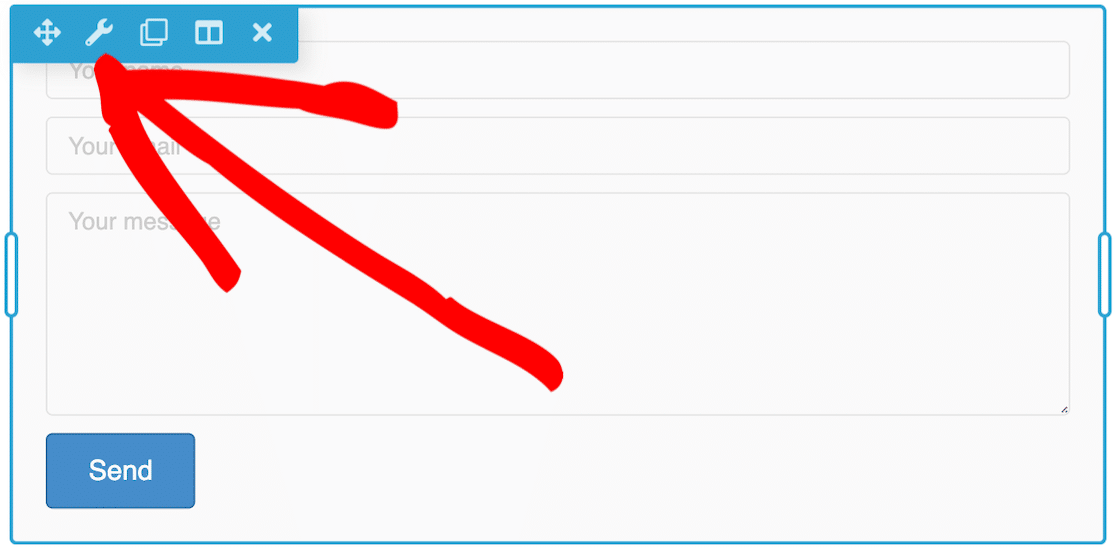
Ouvrez les paramètres du formulaire de contact en cliquant sur l'icône de la clé à molette.
Sous les paramètres Généraux, recherchez le champ Envoyer à l'e-mail. Si le champ est vide, les e-mails seront envoyés à l'adresse d'administration du site, que vous pouvez voir dans vos paramètres WordPress.
Vous pouvez remplacer cela en tapant une adresse e-mail différente ici. Assurez-vous simplement que l'e-mail est valide et que vous y avez accès.
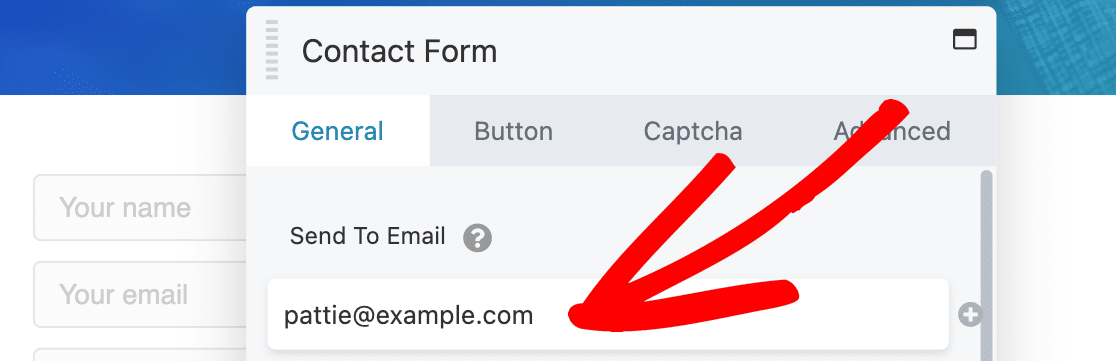
Il est recommandé d'utiliser une adresse e-mail qui correspond à votre domaine pour une meilleure délivrabilité des e-mails. Pour notre exemple, cependant, nous utiliserons [email protected] comme adresse d'envoi pour notre formulaire de contact.
Si tout semble correct et que vous ne recevez toujours pas la notification par e-mail, installons le plugin SMTP qui résout le problème.
Étape 2 : Installer le plugin WP Mail SMTP
WP Mail SMTP est le meilleur plugin SMTP pour WordPress.
Il reconfigure la fonction wp_mail() pour fonctionner avec des fournisseurs de messagerie externes afin que les e-mails envoyés depuis votre site Web aient la bonne vérification.
Cela résout le problème de non-envoi d'e-mails par le formulaire de contact Beaver Builder et les e-mails marqués comme spam.
Pour commencer, accédez à votre compte WP Mail SMTP et cliquez sur le bouton orange Télécharger WP Mail SMTP pour télécharger la dernière version du plugin.
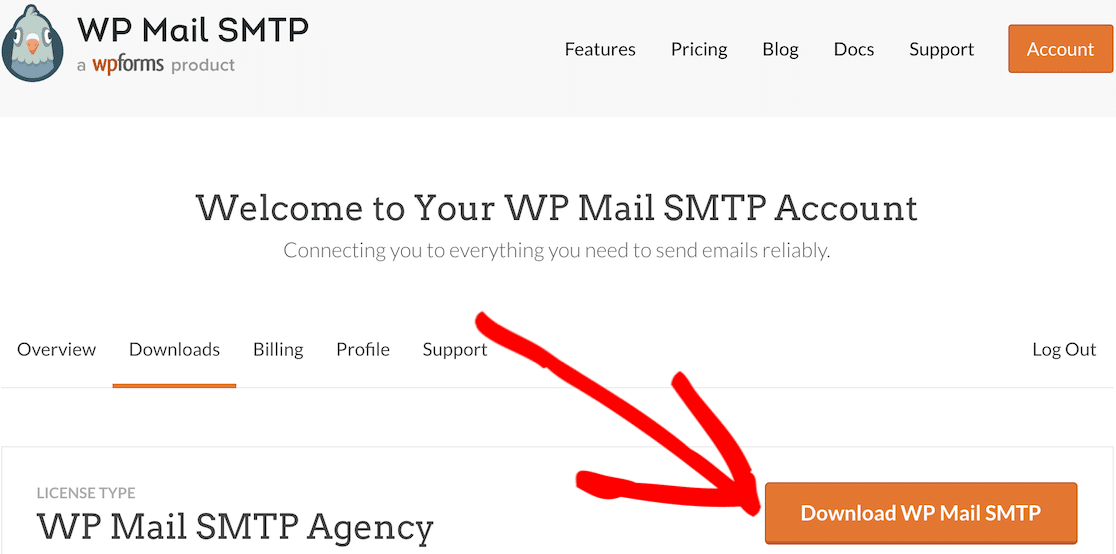
Téléchargez le fichier zip sur votre site Web dans la page des plugins et assurez-vous de l'activer. Dès que vous le faites, l'Assistant de configuration démarrera dans votre navigateur.

Si vous avez besoin d'aide, vous pouvez consulter ce guide qui explique comment installer un plugin WordPress plus en détail.
Étape 3 : Choisir un service de messagerie
Commençons à configurer WP Mail SMTP.
Tout d'abord, nous allons choisir un service d'envoi pour résoudre le problème de non-envoi d'e-mails par le formulaire de contact Beaver Builder.
Cliquez sur le bouton C'est parti pour passer à l'étape suivante.

Le service d'envoi dépendra de nombreux facteurs. Voici quelques conseils pour vous aider à choisir le bon.
- Pour les grands sites qui envoient beaucoup d'e-mails quotidiennement, les services d'envoi tels que SendLayer, SMTP.com et Brevo (anciennement Sendinblue) sont le choix idéal en raison de la fiabilité qu'ils offrent.
- Pour les sites de petites entreprises ou les blogs ayant un trafic modéré, Gmail ou Google Workspace est une excellente option. Vous pouvez également utiliser un alias Gmail pour envoyer des e-mails WordPress si vous le souhaitez.
- Si votre société d'hébergement fournit le service d'envoi, vous pouvez utiliser l'option Autre SMTP. Avec WP Mail SMTP, vous pouvez éviter d'exposer les identifiants dans votre tableau de bord WordPress en utilisant des constantes pour sécuriser vos paramètres SMTP.
Allez-y et choisissez le service d'envoi en fonction de vos besoins.

Une fois que vous avez choisi le service d'envoi, ouvrez la page de documentation de la liste ci-dessous et suivez les étapes pour finaliser votre connexion.
| Expéditeurs disponibles dans toutes les versions | Expéditeurs dans WP Mail SMTP Pro |
|---|---|
| SendLayer | Amazon SES |
| SMTP.com | Microsoft 365 / Outlook.com |
| Brevo | Zoho Mail |
| Google Workspace / Gmail | |
| Mailgun | |
| Postmark | |
| SendGrid | |
| SparkPost | |
| Autre SMTP |
Vous voulez configurer plusieurs expéditeurs ? Vous pouvez le faire dans les paramètres Connexions supplémentaires une fois que vous avez terminé l'Assistant de configuration. Ensuite, vous pouvez sélectionner une Connexion de secours et configurer le Routage intelligent.
Lorsque vous avez tout configuré, revenez à ce guide et suivez les étapes ci-dessous.
Étape 4 : Activer les fonctionnalités d’e-mail (facultatif)
La prochaine étape consiste à activer les fonctionnalités de messagerie qui amélioreront la délivrabilité des e-mails pour tous les e-mails envoyés depuis votre site WordPress. Vous aurez 2 fonctionnalités activées par défaut :
- Amélioration de la délivrabilité des e-mails
- Suivi des erreurs d'e-mail

C'est fait ! WP Mail SMTP devrait résoudre le problème d'envoi d'e-mails du formulaire de contact Beaver Builder sur votre site Web.

L'activation de la journalisation des e-mails active automatiquement les Rapports d'erreurs complets. Vous pouvez ensuite choisir si vous souhaitez recevoir le Résumé hebdomadaire des e-mails, qui présente les dernières statistiques de livraison des e-mails pour votre site.

Les Alertes e-mail instantanées vous informent lorsque votre site ne parvient pas à envoyer un e-mail. Cela vous permet de résoudre le problème et de rétablir rapidement l'envoi correct de vos e-mails.

Sur l'écran suivant, vous pouvez activer des fonctionnalités avancées de journalisation des e-mails.

Ces fonctionnalités vous permettent de :
- Stocker le contenu de tous vos e-mails afin que vous puissiez les renvoyer
- Imprimer les journaux d'e-mails
- Enregistrer les pièces jointes
- Suivre les ouvertures d'e-mails et les clics sur les liens
- Exporter vos journaux d'e-mails dans une feuille de calcul
- Et plus
Consultez notre guide sur la journalisation des e-mails WordPress pour obtenir tous les détails sur le fonctionnement et apprendre également comment enregistrer les e-mails des formulaires de contact dans la base de données WordPress.
Pour la dernière étape, allez sur votre compte WP Mail SMTP et récupérez la clé de licence dans l'onglet Téléchargements. Entrez-la ici pour activer les mises à jour automatiques du plugin.

C'est tout ! WP Mail SMTP devrait résoudre le problème de non-envoi d'e-mails du formulaire de contact Beaver Builder sur votre site Web.
Réparez vos e-mails Beaver Builder maintenant
Ensuite, utilisez WPForms pour créer des formulaires de contact
Le formulaire de contact proposé par Beaver Builder a des paramètres limités et ne vous permet de créer qu'un formulaire basique.
WPForms, en revanche, est un outil complet pour créer tous types de formulaires. Avec certaines de ses fonctionnalités avancées, vous pouvez l'utiliser pour créer des formulaires d'enquête, accepter des paiements ou des dons, ou même permettre aux utilisateurs de signer numériquement vos formulaires.
Consultez notre comparaison des meilleurs plugins de formulaire de contact pour WordPress.
Prêt à corriger vos e-mails ? Commencez dès aujourd’hui avec le meilleur plugin SMTP WordPress. Si vous n’avez pas le temps de corriger vos e-mails, vous pouvez obtenir une assistance complète de configuration White Glove en tant qu’achat supplémentaire, et il y a une garantie de remboursement de 14 jours pour tous les plans payants.Si cet article vous a aidé, suivez-nous sur Facebook et Twitter pour plus de conseils et tutoriels WordPress.
