


Résumé IA
Les notifications par e-mail de Bookly ne fonctionnent-elles pas lorsque des rendez-vous sont pris sur votre site Web ?
Les notifications par e-mail de rendez-vous contiennent des informations de réservation importantes pour vos clients. Vous ne voulez pas qu'ils manquent ces détails.
Dans ce guide, nous vous montrerons comment réparer facilement vos e-mails Bookly afin que vous et votre client receviez des e-mails chaque fois qu'un nouveau rendez-vous est pris.
Réparez vos e-mails Bookly maintenant ! 🙂
Comment fonctionnent les notifications dans Bookly ?
Bookly est un plugin de réservation de rendez-vous qui crée un système de réservation en ligne. Vos visiteurs peuvent prendre rendez-vous et le plugin enverra une notification par e-mail à vous et à votre visiteur.
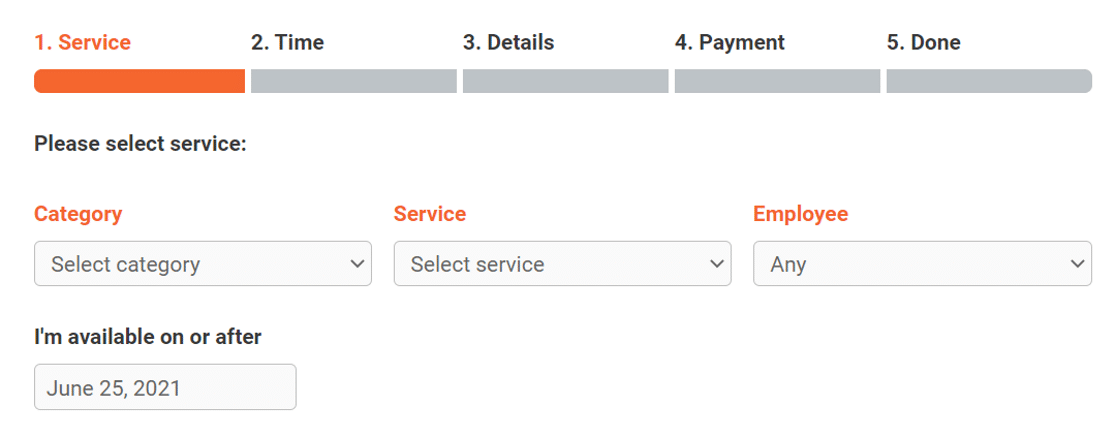
Vous pouvez définir une approbation automatique des rendez-vous ou attribuer des notifications au personnel pour une approbation manuelle.
Le plugin vous permet également de créer des notifications planifiées automatisées qui seront envoyées au client un jour avant la date de réservation.
Comment résoudre le problème des notifications par e-mail Bookly qui ne fonctionnent pas
Prêt à réparer les notifications par e-mail de Bookly ? Vérifions d'abord si vos paramètres d'expéditeur d'e-mail sont correctement configurés, puis suivons d'autres étapes de dépannage.
- 1. Vérifiez les paramètres de l'expéditeur d'e-mail dans Bookly
- 2. Vérifiez les paramètres de notification individuels dans Bookly
- 3. Envoyez une notification par e-mail de test
- 4. Installez le plugin WP Mail SMTP
- 5. Configurez un service d'envoi d'e-mails
- 6. Activez la journalisation des e-mails (facultatif)
1. Vérifiez les paramètres de l'expéditeur d'e-mail dans Bookly
Bookly utilise le nom du site et l'adresse e-mail de l'administrateur pour envoyer toutes les notifications par e-mail. Souvent, l'adresse e-mail de l'administrateur du site WordPress est définie sur l'adresse e-mail associée à votre compte d'administrateur.
Il est préférable d'utiliser une adresse e-mail personnalisée pour envoyer des e-mails depuis votre site Web afin que vos clients puissent facilement répondre. Pour vérifier les paramètres, connectez-vous à votre tableau de bord WordPress et accédez à Bookly » Notifications par e-mail.
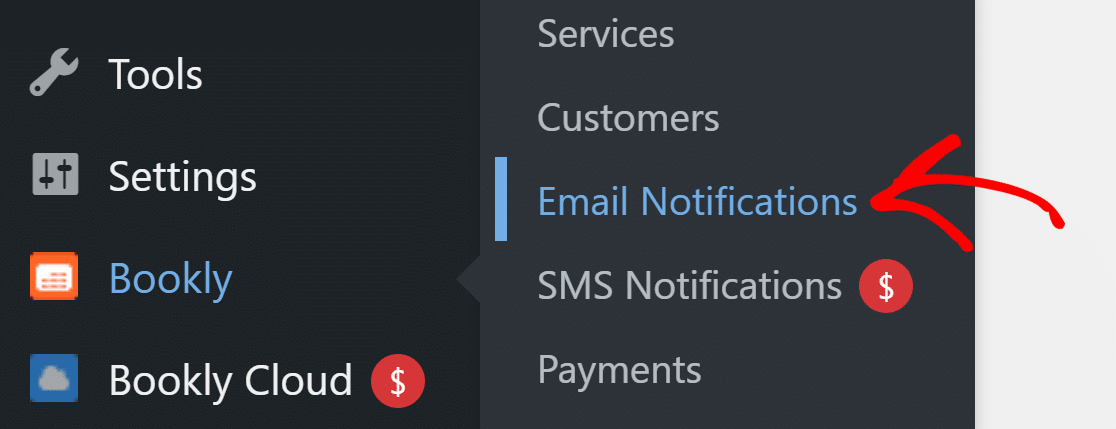
Ici, vous verrez toutes les notifications par e-mail répertoriées. Dans l'en-tête, cliquez sur le bouton Paramètres généraux.

Dans la fenêtre contextuelle, vous pouvez définir le nom et l'e-mail de l'expéditeur pour toutes les notifications de Bookly.
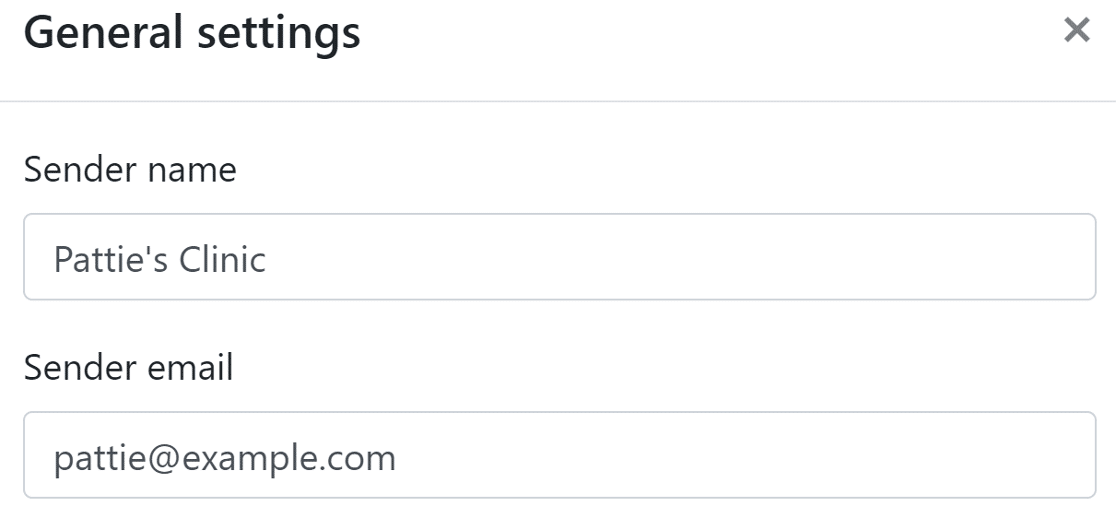
Pour l'e-mail de l'expéditeur, nous vous recommandons d'utiliser un e-mail avec l'extension de votre domaine. Vous pouvez laisser les autres options telles quelles. Après avoir enregistré vos modifications, nous pouvons passer à la vérification de vos paramètres de notification.
2. Vérifiez les paramètres de notification individuels dans Bookly
La page de notification par e-mail contient une liste de toutes les notifications que vous avez créées dans Bookly. Le premier paramètre que nous voulons vérifier est l'état de la notification.
Vous voudrez parcourir la liste et vérifier que toutes les notifications ont une étiquette verte Activé.
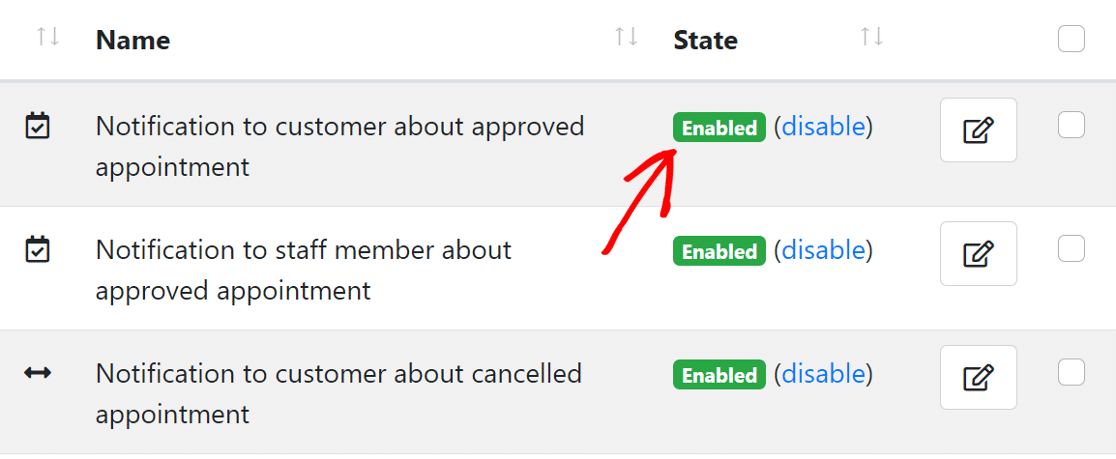
Si vous voyez une notification désactivée, vous pouvez cliquer sur le bouton d'activation à côté de l'étiquette pour changer son état. Le paramètre suivant consiste à vérifier le destinataire de chaque notification. Bookly vous permet de définir le destinataire comme :
- Client
- Personnel
- Administrateur
- Adresse e-mail personnalisée
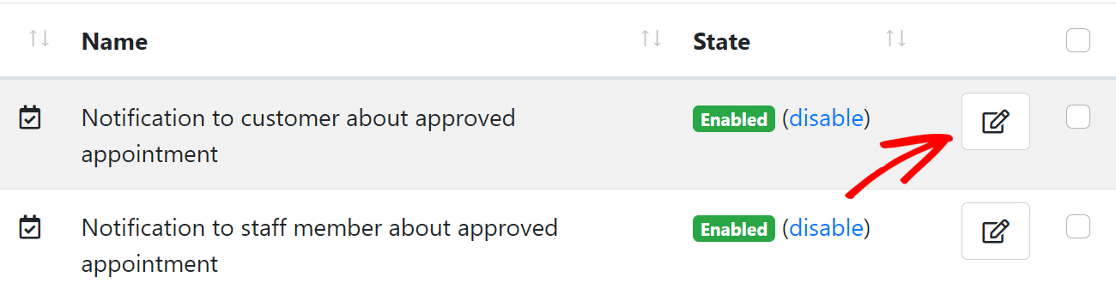
Pour vérifier le destinataire, cliquez sur l'icône de modification à côté de la notification et une fenêtre contextuelle apparaîtra.
Maintenant, cliquez sur Paramètres de notification pour l'agrandir.
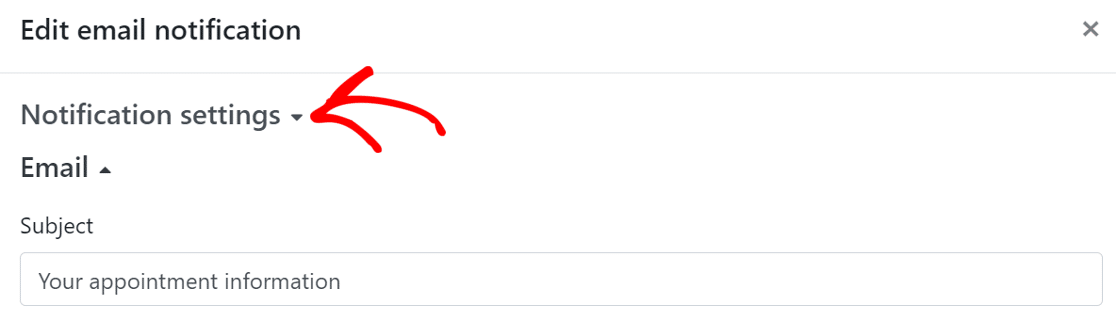
Faites défiler vers le bas et vous verrez la section Destinataires. Selon la notification, si vous constatez que le mauvais destinataire est sélectionné, vous devrez le remplacer par le bon.
Vous pouvez également ajouter une adresse e-mail personnalisée si vous le souhaitez ou choisir plusieurs destinataires.

De la même manière, vérifiez les destinataires de toutes les autres notifications Bookly actives sur votre site. Testons maintenant les notifications par e-mail.
3. Envoyez une notification par e-mail de test
Bookly vous permet d'envoyer des notifications de test pour vérifier si les e-mails de votre site Web fonctionnent.
Sur la même page de notification par e-mail, faites défiler vers le bas et cliquez sur le bouton Notifications par e-mail de test en bas à gauche pour ouvrir ses paramètres.
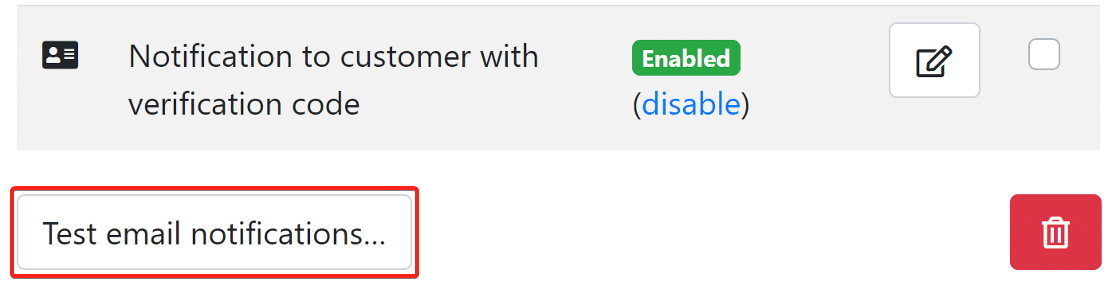
Dans la fenêtre contextuelle, entrez votre adresse e-mail.
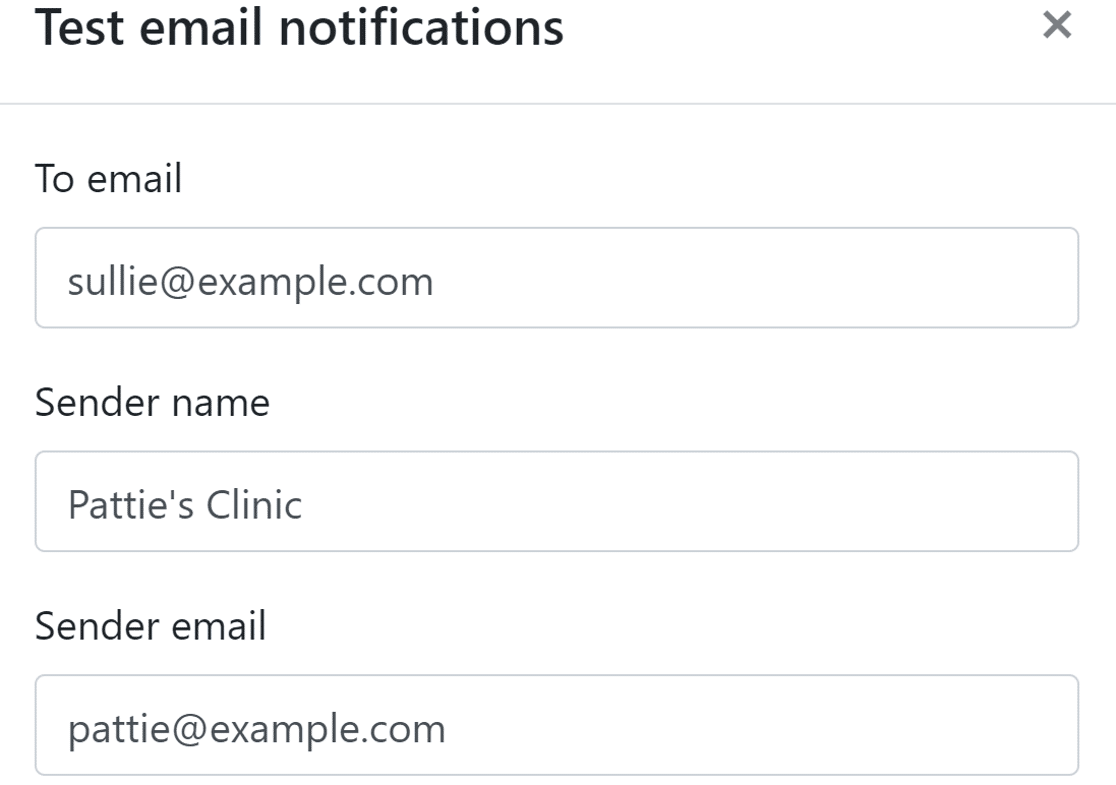
Vous pouvez taper n'importe quel e-mail ici. Sachez simplement qu'utiliser le même e-mail dans les deux champs peut déclencher un avertissement « soyez prudent avec ce message » dans votre compte Gmail.
Faites défiler vers le bas et vous verrez un bouton pour sélectionner un modèle de notification. Vous pouvez choisir un ou plusieurs modèles et le plugin enverra ces notifications.
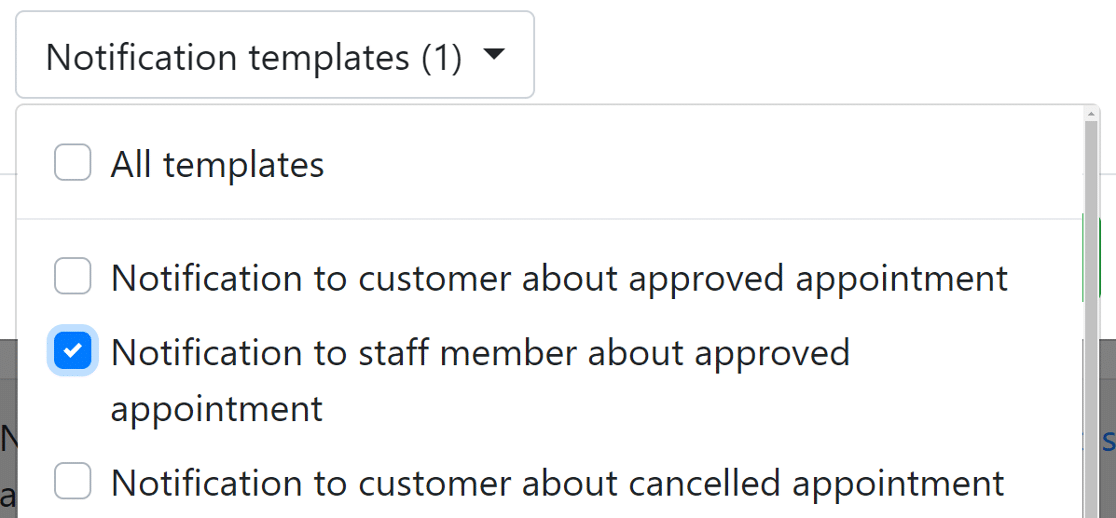
Cliquez sur le bouton Envoyer et vérifiez votre boîte de réception pour voir si vous avez reçu un e-mail de votre site. Si vous n'avez pas reçu l'e-mail, nous devons installer WP Mail SMTP.
4. Installez le plugin WP Mail SMTP
WP Mail SMTP est le meilleur plugin SMTP pour WordPress. Il connecte votre site Web à un service de messagerie tiers qui ajoute une authentification à toutes les notifications par e-mail de WordPress.
Cela empêche vos e-mails Bookly d'être bloqués ou marqués comme spam.
Pour télécharger le plugin, accédez à votre compte WP Mail SMTP et cliquez sur le bouton orange dans l'onglet Téléchargements pour obtenir la dernière version du fichier du plugin.

Accédez à votre tableau de bord WordPress et téléchargez le fichier zip sur la page des plugins. Si vous avez besoin d'aide pour cette partie, consultez ce guide qui explique comment installer un plugin WordPress.

Une fois installé, assurez-vous d'Activer le plugin. Cela lancera l'Assistant de configuration qui facilite la configuration du plugin.
5. Configurez un service d'envoi d'e-mails
Dans cette étape, nous connecterons votre site Web à un service de messagerie. Cela aidera à résoudre le problème des notifications par e-mail Bookly qui ne fonctionnent pas en ajoutant une authentification à vos messages.
Pour commencer, cliquez sur le bouton C'est parti dans l'assistant.

Il est maintenant temps de choisir le service de messagerie. WP Mail SMTP offre plusieurs options de messagerie, premium ainsi que gratuites. Ce que vous choisissez ici dépendra du type de site Web que vous avez :
- Si vous avez un grand site Web qui reçoit un grand nombre de réservations, un service de messagerie transactionnel comme SendLayer, SMTP.com ou Brevo (anciennement Sendinblue) fonctionnera très bien.
- Gmail ou Autre SMTP peuvent bien fonctionner pour les e-mails occasionnels.
Vous pouvez consulter notre guide sur la liste des options de messagerie prises en charge par WP Mail SMTP pour avoir une meilleure idée des avantages et des inconvénients.

Une fois que vous avez choisi votre service d'envoi, cliquez sur le lien correspondant ci-dessous pour ouvrir la page de documentation dans un nouvel onglet. La page de documentation vous aidera avec les étapes pour établir une connexion avec le site Web du service d'envoi.
- SendLayer
- SMTP.com
- Brevo
- Amazon SES
- Google Workspace / Gmail
- Mailgun
- Microsoft 365 / Outlook.com
- Postmark
- SendGrid
- SparkPost
- Zoho Mail
- Autre SMTP
Si vous souhaitez configurer plusieurs expéditeurs, vous pouvez le faire dans les paramètres des connexions supplémentaires une fois que vous avez terminé l'assistant de configuration. Vous pouvez ensuite sélectionner une connexion de secours et configurer le routage intelligent.
Une fois votre site Web connecté, revenez à ce guide pour activer la journalisation des e-mails.
6. Activez la journalisation des e-mails (facultatif)
Dans cette étape, WP Mail SMTP vous demandera quelles fonctionnalités vous souhaitez activer. Par défaut, deux options seront activées pour vous.
- Délivrabilité des e-mails
- Suivi des erreurs
Vous pouvez également activer les Journaux d'e-mails détaillés pour suivre tous les e-mails envoyés par votre site Web. Cela permet de conserver facilement une archive de tous les e-mails en un seul endroit et de repérer les erreurs éventuelles.

Selon le service d'envoi que vous choisissez, le journal des e-mails affichera le statut Livré ou Non envoyé. Vous verrez également un graphique qui montre les e-mails échoués sur une période donnée.

L'activation des journaux d'e-mails détaillés active également les Rapports d'e-mails complets. Si vous choisissez de recevoir le Résumé hebdomadaire des e-mails, vous recevrez des statistiques de livraison d'e-mails dans votre boîte de réception chaque semaine.

Et la fonctionnalité Alertes e-mail instantanées peut vous informer lorsqu'un e-mail n'a pas pu être envoyé afin que vous puissiez résoudre le problème.

Dans la version Pro, vous pouvez également :
- Suivre quand vos e-mails Bookly sont ouverts et les liens sont cliqués
- Renvoyer les e-mails Bookly qui échouent
- Transférer les notifications de réservation à quelqu'un d'autre
- Stocker les pièces jointes avec les e-mails envoyés
- Exporter les e-mails envoyés dans différents formats
Découvrez comment ces fonctionnalités fonctionnent dans notre article sur comment journaliser vos e-mails WordPress.
Pour la dernière étape, allez sur votre compte WP Mail SMTP et récupérez la clé de licence dans l'onglet Téléchargements. Collez-la ici pour activer des fonctionnalités supplémentaires et les mises à jour automatiques du plugin.

Et voilà ! Vous avez fait tout ce qu'il fallait pour que vos notifications par e-mail Bookly fonctionnent.
FAQ sur la façon de résoudre les notifications par e-mail non envoyées par Bookly
Le fait que Bookly n'envoie pas de notifications par e-mail est un sujet d'intérêt populaire parmi nos lecteurs. Voici les réponses à certaines questions courantes à ce sujet.
Pourquoi mon plugin Bookly n'envoie-t-il pas de notifications par e-mail ?
Les notifications par e-mail de Bookly échouent généralement en raison de la fonction d'envoi d'e-mails par défaut de WordPress qui est peu fiable sur la plupart des hébergeurs.
La fonction wp_mail() que Bookly utilise est souvent bloquée par les mesures de sécurité de l'hébergement ou marquée comme spam. L'installation de WP Mail SMTP et la configuration des paramètres SMTP appropriés résolvent ce problème dans 95% des cas.
Comment configurer les notifications par e-mail dans le plugin Bookly pour WordPress ?
Pour configurer les notifications par e-mail de Bookly, allez dans Bookly » Notifications dans votre tableau de bord WordPress. Ici, vous pouvez personnaliser les e-mails de confirmation, les e-mails de rappel et les messages d'annulation.
Cependant, si les e-mails ne sont pas livrés, vous devrez résoudre le problème sous-jacent de messagerie WordPress avec un plugin SMTP tel que WP Mail SMTP avant que ces notifications ne fonctionnent correctement.
Bookly fonctionne-t-il avec tous les thèmes WordPress et fournisseurs d'hébergement ?
Bookly est compatible avec la plupart des thèmes WordPress et fournisseurs d'hébergement, mais la livraison des e-mails varie considérablement selon l'hôte.
Les fournisseurs d'hébergement premium ont généralement une meilleure livraison d'e-mails, mais la configuration SMTP est toujours recommandée pour des notifications de réservation fiables.
Quelle est la différence entre Bookly gratuit et Bookly Pro ?
La version gratuite de Bookly inclut des fonctionnalités de base de prise de rendez-vous, tandis que Bookly Pro ajoute des fonctionnalités telles que les rendez-vous récurrents, les réservations de groupe et les intégrations avancées.
Cependant, les deux versions utilisent le même système d'e-mail, donc si les notifications ne fonctionnent pas dans la version gratuite, la mise à niveau vers Pro ne résoudra pas les problèmes de livraison d'e-mails. Vous aurez toujours besoin d'une configuration SMTP appropriée.
Puis-je utiliser Bookly avec l'intégration Microsoft Outlook ou Teams ?
Oui, Bookly propose l'intégration Microsoft Outlook dans sa version premium, et certains utilisateurs l'intègrent à Microsoft Teams pour les notifications de rendez-vous.
Cependant, ces intégrations s'appuient toujours sur la fonctionnalité de messagerie WordPress pour les notifications, vous aurez donc besoin de WP Mail SMTP configuré correctement pour une livraison fiable des e-mails vers Outlook ou Teams.
La documentation de Bookly est-elle utile pour le dépannage des problèmes de messagerie ?
La documentation officielle de Bookly couvre les fonctionnalités du plugin mais n'aborde pas en profondeur les problèmes de livraison d'e-mails WordPress.
La plupart des problèmes de messagerie avec Bookly sont en réalité des problèmes de configuration WordPress plutôt que des problèmes spécifiques à Bookly, c'est pourquoi l'utilisation de la documentation WP Mail SMTP parallèlement aux guides de Bookly donne de meilleurs résultats de dépannage.
Combien coûte Bookly et en vaut-il la peine ?
Bookly offre une version gratuite avec des fonctionnalités de base, tandis que leurs plans premium commencent à 49,00 $ / an selon les fonctionnalités nécessaires.
L'investissement est rentable pour les entreprises qui dépendent de la réservation en ligne, mais rappelez-vous que des notifications par e-mail fiables (qui nécessitent une configuration SMTP) sont essentielles, quelle que soit la version de Bookly que vous choisissez.
Ensuite, créez des formulaires de réservation à l'aide de WPForms
Bookly est une excellente solution pour créer des formulaires de prise de rendez-vous. Mais si vous recherchez un moyen rapide de créer des formulaires de prise de rendez-vous, consultez WPForms.
Une fois que vous avez configuré vos notifications par e-mail Bookly, vous pourriez également être intéressé par l'apprentissage de comment obtenir des notifications d'ouverture d'e-mail dans Slack, ou comment envoyer un e-mail de test depuis WordPress.
WPForms vous permet également de créer un formulaire de réservation en ligne et de l'ajouter à n'importe quelle page de votre site Web. Regardez cette vidéo pour voir comment créer un formulaire de réservation dans WordPress :
Prêt à réparer vos e-mails ? Commencez dès aujourd'hui avec le meilleur plugin SMTP WordPress. Si vous n'avez pas le temps de réparer vos e-mails, vous pouvez obtenir une assistance complète de configuration "White Glove" moyennant un supplément, et il y a une garantie de remboursement de 14 jours pour tous les plans payants.
Si cet article vous a aidé, suivez-nous sur Facebook et Twitter pour plus de conseils et tutoriels WordPress.
