


Résumé IA
Wordfence n'envoie pas d'e-mails depuis votre site web ? De nombreux utilisateurs manquent des alertes importantes car ces messages n'arrivent jamais dans leur boîte de réception.
Si vous ne recevez pas les bonnes alertes, vous pourriez déjà être bloqué hors de votre site sans aucun moyen d'y accéder. Cela peut poser problème, surtout si vous comptez sur ces alertes pour sécuriser votre site.
Dans ce guide, je vais vous expliquer les étapes claires pour résoudre le problème, afin que vous puissiez à nouveau recevoir les e-mails de Wordfence sans aucune difficulté.
Réparez vos e-mails WordPress maintenant
Wordfence n'envoie pas d'e-mail de déverrouillage ?
Si Wordfence n'envoie pas d'e-mails de blocage, renommez temporairement le répertoire du plugin Wordfence pour vous reconnecter à WordPress. Cela déverrouillera votre compte.
Après cela, réinstallez Wordfence et suivez les étapes ci-dessous pour envoyer vos e-mails Wordfence via SMTP. Cela améliorera la délivrabilité de vos e-mails et évitera que la même chose ne se reproduise la prochaine fois.
Comment corriger le problème de non-envoi d'e-mails par Wordfence
Tout d'abord, envoyons un e-mail de test de base pour voir si wp_mail() fonctionne. Cela nous permettra de voir si votre hébergeur est configuré pour envoyer des e-mails depuis votre site, ce qui est une étape de dépannage importante.
1. Envoyer un e-mail de test Wordfence
Pour tester vos alertes par e-mail, cliquez sur Wordfence » Outils dans le tableau de bord WordPress.
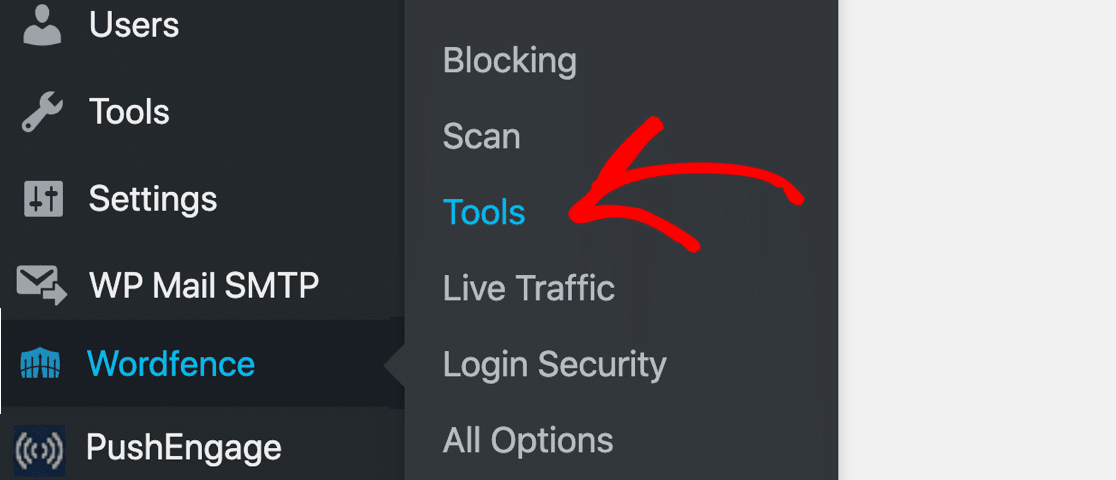
Depuis l'écran Trafic en direct, cliquez sur l'onglet Diagnostics.

Ensuite, faites défiler tout en bas et développez la section Autres tests. Vous verrez 2 façons différentes de tester vos e-mails Wordfence :
- Envoyer un e-mail de test depuis ce serveur WordPress vers une adresse e-mail
- Envoyer un e-mail de rapport d'activité de test
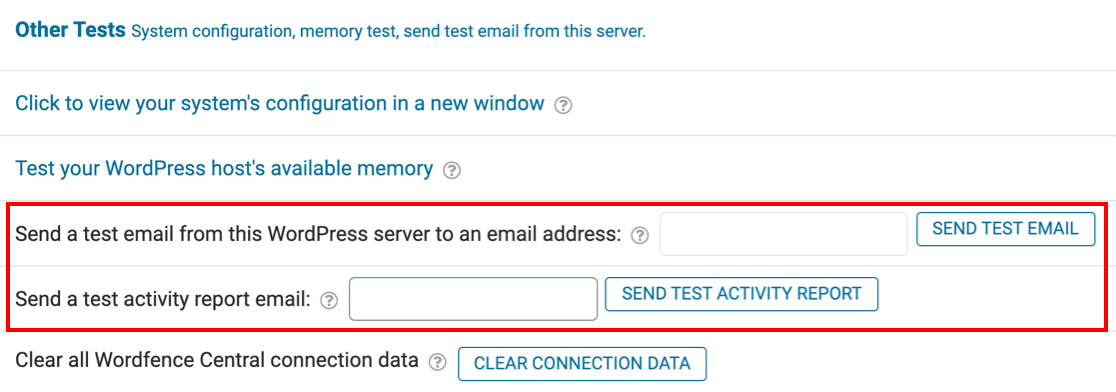
Utilisons la première option, Envoyer un e-mail de test depuis ce serveur WordPress. Tapez votre adresse e-mail et appuyez sur le bouton Envoyer un e-mail de test.
Après avoir déclenché l'alerte par e-mail, Wordfence affichera un résultat de Vrai ou Faux.
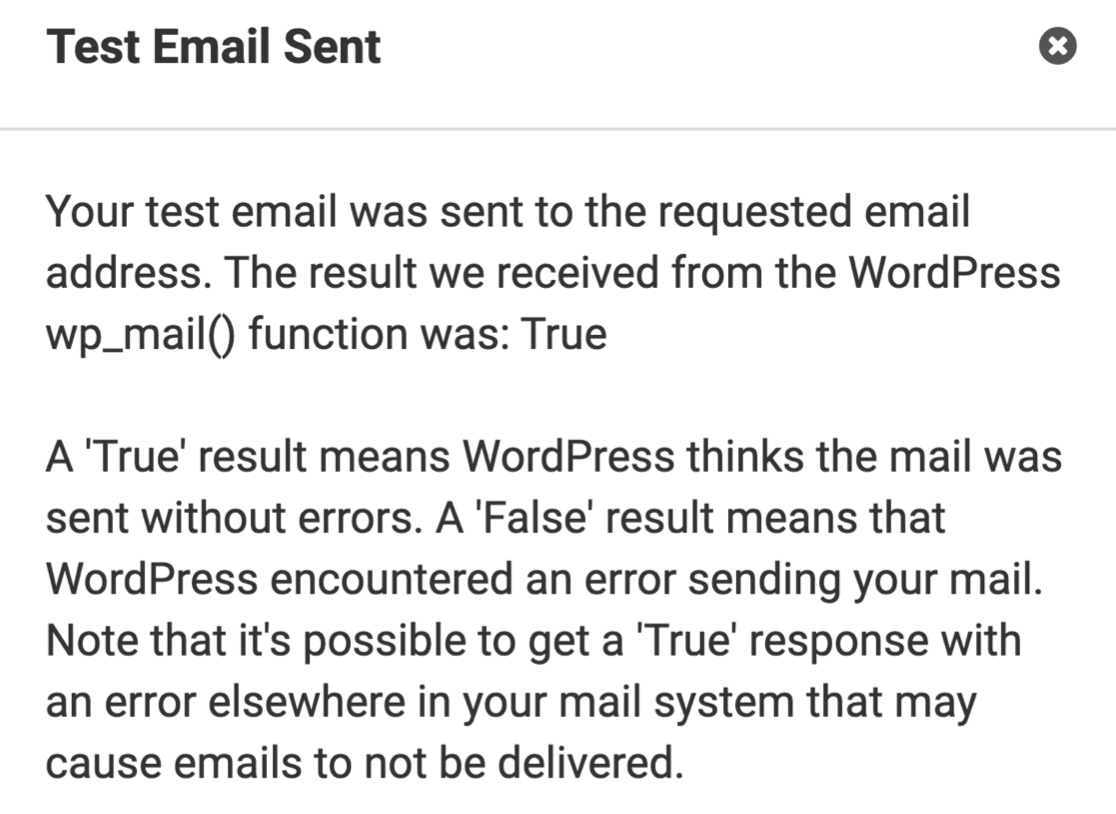
Cette alerte vous indique seulement si la fonction wp_mail() a *généré* l'e-mail. Elle confirmera donc que votre serveur est configuré pour envoyer un e-mail, mais elle ne peut pas vous dire ce qui se passe ensuite.
Dans WordPress, wp_mail() est une méthode basique d'envoi d'e-mails. Elle n'authentifie pas les messages. Ainsi, lorsque ces e-mails sont reçus par d'autres serveurs de messagerie, ils peuvent les rejeter ou les marquer comme spam.
C'est probablement pourquoi vous obtenez un résultat de test réussi, mais que les e-mails Wordfence ne sont pas livrés. Pour obtenir des journaux d'e-mails beaucoup plus détaillés, utilisons plutôt WP Mail SMTP pour envoyer des e-mails.
2. Corriger l'envoi d'e-mails Wordfence avec SMTP
WP Mail SMTP facilite la correction du problème de non-envoi d'e-mails par Wordfence. Il prend le relais de la fonction wp_mail() et envoie les e-mails via un service d'envoi externe comme SendLayer, Brevo (anciennement Sendinblue), ou SMTP.com.
Lorsque vous envoyez via un service d'envoi, chaque e-mail aura la bonne authentification. C'est ce qui aide vos e-mails à passer les filtres anti-spam.

Une fois que vous avez configuré WP Mail SMTP, tous vos e-mails WordPress seront envoyés via le service d'envoi que vous avez choisi lors de la configuration.
C'est un excellent moyen de vous assurer de ne jamais manquer une alerte de sécurité, un message de formulaire de contact ou un e-mail de verrouillage important.
Nous allons vous montrer comment configurer WP Mail SMTP maintenant.
Besoin d'aide ?
Si vous préférez que quelqu'un d'autre configure WP Mail SMTP pour vous, un service complet de configuration White Glove est inclus avec la licence Elite.
Installer le plugin WP Mail SMTP
Pour commencer, téléchargeons le fichier zip du plugin depuis votre compte WP Mail SMTP. Vous le trouverez dans l'onglet Téléchargements.

Ensuite, ouvrez le tableau de bord WordPress et téléchargez le plugin sur votre site WordPress. Si vous avez besoin d'aide pour cela, consultez ce guide d'installation d'un plugin WordPress.

N'oubliez pas d'activer le plugin. Dès que vous le ferez, vous verrez l'assistant de configuration s'ouvrir dans votre navigateur.
Configurer votre service de messagerie
Choisissons maintenant un service d'envoi pour résoudre le problème de non-envoi d'e-mails par Wordfence. Pour commencer, cliquez sur le bouton C'est parti sur la première page de l'assistant.

Il est maintenant temps de choisir votre service d'envoi. Nous recommandons SendLayer, SMTP.com, ou Brevo car ils sont fiables et faciles à configurer.
Ils sont également parfaits pour les grands sites qui doivent envoyer beaucoup d'e-mails. Consultez ce guide complet des fournisseurs d'e-mails si vous n'êtes pas sûr de celui que vous voulez utiliser.

Si vous ne souhaitez pas utiliser un service d'e-mail externe, vous pouvez utiliser Autre SMTP pour envoyer les e-mails Wordfence via un serveur SMTP auquel vous avez déjà accès.
Par exemple, vous pouvez utiliser le serveur SMTP de votre fournisseur d'accès à Internet. Gardez à l'esprit que certains FAI ont des limitations sur le nombre d'e-mails que vous pouvez envoyer.
Vous voudrez maintenant passer à la documentation de votre service d'envoi choisi pour suivre les étapes de configuration. Nous avons un guide détaillé pour chacun d'eux :
- SendLayer
- SMTP.com
- Brevo
- Amazon SES
- Google Workspace / Gmail
- Mailgun
- Microsoft 365 / Outlook.com
- Postmark
- SendGrid
- SparkPost
- Zoho Mail
- Autre SMTP
Si vous souhaitez configurer plusieurs services d’envoi, vous pouvez le faire dans les paramètres de Connexions supplémentaires une fois que vous avez terminé l’Assistant de configuration.
Vous pouvez ensuite sélectionner une connexion de secours et configurer le routage intelligent. La configuration de votre service d'envoi ne prendra que quelques minutes. Lorsque vous aurez tout configuré, revenez à ce guide.
Activer la journalisation des e-mails WordPress (facultatif)
À la fin de l'assistant, WP Mail SMTP activera automatiquement 2 fonctionnalités recommandées :
- Amélioration de la délivrabilité des e-mails
- Suivi des erreurs d'e-mail

Si vous avez une licence payante pour WP Mail SMTP, vous pourrez également activer les Journaux d'e-mails détaillés. La journalisation des e-mails suivra les détails de chaque e-mail envoyé depuis WordPress, y compris :
- En-têtes d'e-mail
- Objet
- Date d'envoi
- Statut (envoyé ou délivré)
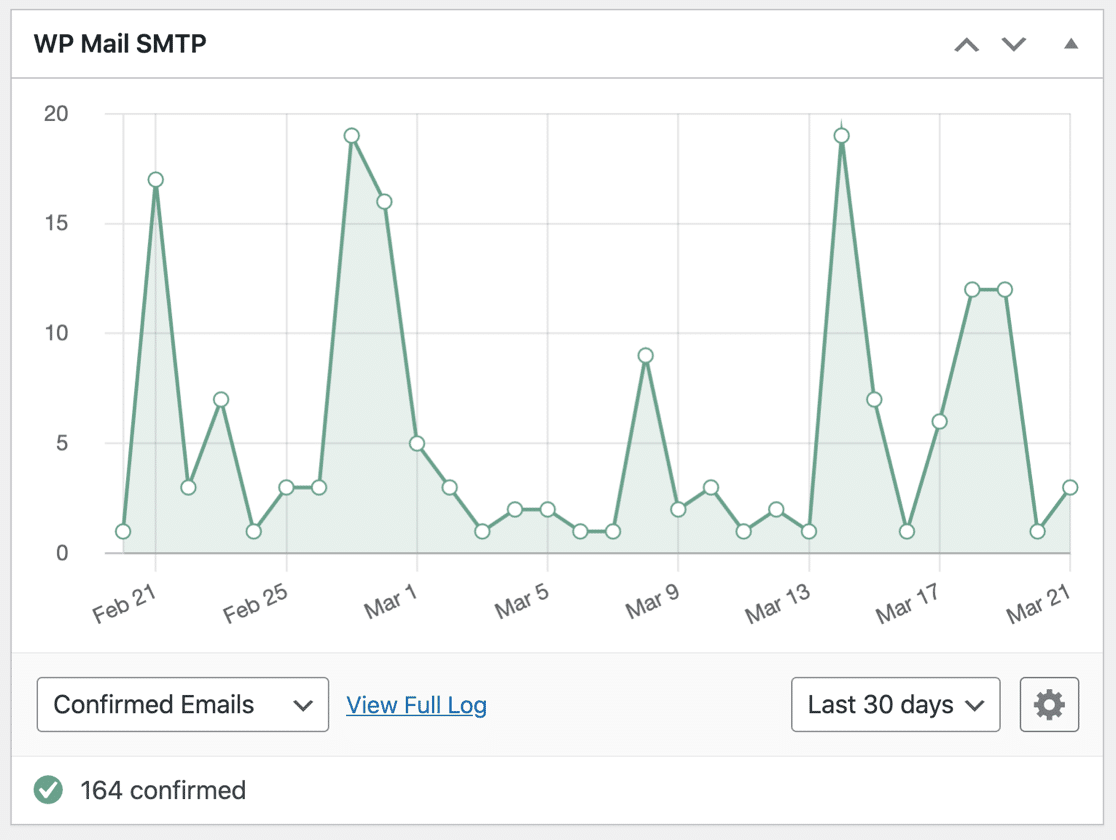
L'activation de la journalisation des e-mails vous permet de voir le statut de vos e-mails envoyés dans un widget de tableau de bord. Vous pouvez également consulter toutes ces informations dans les Rapports d'e-mails complets, ou voir un aperçu dans le Résumé hebdomadaire des e-mails.
L'autre fonctionnalité disponible ici est les Alertes d'e-mails instantanées. Ces notifications vous informent si votre site échoue à envoyer un e-mail.

De cette façon, vous pouvez rapidement résoudre le problème. Enfin, sur l'écran suivant, vous aurez la possibilité d'activer des options avancées de journalisation des e-mails.

Ici, vous pouvez choisir de sauvegarder le contenu de tous vos e-mails afin de pouvoir les renvoyer si nécessaire. Vous pouvez également exporter et imprimer les journaux, suivre les ouvertures d'e-mails et les clics sur les liens, sauvegarder les pièces jointes, et plus encore.
Consultez notre guide sur la journalisation des e-mails WordPress pour savoir comment cela fonctionne. OK, nous avons presque terminé.
À la fin de l'assistant, collez votre clé de licence. Cela vous donnera accès à toutes les mises à jour et fonctionnalités de la version Pro de WP Mail SMTP.

Et voilà ! WP Mail SMTP enverra automatiquement un e-mail de test à votre compte. Si vous souhaitez envoyer un autre test, vous pouvez le faire manuellement à tout moment.

Vous vous souvenez comment le test d'e-mail de Wordfence nous a seulement dit que l'e-mail avait été envoyé ? Vous avez maintenant accès à un bien meilleur test d'e-mail. Avec WP Mail SMTP, vous verrez également des informations complètes sur le statut de livraison réel de l'e-mail.
De plus, WP Mail SMTP dispose de son propre vérificateur de domaine qui repérera les problèmes potentiels avec votre DNS et vous en avertira.

Par exemple, voici le message que vous recevrez si vous avez un enregistrement DMARC manquant.

Maintenant que votre expéditeur est configuré, il est temps de choisir les alertes que vous souhaitez recevoir.
3. Personnaliser les alertes par e-mail dans Wordfence
Dans cette étape, nous allons vérifier les alertes par e-mail que Wordfence envoie. C'est une bonne idée de revoir ces paramètres si vous ne recevez pas d'alertes par e-mail (ou si vous en recevez trop).
Pour ce faire, ouvrez à nouveau la page Toutes les options.
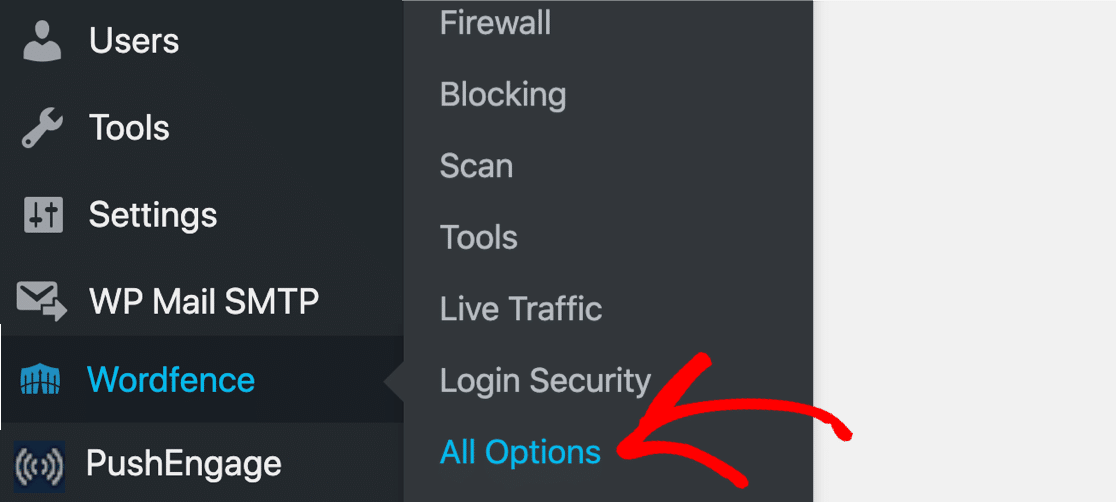
Examinons les Préférences d'alerte par e-mail dans le plugin.
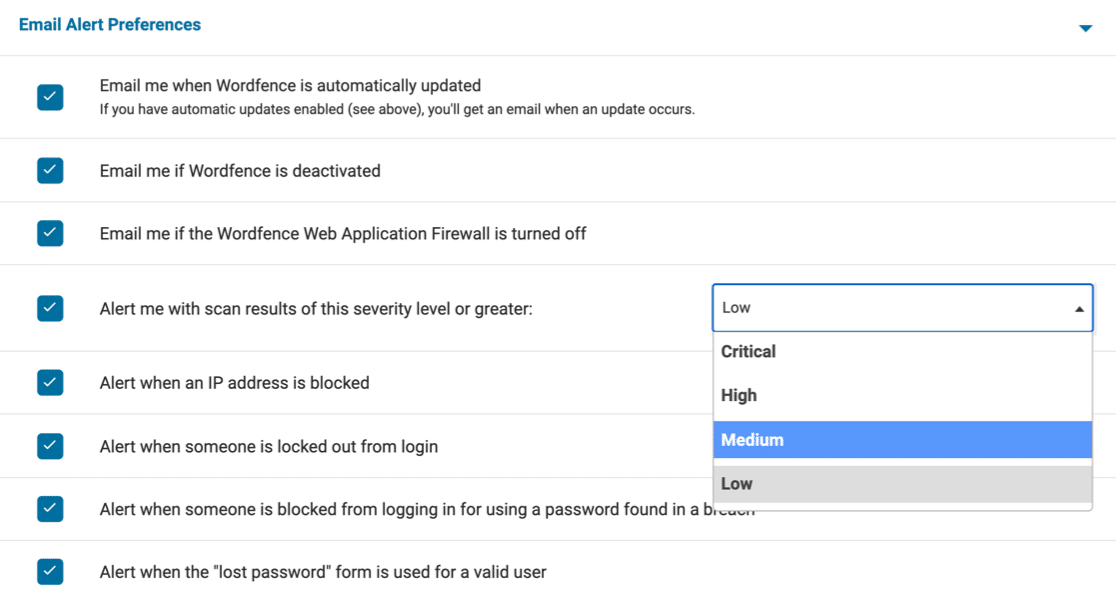
Certaines de ces alertes par e-mail sont importantes. Par exemple, vous voudrez savoir si quelqu'un désactive Wordfence, donc Envoyez-moi un e-mail si le pare-feu d'application Web Wordfence est désactivé doit normalement être coché.
Mais vous pourriez vouloir désactiver certaines des alertes moins importantes, surtout si vous avez plusieurs sites qui envoient des alertes.
En utilisant le menu déroulant, vous pouvez choisir le niveau de résultats d'analyse que vous souhaitez recevoir. Voici quelques exemples d'alertes à chaque niveau. Ce n'est pas une liste complète, mais cela devrait vous donner une idée de ce que fait ce paramètre.
| Gravité des alertes d'analyse | Alertes que vous recevrez |
|---|---|
| Critique |
|
| Élevé |
|
| Moyen |
|
| Faible |
|
Choisissez le niveau d'alerte qui correspond aux e-mails que vous souhaitez recevoir. N'oubliez pas de Sauvegarder vos paramètres avant de continuer.
4. Contrôler les autres e-mails d'alerte WordPress
WP Mail SMTP vous offre un niveau de contrôle supplémentaire sur les alertes e-mail de WordPress.
Par exemple, si vous recevez des mises à jour de plugins de Wordfence après un scan de sécurité, vous ne voudrez peut-être pas recevoir également des e-mails de mise à jour de plugins de WordPress.
Nous vous montrerons comment désactiver ces e-mails de base de WordPress. Tout d'abord, allez à l'onglet Contrôles des e-mails dans vos paramètres WP Mail SMTP.

Faites défiler jusqu'à Mises à jour automatiques et désactivez les mises à jour de plugins à l'aide du commutateur.

Si vous le souhaitez, vous pouvez désactiver les e-mails de mise à jour automatique des thèmes et d'autres alertes comme :
- E-mails de modération de commentaires
- Notifications de changement d'e-mail ou de mot de passe
- Notifications par e-mail de nouveaux comptes utilisateurs
Ce contrôle supplémentaire facilite la concentration sur les alertes de sécurité les plus importantes de Wordfence. Et c'est tout ! Vous avez appris à résoudre le problème de Wordfence qui n'envoie pas d'e-mails.
FAQ sur les problèmes de plugin Wordfence
Examinons d'autres problèmes que vous pourriez rencontrer avec les alertes Wordfence.
Comment changer l'adresse e-mail d'alerte de Wordfence ?
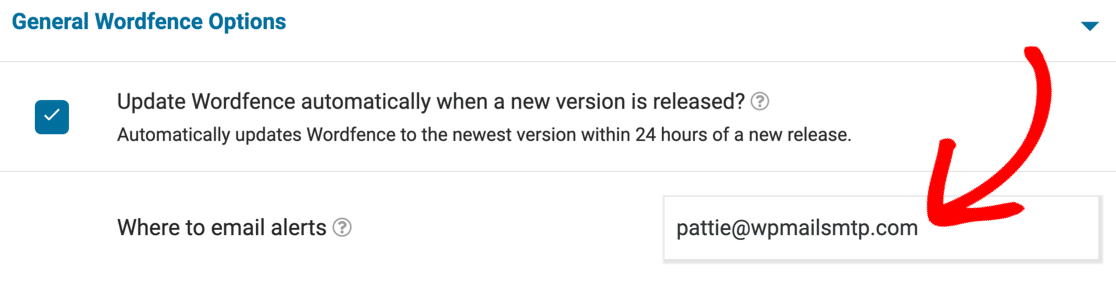
Vous pouvez changer l'e-mail de Wordfence sous Wordfence » Toutes les options. Wordfence utilise par défaut l'e-mail de l'administrateur du site dans WordPress, et parfois cette adresse n'existe pas.
Pour changer votre adresse e-mail Wordfence, ouvrez la page Wordfence » Toutes les options dans votre tableau de bord WordPress.
Faites défiler un peu vers le bas et développez Options générales de Wordfence. Vous verrez un champ intitulé Où envoyer les alertes par e-mail.
Supprimez l'e-mail de l'administrateur du site ici et tapez l'adresse e-mail que vous souhaitez utiliser.
Comment enregistrer les e-mails de Wordfence ?
Vous pouvez facilement enregistrer les e-mails de Wordfence avec WP Mail SMTP Pro. Allez à la page Paramètres, puis cliquez sur l'onglet Journal des e-mails.

À partir d'ici, activez les options Activer le journal et Enregistrer le contenu des e-mails.
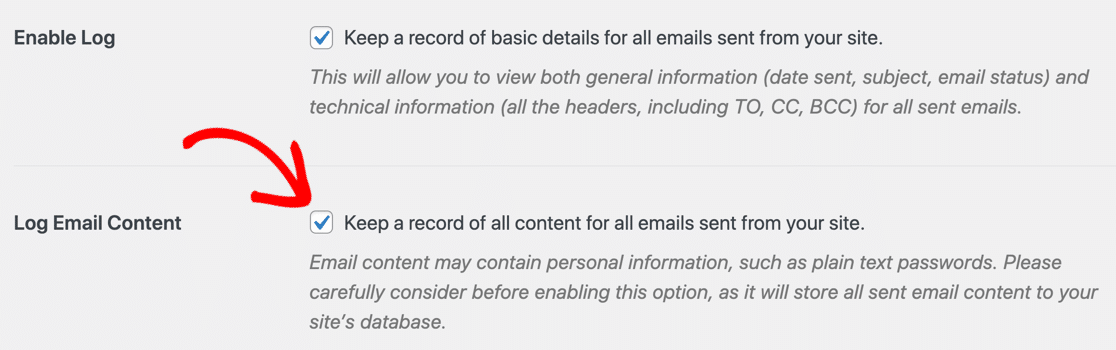
Vous pouvez maintenant suivre les alertes que Wordfence envoie et ouvrir les e-mails dans WordPress. Consultez notre guide sur l'utilisation du journal des e-mails WordPress pour plus de détails.
Une fois que vous avez lu vos alertes Wordfence, vous pouvez facilement supprimer les journaux si vous ne souhaitez pas les conserver après les avoir lus.
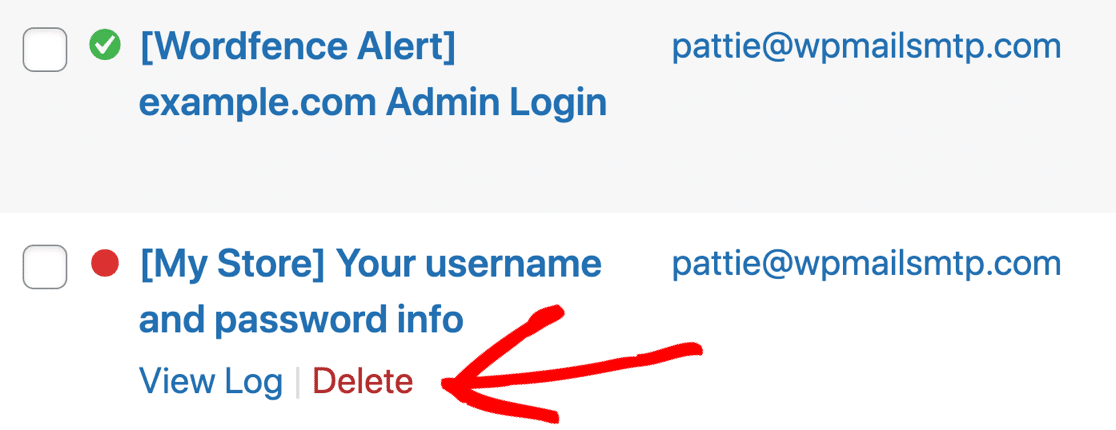
Cela peut vous aider à suivre les problèmes de Wordfence directement depuis votre tableau de bord WordPress.
Pourquoi Wordfence n'envoie-t-il aucune alerte par e-mail ?
La plupart des hébergeurs bloquent la fonction d'envoi d'e-mails par défaut que WordPress utilise. Lorsque cela se produit, Wordfence ne peut pas envoyer ses messages d'alerte, donc rien n'arrive dans votre boîte de réception.
Quel plugin SMTP fonctionne le mieux avec les e-mails Wordfence ?
WP Mail SMTP s'associe bien à Wordfence. Il relie votre site à un véritable serveur de messagerie et garantit que les e-mails d'alerte quittent votre site sans erreur.
Quels paramètres d'e-mail Wordfence dois-je vérifier en premier ?
Ouvrez Wordfence » Toutes les options » Préférences d’alerte par e-mail. Confirmez que l’e-mail de l’administrateur est correct et que les alertes sont activées. Enregistrez les modifications avant de tester.
Wordfence peut-il envoyer des e-mails via Gmail SMTP ?
Oui. Configurez WP Mail SMTP, choisissez Gmail comme expéditeur, et connectez votre compte Google. Wordfence enverra alors ses alertes via les serveurs de Gmail.
Comment corriger l’erreur d’API Wordfence qui mentionne l’e-mail ?
Installez WP Mail SMTP et exécutez l’assistant de configuration. Une fois qu’un service SMTP fonctionnel est actif, l’erreur d’API liée à la livraison d’e-mails disparaît généralement.
Pourquoi mes e-mails Wordfence vont-ils dans le spam ?
Si vous envoyez des e-mails via PHP, de nombreux filtres les marquent comme indésirables. L’utilisation d’un service SMTP authentifié avec WP Mail SMTP aide à passer les contrôles anti-spam, afin que les alertes arrivent dans la boîte de réception.
Puis-je tester les alertes par e-mail de Wordfence avant la mise en ligne ?
Oui. Dans WP Mail SMTP, utilisez Outils » Test d’e-mail pour envoyer un e-mail de test. S’il arrive, les alertes Wordfence devraient également fonctionner.
Wordfence fonctionne-t-il avec les journaux d'e-mails pour le dépannage ?
Lorsque vous activez la journalisation des e-mails dans WP Mail SMTP Pro, chaque alerte Wordfence est enregistrée. Vous pouvez voir le statut et renvoyer les messages échoués depuis le journal.
À quelle fréquence Wordfence envoie-t-il des alertes d'analyse ou de connexion par e-mail ?
Wordfence envoie une alerte dès qu’il détecte un problème critique ou une tentative de connexion échouée. Les résultats des analyses régulières sont envoyés par e-mail une fois l’analyse terminée, selon vos paramètres de planification.
Ensuite, sécurisez vos formulaires de téléversement de fichiers
Saviez-vous que WordPress limite les fichiers que vous pouvez téléverser dans WordPress ? Parfois, cela signifie que vos visiteurs ne pourront pas téléverser des fichiers importants.
Consultez ce guide sur comment corriger l’erreur « Désolé, ce type de fichier n’est pas autorisé pour des raisons de sécurité » dans WordPress. Ce guide vous montre une manière totalement sûre d’autoriser les téléversements de fichiers dont vous avez besoin sans aucun risque de sécurité.
Pour assurer la sécurité de votre site, nous vous recommandons également fortement d'éviter les logiciels piratés. Découvrez pourquoi vous ne devriez jamais utiliser WP Mail SMTP Pro Nulled.
Réparez vos e-mails WordPress maintenant
Prêt à réparer vos e-mails ? Commencez dès aujourd'hui avec le meilleur plugin SMTP WordPress. Si vous n'avez pas le temps de réparer vos e-mails, vous pouvez obtenir une assistance complète de configuration "White Glove" moyennant un supplément, et il y a une garantie de remboursement de 14 jours pour tous les plans payants.
Si cet article vous a aidé, suivez-nous sur Facebook et Twitter pour plus de conseils et tutoriels WordPress.
