


Résumé IA
FluentCRM n'envoie pas les e-mails de votre site web ?
Dans cet article, nous vous montrerons comment résoudre facilement les problèmes de délivrabilité des e-mails avec FluentCRM afin que vos e-mails ne soient pas perdus ou classés comme spam.
Corrigez vos e-mails FluentCRM maintenant
Qu'est-ce que FluentCRM ?
FluentCRM est un plugin de marketing par e-mail auto-hébergé. Vous pouvez concevoir des campagnes d'e-mails dans WordPress en utilisant l'éditeur de blocs glisser-déposer.
FluentCRM prend en charge les balises intelligentes qui vous permettent de personnaliser dynamiquement le contenu des e-mails que vous envoyez.

Il prend également en charge :
- Segmentation des abonnés
- Campagnes goutte à goutte automatisées
- Rapports
- Intégration avec les plugins LMS et plugins d'adhésion.
Si vos e-mails ne sont pas distribués de manière fiable, corrigeons cela.
Comment résoudre le problème d'envoi d'e-mails par FluentCRM
1. Vérifiez les paramètres d'e-mail dans FluentCRM
FluentCRM vous permet de définir l'expéditeur des e-mails dans le plugin.
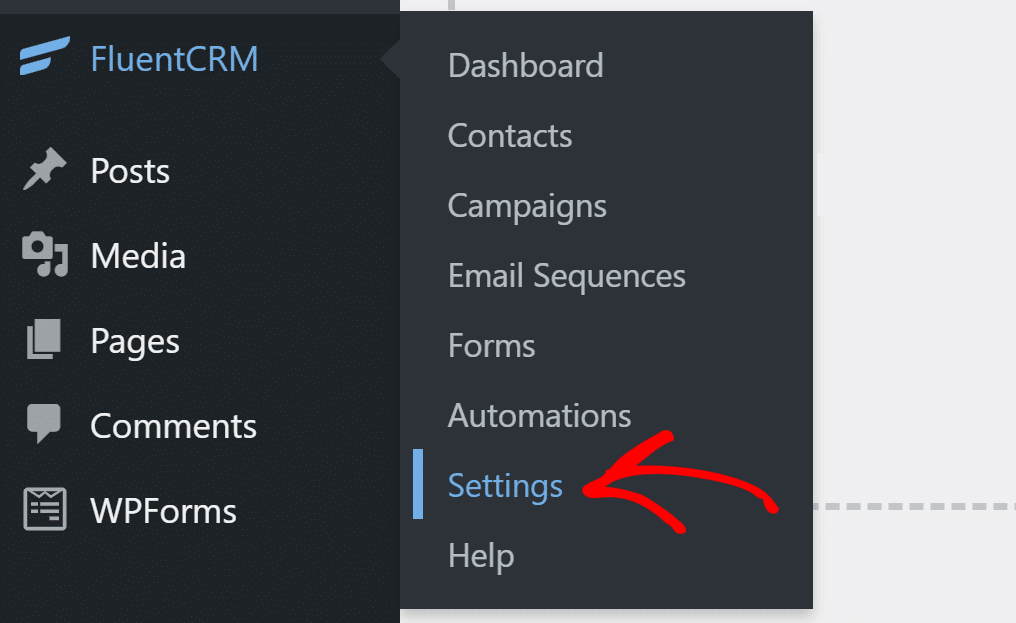
Pour vérifier cela, allez dans FluentCRM » Paramètres depuis votre tableau de bord WordPress.
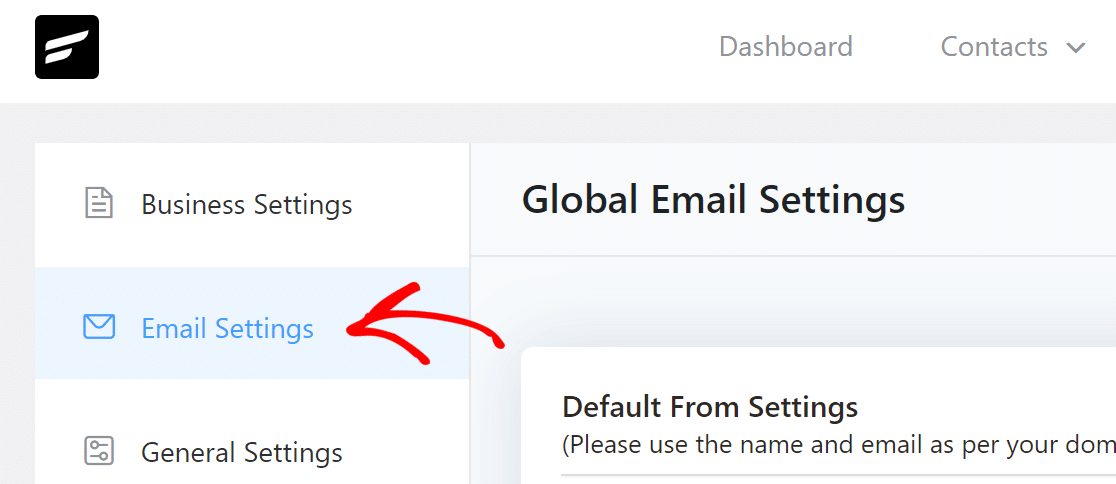
Cliquez sur l'onglet Paramètres d'e-mail et vous y trouverez les champs pour définir les options de l'expéditeur.
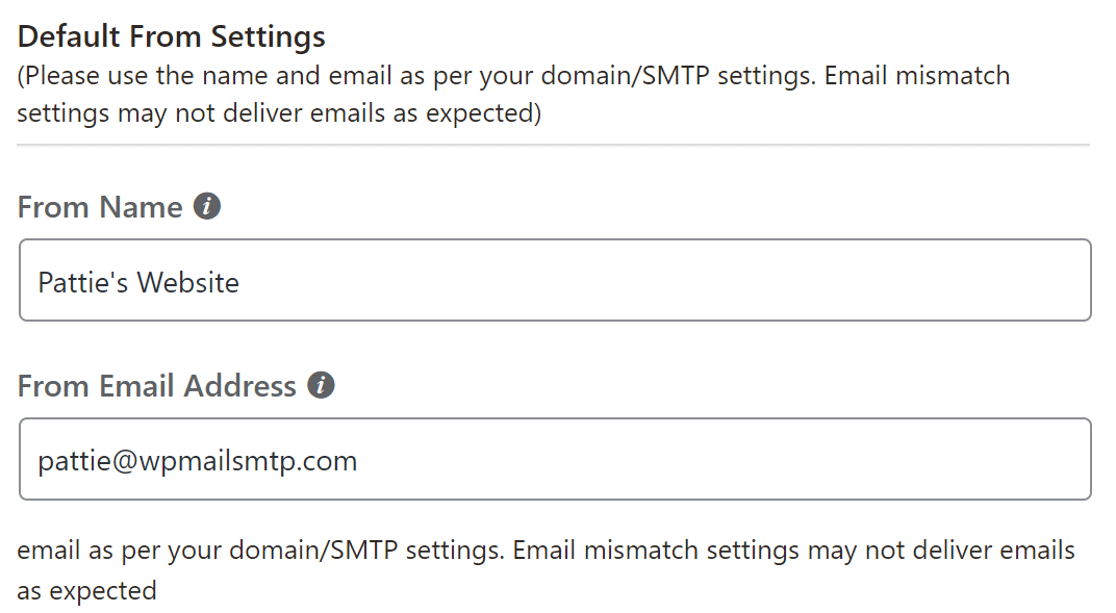
Dans le champ Nom de l'expéditeur, entrez le nom de votre site web ou un nom que vos abonnés sont susceptibles de reconnaître.
Pour le champ Adresse e-mail de l'expéditeur, nous vous recommandons d'utiliser un e-mail avec la même extension de domaine que le domaine à partir duquel vous envoyez. Cela peut parfois aider à la délivrabilité des e-mails.
Cliquez sur Enregistrer les paramètres pour que les modifications prennent effet.
Installons maintenant le plugin WP Mail SMTP pour envoyer tous les e-mails via un fournisseur d'e-mails fiable.
2. Installer le plugin WP Mail SMTP
FluentCRM utilise la fonction par défaut wp_mail() pour envoyer des e-mails marketing depuis votre site web. Il est beaucoup préférable d'utiliser un fournisseur d'e-mails capable d'authentifier vos e-mails à la place.
WP Mail SMTP vous permet de connecter facilement votre site web à un service d'envoi d'e-mails et d'acheminer tous les e-mails via celui-ci.
Pour télécharger le plugin, rendez-vous sur votre compte WP Mail SMTP. Sous l'onglet Téléchargements, cliquez sur le bouton orange pour obtenir la dernière version du fichier du plugin.

Revenez sur votre site web et téléchargez le fichier zip sur la page des plugins.
Si vous êtes nouveau sur WordPress, vous pouvez consulter ce guide sur l'installation d'un plugin WordPress.

Une fois le plugin installé, assurez-vous de l'Activer. Dès que vous le faites, l'assistant de configuration du plugin démarrera dans votre navigateur. L'assistant vous aidera à configurer le plugin en quelques étapes simples.
3. Connectez-vous à un service d'envoi d'e-mails
Dans cette étape, nous allons connecter le site Web à un service d'envoi d'e-mails qui ajoutera l'authentification à vos e-mails marketing.
Pour commencer, cliquez sur le bouton C'est parti dans l'assistant.

Sur cet écran, vous pouvez choisir votre nouveau fournisseur de messagerie. Nous vous recommandons d'utiliser un fournisseur de messagerie transactionnelle, tel que SendLayer, Brevo (anciennement Sendinblue) ou SMTP.com.

Une fois que vous avez choisi un service d'envoi d'e-mails, cliquez sur le lien ci-dessous pour ouvrir notre documentation.
Suivez les étapes pour configurer un compte et le connecter à WP Mail SMTP.
| Expéditeurs disponibles dans toutes les versions | Expéditeurs dans WP Mail SMTP Pro |
|---|---|
| SendLayer | Amazon SES |
| SMTP.com | Microsoft 365 / Outlook.com |
| Brevo | Zoho Mail |
| Google Workspace / Gmail | |
| Mailgun | |
| Postmark | |
| SendGrid | |
| SparkPost | |
| Autre SMTP |
Revenez sur ce site Web une fois que vous avez établi une connexion entre le service d'envoi d'e-mails et votre site Web.
Vous souhaitez configurer plusieurs expéditeurs ? Vous pouvez le faire dans les paramètres Connexions supplémentaires, puis sélectionner une Connexion de sauvegarde et configurer le Routage intelligent.
4. Activer la journalisation des e-mails
À la fin de l'Assistant de configuration, vous aurez la possibilité d'activer la journalisation des e-mails.
Nous vous recommandons d'activer le Journal détaillé des e-mails et les Alertes e-mail instantanées.

Les journaux détaillés des e-mails enregistreront les détails de base de vos e-mails dans les Rapports complets des e-mails. Vous pouvez également demander à WP Mail SMTP de vous envoyer un Résumé hebdomadaire des e-mails.
Les Alertes e-mail instantanées vous informent lorsqu'un e-mail de votre site Web n'a pas pu être envoyé. Ainsi, vous pouvez résoudre rapidement le problème.

Voyons maintenant comment renvoyer les e-mails marketing échoués à l'aide de WP Mail SMTP.
5. Renvoi des e-mails FluentCRM échoués à l'aide de WP Mail SMTP
Même après avoir configuré le service d'envoi d'e-mails sur votre site Web, certains e-mails peuvent ne pas être livrés. Cela peut se produire si votre serveur SMTP ou votre fournisseur de messagerie connaît une brève interruption.
Pour remédier à cela, nous vous recommandons de journaliser le contenu intégral de vos e-mails.
Sur l'écran suivant, vous pouvez activer des fonctionnalités supplémentaires de journalisation des e-mails, y compris l'option d'enregistrer le contenu des e-mails, d'enregistrer les pièces jointes et de suivre les ouvertures et les clics des e-mails.

Activez toutes les fonctionnalités de journalisation que vous souhaitez. Vous devez activer l'option Enregistrer le contenu de tous les e-mails envoyés pour pouvoir renvoyer les e-mails.
Vous pouvez consulter en détail toutes les autres fonctionnalités de journalisation des e-mails dans notre article sur comment journaliser vos e-mails WordPress.
WP Mail SMTP vérifiera vos paramètres DNS et enverra un e-mail de test. Si tout est correctement configuré, vous verrez un message de succès à la fin. En cas de problème avec les paramètres DNS, il vous montrera les détails de l'erreur.
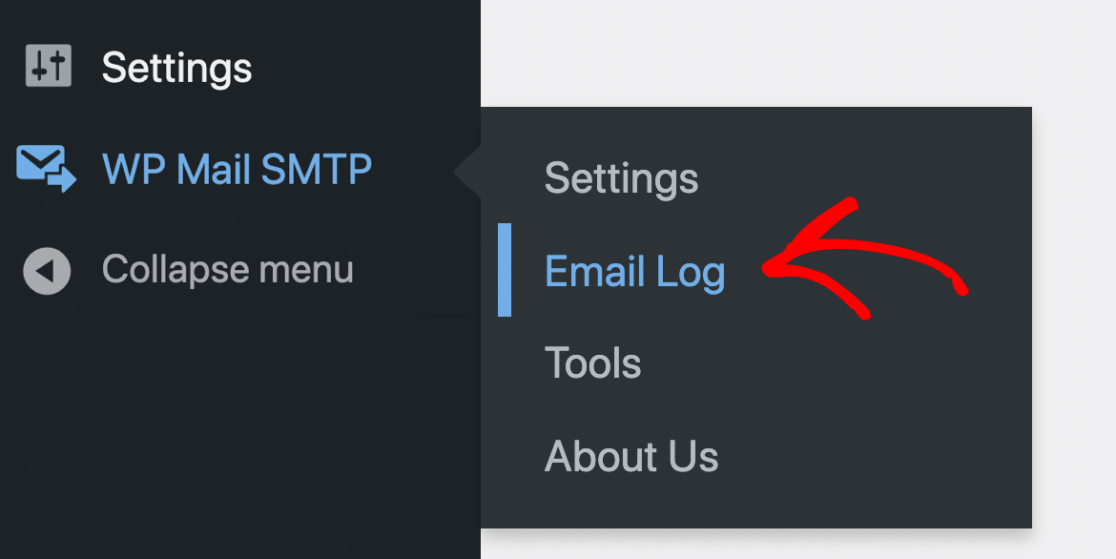
Ensuite, essayons de renvoyer un e-mail pour que vous puissiez voir comment cela fonctionne. Pour commencer, allez dans WP Mail SMTP » Journal des e-mails.
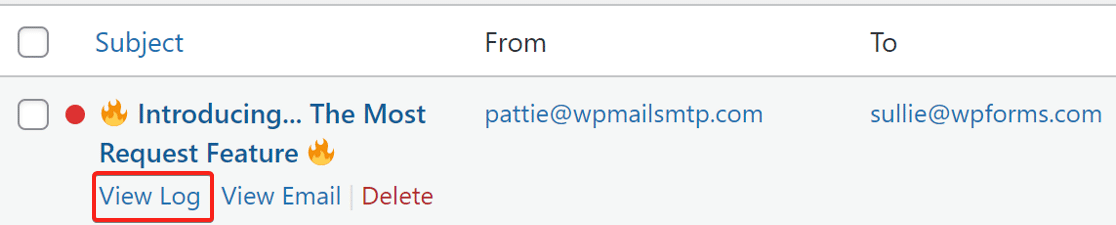
Nous avons ici un e-mail marqué d'un point rouge.
Cliquez sur le bouton Afficher le journal pour l'e-mail que vous souhaitez renvoyer.
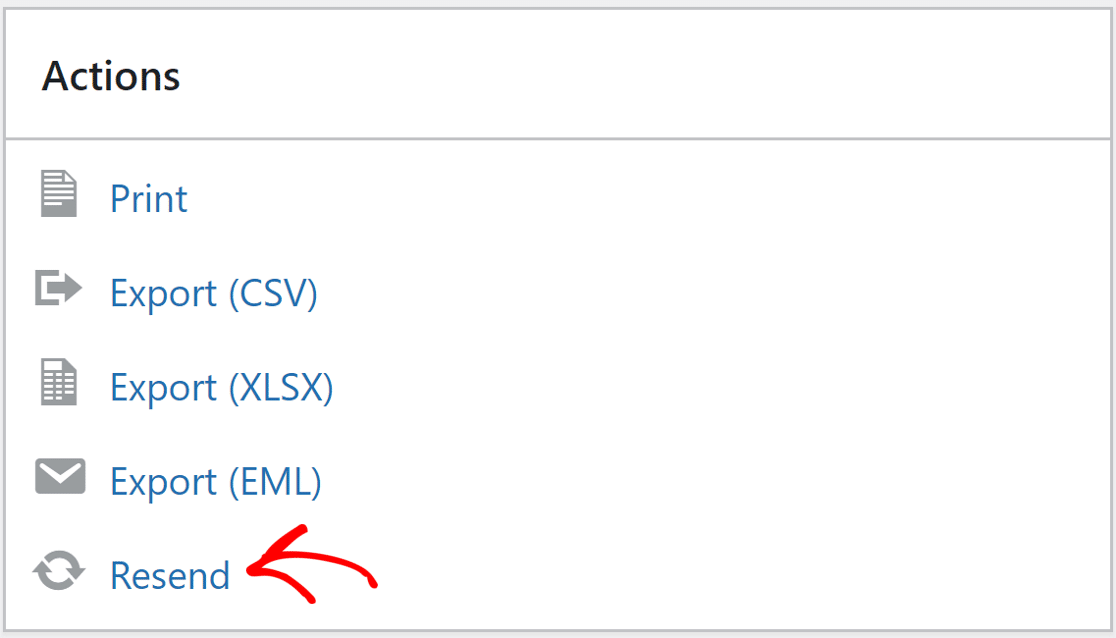
Sur l'écran du journal, vous trouverez le bouton Renvoyer sous l'onglet Actions. Cliquez dessus et une fenêtre contextuelle apparaîtra.
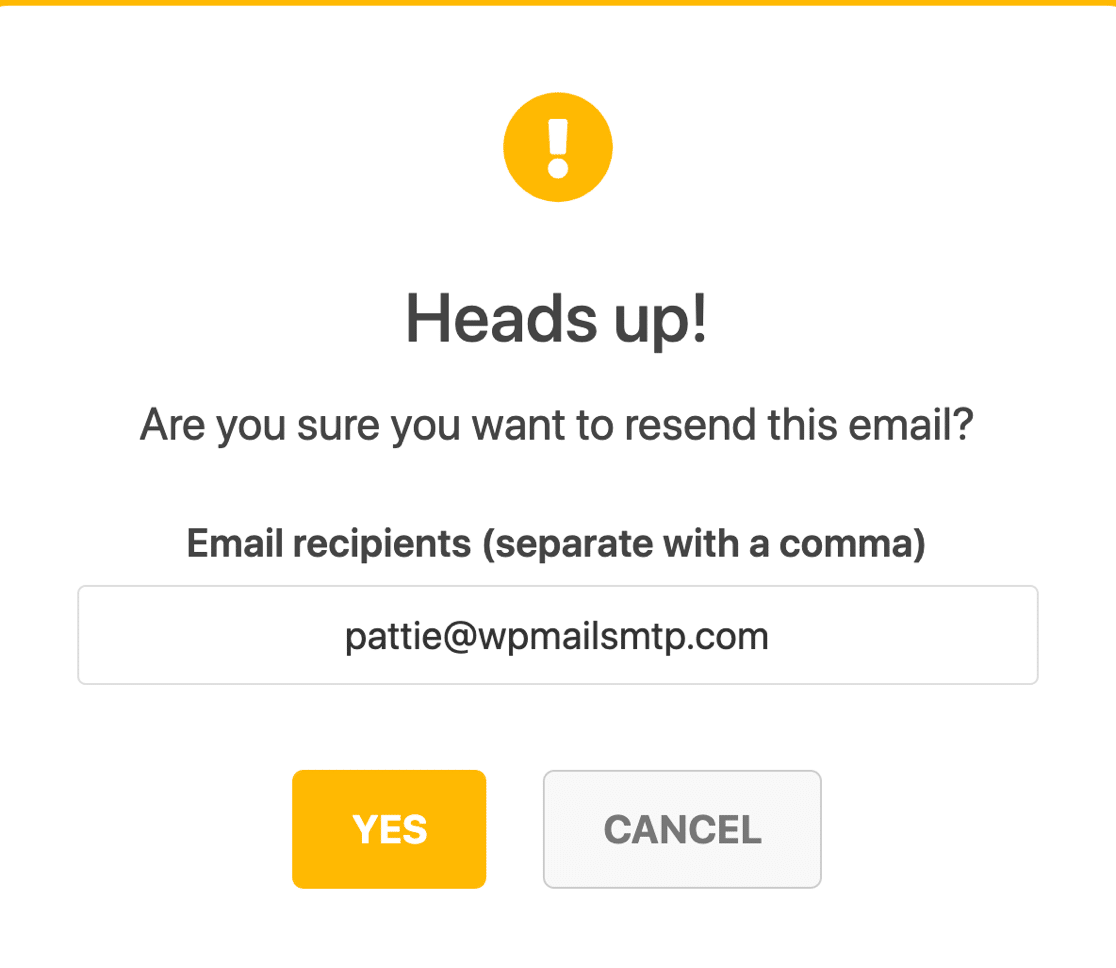
Le champ e-mail sera pré-rempli avec la même adresse e-mail. Vous pouvez cliquer sur le bouton OUI pour renvoyer l'e-mail, ou changer l'adresse e-mail d'abord si nécessaire.
Et voilà ! Vous avez tout fait pour résoudre le problème de non-envoi d'e-mails par FluentCRM, et vous savez également comment renvoyer les e-mails qui ont échoué.
Bonus : Créez des rapports de taux d'ouverture et de clics
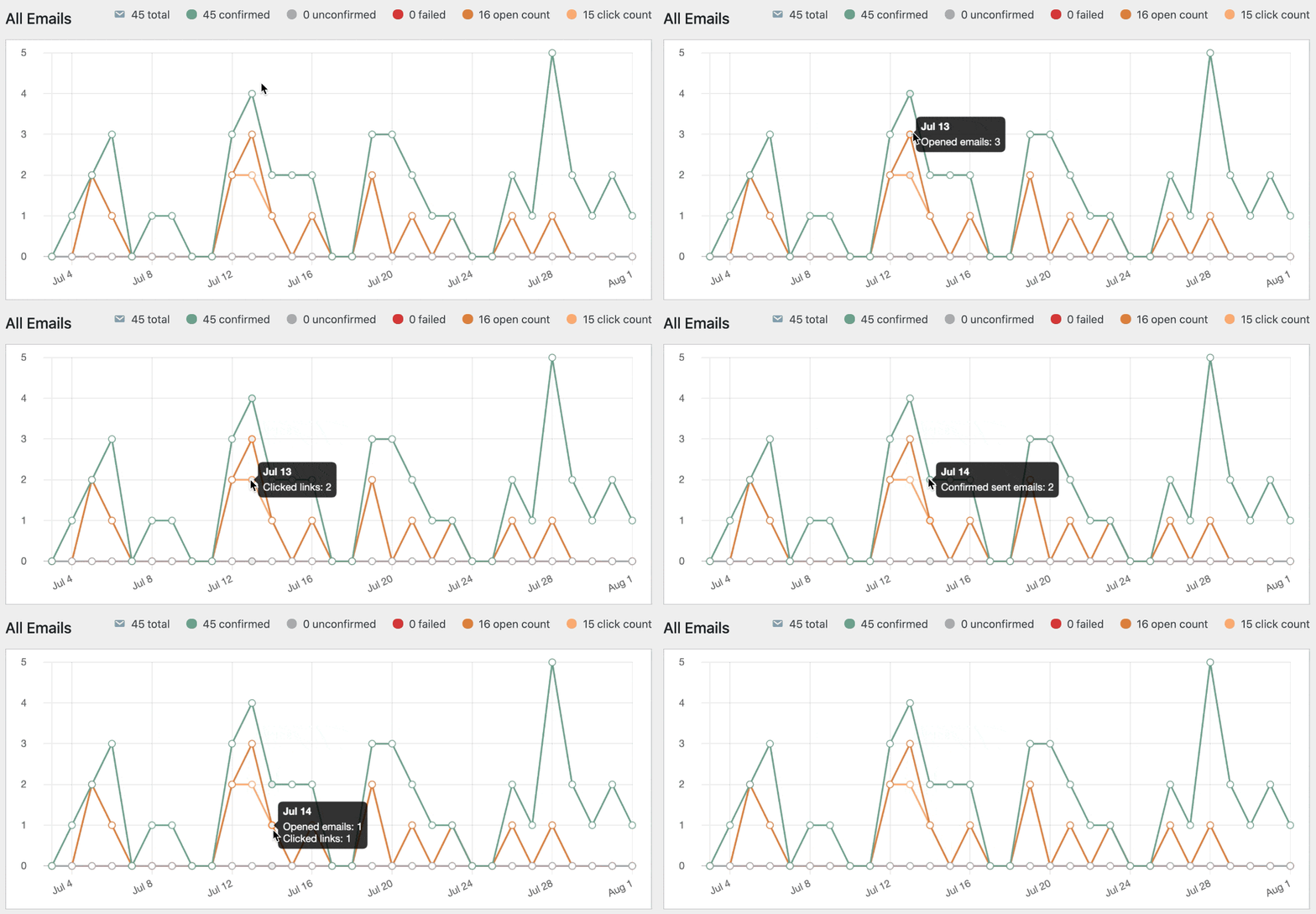
Saviez-vous que WP Mail SMTP Pro vous permet également de créer des graphiques d'ouverture et de clics ? C'est un excellent moyen de mesurer les performances de vos campagnes FluentCRM.
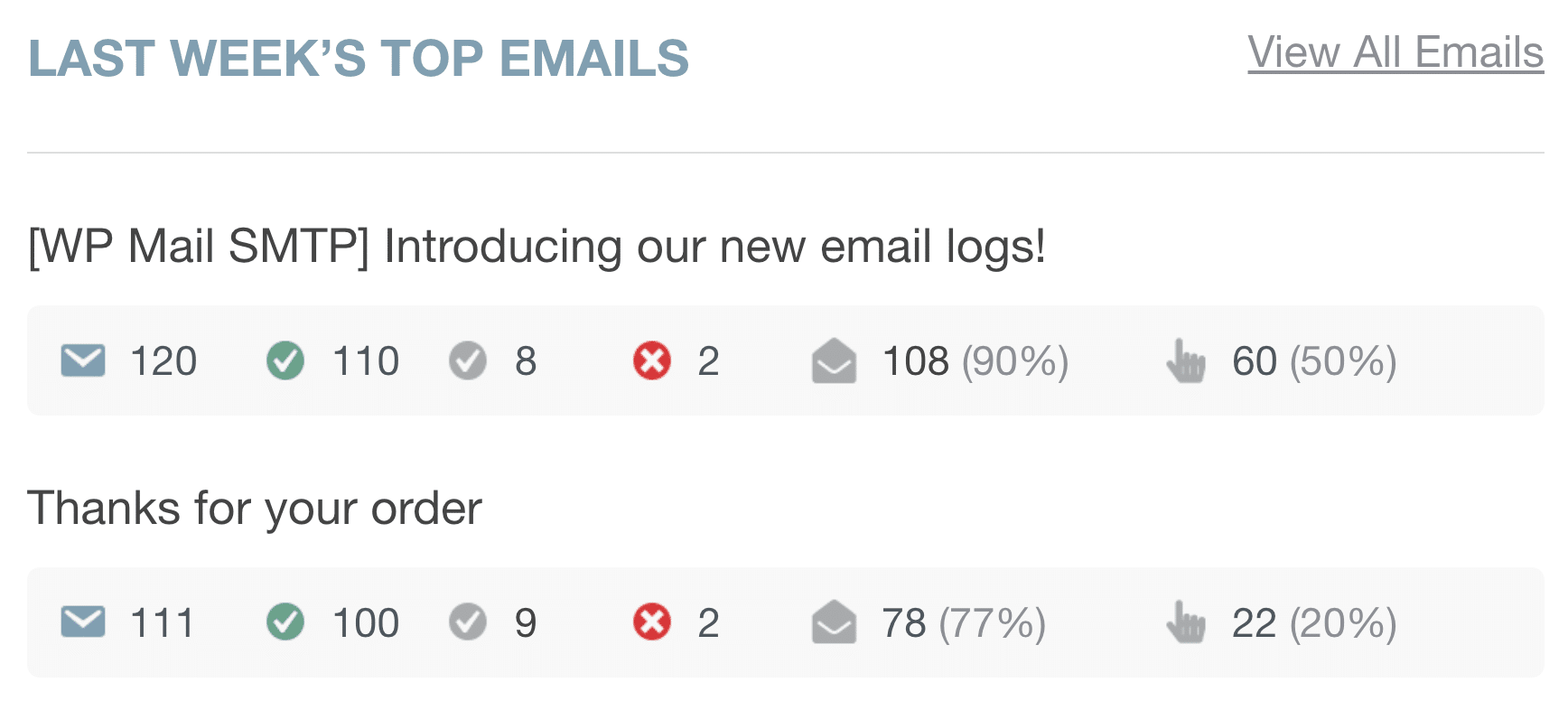
Vous obtenez également une ventilation de ces données dans votre résumé hebdomadaire :
N'oubliez pas de consulter les Rapports par e-mail pour découvrir toutes les nouvelles fonctionnalités que vous pouvez utiliser avec WP Mail SMTP et FluentCRM.
Questions fréquemment posées sur les e-mails de FluentCRM
De nombreux utilisateurs nous contactent car ils rencontrent des problèmes avec l'envoi d'e-mails par FluentCRM. Voici quelques-unes des questions les plus fréquentes auxquelles notre équipe de support répond :
Pourquoi FluentCRM n'envoie-t-il pas d'e-mails ?
FluentCRM utilise la fonction WordPress par défaut wp_mail() pour envoyer des e-mails. Si votre site n'est pas connecté à un service SMTP approprié, les e-mails peuvent ne pas être envoyés ou atterrir dans le spam. La cause la plus fréquente est de s'appuyer sur le serveur de messagerie limité ou peu fiable de votre hébergeur.
💡 Corrigez rapidement : Installez et configurez WP Mail SMTP pour connecter WordPress à un fournisseur d'e-mails dédié comme SendLayer, SMTP.com ou Gmail.
Ai-je besoin d'un plugin SMTP pour FluentCRM ?
Oui. Bien que FluentCRM puisse techniquement envoyer des e-mails sans plugin, il est fortement recommandé d'utiliser un plugin SMTP pour une livraison fiable. Sans SMTP, vos e-mails sont plus susceptibles d'être marqués comme spam ou bloqués complètement.
🔧 WP Mail SMTP garantit que vos e-mails sont authentifiés et envoyés via des canaux de confiance, améliorant ainsi leur placement dans la boîte de réception et leur délivrabilité.
Comment puis-je vérifier si les e-mails de FluentCRM sont envoyés ?
Installez WP Mail SMTP et activez la fonctionnalité Journal des e-mails. Cela affiche chaque e-mail envoyé (ou tenté d'être envoyé) par FluentCRM et d'autres plugins sur votre site.
Vous pouvez filtrer par :
- Date
- Objet
- Destinataire
- Statut d'envoi (succès/échec)
Cela permet de confirmer facilement si les e-mails ont été envoyés et d'identifier les problèmes éventuels.
Quel doit être l'« E-mail de l'expéditeur » dans FluentCRM ?
Utilisez toujours une adresse e-mail associée à votre domaine, par exemple, [email protected]. Les adresses gratuites comme Gmail ou Yahoo échouent souvent aux vérifications de domaine et peuvent être rejetées.
WP Mail SMTP vous aide à définir un « E-mail de l'expéditeur » vérifié et garantit qu'il correspond correctement au domaine d'envoi.
L'installation de WP Mail SMTP affectera-t-elle mes paramètres FluentCRM existants ?
Non. WP Mail SMTP fonctionne indépendamment et améliore uniquement la façon dont WordPress envoie les e-mails. Vos campagnes, automatisations et séquences FluentCRM restent exactement les mêmes.
Une fois le SMTP configuré, les e-mails de FluentCRM seront acheminés via votre nouveau fournisseur, augmentant ainsi les chances qu'ils atteignent les boîtes de réception.
Corrigez vos e-mails FluentCRM maintenant
Ensuite, découvrez comment configurer un entonnoir de marketing par e-mail
Si vous utilisez FluentCRM pour le marketing par e-mail, il est important de comprendre toutes les différentes étapes de l'entonnoir de marketing par e-mail afin de réaliser plus de conversions et de transformer les abonnés en clients fidèles. Lisez notre guide qui explique exactement ce qu'est un entonnoir de marketing par e-mail pour plus d'informations et de conseils utiles.
Prêt à réparer vos e-mails ? Commencez dès aujourd'hui avec le meilleur plugin SMTP WordPress. Si vous n'avez pas le temps de réparer vos e-mails, vous pouvez obtenir une assistance complète de configuration "White Glove" moyennant un supplément, et il y a une garantie de remboursement de 14 jours pour tous les plans payants.
Si cet article vous a aidé, suivez-nous sur Facebook et Twitter pour plus de conseils et tutoriels WordPress.
