



Résumé IA
Vos e-mails de donateurs GiveWP n'arrivent pas ? Vous n'êtes pas seul – c'est l'un des problèmes les plus courants rencontrés par les organisations à but non lucratif avec leurs formulaires de don.
Lorsque les donateurs ne reçoivent pas leurs e-mails de reçu, cela crée une confusion inutile et peut nuire à la crédibilité de votre organisation. Les donateurs s'attendent à une confirmation immédiate de leurs contributions, et les e-mails manquants entraînent souvent des demandes de support ou, pire, des contestations de paiement.
La bonne nouvelle est que les problèmes de livraison des e-mails de donateurs GiveWP sont généralement simples à résoudre. Dans ce guide, nous allons passer en revue les solutions les plus efficaces pour garantir que vos reçus de don parviennent aux donateurs à chaque fois.
Faisons en sorte que vos notifications par e-mail fonctionnent correctement afin que vous puissiez vous concentrer sur ce qui compte le plus – votre mission.
Corrigez vos e-mails GiveWP maintenant
Qu'est-ce que GiveWP et comment ça marche ?
GiveWP est un plugin WordPress populaire pour la collecte de fonds. C'est un outil complet avec des extensions pour vous aider à mener à bien vos collectes de fonds.
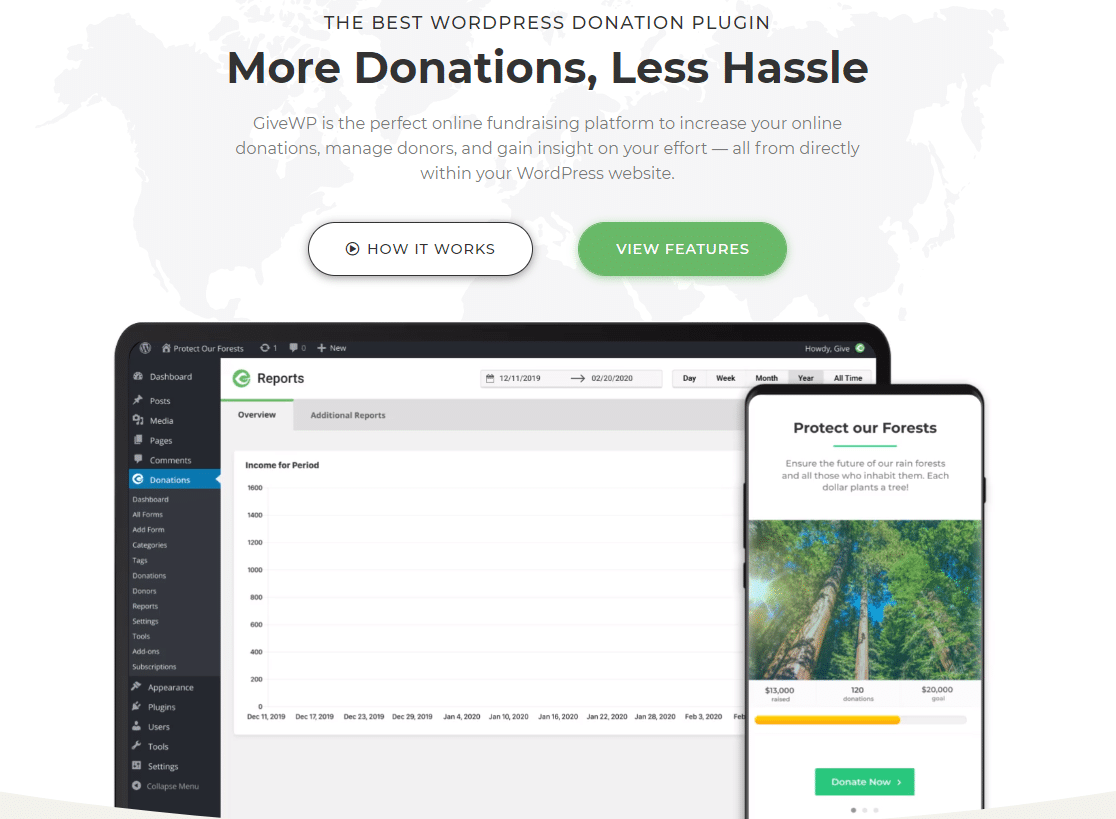
Vous pouvez l'utiliser pour différentes collectes de fonds comme religieuses, éducatives ou personnelles. Et le meilleur, c'est que vous n'avez pas besoin d'être une organisation caritative enregistrée pour commencer à accepter des dons avec GiveWP.
Lorsqu'un donateur donne un montant, il reçoit un e-mail de reçu de don dans sa boîte de réception. Ces e-mails sont importants et s'ils ne sont pas livrés, cela peut créer de la confusion pour les donateurs.
Dans ce tutoriel, nous allons vous montrer comment résoudre le problème d'e-mails de donateurs GiveWP non envoyés. Cela créera de la confiance avec les donateurs et vous pourriez recevoir des dons récurrents de leur part à l'avenir.
Comment résoudre le problème d'envoi d'e-mails de donateurs GiveWP
Étape 1 : Vérifiez les paramètres des reçus de don
Chaque fois qu'un nouveau don est effectué sur le site Web, le donateur reçoit un e-mail avec un reçu de don. Vous devez vous assurer que la notification de reçu de don est définie sur activée.
Pour ce faire, dans le menu de navigation WordPress, cliquez sur Dons » Paramètres.
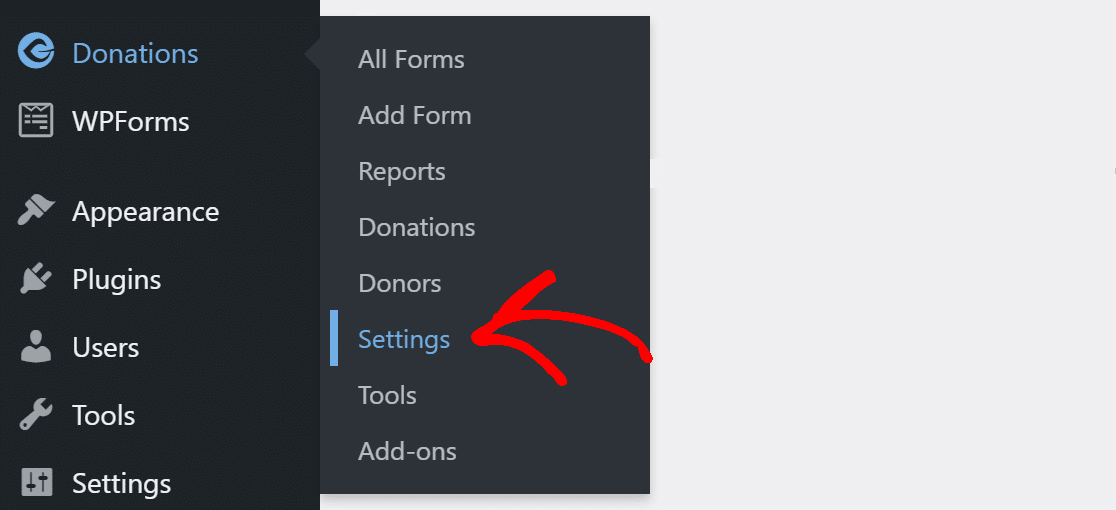
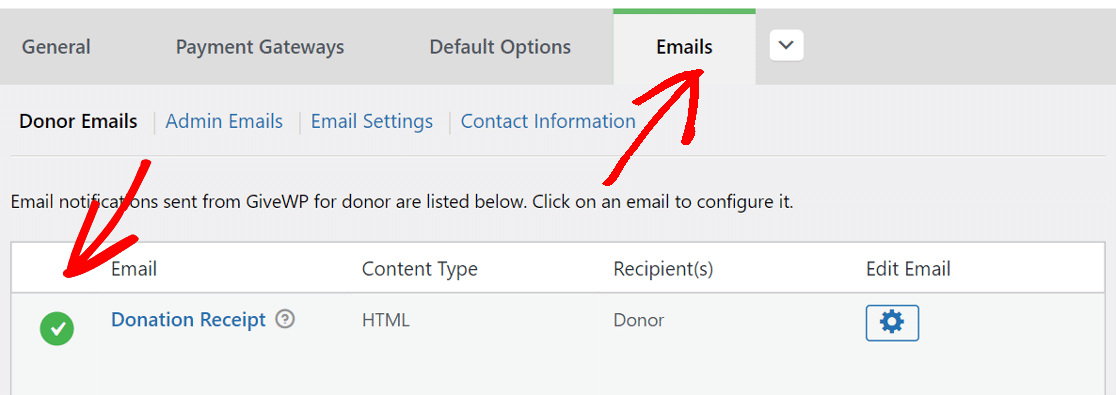
Vous verrez différents onglets en haut. Cliquez sur celui qui dit E-mail. Là, sous E-mail du donateur, assurez-vous qu'il y a une coche verte à côté de Reçu de don.
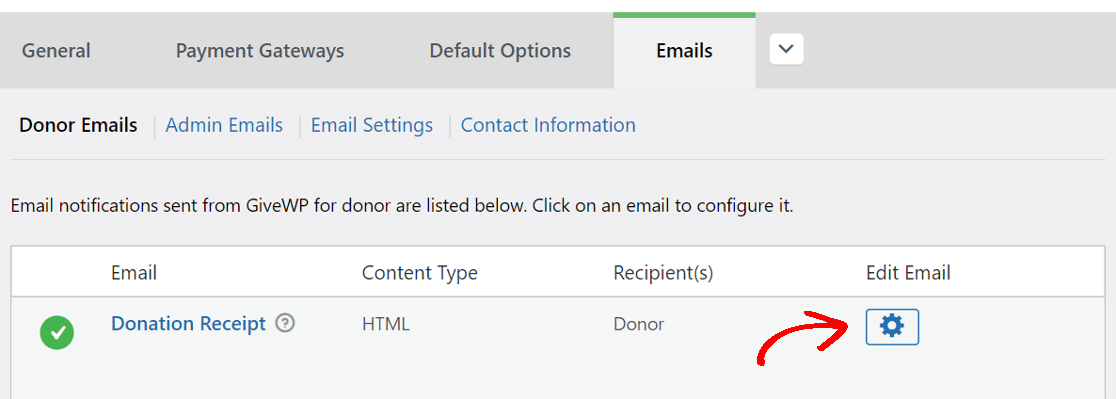
Alternativement, vous pouvez également cliquer sur l'icône d'engrenage pour ouvrir ses paramètres.
Ici, assurez-vous que la notification par e-mail est définie sur Activé.
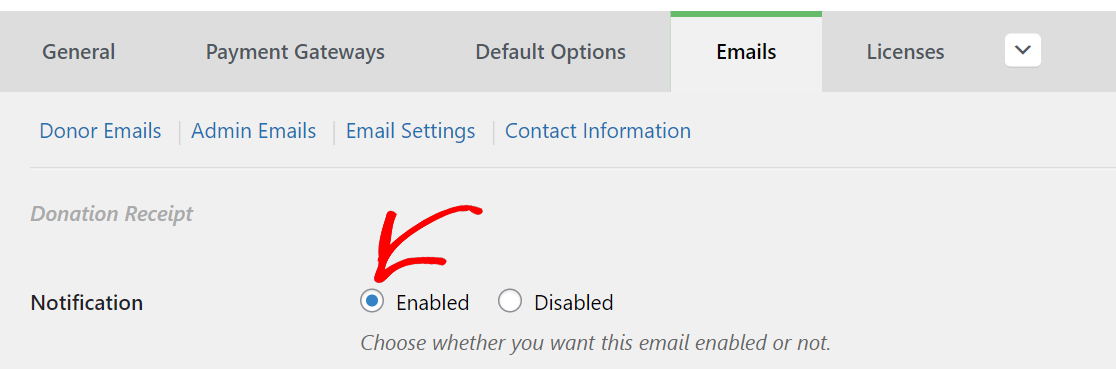
Maintenant que nous avons activé la notification, chaque donateur recevra un e-mail avec un reçu de don.
Étape 2 : Vérifiez les paramètres d'e-mail de GiveWP
L'activation de la notification seule ne garantit pas la livraison des e-mails. Si l'adresse à partir de laquelle les e-mails sont envoyés n'est pas correctement configurée, les e-mails peuvent atterrir dans la boîte de spam, ou pire, ils n'atteindront même pas le dossier spam.
Cliquez sur Paramètres d'e-mail et changez l'e-mail de l'expéditeur pour qu'il corresponde à votre domaine.
Par exemple, comme notre domaine est wpmailsmtp.com, nous utilisons l'e-mail [email protected].
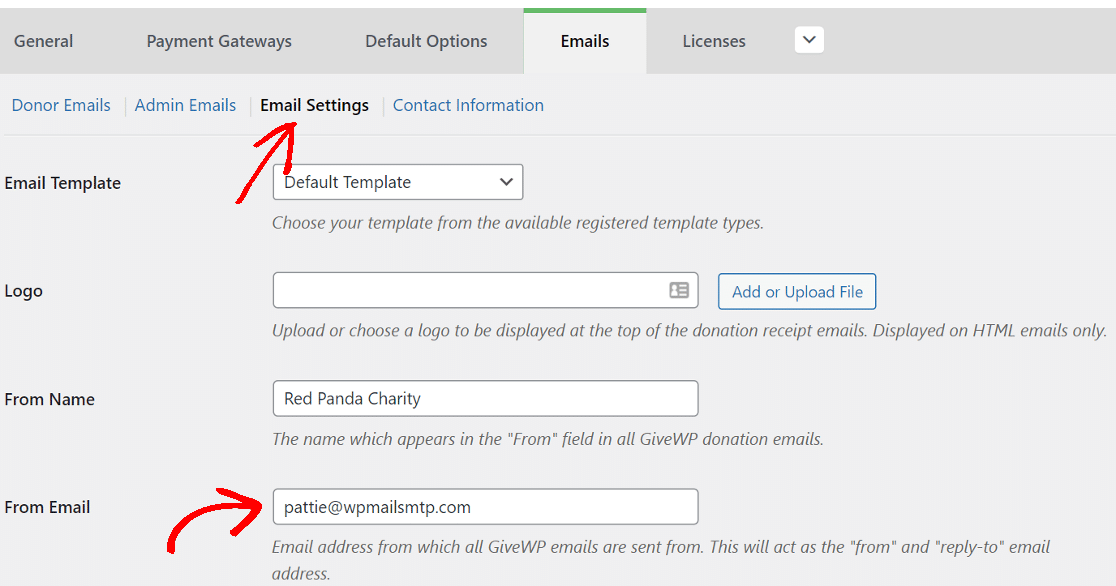
Assurez-vous simplement d'avoir accès à cet e-mail.
Étape 3 : Installez WP Mail SMTP et choisissez un service d'envoi d'e-mails
WP Mail SMTP est un plugin WordPress qui modifie la façon dont les e-mails sont envoyés depuis votre site WordPress.
Au lieu d'utiliser la fonction mail de PHP pour envoyer des e-mails, WP Mail SMTP redirige tous vos e-mails via un fournisseur de messagerie externe dédié.
Cela garantira que tous les e-mails du site Web sont envoyés avec authentification.
Si vous souhaitez que quelqu'un d'autre configure cela pour vous, l'équipe propose un service complet d'installation "White Glove". Il est inclus avec la licence Elite.
Installer WP Mail SMTP
Commençons par installer le plugin.
Pour télécharger le plugin, accédez à votre compte WP Mail SMTP et sous l'onglet Téléchargements, cliquez sur le bouton orange pour obtenir le fichier zip.

Vous voudrez maintenant téléverser le plugin sur votre site WordPress. Si vous avez besoin d'aide pour cela, consultez ce guide d'installation d'un plugin WordPress.

N'oubliez pas d'Activer le plugin. Dès que vous le faites, l'Assistant de configuration s'ouvrira dans votre navigateur.
Si vous souhaitez le démarrer manuellement à tout moment dans le futur, vous trouverez le bouton Lancer l'Assistant de configuration sous l'onglet Général.
Configurez votre service d'envoi d'e-mails dans WordPress
L'assistant WP Mail SMTP facilite la configuration du plugin. Cela résoudra le problème d'envoi d'e-mails de donateurs GiveWP.
Si vous avez déjà un expéditeur configuré sur votre site, relancer l'assistant réinitialisera les paramètres.
Pour commencer, cliquez sur le bouton C'est parti.

Sur l'écran suivant, choisissez le service d'envoi que vous souhaitez utiliser dans la liste.
Le service que vous choisissez ici dépendra de plusieurs facteurs. Vous avez des options gratuites et payantes pour le service d'envoi.
Si votre site Web envoie des e-mails occasionnels comme la soumission d'un formulaire de contact, une option gratuite fonctionnera très bien.
Alors que, si vous avez une boutique en ligne ou un site à fort trafic, nous vous recommandons d'utiliser un service d'envoi spécialisé dans la gestion de grandes quantités d'e-mails.
Si vous n'êtes pas sûr du fournisseur de messagerie à choisir, nous vous recommandons SendLayer, SMTP.com ou Brevo (anciennement Sendinblue).

Une fois que vous avez choisi le service d'envoi, cliquez sur le lien ci-dessous pour ouvrir le guide complet pour chaque service.
- SendLayer
- SMTP.com
- Brevo
- Amazon SES
- Google Workspace / Gmail
- Mailgun
- Microsoft 365 / Outlook.com
- Postmark
- SendGrid
- SparkPost
- SMTP2GO
- Mailjet
- Elastic Email
- Zoho Mail
- Autre SMTP
Vous voulez configurer plusieurs expéditeurs ? Vous pouvez le faire dans les paramètres Connexions supplémentaires une fois que vous avez terminé l'Assistant de configuration. Ensuite, vous pouvez sélectionner une Connexion de secours et configurer le Routage intelligent.
Si vous avez notre version Pro ou supérieure, vous pouvez également activer les Journaux d'e-mails détaillés pour suivre tous les e-mails envoyés depuis votre site dans les Rapports d'e-mails complets.

Le Résumé par e-mail hebdomadaire enverra un aperçu de vos journaux de la semaine passée directement dans votre boîte de réception. Les Alertes par e-mail instantanées sont utiles pour le dépannage de vos e-mails. Vous recevrez une notification pratique chaque fois que votre site ne parvient pas à envoyer un e-mail.

Sur l'écran suivant, vous trouverez d'autres fonctionnalités de journalisation des e-mails à considérer.

Celles-ci vous permettent de sauvegarder le contenu des e-mails et les pièces jointes. Vous pouvez également exporter vos fichiers journaux dans différents formats, imprimer les journaux, suivre les ouvertures et les clics sur les liens, et plus encore.
Lisez notre article sur comment enregistrer les e-mails WordPress pour voir comment cela fonctionne.
Pour terminer l'assistant, récupérez la clé de licence de votre compte WP Mail SMTP et collez-la ici pour activer des fonctionnalités supplémentaires et des mises à jour automatiques.

Et voilà ! Vous pouvez envoyer un e-mail de test depuis WP Mail SMTP pour confirmer que tout fonctionne.
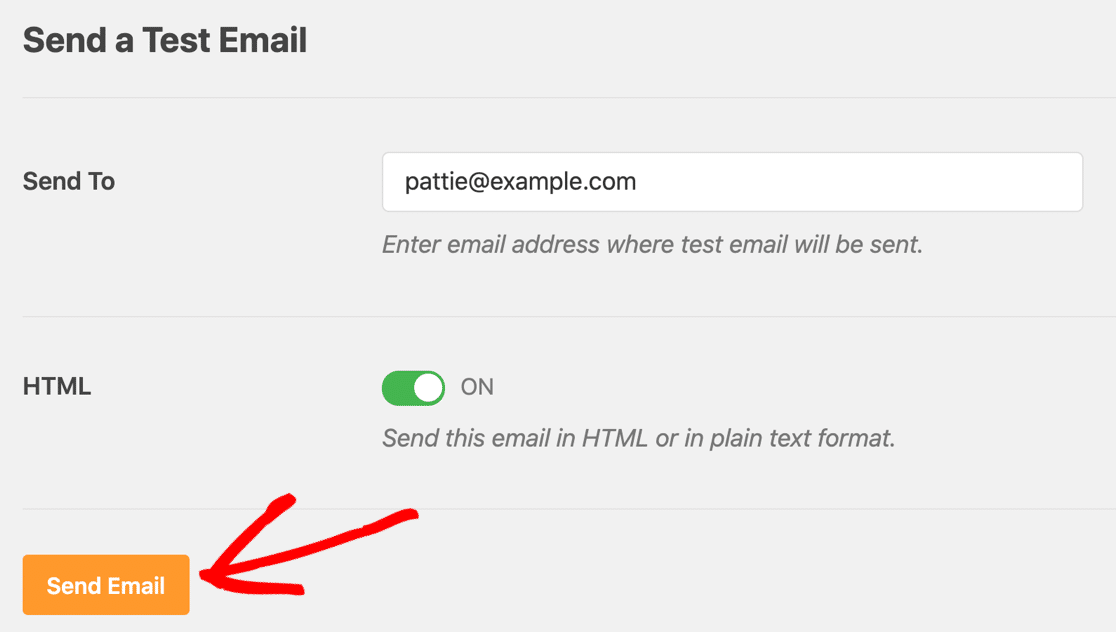
Si vous le souhaitez, vous pouvez aller plus loin et créer un enregistrement DMARC dans les paramètres DNS du domaine pour empêcher les gens d'utiliser votre domaine pour envoyer du spam.
Corrigez vos e-mails GiveWP maintenant
FAQ sur les e-mails non envoyés par GiveWP
Nous recevons souvent des demandes de support de la part d'utilisateurs ayant des problèmes avec leurs e-mails GiveWP. Voici quelques-unes des questions les plus fréquentes que nous entendons :
Pourquoi mon donateur n'a-t-il pas reçu de reçu ?
GiveWP n'envoie les reçus de donateurs que lorsque le statut du don est Terminé. Si le paiement est bloqué en En attente/Traitement, l'e-mail ne sera pas envoyé. Vérifiez d'abord le statut du don, puis corrigez la passerelle de paiement/le webhook afin que le statut soit mis à jour à Terminé.
Comment puis-je vérifier si l'e-mail GiveWP est bien activé ?
Allez dans Dons → Paramètres → E-mails et assurez-vous que Reçu de don est activé (coche verte). Vous pouvez ouvrir l'icône d'engrenage pour voir ses paramètres.
Quelle est la façon la plus rapide de renvoyer les reçus ?
Depuis Dons → Dons, sélectionnez les dons et utilisez Actions groupées → Renvoyer les reçus par e-mail. (Les reçus ne sont renvoyés que pour les dons terminés.)
Comment les alertes d'échec d'e-mail aident-elles avec les dons ?
Si les reçus échouent, WP Mail SMTP peut vous alerter instantanément via E-mail, Slack, Discord, Microsoft Teams, SMS (Twilio), Webhooks, Push ou WhatsApp, afin que vous puissiez résoudre les problèmes avant que les donateurs ne s'en aperçoivent.
Que sont les journaux et rapports d'e-mails, et pourquoi devrais-je les activer ?
Ils vous fournissent une piste d'audit consultable de chaque e-mail que votre site tente d'envoyer (envoyé/échoué, horodatages, en-têtes) ainsi que des résumés hebdomadaires et des rapports de performance, utiles pour le support des donateurs et la réconciliation.
Où les donateurs peuvent-ils télécharger eux-mêmes les reçus passés ?
Activez le Tableau de bord du donateur (et les modules complémentaires optionnels Reçus PDF/Annuels) afin que les donateurs puissent consulter l'historique et télécharger les reçus à tout moment.
Ensuite, utilisez WPForms pour accepter les dons
WPForms est un outil complet pour créer tous types de formulaires. Vous pouvez l'utiliser pour créer un formulaire de don et accepter les paiements avec les différents modules de passerelle de paiement.
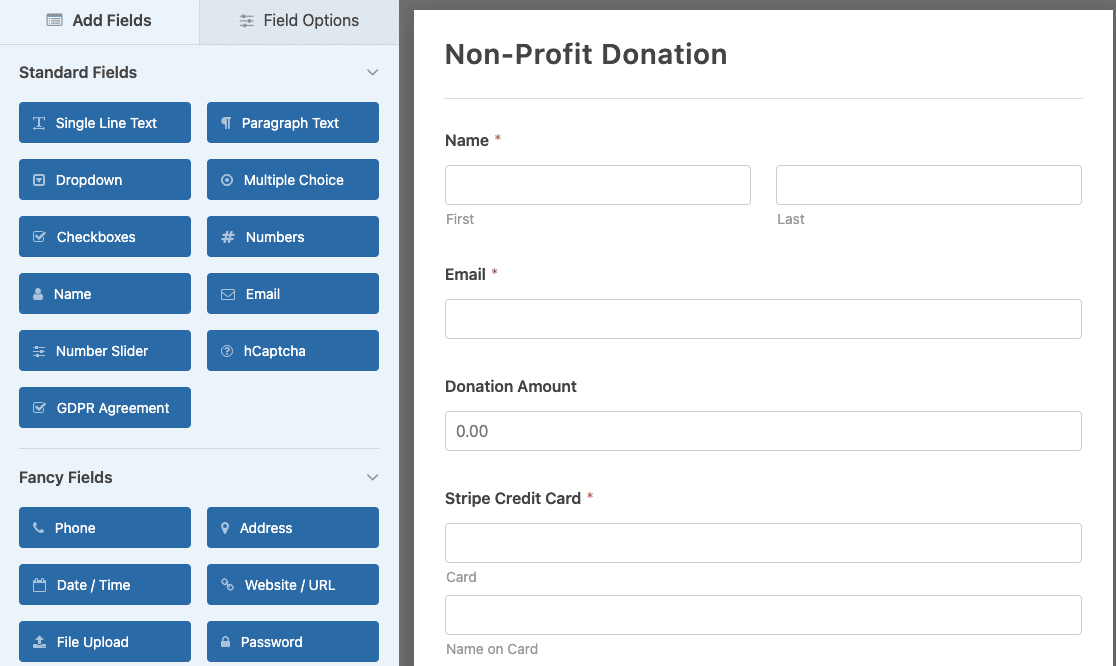
L'interface glisser-déposer et les modèles de formulaires pré-construits permettent même aux non-codeurs de créer facilement des formulaires. Vous pouvez consulter ce guide complet sur comment créer un formulaire de don pour une association en utilisant WPForms.
Encore plus génial, WPForms Pro est disponible pour les organisations à but non lucratif qualifiées à un prix considérablement réduit. Si vous êtes une organisation à but non lucratif, rendez-vous sur la page Remise pour les organisations à but non lucratif de WPForms et remplissez le formulaire de candidature dès maintenant.
Prêt à réparer vos e-mails ? Commencez dès aujourd'hui avec le meilleur plugin SMTP WordPress. Si vous n'avez pas le temps de réparer vos e-mails, vous pouvez obtenir une assistance complète de configuration "White Glove" moyennant un supplément, et il y a une garantie de remboursement de 14 jours pour tous les plans payants.
Si cet article vous a aidé, suivez-nous sur Facebook et Twitter pour plus de conseils et tutoriels WordPress.
