


Résumé IA
Google a supprimé le paramètre « Applications moins sécurisées » de Gmail. Le bouton qui permettait aux applications et aux appareils de se connecter à votre compte avec simplement votre nom d'utilisateur et votre mot de passe Google a disparu, et il n'existe aucune option d'administrateur pour le réactiver.
Si votre site WordPress envoyait des e-mails en entrant votre adresse e-mail et votre mot de passe Gmail dans notre expéditeur SMTP Autre, cette connexion a cessé de fonctionner. La bonne nouvelle est que faire fonctionner à nouveau l'envoi d'e-mails depuis WordPress via Gmail ne prend que quelques minutes, et vous avez trois façons de le faire.
Voici la solution en une phrase : passez WP Mail SMTP à l'expéditeur Gmail, ou conservez l'expéditeur SMTP Autre et remplacez votre mot de passe par un mot de passe d'application Gmail. Les deux remplacent l'ancienne connexion « Applications moins sécurisées ».
- Idéal pour la plupart des sites : passez à l'expéditeur Gmail de WP Mail SMTP (un clic sur n'importe quelle version payante).
- Si vous souhaitez rester sur SMTP : créez un mot de passe d'application Gmail et utilisez-le à la place de votre mot de passe de compte.
- Si vous n'êtes pas lié à Gmail : connectez un service d'envoi dédié comme SendLayer.
Qu'est-il arrivé aux applications moins sécurisées ?
Les applications moins sécurisées étaient un paramètre Google qui permettait à n'importe quelle application ou appareil de se connecter à votre compte avec seulement votre nom d'utilisateur et votre mot de passe, sans couche de sécurité supplémentaire. Pendant un temps, c'est ainsi que beaucoup de personnes connectaient WordPress à Gmail SMTP.
Google a décidé que l'accès par mot de passe seul était trop facile à exploiter par les pirates, il a donc supprimé progressivement la fonctionnalité par étapes :
- Les comptes Gmail personnels ont perdu le bouton « Autoriser les applications moins sécurisées » le 30 mai 2022.
- Les comptes Google Workspace ont vu la fonctionnalité être progressivement supprimée tout au long de 2024. Google a mis en pause ce déploiement fin 2024 et l'a terminé sur tous les comptes Workspace en 2025.
Dans tous les cas, le paramètre a disparu définitivement. Il n'y a aucun moyen de le réactiver, donc chaque compte a désormais besoin d'une méthode de connexion plus sécurisée. Les mots de passe d'application, que nous abordons ci-dessous, sont une fonctionnalité distincte et fonctionnent toujours.
Pourquoi vos e-mails WordPress ont cessé de s'envoyer
Si vous avez configuré WP Mail SMTP avec l'expéditeur SMTP Autre, smtp.gmail.com, et votre mot de passe Gmail habituel, Google rejette désormais cette connexion. Vous verrez généralement une erreur de connexion ou d'authentification SMTP lorsque vous effectuez un e-mail de test, ou les e-mails de votre site échoueront simplement silencieusement en arrière-plan.
La solution consiste à modifier la façon dont WP Mail SMTP se connecte à Google. Voici vos trois options, de la plus simple à la plus complexe.
Comment envoyer des e-mails WordPress maintenant
Option 1 : Passer à l'expéditeur Gmail
WP Mail SMTP dispose d'un expéditeur Gmail dédié qui se connecte via l'API de Google au lieu du protocole SMTP. Il est plus sécurisé et le changement « Applications moins sécurisées » ne l'affecte pas du tout. Pour la plupart des sites, c'est l'option à choisir.
L'expéditeur Gmail est disponible dans les versions Lite et Pro de notre plugin.
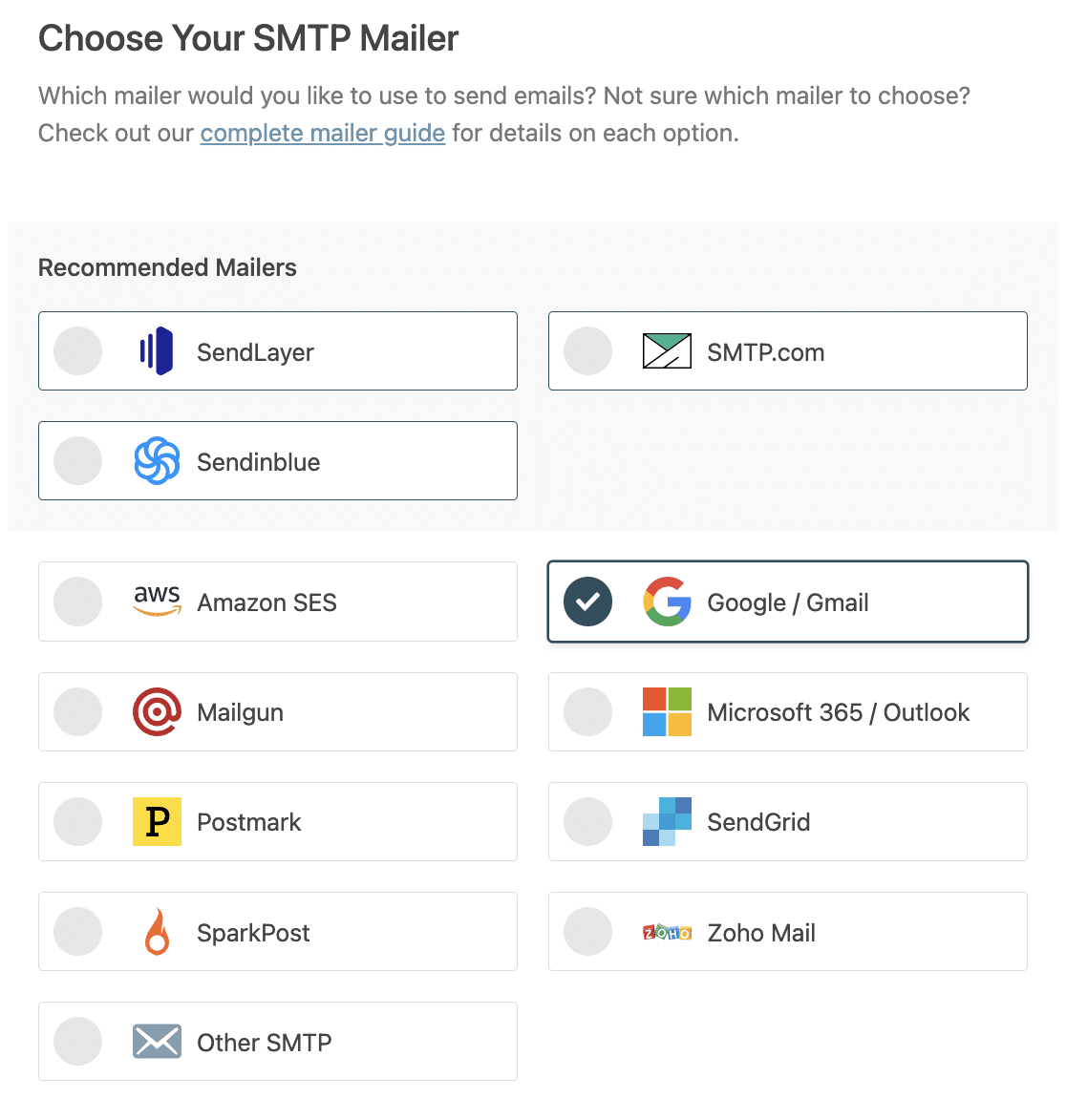
Dans la version gratuite, vous configurerez un projet Google Cloud Console gratuit et générerez vos propres identifiants API. Vous trouverez des instructions étape par étape dans notre documentation sur comment configurer le service de messagerie Google Workspace / Gmail dans WP Mail SMTP.
Avec n'importe quelle version payante, vous pouvez configurer le service de messagerie Gmail en un clic. Cela prend quelques secondes et évite complètement le processus Cloud Console.

Option 2 : Utiliser un mot de passe d'application Gmail
Si vous préférez continuer à utiliser le service de messagerie Other SMTP, vous pouvez échanger votre mot de passe de compte contre un mot de passe d'application. Un mot de passe d'application est un code de 16 caractères qui ne fonctionne que pour l'application pour laquelle vous le créez, il est donc plus sûr que de donner votre mot de passe Google principal.
Voici comment en créer un :
- Activez la validation en 2 étapes pour votre compte Google. Les mots de passe d'application ne sont pas disponibles tant que vous ne l'avez pas fait.
- Accédez à la page Mots de passe d'application dans les paramètres de sécurité de votre compte Google.
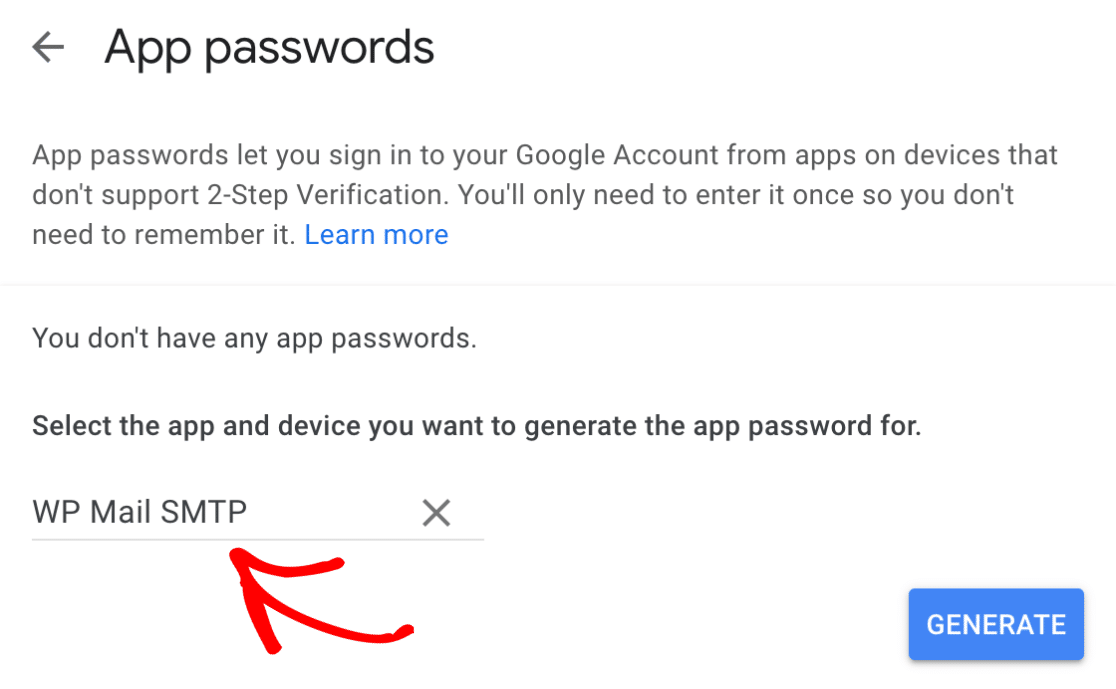
- Tapez un nom que vous reconnaîtrez plus tard, tel que WP Mail SMTP, puis cliquez sur Créer.
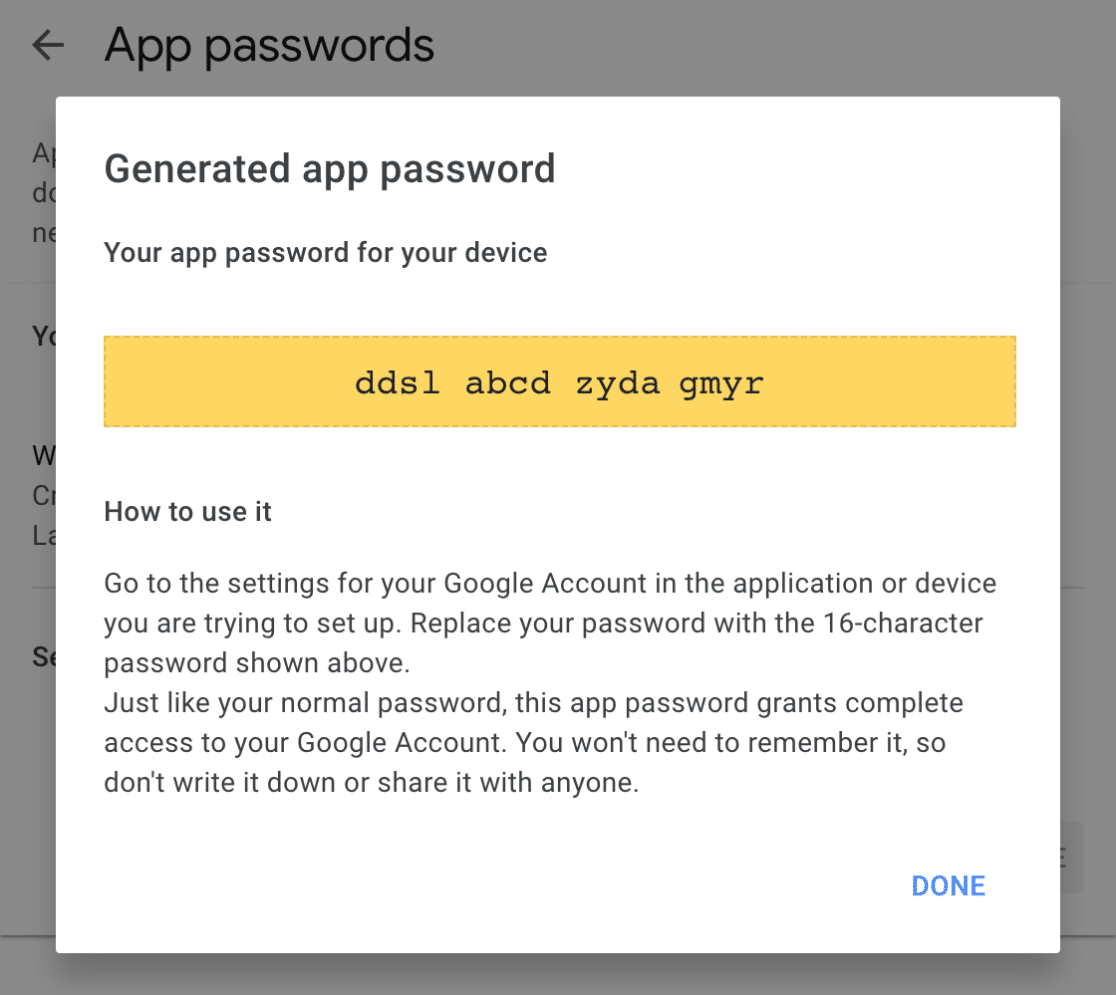
- Copiez le mot de passe de 16 caractères que Google vous affiche. Vous ne pourrez plus le voir, alors copiez-le maintenant.
- Collez-le dans le champ mot de passe des paramètres Other SMTP de WP Mail SMTP, puis envoyez un e-mail de test.
Pour le guide complet, consultez notre documentation sur comment configurer le service de messagerie Other SMTP dans WP Mail SMTP.
Une chose à savoir : changer le mot de passe principal de votre compte Google annule également vos mots de passe d'application. Si vous mettez à jour votre mot de passe souvent, un mot de passe d'application peut ne pas être le choix le plus fiable, et le service de messagerie Gmail est l'option la plus stable.
Option 3 : Passer à un autre expéditeur
Si vous n'êtes pas décidé sur Gmail, ou si vous rencontrez ses limites d'envoi, WP Mail SMTP se connecte à de nombreux autres services de messagerie qui utilisent des clés API sécurisées au lieu de votre identifiant Google.
Nos services de messagerie recommandés sont listés en haut de l’Assistant de configuration.
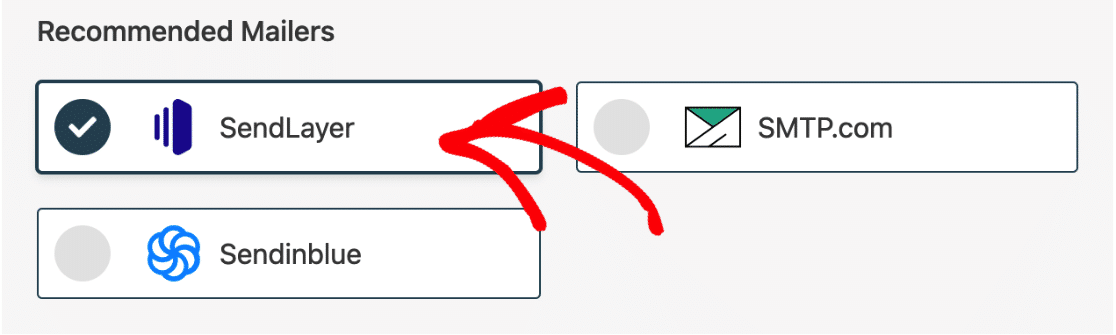
Quelques-unes de nos meilleures recommandations :
- SendLayer : notre service de messagerie recommandé n° 1 et l'un des plus faciles à configurer. Une fois que vous avez ajouté quelques enregistrements DNS à votre domaine, tout ce dont vous avez besoin est une clé API.
- SMTP.com : un fournisseur établi avec une expérience en matière de délivrabilité remontant à plus de 20 ans.
- Brevo : une alternative solide à Gmail que vous pouvez commencer à utiliser sans carte de crédit, puis augmenter votre capacité lorsque vous en avez besoin.
Pour changer de service de messagerie, accédez à vos paramètres WP Mail SMTP et cliquez sur le bouton Lancer l’Assistant de configuration.

L’Assistant de configuration vous guidera à travers les étapes de connexion. Voici un guide complet de tous nos services de messagerie pour vous aider à décider.
Quelle option devriez-vous choisir ?
Si vous n'êtes pas sûr, voici la version rapide. La plupart des sites devraient utiliser le service de messagerie Gmail, surtout avec un plan payant où la connexion est en un clic. Si vous devez rester sur le protocole SMTP pour une raison quelconque, utilisez un mot de passe d'application. Et si vous envoyez plus de quelques centaines d'e-mails par jour ou si vous souhaitez une meilleure délivrabilité, passez à un service dédié comme SendLayer.
| Expéditeurs disponibles dans toutes les versions | Expéditeurs dans WP Mail SMTP Pro |
|---|---|
| SendLayer | Amazon SES |
| SMTP.com | Microsoft 365 / Outlook.com |
| Brevo | Zoho Mail |
| Google Workspace / Gmail | |
| Mailjet | |
| Mailgun | |
| Postmark | |
| SendGrid | |
| SMTP2GO | |
| SparkPost | |
| Elastic Email | |
| Autre SMTP |
Comment obtenir de l'aide avec WP Mail SMTP
Changer de service de messagerie peut sembler compliqué, mais nous sommes là pour vous aider. Si vous utilisez WP Mail SMTP Lite, vous pouvez poser votre question sur le forum de support de WordPress.org.
Si vous utilisez une version payante, connectez-vous à votre compte et ouvrez un ticket pour une assistance prioritaire pendant que vous mettez à jour vos paramètres.

FAQ sur Gmail et les applications moins sécurisées
Vous avez encore des questions sur ce changement et ce qu'il signifie pour vos e-mails WordPress ? Voici celles que nous entendons le plus souvent.
Qu’est-il arrivé au paramètre « Applications moins sécurisées » de Gmail ?
Google l'a supprimé. Les comptes Gmail personnels ont perdu le bouton en 2022, et les comptes Google Workspace ont été entièrement supprimés d'ici 2025. Les comptes ne peuvent plus autoriser les connexions de base par nom d'utilisateur et mot de passe pour SMTP ou IMAP.
Pourquoi Google a-t-il désactivé l’accès aux applications moins sécurisées pour SMTP ?
Les connexions simples permettaient aux attaquants de voler facilement les mots de passe. Google exige désormais des options plus sûres comme OAuth ou les mots de passe d’application pour protéger les comptes.
Comment puis-je envoyer des e-mails WordPress maintenant que les applications moins sécurisées ont disparu ?
Installez WP Mail SMTP et choisissez le service de messagerie Google / Gmail. Suivez l'assistant de configuration pour connecter votre site avec OAuth, ou utilisez un mot de passe d'application si vous préférez l'option « Autre SMTP ».
Comment créer un mot de passe d’application Gmail pour WP Mail SMTP ?
Activez la validation en deux étapes pour votre compte Google. Ouvrez la page Mots de passe d'application, tapez un nom comme « WP Mail SMTP », cliquez sur Créer, et copiez la clé de 16 caractères dans le champ mot de passe du plugin.
OAuth Gmail est-il plus sûr que les applications moins sécurisées pour les e-mails WordPress ?
Oui. OAuth utilise des jetons à courte durée de vie au lieu de stocker votre mot de passe Gmail dans WordPress, ce qui bloque de nombreuses attaques courantes.
Puis-je toujours utiliser le port 465 ou 587 avec Gmail après le changement ?
Oui. Les ports 465 (SSL) et 587 (TLS) fonctionnent toujours. Vous devez simplement vous connecter avec OAuth ou un mot de passe d'application, car les mots de passe simples ne sont plus acceptés.
Quels services SMTP peuvent remplacer gratuitement les applications moins sécurisées de Gmail ?
Le niveau gratuit de SendLayer, la sandbox de Mailgun ou le plan gratuit de Brevo peuvent envoyer un nombre limité d'e-mails chaque mois sans frais et fonctionnent bien avec WP Mail SMTP.
Comment corriger l’erreur « Échec de la connexion SMTP » après que Google a bloqué les applications moins sécurisées ?
Générez un mot de passe d'application ou passez au service de messagerie Gmail OAuth dans WP Mail SMTP, puis mettez à jour vos paramètres avec les nouvelles informations d'identification et testez à nouveau.
Y a-t-il des limites à l’envoi d’e-mails via Gmail avec des mots de passe d’application ?
Les limites habituelles de Gmail s’appliquent toujours, soit environ 500 e-mails par jour pour les comptes gratuits et 2 000 par jour pour les plans de base de Google Workspace. Les mots de passe d’application n’augmentent pas ces limites.
Ensuite, Comment corriger l’erreur d’authentification de base pour les comptes de messagerie Microsoft
Recevez-vous un message d'erreur indiquant que l'authentification de base est désactivée lorsque vous essayez d'envoyer des e-mails via le SMTP d'Outlook ?
Microsoft supprime progressivement l'authentification de base (en utilisant votre nom d'utilisateur et mot de passe standard) pour les applications et services tiers qui utilisent SMTP pour envoyer des e-mails, un peu comme Google l'a fait avec les applications moins sécurisées.
Pour continuer à utiliser votre compte Outlook ou Microsoft 365 pour envoyer des e-mails depuis des applications et des logiciels comme WP Mail SMTP, vous devez désormais utiliser OAuth (Authentification moderne) pour vous connecter à votre compte.
Réparez vos e-mails WordPress maintenant
Prêt à réparer vos e-mails ? Commencez dès aujourd'hui avec le meilleur plugin SMTP WordPress. Si vous n'avez pas le temps de réparer vos e-mails, vous pouvez obtenir une assistance complète de configuration "White Glove" moyennant un supplément, et il y a une garantie de remboursement de 14 jours pour tous les plans payants.
Si cet article vous a aidé, suivez-nous sur Facebook et Twitter pour plus de conseils et tutoriels WordPress.
