


Résumé IA
MemberPress est un plugin d'adhésion pour WordPress. Si les e-mails envoyés par ce plugin sont perdus, les membres manqueront des mises à jour importantes relatives à leur adhésion.
La plupart du temps, cela se produit parce que votre site WordPress n'est pas configuré pour envoyer des e-mails correctement, mais il pourrait également y avoir un problème avec vos paramètres d'e-mails MemberPress.
Dans ce guide, je vais vous montrer comment résoudre ce problème exact dans MemberPress, puis configurer un service SMTP à l'aide de WP Mail SMTP pour améliorer la délivrabilité de vos e-mails.
Réparez vos e-mails MemberPress dès maintenant ! :)
Pourquoi mes clients ne reçoivent-ils pas les e-mails de MemberPress ?
Avec n'importe quel plugin d'adhésion WordPress, il est important de pouvoir commercialiser votre contenu protégé et d'envoyer des mises à jour sans rencontrer de problèmes de délivrabilité des e-mails.
Vos clients ne reçoivent probablement pas les e-mails car ils vont dans les spams, la plupart des sites WordPress utilisant la fonction par défaut wp_mail() pour envoyer des e-mails.
Le moyen le plus simple de résoudre tous les problèmes avec la fonction wp_mail() est de la reconfigurer pour utiliser SMTP plutôt que de s'appuyer sur PHP. La meilleure façon d'y parvenir est d'utiliser WP Mail SMTP.

Comment résoudre le problème de MemberPress qui n'envoie pas d'e-mails
Étape 1 : Vérifier les paramètres d'e-mails de MemberPress
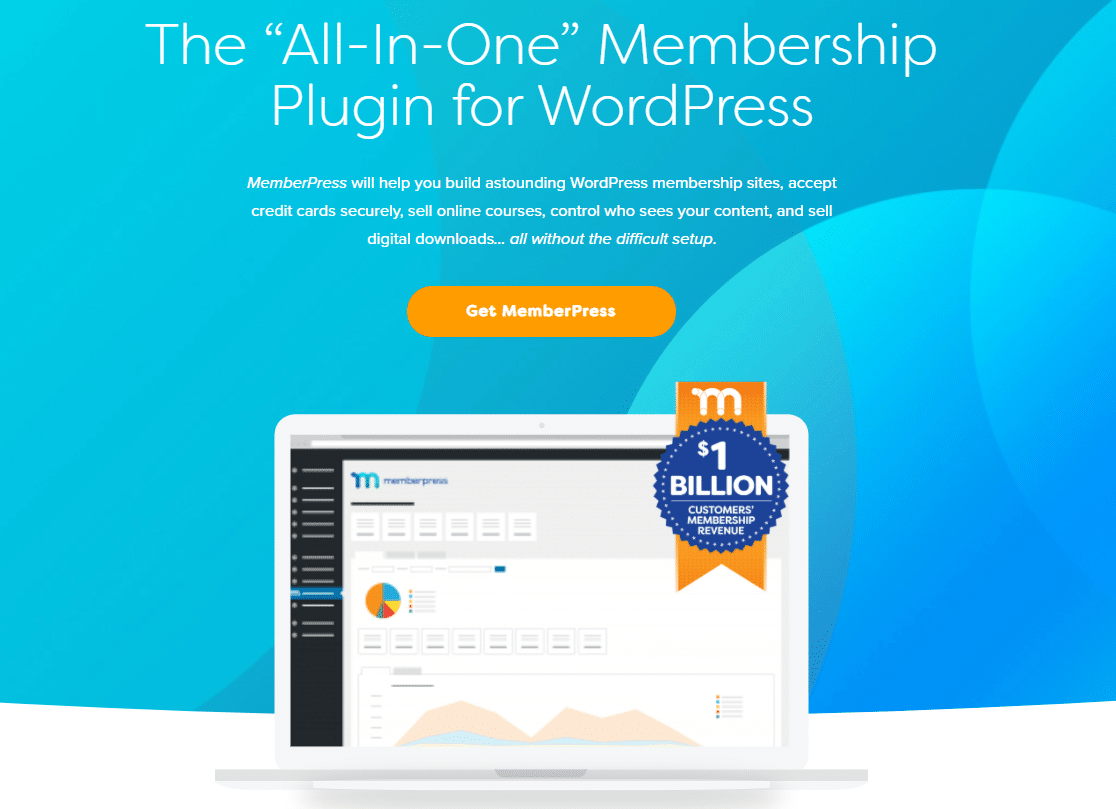
MemberPress est le meilleur plugin d'adhésion pour WordPress. Vous avez un contrôle total sur vos notifications par e-mail, il est donc facile de vérifier qu'elles sont correctement configurées.
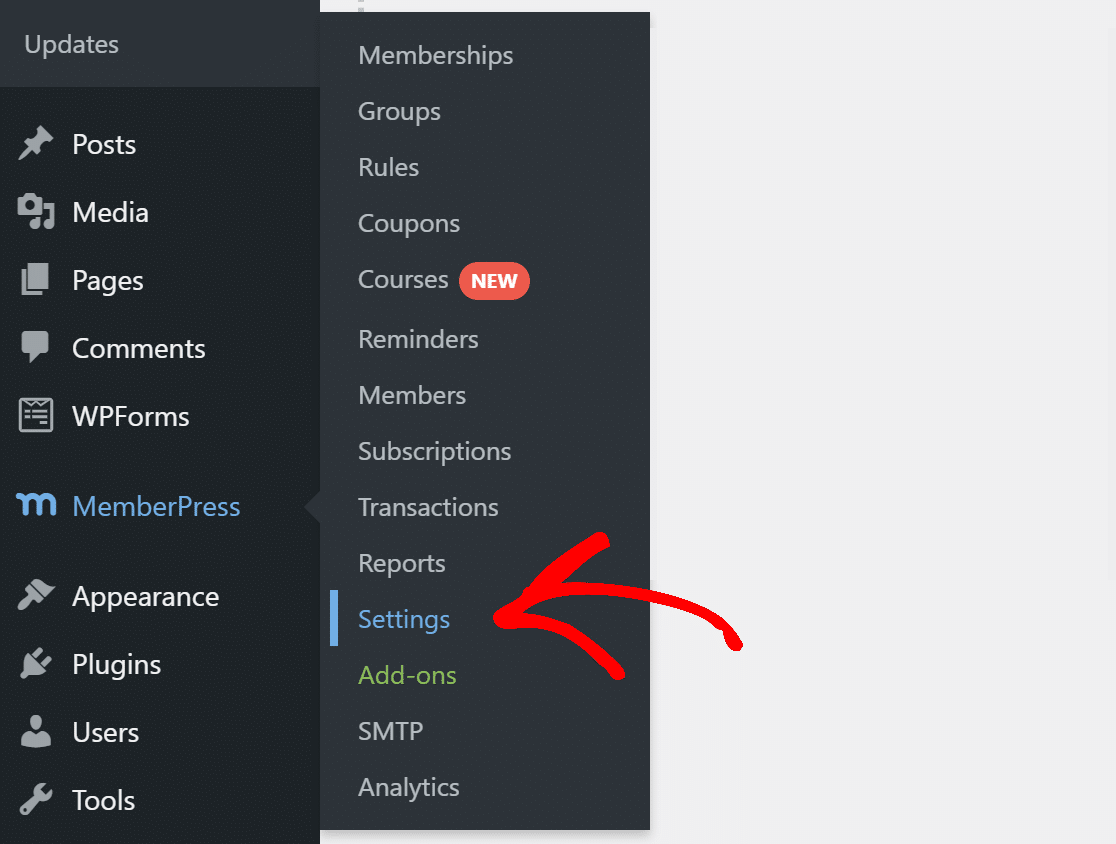
Pour accéder aux paramètres d'e-mails, cliquez sur MemberPress » Paramètres dans le menu de navigation WordPress.
En haut, recherchez l'onglet E-mails et cliquez dessus.
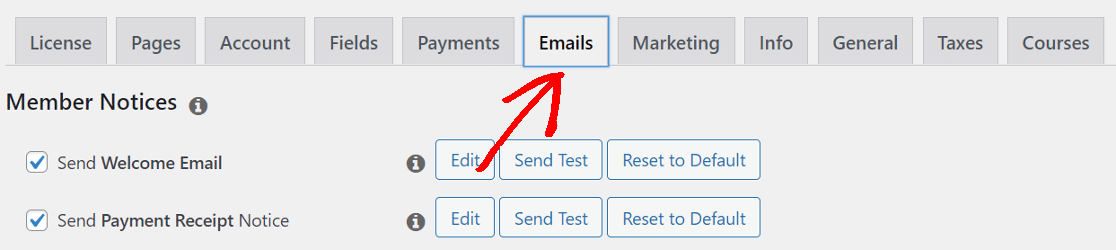
Ici, vous trouverez tous les paramètres des e-mails envoyés par MemberPress. Vous pouvez activer ou désactiver des e-mails individuels ou cliquer sur le bouton Modifier pour modifier le contenu de l'e-mail. La même chose s'applique aux e-mails d'administration.
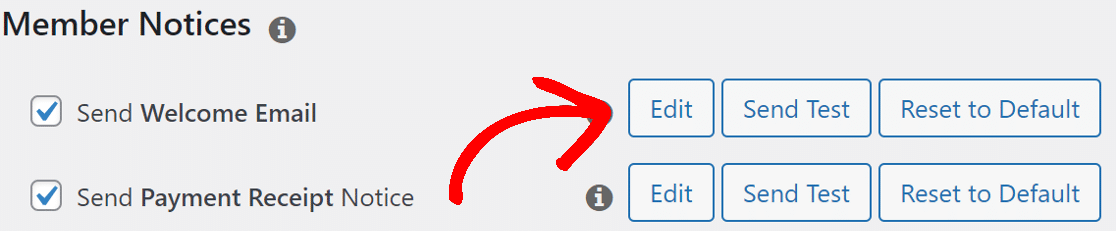
Pour vous assurer de recevoir tous les e-mails liés à l'administration, tapez l'adresse e-mail à laquelle vous souhaitez envoyer ces notifications dans le champ Adresses e-mail d'administration.
Pour ajouter plusieurs adresses, séparez-les par des virgules. Assurez-vous d'avoir accès à toutes les adresses e-mail que vous ajoutez ici.

Ensuite, il est important de configurer le paramètre de l'adresse e-mail utilisée pour envoyer des e-mails depuis votre site web. Faites défiler jusqu'à la section Envoyer les e-mails depuis. Ici, nous devons modifier les champs « Nom de l'expéditeur » et « E-mail de l'expéditeur ».
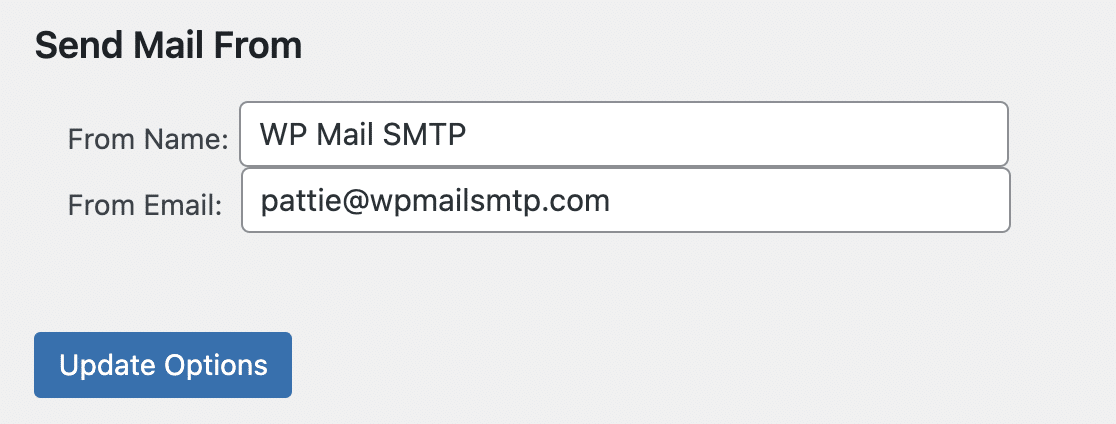
Par défaut, MemberPress remplira ces champs avec le titre du site et l'adresse e-mail de l'administrateur. Vous pouvez conserver le nom de l'expéditeur tel quel et changer l'e-mail de l'expéditeur pour quelque chose avec votre domaine comme extension.
Par exemple, nous utilisons un e-mail à wpmailsmtp.com pour le formulaire de contact sur notre site web. L'utilisation d'un tel e-mail améliorera la délivrabilité.
À la fin, cliquez sur Mettre à jour les options pour enregistrer les paramètres. Si cela ne résout pas le problème de MemberPress qui n'envoie pas d'e-mails, nous devrons installer un plugin SMTP qui ajoutera une authentification aux e-mails.
Étape 2 : Installer le plugin WP Mail SMTP
WP Mail SMTP est le meilleur plugin SMTP pour WordPress. Il vous permet d'envoyer facilement tous vos e-mails WordPress via un fournisseur de messagerie externe. Cela ajoute la vérification importante nécessaire pour contourner les filtres anti-spam.
Pour commencer, connectez-vous à votre compte WP Mail SMTP et téléchargez la dernière version du fichier du plugin. Vous pouvez obtenir le fichier zip en cliquant sur l'onglet Téléchargements, puis sur le bouton orange Télécharger WP Mail SMTP.

Accédez au tableau de bord WordPress et téléchargez le fichier zip sur la page Plugins. Si vous avez besoin d'aide pour cette étape, consultez ce guide qui explique en détail comment installer un plugin WordPress.

Assurez-vous d'Activer le plugin. Dès que vous le faites, l'Assistant de configuration s'ouvre dans votre navigateur. Il est maintenant temps de choisir votre service d'envoi d'e-mails.
Étape 3 : Choisir un service de messagerie
Cliquez sur le bouton Commencer pour lancer le processus. WP Mail SMTP offre de nombreuses options pour le service d'envoi d'e-mails. Vous disposez de fournisseurs gratuits et payants pour gérer vos e-mails WordPress.

Le fournisseur que vous choisissez dépendra du type de site Web que vous possédez. Étant donné que vous enverrez des e-mails transactionnels depuis votre site Web MemberPress, nous vous recommandons SendLayer, SMTP.com et Brevo (anciennement Sendinblue).
Tous les 3 offrent un service fiable et sont faciles à utiliser. Si vous n'êtes pas sûr de votre choix, consultez ce guide complet sur les fournisseurs d'e-mails proposés par WP Mail SMTP.
Une fois que vous avez sélectionné votre fournisseur d'e-mails, vous devrez créer un compte sur leur site Web. Nous avons un document pour chacun d'eux pour vous montrer exactement ce que vous devez faire :
- SendLayer
- SMTP.com
- Brevo
- Amazon SES
- Google Workspace / Gmail
- Mailgun
- Microsoft 365 / Outlook.com
- Postmark
- SendGrid
- SparkPost
- Zoho Mail
- Autre SMTP (tout autre serveur SMTP)
Si vous souhaitez configurer plusieurs services d’envoi, vous pouvez le faire dans les paramètres de Connexions supplémentaires une fois que vous avez terminé l’Assistant de configuration.
Vous pourrez ensuite sélectionner une Connexion de sauvegarde et configurer le Routage intelligent. Revenez à ce guide après avoir configuré la connexion sur le site Web du fournisseur d'e-mails.
Étape 4 : Journaliser vos e-mails MemberPress (facultatif)
Pour l'étape suivante, les options de délivrabilité des e-mails et de suivi des erreurs vous seront activées. Vous aurez également la possibilité d'activer plusieurs autres fonctionnalités utiles.

L'option Journal détaillé des e-mails suivra et enregistrera chaque e-mail envoyé depuis votre site Web dans les Rapports complets des e-mails. Cela inclut les e-mails MemberPress ainsi que tous les e-mails provenant d'autres plugins de votre site Web.
Vous pourrez imprimer ces journaux, les exporter dans une feuille de calcul, et plus encore. Cela vous permet également de vérifier l'état de délivrabilité de chaque e-mail envoyé par votre site à l'aide d'un widget pratique dans le tableau de bord.

Le Résumé hebdomadaire des e-mails vous envoie un aperçu de vos dernières statistiques de délivrabilité des e-mails chaque semaine.

Et les Alertes e-mail instantanées vous avertissent immédiatement si votre site ne parvient pas à envoyer un e-mail. Elles fournissent également des détails pour vous aider à résoudre le problème et à rétablir l'envoi de vos e-mails.

Si vous activez la journalisation des e-mails, vous aurez également la possibilité d'activer certaines fonctionnalités avancées.

Ces fonctionnalités vous permettent de sauvegarder le contenu de vos e-mails afin de pouvoir les renvoyer si nécessaire, de stocker les pièces jointes pour référence future, et de suivre les ouvertures d'e-mails et les clics sur les liens.
Une dernière chose. Récupérez la clé de licence de votre compte WP Mail SMTP et collez-la dans la case pour activer les futures mises à jour du plugin.

C'est tout ! Nous avons terminé la correction de MemberPress qui n'envoie pas d'e-mails. Vous pouvez envoyer un e-mail de test depuis WP Mail SMTP pour vous assurer que tout fonctionne.
Étape 5 : Contrôler les autres e-mails d'alerte WordPress (facultatif)
Tout comme MemberPress, WP Mail SMTP offre également un contrôle total sur les alertes e-mail par défaut de WordPress. Si vous avez un site très actif, ces alertes peuvent remplir votre boîte de réception.
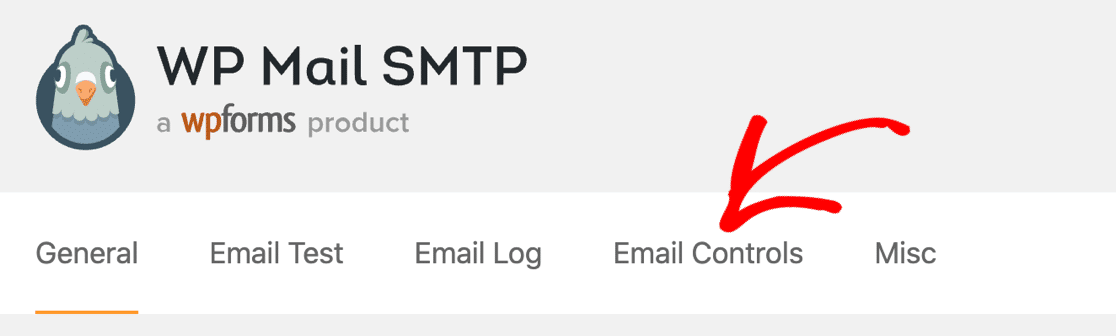
Pour gérer vos notifications par e-mail WordPress, accédez aux paramètres du plugin WP Mail SMTP et cliquez sur Contrôles des e-mails. Vous verrez une liste de toutes les alertes que WordPress envoie.
Désactivez les alertes dont vous n'avez pas besoin et cliquez sur Enregistrer les paramètres.
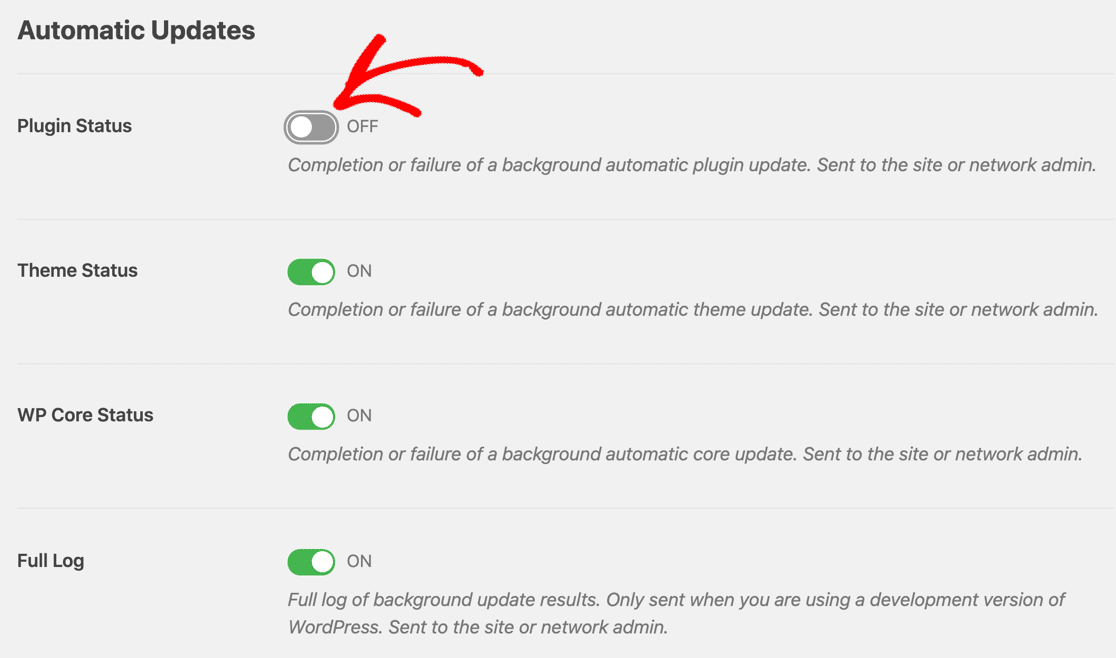
Votre boîte de réception sera désormais débarrassée des notifications inutiles de votre site web.
FAQ sur la façon de résoudre le problème de MemberPress qui n'envoie pas d'e-mails
Apprendre à résoudre le problème de MemberPress qui n'envoie pas d'e-mails est un sujet d'intérêt populaire parmi nos lecteurs. Voici les réponses à quelques questions courantes à ce sujet :
Pourquoi MemberPress n'envoie-t-il pas d'e-mails de bienvenue ?
Cela se produit généralement lorsque votre site ne parvient pas à envoyer d'e-mails correctement. De nombreux hébergeurs bloquent la fonction d'envoi d'e-mails par défaut utilisée par WordPress, ce qui entraîne des e-mails bloqués ou perdus.
Comment puis-je résoudre les problèmes de livraison d'e-mails de MemberPress ?
Installez un plugin SMTP comme WP Mail SMTP. Il connecte votre site à un véritable service d'envoi d'e-mails et aide à garantir que les messages de MemberPress arrivent dans la boîte de réception.
Puis-je utiliser SMTP pour envoyer les e-mails de MemberPress ?
Oui. MemberPress utilise le même système d'envoi d'e-mails que WordPress, donc une fois que le SMTP est configuré, tous ses e-mails, y compris les messages de bienvenue, seront envoyés via cette connexion.
Comment puis-je tester si les e-mails de MemberPress fonctionnent ?
Accédez à WP Mail SMTP » Outils » Test d'e-mail et envoyez-vous un message. Si cela fonctionne, les e-mails de MemberPress devraient également être envoyés.
Où se trouvent les paramètres d'e-mail de MemberPress dans WordPress ?
Accédez à MemberPress » Paramètres » E-mails. Là, vous pouvez activer ou désactiver les messages, mettre à jour le texte et modifier les destinataires.
Pourquoi les e-mails de MemberPress vont-ils dans les spams ou n'apparaissent-ils pas ?
Cela se produit lorsque l'e-mail ne passe pas les vérifications de base. L'utilisation d'un plugin SMTP avec une authentification appropriée résout la plupart de ces problèmes.
Quels plugins peuvent aider MemberPress à envoyer des e-mails de manière fiable ?
WP Mail SMTP est l'un des meilleurs. Il fonctionne avec des services comme Gmail, Outlook et SendLayer pour envoyer les e-mails de MemberPress sans problème.
Comment changer l'e-mail de l'expéditeur pour les messages MemberPress ?
Accédez à MemberPress » Paramètres » E-mails, et recherchez le champ E-mail de l'expéditeur. Changez l'adresse là-bas, puis enregistrez vos paramètres.
Ensuite, vérifiez vos paramètres DNS
Maintenant que vous avez résolu le problème de MemberPress qui n'envoie pas d'e-mails, vous voudrez également vérifier vos paramètres DNS. Si vous n'ajoutez pas d'enregistrements DMARC, SPF et DKIM à votre DNS, vos notifications par e-mail pourraient toujours être classées dans le dossier Courrier indésirable. Commencez par créer un enregistrement DMARC pour votre domaine.
Réparez vos e-mails WordPress maintenant
Prêt à réparer vos e-mails ? Commencez dès aujourd'hui avec le meilleur plugin SMTP WordPress. Si vous n'avez pas le temps de réparer vos e-mails, vous pouvez obtenir une assistance complète de configuration "White Glove" moyennant un supplément, et il y a une garantie de remboursement de 14 jours pour tous les plans payants.
Si cet article vous a aidé, suivez-nous sur Facebook et Twitter pour plus de conseils et tutoriels WordPress.
