



Résumé IA
Voulez-vous configurer les e-mails WordPress sur Amazon Lightsail ? Lightsail est facile à utiliser, mais faire fonctionner votre messagerie peut toujours être une étape supplémentaire délicate.
C'est parce que Lightsail ne prend pas en charge l'envoi d'e-mails. Vous devez connecter votre site WordPress à un expéditeur de courrier approprié pour que les choses fonctionnent correctement.
Dans cet article, je vais vous montrer le moyen le plus simple de faire fonctionner les e-mails sur votre site WordPress Lightsail en utilisant le plugin WP Mail SMTP !
Réparez vos e-mails Lightsail dès maintenant ! :)
AWS Lightsail a-t-il un service d'e-mail ?
Non, Lightsail n'a pas de moyen d'envoyer des e-mails par défaut. C'est similaire à un VPS de base, donc le service d'e-mail n'est pas inclus à moins que vous n'ayez également configuré Amazon SES.
La bonne nouvelle est qu'il est facile d'utiliser WP Mail SMTP pour envoyer des e-mails WordPress avec un plugin. L'utilisation de WP Mail SMTP vous permet d'utiliser une multitude de fournisseurs de messagerie différents, et vous n'avez pas besoin de configurer Amazon SES si vous ne le souhaitez pas.
Comment configurer les e-mails WordPress sur Amazon Lightsail
Je vais vous guider tout au long du processus de configuration des e-mails Lightsail dans WordPress en utilisant un serveur de messagerie de votre choix. Si vous rencontrez des problèmes avec une instance EC2, veuillez consulter notre guide sur AWS n'envoie pas d'e-mail sur EC2 à la place.
- 1. Créez votre site WordPress Amazon Lightsail
- 2. Obtenez votre mot de passe WordPress dans Lightsail
- 3. Configurez une adresse IP statique et une zone DNS
- 4. Connectez-vous à votre site WordPress sur Lightsail
- 5. Installez ou mettez à jour WP Mail SMTP
- 6. Connectez-vous à votre fournisseur de services de messagerie
- 7. Activez la journalisation des e-mails WordPress (facultatif)
1. Créez votre site WordPress Amazon Lightsail
Tout d'abord, nous allons créer votre instance Lightsail et installer WordPress. Connectez-vous à Amazon AWS en tant qu'utilisateur Root.
Une fois connecté, recherchez Lightsail dans la barre de recherche en haut. Dans le menu déroulant des résultats de recherche, cliquez sur l'icône Lightsail ici pour ouvrir le tableau de bord.
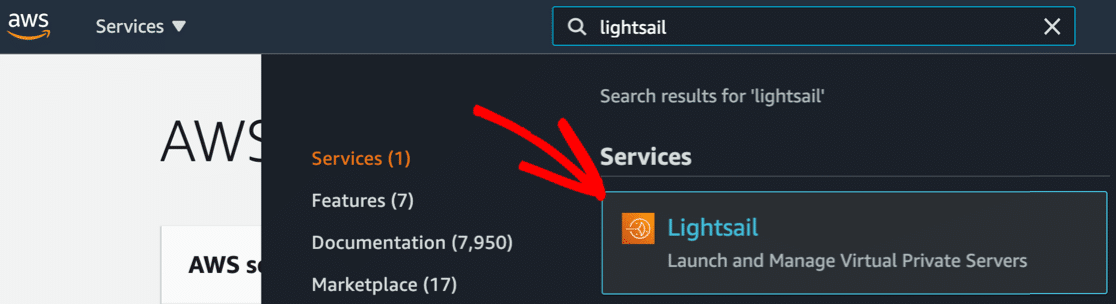
Si vous êtes nouveau sur Lightsail, cliquez sur Démarrer. Si vous avez déjà des instances Lightsail, vous verrez un bouton Créer une instance à la place.

Tout d'abord, vous voudrez sélectionner l'Emplacement de l'instance. Votre région la plus proche peut déjà être sélectionnée pour vous, ainsi que la Zone de disponibilité, mais n'hésitez pas à explorer différentes options.

Ensuite, vous voudrez choisir une image d'instance. Pour WordPress, sélectionnez Linux/Unix. En faisant défiler vers le bas, vous pouvez également sélectionner le modèle de votre site.
Cela signifie que vous choisirez l'application que vous souhaitez exécuter sur votre instance Lightsail. Vous pouvez sélectionner WordPress ou WordPress Multisite ici, en fonction du type de site que vous souhaitez créer.

Si vous le souhaitez, vous pouvez activer les sauvegardes instantanées dans la section suivante. Ensuite, Lightsail vous demandera de choisir un plan. Choisissez une configuration qui correspond le mieux à vos besoins.

Et une fois que vous avez fait cela, vous pouvez taper un nom pour votre nouvelle instance. Ensuite, cliquez sur Créer une instance pour terminer la configuration.

2. Obtenez votre mot de passe WordPress dans Lightsail
Nous devons maintenant effectuer une étape supplémentaire pour récupérer votre mot de passe administrateur WordPress dans Lightsail. Lorsque votre instance affiche le mot En cours d'exécution sous l'icône WordPress, cliquez sur le menu à 3 points et cliquez sur Se connecter.
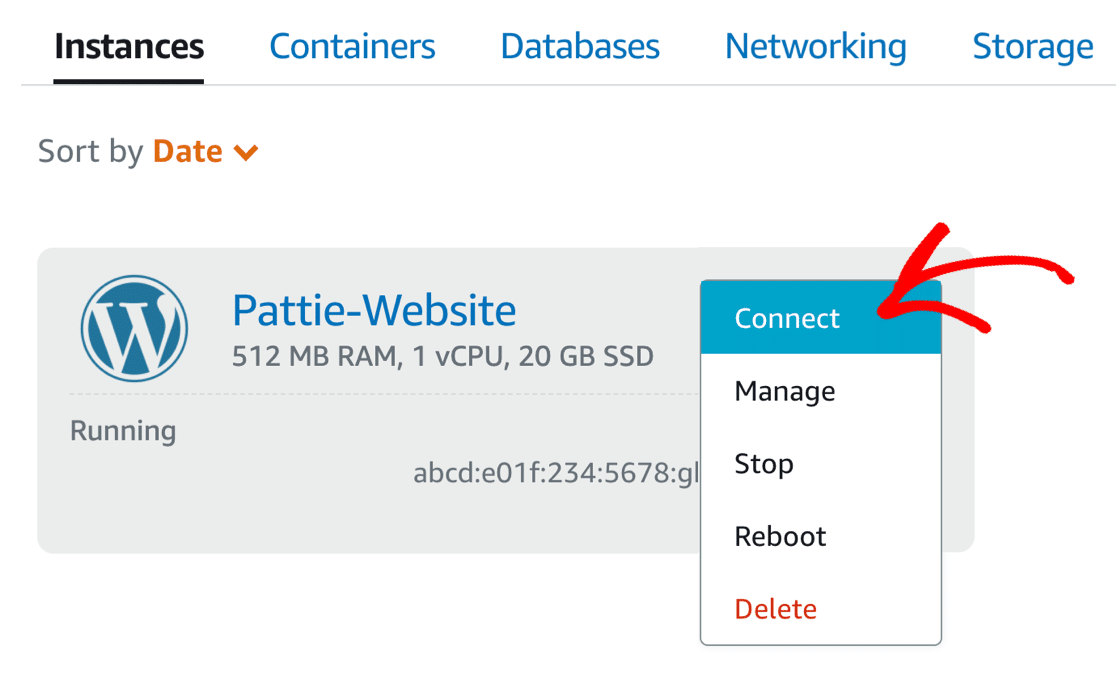
La configuration de l'instance par Lightstail prend un peu de temps. Si vous recevez un message d'erreur à ce stade, réessayez dans quelques minutes.
À l'invite du terminal, tapez cat bitnami_application_password et appuyez sur Entrée. Votre mot de passe administrateur de site WordPress apparaîtra sur la ligne en dessous. Nous l'avons marqué ici avec un carré rouge :

Notez votre mot de passe dès maintenant. Vous en aurez besoin pour vous connecter à WordPress à l'étape 4. Une fois que vous avez terminé, fermez la fenêtre contextuelle.
Ensuite, nous allons attribuer une adresse IP statique et configurer votre zone DNS. Cela vous permettra d'associer un nom de domaine à votre site WordPress, et cela nous permettra également de configurer les enregistrements DMARC, SPF et DKIM lorsque nous installerons WP Mail SMTP.
3. Configurez une adresse IP statique et une zone DNS
Avant de nous connecter à WordPress, nous devons configurer l'adresse IP statique et la zone DNS pour votre site Web. Cela vous permettra de créer les enregistrements DNS dont vous avez besoin pour empêcher les e-mails WordPress d'aller dans le spam.
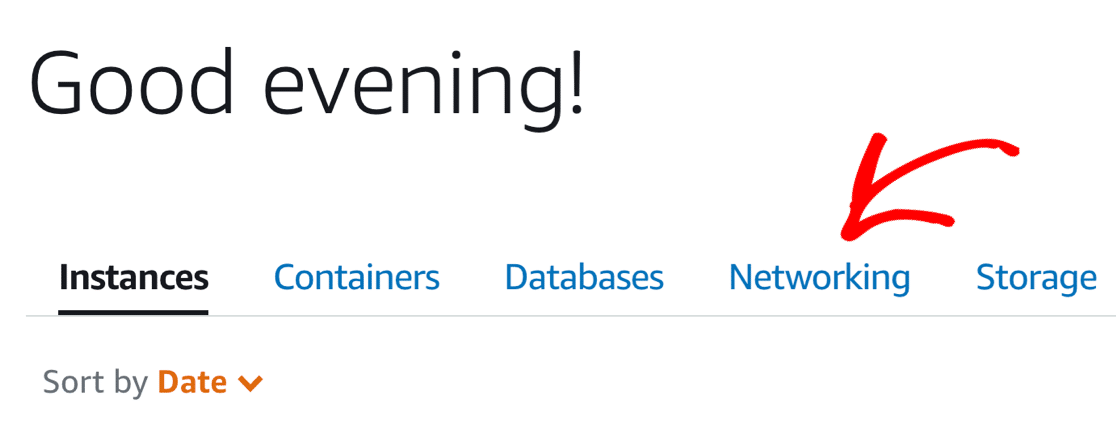
Pour commencer, cliquez sur l'onglet Réseau juste au-dessus de votre instance. Ensuite, cliquez sur le bouton Créer une adresse IP statique que vous pouvez attacher à votre instance.
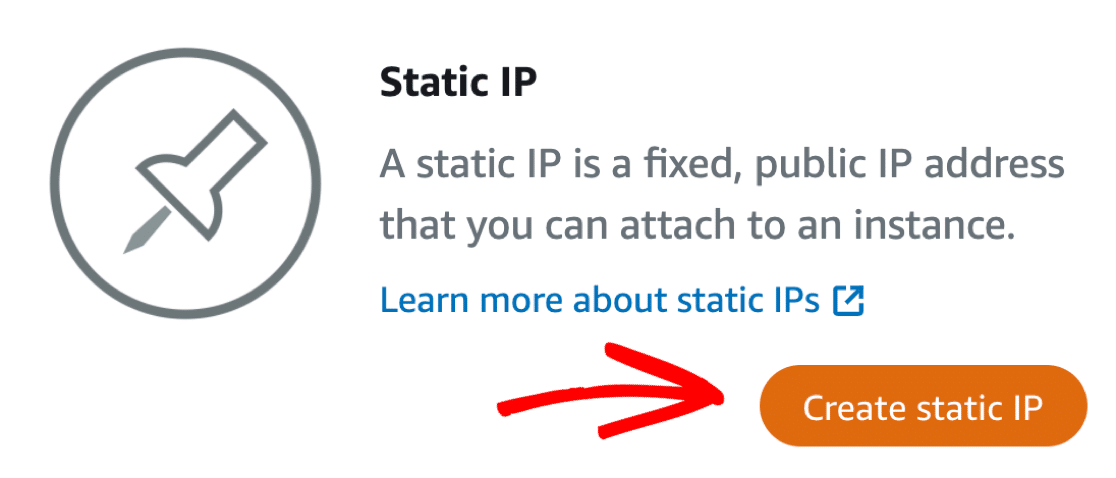
Dans le menu déroulant, sélectionnez le site (instance) que vous venez de créer. Enfin, donnez un nom unique à votre adresse IP statique et cliquez sur Créer.
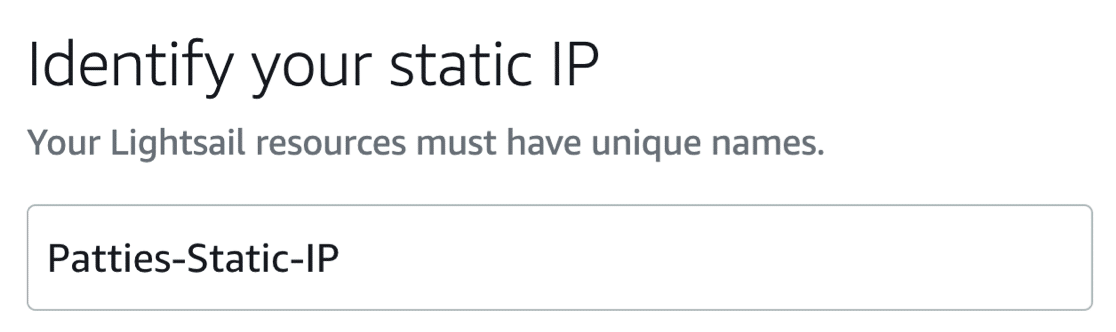
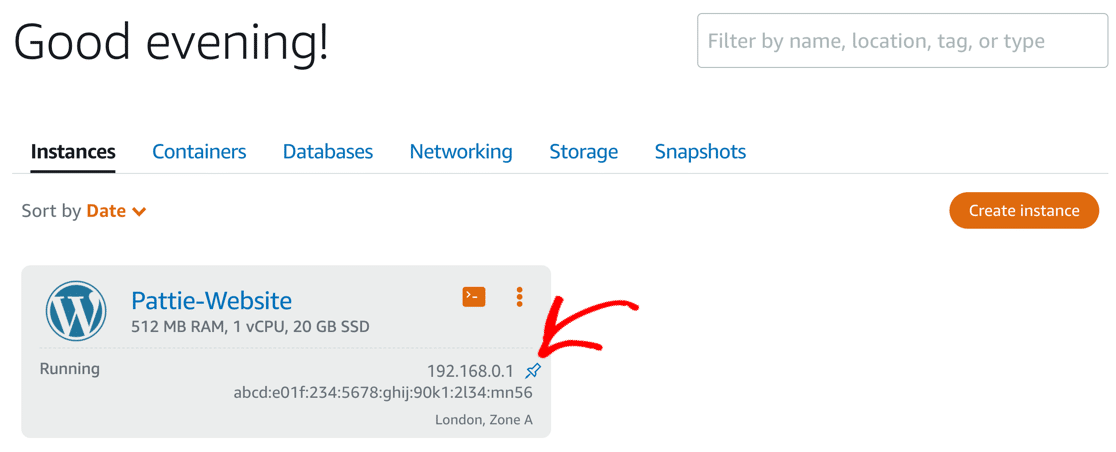
Lorsque vous retournez à la page d'accueil de Lightsail, vous verrez une épingle pour montrer que votre adresse IP statique fonctionne. Notez l'adresse IP statique afin de pouvoir y revenir dans un moment.
Nous pouvons maintenant créer votre zone DNS. C'est une étape importante car vous ajouterez ici de nouveaux enregistrements DNS pour votre fournisseur de messagerie WordPress.
Retournez à l'onglet Réseau et cliquez sur Créer une zone DNS. Sur l'écran suivant, tapez votre nom de domaine.

Maintenant, faites défiler tout en bas et cliquez à nouveau sur Créer une zone DNS. Vous verrez une liste de serveurs de noms sur l'écran suivant.
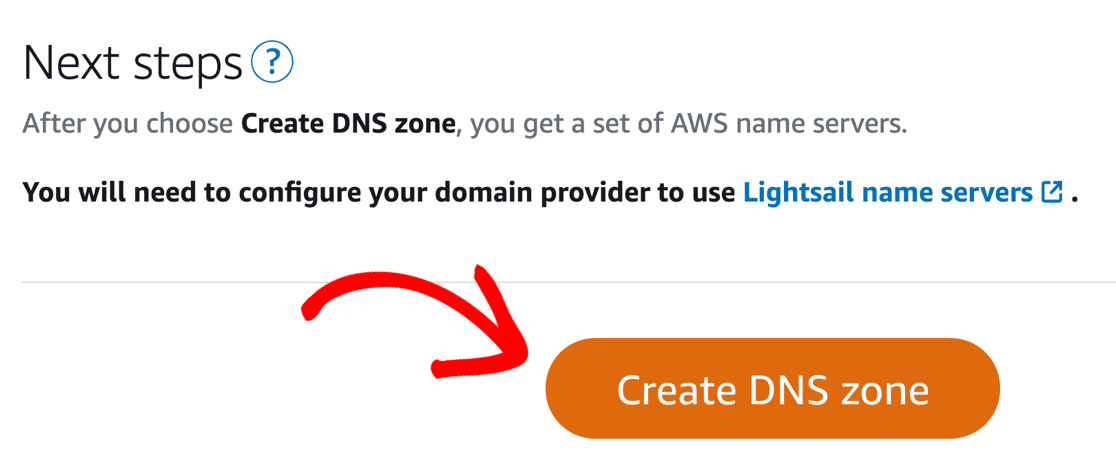
Pour utiliser votre domaine avec votre nouvelle instance Lightsail, rendez-vous chez votre bureau d'enregistrement de domaine et entrez ces serveurs de noms dans les paramètres.
Ce changement prendra probablement au moins une heure pour se propager. Dans certains cas, cela peut prendre jusqu'à 48 heures.
En attendant, nous pouvons accéder à votre site en utilisant l'adresse IP statique pour continuer à configurer votre messagerie WordPress sur Amazon Lightsail.
4. Connectez-vous à votre site WordPress sur Lightsail
Pour vous connecter sans votre nom de domaine, reportez-vous à l'adresse IP qui a été attribuée à votre site lorsque vous avez créé l'adresse IP statique.
Naviguez vers l'IP qui vous a été donnée avec /wp-admin à la fin, par exemple :
Vous verrez l'écran de connexion WordPress habituel. Pour vous connecter à l'espace d'administration de WordPress, entrez les détails suivants :
- Nom d'utilisateur : user
- Mot de passe : le mot de passe que nous avons copié depuis la fenêtre du terminal à l'étape 2.
Vous ne pourrez pas encore mettre à jour l'e-mail d'administration de votre site WordPress car vous ne recevrez pas l'e-mail de vérification de l'administrateur du site. Corrigeons donc d'abord vos e-mails sur Lightsail.
5. Installez ou mettez à jour WP Mail SMTP
WP Mail SMTP est le meilleur plugin SMTP pour WordPress. Et la version Lite sera installée sur l'instance Bitnami que vous avez configurée, il est donc très facile de commencer.
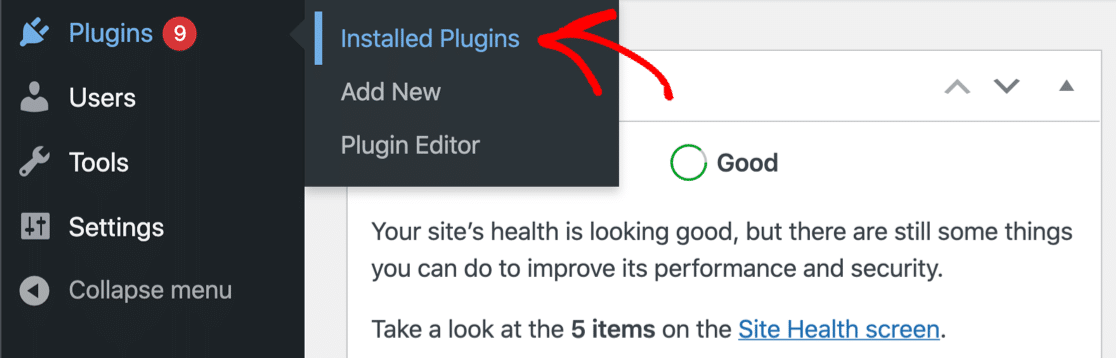
Mais avant de commencer, vous voudrez vous assurer que vous utilisez la dernière version de WP Mail SMTP. Pour vérifier les plugins WordPress qui doivent être mis à jour, allez dans Plugins » Plugins installés.
Faites défiler vers le bas et cliquez sur mettre à jour maintenant pour obtenir la dernière version de WP Mail SMTP. Laissez quelques secondes à la mise à jour pour se terminer.
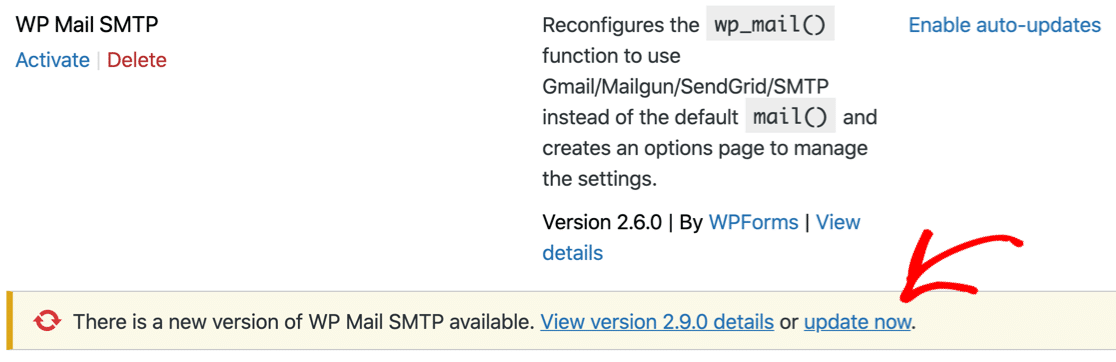
Vous voudrez peut-être examiner les autres plugins installés ici. Vous pouvez supprimer tout ce dont vous n’avez pas besoin.
Ensuite, si vous avez une licence Pro pour WP Mail SMTP, vous pouvez activer vos fonctionnalités Pro en quelques clics. Allez dans WP Mail SMTP » Paramètres et collez votre clé de licence.
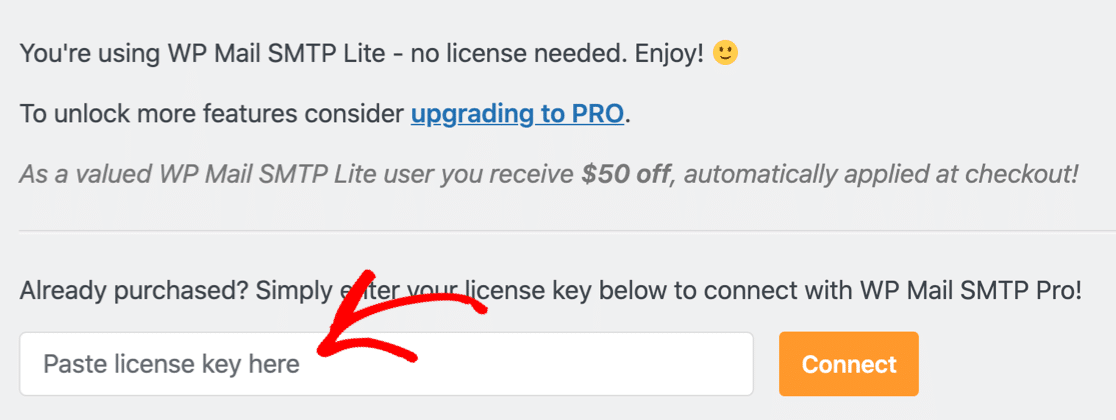
Maintenant que WP Mail SMTP est mis à jour et que vous êtes passé à la version Pro, il est temps de configurer votre e-mail WordPress sur Lightsail.
6. Connectez-vous à votre fournisseur de services de messagerie
WP Mail SMTP facilite la connexion avec n’importe quel fournisseur de messagerie pris en charge. Si vous ne voyez pas encore l’Assistant de configuration, vous pouvez cliquer sur le bouton Lancer l’Assistant de configuration sur la page des paramètres du plugin dès maintenant.

Lorsque l’Assistant de configuration s’ouvre, cliquez sur C’est parti pour choisir un expéditeur. Vous devrez maintenant décider quel expéditeur utiliser avec votre site WordPress Lightsail.

Pour un petit site ou un serveur de test, toute option d’expéditeur fonctionnera probablement bien. Mais si vous prévoyez que votre site envoie un grand nombre d’e-mails, nous vous recommandons vivement de choisir un fournisseur de messagerie transactionnelle.
SendLayer, Brevo (anciennement Sendinblue), ou SMTP.com sont d’excellentes options. Vous pouvez également utiliser Amazon SES si vous utilisez WP Mail SMTP Pro. Allez-y et sélectionnez l’expéditeur que vous souhaitez utiliser dans la liste.

Lorsque vous avez choisi votre expéditeur, cliquez sur le lien ci-dessous pour accéder à notre documentation.
Nos documents vous guideront tout au long du processus de configuration de votre compte et de connexion de votre fournisseur de messagerie à votre site WordPress Lightsail.
Besoin d'aide ?
Notre licence Elite inclut un service complet de configuration clé en main pour SendLayer, SMTP.com ou Brevo.
| Expéditeurs disponibles dans toutes les versions | Expéditeurs dans WP Mail SMTP Pro |
|---|---|
| SendLayer | Amazon SES |
| SMTP.com | Microsoft 365 / Outlook.com |
| Brevo | Zoho Mail |
| Google Workspace / Gmail | |
| Mailgun | |
| Postmark | |
| SendGrid | |
| SparkPost | |
| Autre SMTP |
Certains fournisseurs de messagerie vous demanderont de configurer des enregistrements DNS afin que vos e-mails provenant de WordPress soient authentifiés.
Il est important d’ajouter les nouveaux enregistrements à la zone DNS que nous avons créée dans Lightsail. Cela empêchera vos e-mails WordPress d’aller dans le spam.
7. Activez la journalisation des e-mails WordPress (facultatif)
À la fin de l’Assistant de configuration, vous aurez la possibilité d’activer des fonctionnalités supplémentaires qui vous aideront à suivre la délivrabilité des e-mails. Tout d’abord, nous vous recommandons d’activer les Journaux d’e-mails détaillés.

Les journaux d'e-mails détaillés suivront vos e-mails et vous indiqueront s'ils ont échoué ou ont été envoyés. Si votre fournisseur de messagerie le prend en charge, il vous indiquera également s'ils ont été livrés.
Lorsque cette option est activée, le Rapport complet des e-mails sera également activé. Vous aurez le choix de recevoir un Résumé hebdomadaire des e-mails avec un aperçu de vos journaux récents.
La dernière option ici est d’activer les Alertes e-mail instantanées. Cette fonctionnalité vous avertit lorsqu’un e-mail n’a pas pu être envoyé afin que vous puissiez résoudre le problème. Sur l’écran suivant, vous pouvez configurer des paramètres supplémentaires pour les journaux d’e-mails :

Ces fonctionnalités vous permettront de renvoyer des e-mails, enregistrer les pièces jointes des e-mails WordPress et suivre les ouvertures et les clics sur vos e-mails WordPress.
Vous pouvez également trouver ces fonctionnalités supplémentaires de journalisation des e-mails sur la page Paramètres » Journal des e-mails du plugin. Découvrez comment fonctionne la journalisation des e-mails dans notre article sur comment enregistrer vos e-mails WordPress.
Lorsque vous terminez l’assistant, WP Mail SMTP vous enverra un e-mail de test automatique pour confirmer que tout fonctionne.

Et voilà ! Vous avez configuré l’e-mail WordPress sur Lightsail ! Vous pouvez maintenant réinitialiser l’adresse e-mail de l’administrateur du site pour votre instance Lightsail.
FAQ sur la configuration des e-mails WordPress sur Amazon Lightsail
La configuration des e-mails WordPress sur Amazon Lightsail est un sujet qui intéresse beaucoup nos lecteurs. Voici les réponses à quelques questions courantes à ce sujet :
Pourquoi WordPress n'envoie-t-il pas d'e-mails sur Lightsail ?
Amazon Lightsail bloque les ports d'e-mail par défaut pour prévenir le spam. Cela signifie que WordPress ne peut pas envoyer de messages à moins que vous ne le connectiez à un service d'e-mail externe ou à un fournisseur SMTP.
Puis-je utiliser SMTP avec AWS Lightsail ?
Oui, vous le pouvez. J'ai configuré SMTP sur Lightsail à de nombreuses reprises en utilisant un plugin comme WP Mail SMTP. Il vous permet d'envoyer des e-mails via un fournisseur fiable au lieu de dépendre des ports d'e-mail bloqués de Lightsail.
Quel est le meilleur service d'e-mail pour WordPress sur Lightsail ?
J'utilise généralement SendLayer, Gmail ou SMTP.com. Ils sont faciles à connecter avec WP Mail SMTP et fonctionnent bien avec Lightsail.
Amazon autorise-t-il l'envoi d'e-mails depuis Lightsail ?
Amazon ne vous empêche pas complètement d'envoyer des e-mails, mais il bloque les ports d'e-mail standard. Vous devrez soit demander un déblocage de port, soit utiliser un service SMTP externe.
Puis-je utiliser Lightsail comme serveur d'e-mails pour WordPress ?
Pas vraiment. Lightsail n'est pas conçu pour être un serveur d'e-mails complet. J'ai trouvé beaucoup plus facile de connecter WordPress à un expéditeur d'e-mails SMTP approprié plutôt que d'essayer de faire gérer les e-mails par Lightsail lui-même.
Comment configurer SMTP sur Lightsail pour WordPress ?
Commencez par installer WP Mail SMTP. Ensuite, choisissez votre fournisseur d'e-mails et suivez les étapes de configuration dans le plugin. Je teste généralement la connexion immédiatement pour m'assurer que tout fonctionne.
Ensuite, configurez votre zone DNS sur Lightsail
Avez-vous ajouté tous les enregistrements DNS de votre fournisseur d'e-mails à votre nouvelle zone DNS Lightsail ? C'est une étape très importante. Consultez notre guide sur la création d'un enregistrement DMARC pour commencer.
Réparez vos e-mails WordPress maintenant
Prêt à réparer vos e-mails ? Commencez dès aujourd'hui avec le meilleur plugin SMTP WordPress. Si vous n'avez pas le temps de réparer vos e-mails, vous pouvez obtenir une assistance complète de configuration "White Glove" moyennant un supplément, et il y a une garantie de remboursement de 14 jours pour tous les plans payants.
Si cet article vous a aidé, suivez-nous sur Facebook et Twitter pour plus de conseils et tutoriels WordPress.
