


Résumé IA
WP Cerber Security n’envoie pas de notifications par e-mail concernant les activités sur votre site ?
Vous pourriez manquer un problème de sécurité important si vous ne recevez pas ces alertes.
Dans cet article, nous vous montrerons comment vous assurer de ne jamais manquer une notification de WP Cerber Security.
Réparez vos e-mails WP Cerber Security maintenant
Qu'est-ce que WP Cerber Security ?
WP Cerber Security est un plugin de sécurité WordPress qui vous permet de surveiller les problèmes de sécurité potentiels sur votre site Web. Par exemple, il bloquera les tentatives de connexion et détectera automatiquement les logiciels malveillants.
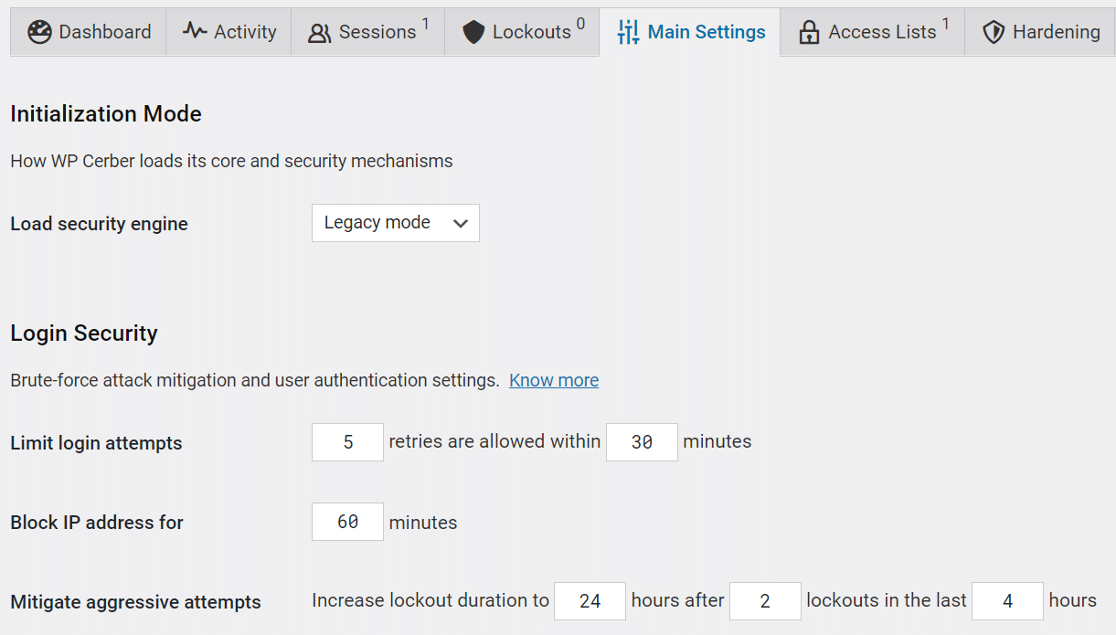
Le plugin dispose de fonctionnalités supplémentaires de surveillance de la sécurité pour WooCommerce, ce qui pourrait être utile si vous recherchez un plugin WooCommerce capable de suivre l'activité des clients. Par exemple, il dispose de paramètres anti-spam spécifiques pour la page de paiement.
Dans le cadre de sa surveillance continue de la sécurité, WP Cerber Security envoie des alertes par e-mail. Si ces alertes ne fonctionnent pas, nous vous montrerons comment les réparer.
Comment réparer WP Cerber Security qui n'envoie pas de notifications par e-mail
1. Créez des notifications pour les activités de sécurité
Par défaut, WP Cerber Security ne génère que 2 types d'e-mails :
- Alertes de blocage
- Rapports de sécurité hebdomadaires
Vous pouvez configurer des alertes par e-mail supplémentaires pour des événements personnalisés. Si vous le faites, il est important de vérifier que les notifications sont correctement configurées.
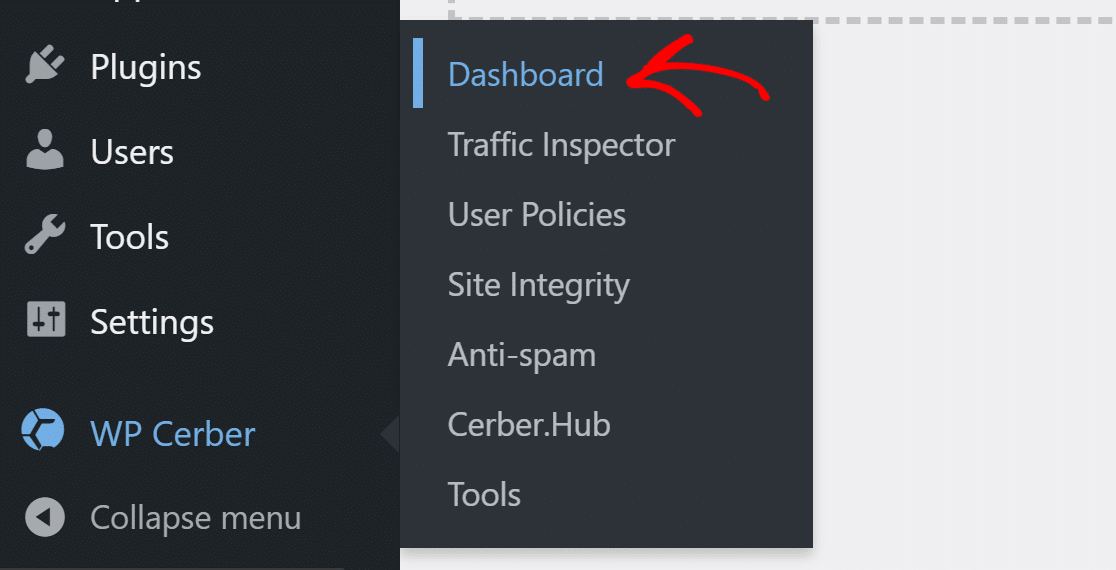
Pour vérifier ces alertes, rendez-vous sur WP Cerber Security » Tableau de bord.
Sur la page du tableau de bord, basculez vers l'onglet Activité.
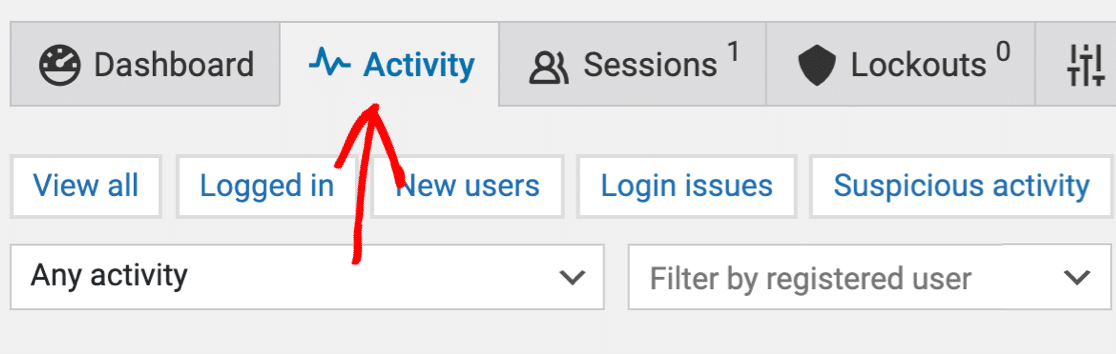
La page Activité répertorie tous les événements de sécurité récents capturés par le plugin. Vous pouvez créer des alertes pour ces événements et recevoir des notifications par e-mail.
Pour créer une nouvelle alerte d'activité, sélectionnez une activité dans le menu déroulant.
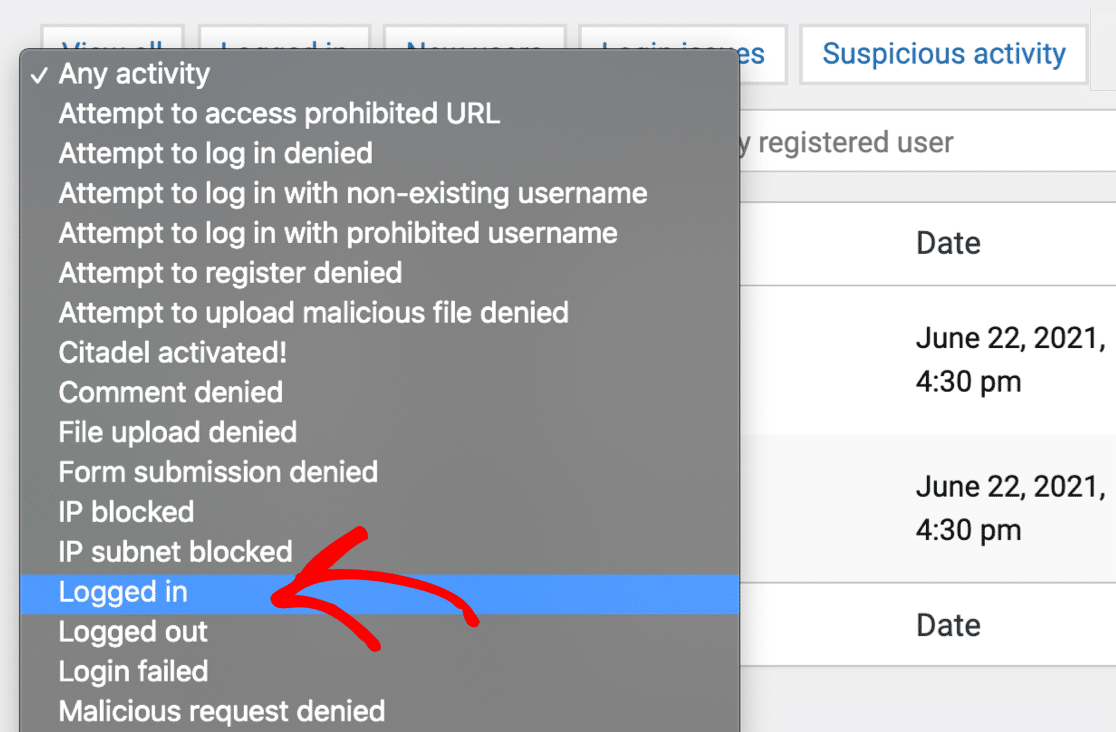
Lorsque vous cliquez sur Filtrer, vous verrez cette activité dans le journal. Cliquez sur Créer une alerte pour recevoir une notification par e-mail.
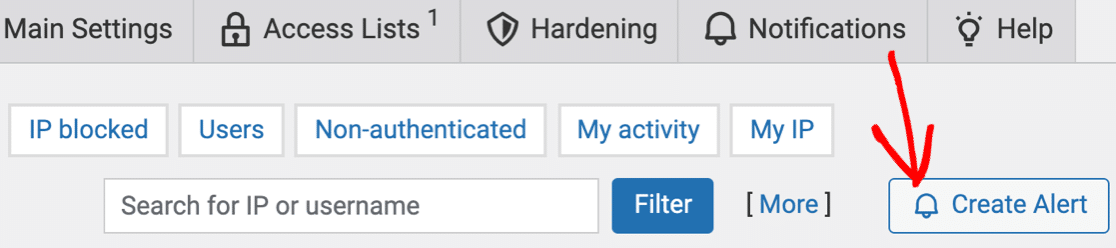
Maintenant que nous avons configuré une alerte personnalisée, vérifions les paramètres de messagerie.
2. Vérifiez les paramètres de messagerie dans WP Cerber Security
Par défaut, WP Cerber Security envoie les notifications par e-mail à l'adresse e-mail de l'administrateur du site dans WordPress.
Pour changer cela, allez dans l'onglet Notifications du tableau de bord WP Cerber Security.

Sous Notifications par e-mail, tapez l'adresse e-mail que vous souhaitez utiliser à la place. Cette adresse e-mail sera utilisée pour les alertes de blocage et l'alerte personnalisée que nous avons créée.
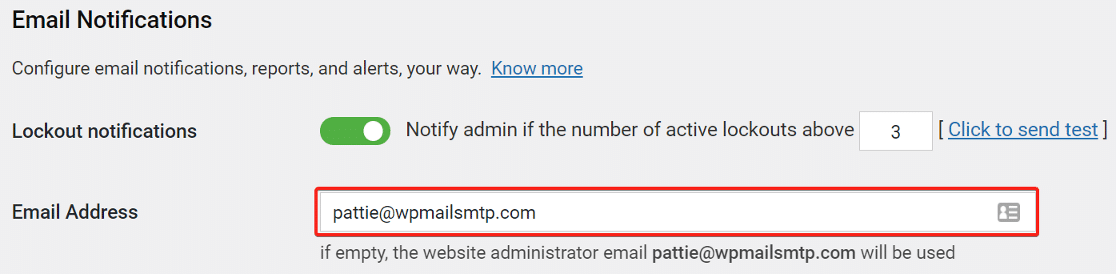
Il est conseillé de limiter le nombre d'alertes de sécurité que vous recevez, en particulier si vous avez l'intention d'utiliser un serveur SMTP pour envoyer des e-mails. Sinon, le plugin pourrait rapidement générer tellement d'alertes qu'il dépasse votre limite d'envoi.

Ensuite, faites défiler vers le bas et trouvez Rapports hebdomadaires. Si vous souhaitez les recevoir, assurez-vous que le commutateur est activé.
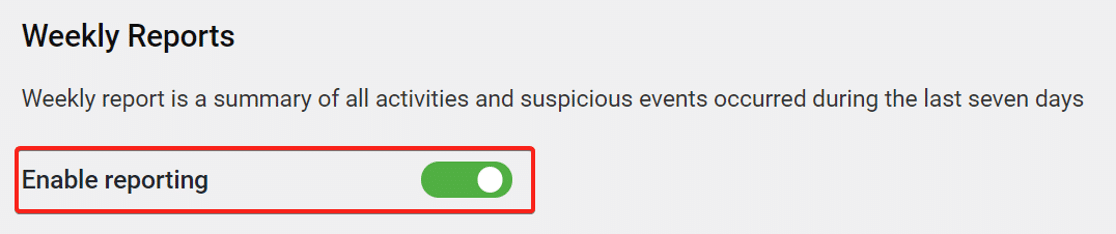
Et après cela, choisissez l'heure et le jour où vous souhaitez recevoir l'e-mail hebdomadaire.
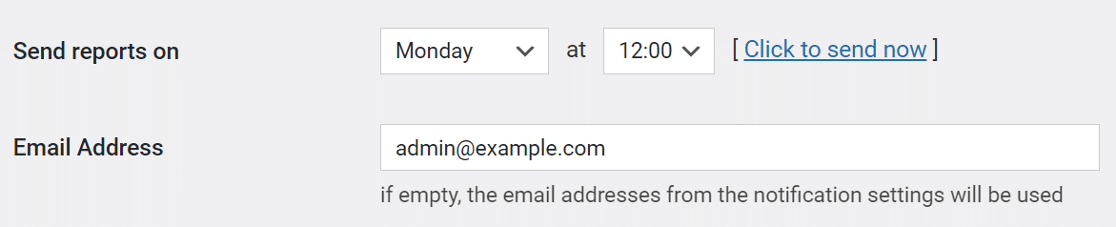
Une fois que tout est configuré, cliquez sur le bouton Enregistrer pour mettre à jour les paramètres. Maintenant, réparons vos e-mails de sécurité WP Cerber.
3. Installez le plugin WP Mail SMTP
WP Mail SMTP est le meilleur plugin SMTP pour WordPress. Il ajoute l'authentification aux e-mails envoyés par WordPress afin qu'ils ne se retrouvent pas dans votre dossier de spam.
Pour commencer, rendez-vous sur le site web de WP Mail SMTP et téléchargez le plugin. Vous trouverez le lien sur la page Téléchargements.

Ensuite, retournez sur votre tableau de bord WordPress et téléchargez le fichier zip sur la page Plugins. Si vous avez besoin d'aide pour cette étape, vous pouvez consulter ce guide sur l'installation d'un plugin WordPress.

Une fois que vous avez installé WP Mail SMTP, assurez-vous de l'activer. Cela lancera l'Assistant de configuration dans votre navigateur pour vous aider à configurer le plugin en quelques étapes simples.
4. Connectez WP Mail SMTP à un service d'envoi d'e-mails
Ensuite, nous allons choisir le fournisseur d'e-mails que vous souhaitez utiliser dans WordPress. C'est facile avec WP Mail SMTP car il y a un Assistant de configuration pour vous guider.
Pour commencer, cliquez sur le bouton C'est parti dans l'assistant.

Choisissez un expéditeur qui vous semble le mieux adapté à votre site web ici.
Pour recevoir vos alertes de sécurité instantanément, nous vous recommandons d'utiliser un fournisseur d'e-mails transactionnels comme SendLayer, SMTP.com ou Brevo (anciennement Sendinblue).

Lorsque vous avez choisi votre expéditeur, consultez notre documentation.
| Expéditeurs disponibles dans toutes les versions | Expéditeurs dans WP Mail SMTP Pro |
|---|---|
| SendLayer | Amazon SES |
| SMTP.com | Microsoft 365 / Outlook.com |
| Brevo | Zoho Mail |
| Google Workspace / Gmail | |
| Mailgun | |
| Postmark | |
| SendGrid | |
| SparkPost | |
| Autre SMTP |
La documentation vous aidera à créer votre compte et à terminer l'Assistant de configuration.
Une fois que vous avez tout configuré, revenez à ce guide pour activer la journalisation des e-mails. Si vous souhaitez configurer plusieurs expéditeurs, vous pouvez le faire dans les paramètres des connexions supplémentaires une fois que vous avez terminé l'Assistant de configuration. Ensuite, vous pouvez sélectionner une connexion de secours et configurer le routage intelligent.
5. Activez la journalisation des e-mails
Au fur et à mesure que vous avancez dans l'Assistant de configuration, WP Mail SMTP vous demandera quelles fonctionnalités d'e-mail activer.
2 options seront activées par défaut :
- Délivrabilité des e-mails
- Suivi des erreurs
Nous vous recommandons vivement d'activer également les autres options ici :

Les journaux d'e-mails détaillés suivent les données de base sur les e-mails envoyés, y compris les en-têtes et le destinataire. Lorsque cette fonctionnalité est activée, elle active automatiquement les rapports d'e-mails complets.
Le résumé hebdomadaire des e-mails est un rapport qui vous présente des statistiques sur vos e-mails, livré dans votre boîte de réception :

Les alertes d'e-mails instantanées vous informeront si un e-mail n'a pas pu être envoyé depuis votre site. Ainsi, vous pourrez rapidement résoudre le problème pour que vos e-mails soient à nouveau envoyés correctement.

Sur l'écran suivant, vous pourrez configurer des fonctionnalités avancées de journalisation des e-mails. Celles-ci vous permettent de journaliser le contenu complet des e-mails envoyés afin que vous puissiez les renvoyer, enregistrer les pièces jointes et suivre les ouvertures d'e-mails et les clics sur les liens.

Pour plus d'informations, consultez notre guide complet sur comment activer la journalisation des e-mails WordPress.
Et voilà ! Lorsque vous aurez terminé l'Assistant de configuration, vous recevrez un e-mail de test pour confirmer que tout est terminé.

Vous avez résolu avec succès le problème de non-envoi d'e-mails par WP Cerber Security et vous recevrez désormais vos notifications de sécurité dès qu'elles seront envoyées.
Réparez vos e-mails WP Cerber Security maintenant
Ensuite, arrêtez les e-mails WordPress allant dans le spam
Vos e-mails WordPress vont-ils dans le spam ? Parfois, cela peut arriver même si vous avez installé un plugin d'e-mail. Cela signifie généralement que vos enregistrements DNS ne sont pas correctement configurés.
Pour plus d'aide, consultez ce guide sur comment empêcher les e-mails WordPress d'aller dans le spam.
Si vous êtes un utilisateur d'Elementor Forms et que vous rencontrez des erreurs d'e-mail, n'oubliez pas de lire notre guide sur Elementor Forms n'envoie pas d'e-mail.
Prêt à corriger vos e-mails ? Commencez dès aujourd'hui avec le meilleur plugin SMTP pour WordPress. WP Mail SMTP Elite inclut une configuration complète avec assistance et offre une garantie de remboursement de 14 jours.
Si cet article vous a aidé, suivez-nous sur Facebook et Twitter pour plus de conseils et tutoriels WordPress.
