


Riassunto AI
Broken Link Checker non invia avvisi via email quando trova link non funzionanti sul tuo sito web?
I link non funzionanti possono avere un impatto enorme sull'esperienza utente e danneggiare la tua SEO.
Questa guida ti mostrerà come risolvere i problemi di email di notifica di Broken Link Checker in modo da non perdere mai un link non funzionante sul tuo sito WordPress.
Correggi subito le tue email WordPress
Cosa significa ‘link non funzionante’?
‘Link non funzionante’ significa che il link non punta a una pagina web valida. Ciò può accadere se la pagina originale viene spostata o eliminata.
Quando qualcuno fa clic sul link, vede un errore 404 invece della pagina che si aspettava di vedere. Ecco un esempio di pagina 404 che abbiamo creato in SeedProd.

Se hai un link non funzionante nei tuoi contenuti, i tuoi visitatori saranno frustrati quando raggiungeranno un vicolo cieco e non riusciranno a trovare le informazioni di cui hanno bisogno. E quando un sito non offre un'ottima esperienza utente, ciò potrebbe danneggiare anche il suo posizionamento sui motori di ricerca. Ecco perché è così importante trovare e correggere i link non funzionanti il prima possibile.
Il plugin Broken Link Checker di WPMU Dev scansiona automaticamente il tuo sito alla ricerca di link interni ed esterni non funzionanti.
Se non ricevi avvisi via email dal plugin, ti mostreremo come risolvere il problema.
Come risolvere il problema di Broken Link Checker che non invia email
1. Risolvere il problema di invio email di Broken Link Checker con SMTP
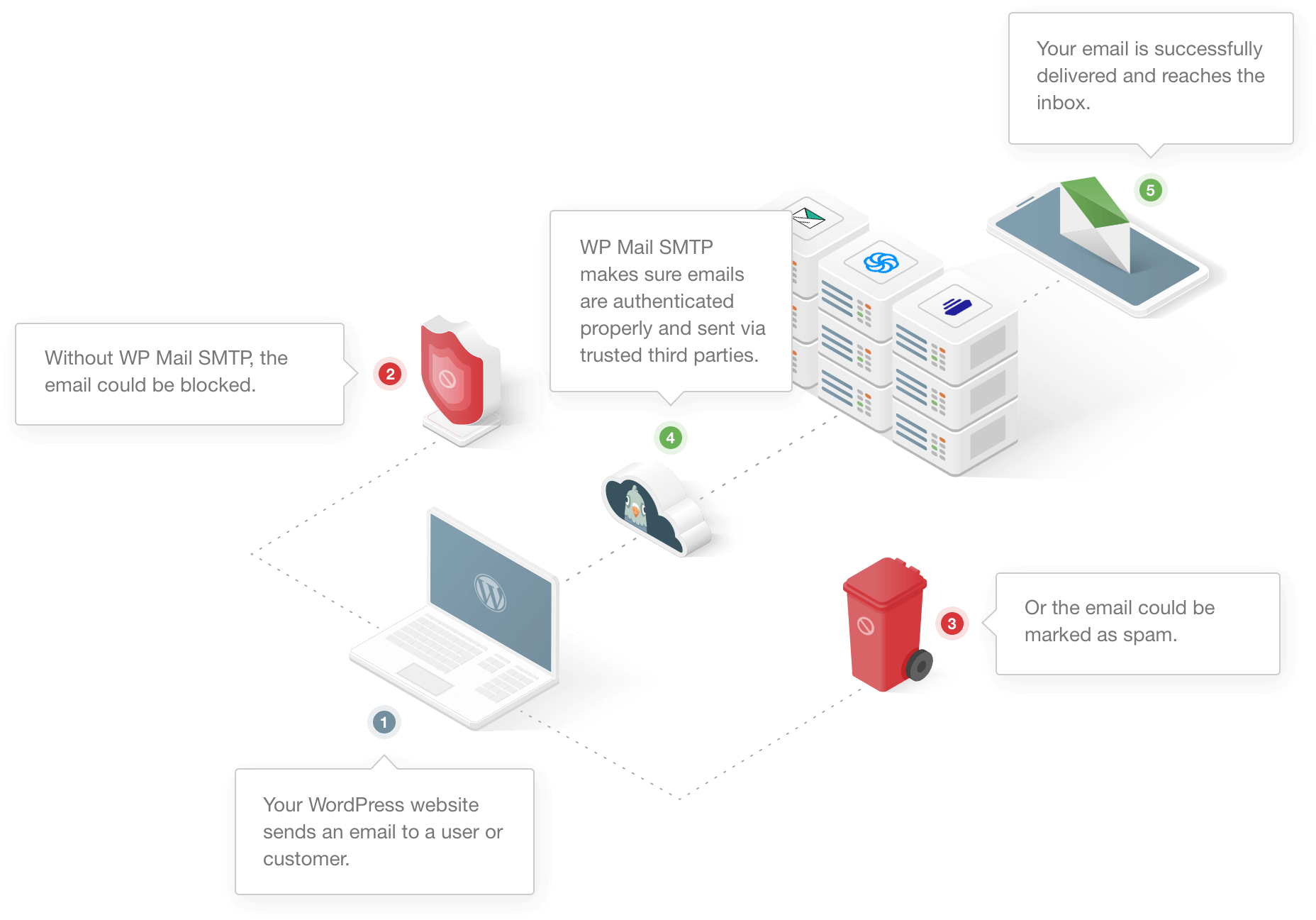
WordPress utilizza una funzione chiamata wp_mail() per inviare email tramite il server web che ospita il tuo sito. Per impostazione predefinita, non aggiunge alcuna autenticazione alle email che invia.
Poiché queste email passano attraverso server diversi, potrebbero etichettare l'email come spam a causa della mancanza di autenticazione. In alcuni casi, un server potrebbe semplicemente scartare il messaggio silenziosamente.
Ecco perché può sembrare che Broken Link Checker non invii email dal tuo sito web.
WP Mail SMTP rende facile risolvere questo problema. Ti consente di inviare email di WordPress tramite un servizio di posta elettronica invece di fare affidamento sul tuo server web. Il servizio di posta elettronica aggiunge l'autenticazione in modo che le tue email vengano recapitate con successo.
Dopo aver configurato WP Mail SMTP, risolverà automaticamente i problemi di recapito delle email per i tuoi moduli di contatto, il tuo negozio WooCommerce e persino le notifiche del tuo plugin di backup.
Il resto di questa sezione spiegherà come installare WP Mail SMTP sul tuo sito WordPress. Se preferisci non farlo da solo, puoi ottenere l'impostazione White Glove quando acquisti la licenza Elite.
Per ora, ti mostreremo come utilizzare la procedura guidata per configurare le cose.
Installa il plugin WP Mail SMTP
Per iniziare, scarica il plugin dal tuo account WP Mail SMTP. Puoi ottenere l'ultima versione del file zip dalla scheda Download.

Salva il file zip sul tuo computer, quindi caricalo nella pagina Plugin nella dashboard di WordPress.
Se hai bisogno di aiuto con questa parte, questa guida all'installazione di un plugin WordPress spiega il processo in modo più dettagliato.

Quando attivi il plugin, la procedura guidata di configurazione si aprirà nel tuo browser.
Crea un account con il tuo provider di posta elettronica
Ora facciamo clic sul pulsante Inizia per iniziare a configurare il tuo servizio SMTP.

WP Mail SMTP ti consente di scegliere tra provider gratuiti o a pagamento che gestiranno le tue email WordPress.
Se non sei sicuro di quale utilizzare, ti consigliamo SendLayer, SMTP.com o Brevo (precedentemente Sendinblue). Dai un'occhiata a questa guida completa ai provider di posta elettronica per maggiori dettagli su ciascuna delle opzioni qui.

Una volta selezionato il tuo provider di posta elettronica, dovrai configurare la connessione dalla sua parte. Abbiamo un documento per ciascuno per mostrarti esattamente cosa devi fare:
- SendLayer
- SMTP.com
- Brevo
- Amazon SES
- Google Workspace / Gmail
- Mailgun
- Microsoft 365 / Outlook.com
- Postmark
- SendGrid
- SparkPost
- Zoho Mail
- Altri SMTP
Se desideri configurare più mittenti, puoi farlo nelle impostazioni Connessioni aggiuntive una volta terminato il Wizard di configurazione. Quindi puoi selezionare una Connessione di backup e configurare Instradamento intelligente.
Segui il documento per collegare tutto. Quando sei pronto, torna a questa guida per terminare il controllo delle impostazioni in Broken Link Checker.
Attiva il logging delle email di WordPress (facoltativo)
Nel passaggio successivo, le funzionalità Miglioramento della recapitabilità delle email e Monitoraggio errori email verranno abilitate automaticamente. Avrai anche l'opzione di attivare Log email dettagliati e altre funzionalità.

La funzionalità di registrazione delle email integrata in WP Mail SMTP terrà traccia di ogni email inviata da WordPress, in modo da poter visualizzare intestazioni e stato. Puoi visualizzare queste informazioni in Report email completi o nel widget della dashboard di WP Mail SMTP.
Il Riepilogo email settimanale fornisce le statistiche più recenti sulla consegna delle email direttamente nella tua casella di posta ogni settimana.

E gli Avvisi email istantanei ti informano quando il tuo sito non riesce a inviare un'email. Questo ti dà la possibilità di risolvere il problema in modo che i tuoi utenti non perdano email importanti.

Nella schermata successiva ci sono ancora più funzionalità di registrazione delle email.

Queste ti permettono di:
- Salvare il contenuto completo delle email del tuo sito
- Archiviare gli allegati in WordPress
- Tracciare le aperture delle email e i clic sui link
- E altro ancora
Un'ultima cosa! Prendiamo la tua chiave di licenza dal tuo account WP Mail SMTP e incolliamola per attivare gli aggiornamenti del plugin.

E questo è tutto! Abbiamo finito di configurare il tuo nuovo servizio SMTP di WordPress.
Ora controlliamo rapidamente che le impostazioni nel plugin Broken Link Checker siano corrette.
2. Controllare le impostazioni email di Broken Link Checker
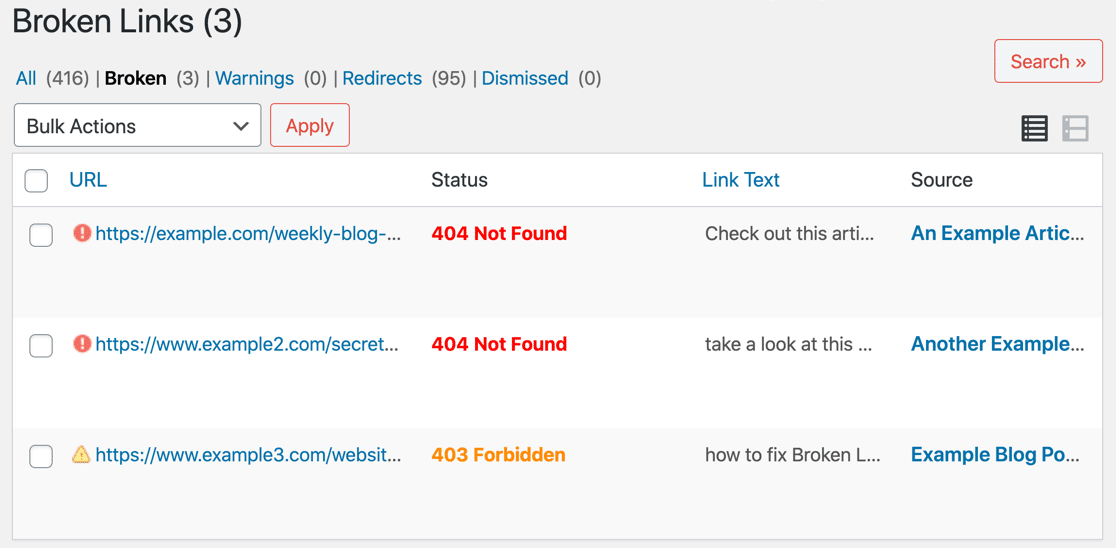
Broken Link Checker può segnalarti link esterni e interni non funzionanti. Riporterà i link non funzionanti che trova in Strumenti » Link non funzionanti.
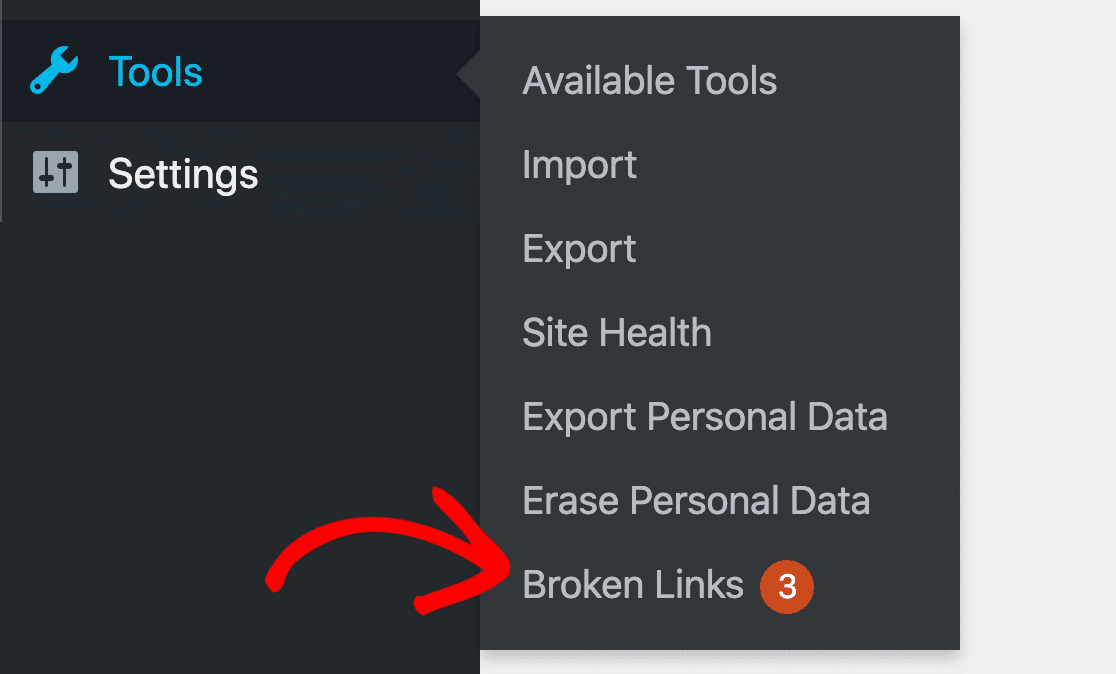
Dal menu Strumenti di Broken Link Checker, vedrai un elenco di link non funzionanti per tutto il tuo sito web, insieme al codice di Stato. Da qui, puoi ripulire il tuo sito e rimuovere o sostituire rapidamente i link a pagine che non esistono più.
Per tenere traccia dei link non funzionanti in tempo reale, vorrai anche ricevere avvisi via email. Broken Link Checker dovrebbe inviare notifiche come questa:
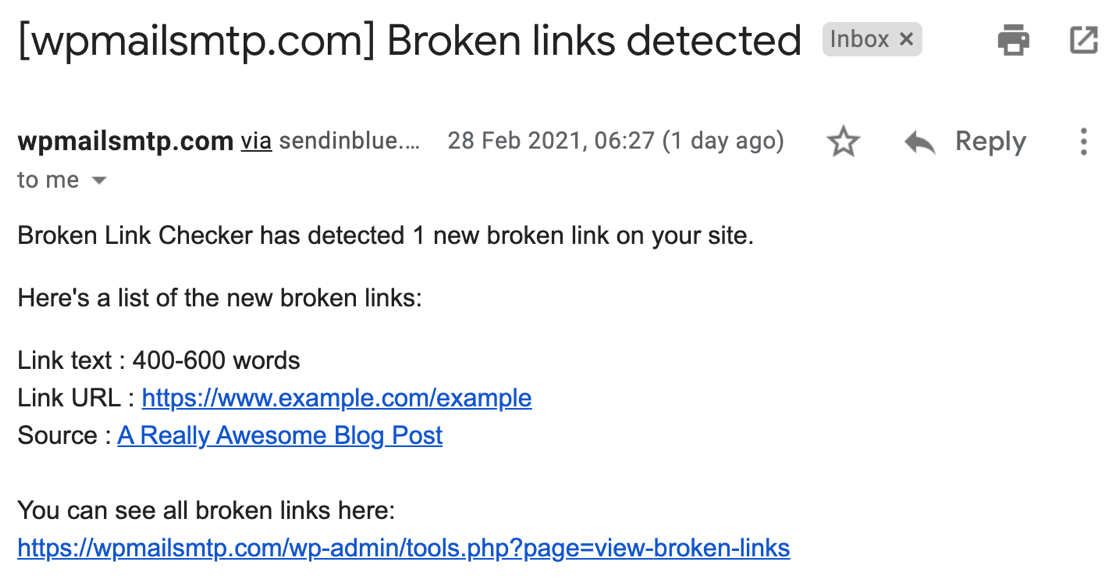
Se non ricevi queste email, controlliamo prima che il plugin stia analizzando tutti i post e le pagine corretti.
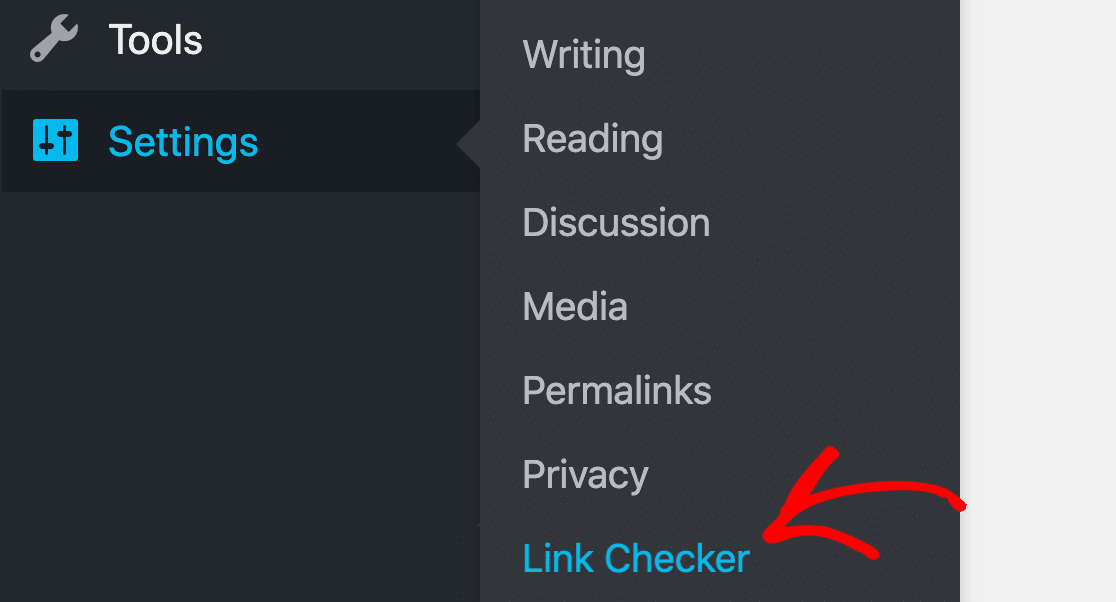
Rimani nella tua bacheca di WordPress e vai su Impostazioni » Controllore link.
Iniziamo dalla scheda Generale e procediamo con le impostazioni.
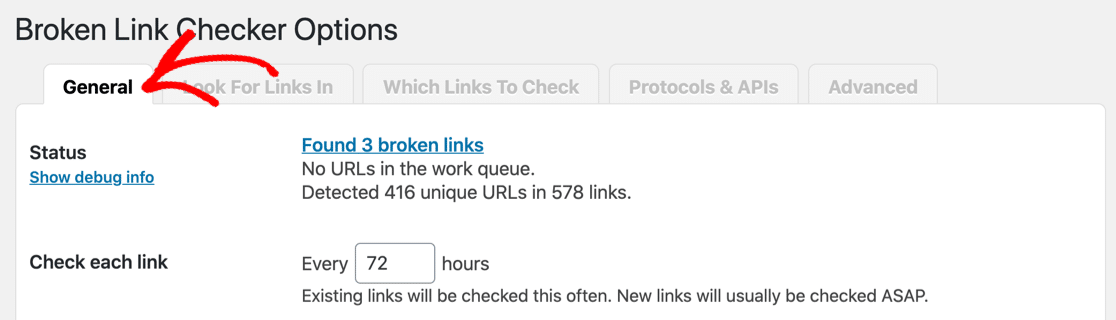
Nella pagina Generale, puoi scegliere 2 impostazioni diverse per le tue notifiche email:
- Inviami notifiche email sui link non funzionanti appena rilevati
- Invia agli autori notifiche email sui link non funzionanti nei loro post
Vorrai sicuramente selezionare la prima opzione. La seconda casella di controllo è facoltativa.

Successivamente, scorri verso il basso e controlla l'indirizzo email a cui vengono inviate le email di Broken Link Checker.
Se questa casella è vuota, per impostazione predefinita verranno inviate email all'indirizzo email dell'amministratore del sito in WordPress. A volte questo è impostato su un indirizzo email generico come [email protected]. Puoi inserire un indirizzo email diverso qui se vuoi sovrascriverlo.

Fai clic sul pulsante Salva modifiche prima di passare alla scheda successiva.
3. Abilitare tutti i tipi di post per Broken Link Checker
Successivamente, assicuriamoci che Broken Link Checker stia analizzando tutti i tipi di post che desideri monitorare. Fai clic sulla scheda Cerca link in per rivedere tali impostazioni.
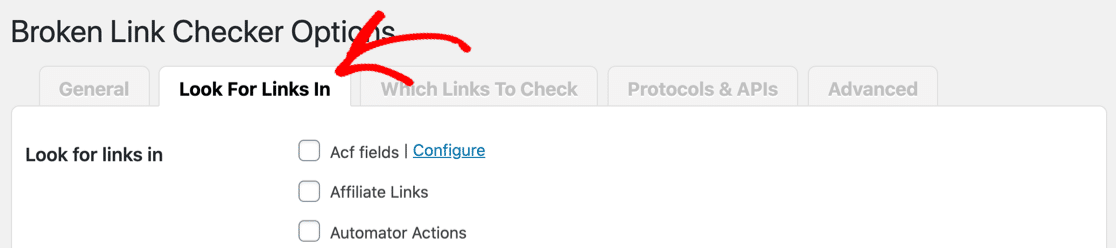
L'elenco in questa pagina mostra tutti i diversi tipi di post che il crawler analizzerà. Non vuoi assolutamente selezionare ogni casella qui. Alcuni di questi tipi di post sono utilizzati per funzionalità specifiche nei plugin e non appaiono effettivamente nel frontend.
Ma sulla maggior parte dei siti, Post e Pagine dovrebbero essere assolutamente attivati.
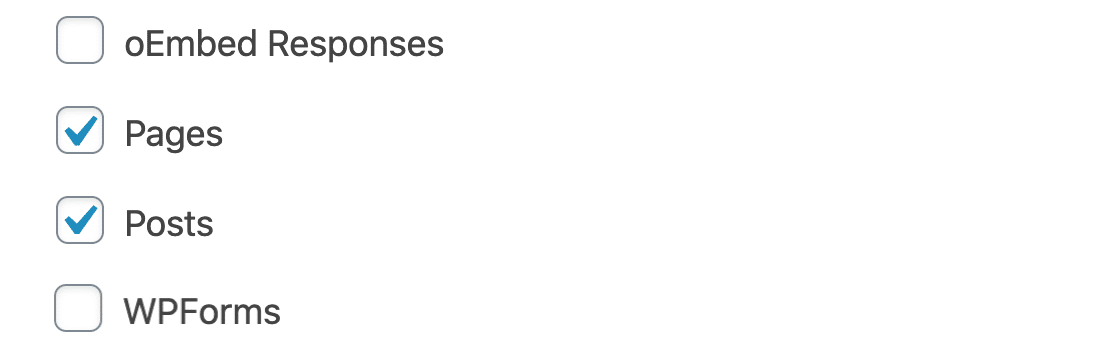
Assicurati di esaminare l'elenco. Seleziona qualsiasi altro tipo di post personalizzato che stai utilizzando sul tuo sito web.
Tutto pronto? Fai clic sul pulsante Salva modifiche se hai abilitato nuovi tipi di post in questa schermata delle impostazioni.
Ora verifichiamo che Broken Link Checker stia eseguendo controlli orari sul tuo contenuto.
4. Abilitare il monitoraggio orario dei link non funzionanti
Il Monitoraggio Link è una scansione automatica che esamina i link nel tuo contenuto. Se non è impostato per l'esecuzione, non riceverai alcuna email dal plugin.
Per controllare questa impostazione, facciamo clic sulla scheda Avanzate.
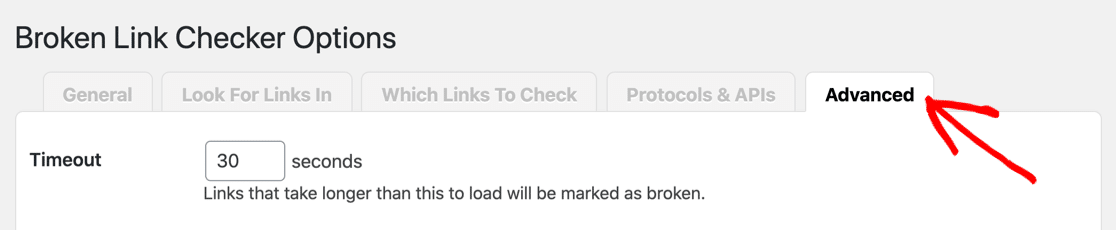
Ci sono molte impostazioni importanti qui. Ad esempio, puoi regolare l'impostazione Timeout se desideri essere informato sui link lenti in modo da poterli rimuovere.
Ma se scorriamo verso il basso, Monitoraggio Link è l'impostazione principale che ci interessa.
Per questa sezione, assicurati che ci sia una spunta nella casella accanto a Esegui ogni ora in background. Ciò consentirà al plugin di analizzare i tuoi link anche quando non stai lavorando sul tuo sito.

Fai clic sul pulsante Salva modifiche per salvare le tue impostazioni.
Ora hai controllato tutte le tue impostazioni, le email di Broken Link Checker dovrebbero funzionare correttamente. Inviamo un'email di prova per confermarlo.
5. Invia un'email di prova da WordPress
Ottimo! Ora abbiamo risolto tutti i problemi relativi a Broken Link Checker che non invia email. Inviamo un messaggio di prova dal tuo sito per assicurarci che tutto funzioni.
Innanzitutto, apri le impostazioni di WP Mail SMTP in WordPress.
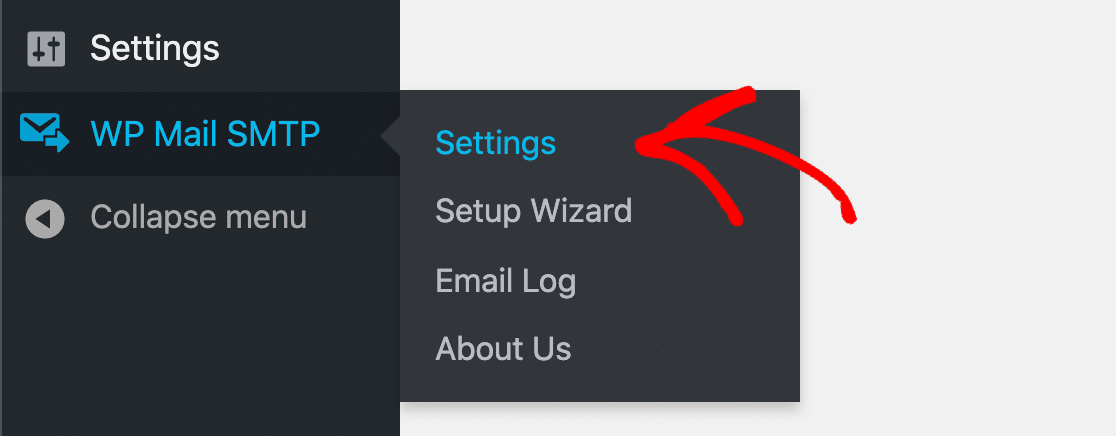
Guarda le schede in alto e fai clic su Test Email.
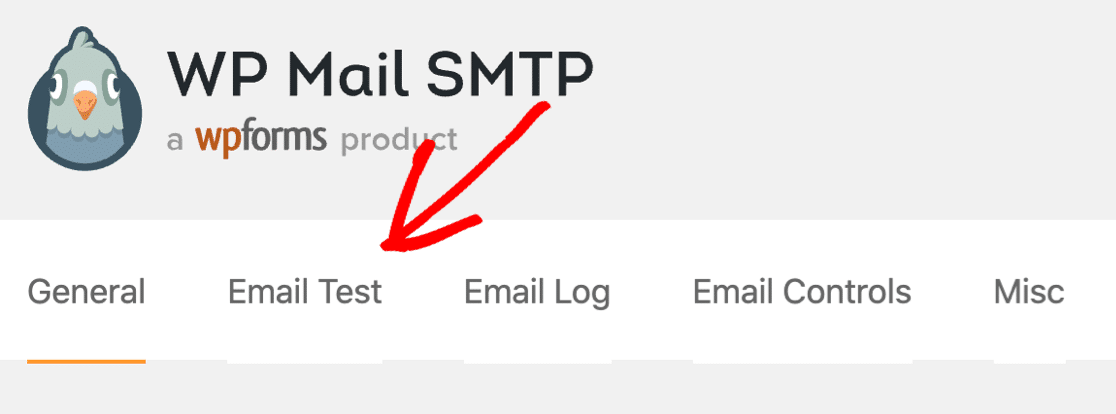
E poi invia la tua email di prova. È così facile!

Controlla la tua email per vedere se hai ricevuto il test. WP Mail SMTP ti avviserà se rileva problemi con le tue impostazioni email.

E questo è tutto! Ora sai come risolvere il problema di Broken Link Checker che non invia email da WordPress.
Correggi subito le tue email di Broken Link Checker
Successivamente, controlla i tuoi record SPF nella tua zona DNS
I server di posta utilizzano spesso record SPF, DKIM e DMARC per autenticare le email. WP Mail SMTP tenterà di rilevare problemi con il tuo DNS e spiegare come risolvere il problema.
Per ulteriori informazioni su alcuni dei problemi che potresti incontrare, consulta questa guida alla fusione di più record SPF sul tuo dominio. I record SPF sono semplici record TXT, quindi è facile correggerli se sono errati.
Inoltre, consulta questa guida su il modulo di contatto Divi non funziona se riscontri problemi.
Pronto per correggere le tue email? Inizia oggi stesso con il miglior plugin SMTP per WordPress. Se non hai tempo di correggere le tue email, puoi ottenere assistenza completa per la configurazione White Glove come acquisto aggiuntivo, e c'è una garanzia di rimborso di 14 giorni per tutti i piani a pagamento.Se questo articolo ti è stato d'aiuto, seguici su Facebook e Twitter per altri suggerimenti e tutorial su WordPress.
