


Riassunto AI
FluentCRM non invia email dal tuo sito web?
In questo articolo, ti mostreremo come risolvere facilmente i problemi di recapito delle email con FluentCRM in modo che le tue email non vadano perse o vengano archiviate come spam.
Risolvi subito le tue email FluentCRM
Cos'è FluentCRM?
FluentCRM è un plugin di email marketing self-hosted. Puoi progettare campagne email in WordPress utilizzando l'editor a blocchi drag and drop.
FluentCRM supporta smart tag che ti consentono di personalizzare dinamicamente il contenuto delle email che invii.

Supporta anche:
- Segmentazione degli iscritti
- Campagne drip automatizzate
- Reportistica
- Integrazione con plugin LMS e membership.
Se le tue email non vengono recapitate in modo affidabile, risolviamo il problema.
Come risolvere il problema di FluentCRM che non invia email
1. Controlla le impostazioni email in FluentCRM
FluentCRM ti consente di impostare il mittente dell'email all'interno del plugin.
Per verificarlo, vai su FluentCRM » Impostazioni dalla tua bacheca WordPress.
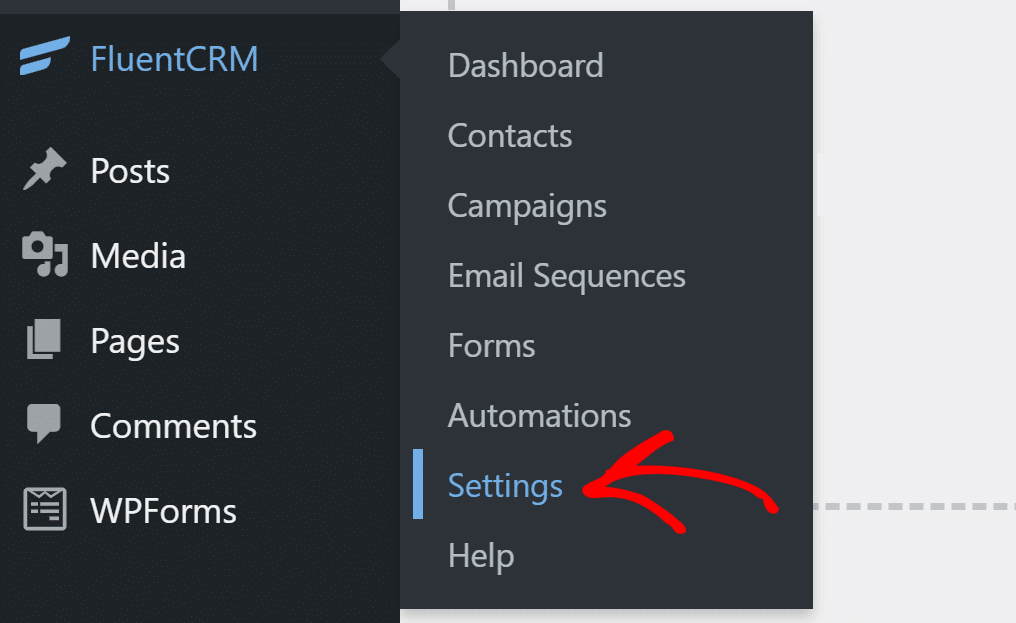
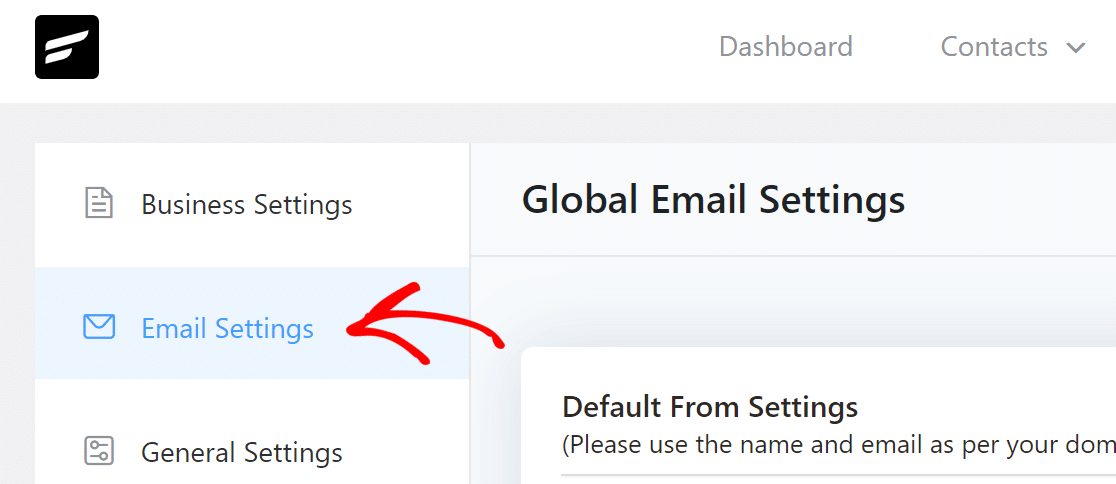
Fai clic sulla scheda Impostazioni email e troverai i campi per impostare le opzioni del mittente.
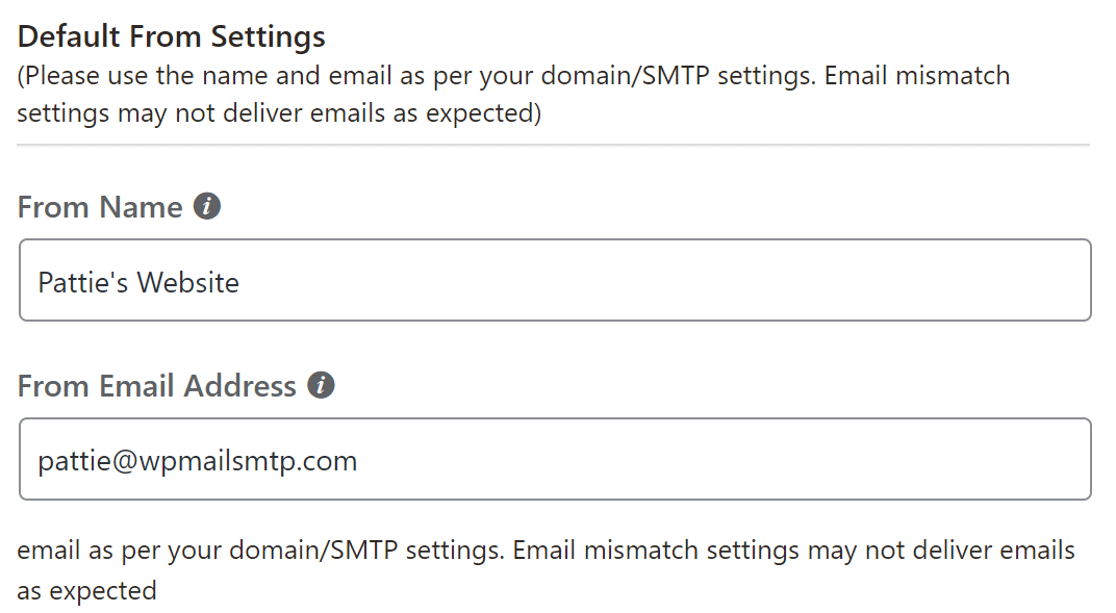
Nel campo Nome mittente, inserisci il nome del tuo sito web o un nome che i tuoi iscritti riconosceranno facilmente.
Per il campo Indirizzo email mittente, consigliamo di utilizzare un'email con la stessa estensione del dominio da cui stai inviando. Questo può talvolta aiutare con il recapito delle email.
Fai clic su Salva impostazioni affinché le modifiche abbiano effetto.
Installiamo ora il plugin WP Mail SMTP per inviare tutte le email tramite un provider di posta affidabile.
2. Installa il plugin WP Mail SMTP
FluentCRM utilizza la funzione predefinita wp_mail() per inviare email di marketing dal tuo sito web. È molto meglio utilizzare un provider di posta in grado di autenticare le tue email.
WP Mail SMTP ti consente di connettere facilmente il tuo sito web a un servizio di posta e di instradare tutte le email attraverso di esso.
Per scaricare il plugin, vai al tuo account WP Mail SMTP. Nella scheda Download, fai clic sul pulsante arancione per scaricare l'ultima versione del file del plugin.

Torna al tuo sito web e carica il file zip nella pagina dei plugin.
Se sei nuovo di WordPress, puoi consultare questa guida su come installare un plugin di WordPress.

Una volta installato il plugin, assicurati di Attivarlo. Non appena lo farai, la procedura guidata di configurazione del plugin si avvierà nel tuo browser. La procedura guidata ti aiuterà a configurare il plugin in pochi semplici passaggi.
3. Connettiti a un servizio di posta
In questo passaggio, collegheremo il sito web a un servizio di posta elettronica che aggiungerà l'autenticazione alle tue email di marketing.
Per iniziare, fai clic sul pulsante Inizia nella procedura guidata.

In questa schermata, puoi scegliere il tuo nuovo provider di posta elettronica. Ti consigliamo di utilizzare un provider di posta elettronica transazionale, come SendLayer, Brevo (precedentemente Sendinblue) o SMTP.com.

Una volta scelto un provider di posta, fai clic sul link sottostante per aprire la nostra documentazione.
Segui i passaggi per configurare un account e collegarlo a WP Mail SMTP.
| Provider disponibili in tutte le versioni | Provider in WP Mail SMTP Pro |
|---|---|
| SendLayer | Amazon SES |
| SMTP.com | Microsoft 365 / Outlook.com |
| Brevo | Zoho Mail |
| Google Workspace / Gmail | |
| Mailgun | |
| Postmark | |
| SendGrid | |
| SparkPost | |
| Altri SMTP |
Torna a questo sito web una volta stabilita una connessione tra il provider di posta e il tuo sito web.
Vuoi configurare più servizi di invio email? Puoi farlo nelle impostazioni di Connessioni aggiuntive, quindi selezionare una Connessione di backup e configurare lo Smart Routing.
4. Abilita il logging delle email
Alla fine della procedura guidata di configurazione, avrai la possibilità di attivare il registro delle email.
Ti consigliamo di attivare il Registro dettagliato delle email e gli Avvisi email istantanei.

I registri dettagliati delle email salveranno i dettagli di base delle tue email in Rapporti email completi. Puoi anche ricevere un Riepilogo settimanale delle email da WP Mail SMTP.
Gli Avvisi email istantanei ti informano quando un'email dal tuo sito web non riesce a essere inviata. In questo modo puoi risolvere rapidamente il problema.

Vediamo ora come possiamo reinviare le email di marketing non riuscite utilizzando WP Mail SMTP.
5. Reinvia le email FluentCRM fallite utilizzando WP Mail SMTP
Anche dopo aver configurato il servizio di posta elettronica sul tuo sito web, alcune email potrebbero non essere consegnate. Ciò può accadere se il tuo server SMTP o il provider di posta elettronica ha una breve interruzione.
Per ovviare a ciò, ti consigliamo di registrare l'intero contenuto delle tue email.
Nella schermata successiva, puoi abilitare funzionalità aggiuntive di registrazione delle email, inclusa l'opzione per salvare il contenuto delle email, salvare gli allegati e tracciare le aperture e i clic delle email.

Procedi e abilita tutte le funzionalità di registrazione che desideri. Devi abilitare Salva il contenuto di tutte le email inviate per poter reinviare le email.
Puoi approfondire tutte le altre funzionalità di registrazione delle email nel nostro articolo su come registrare le tue email di WordPress.
WP Mail SMTP controllerà le impostazioni DNS e invierà un'email di prova. Se tutto è configurato correttamente, vedrai un messaggio di successo alla fine. Se c'è un problema con le impostazioni DNS, ti mostrerà i dettagli dell'errore.
Successivamente, proviamo a reinviare un'email in modo che tu possa vedere come funziona. Per iniziare, vai su WP Mail SMTP » Registro email.
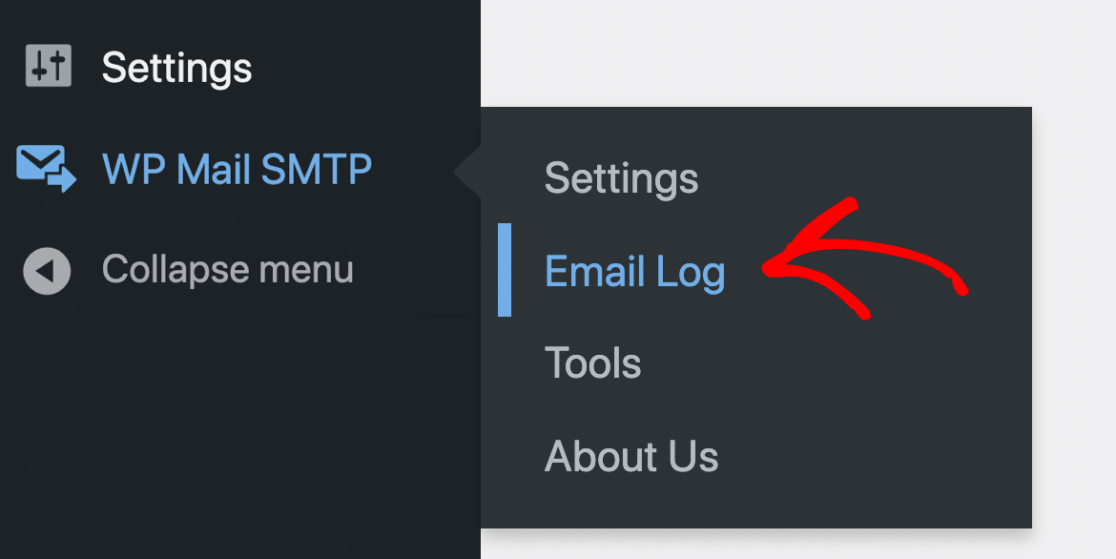
Abbiamo un'email proprio qui che è contrassegnata da un punto rosso.
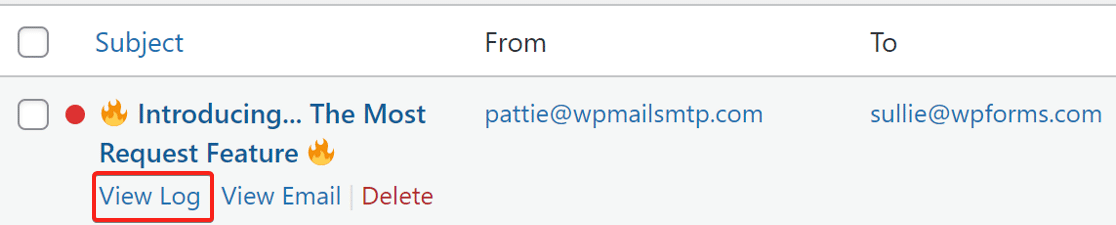
Fai clic sul pulsante Visualizza registro per l'email che desideri reinviare.
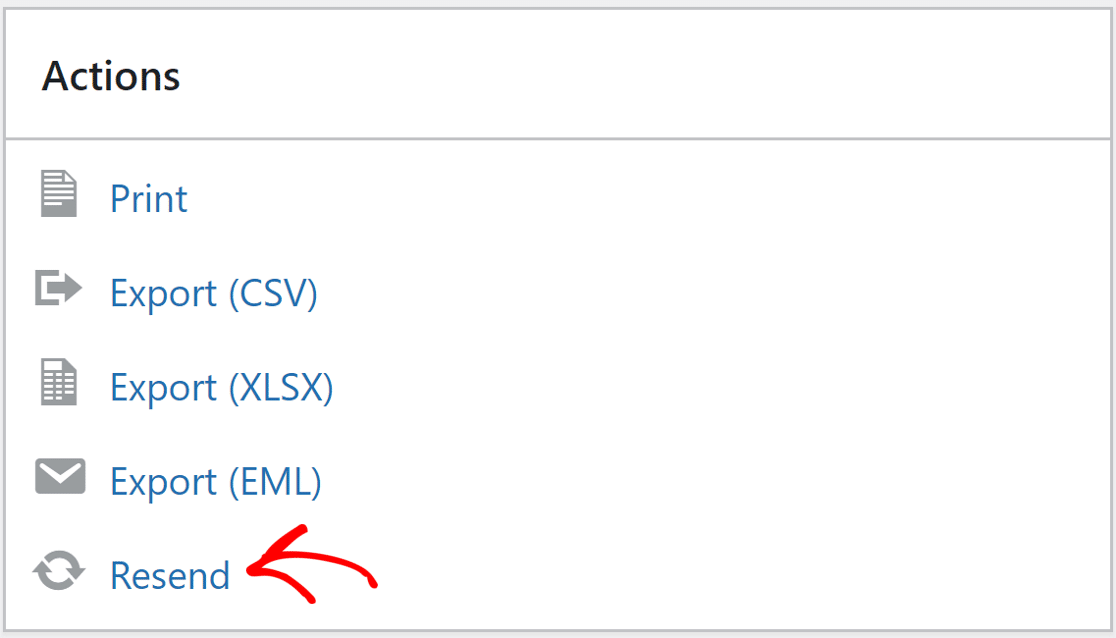
Nella schermata del registro, troverai il pulsante Reinvia nella scheda Azioni. Fai clic su di esso e apparirà un popup.
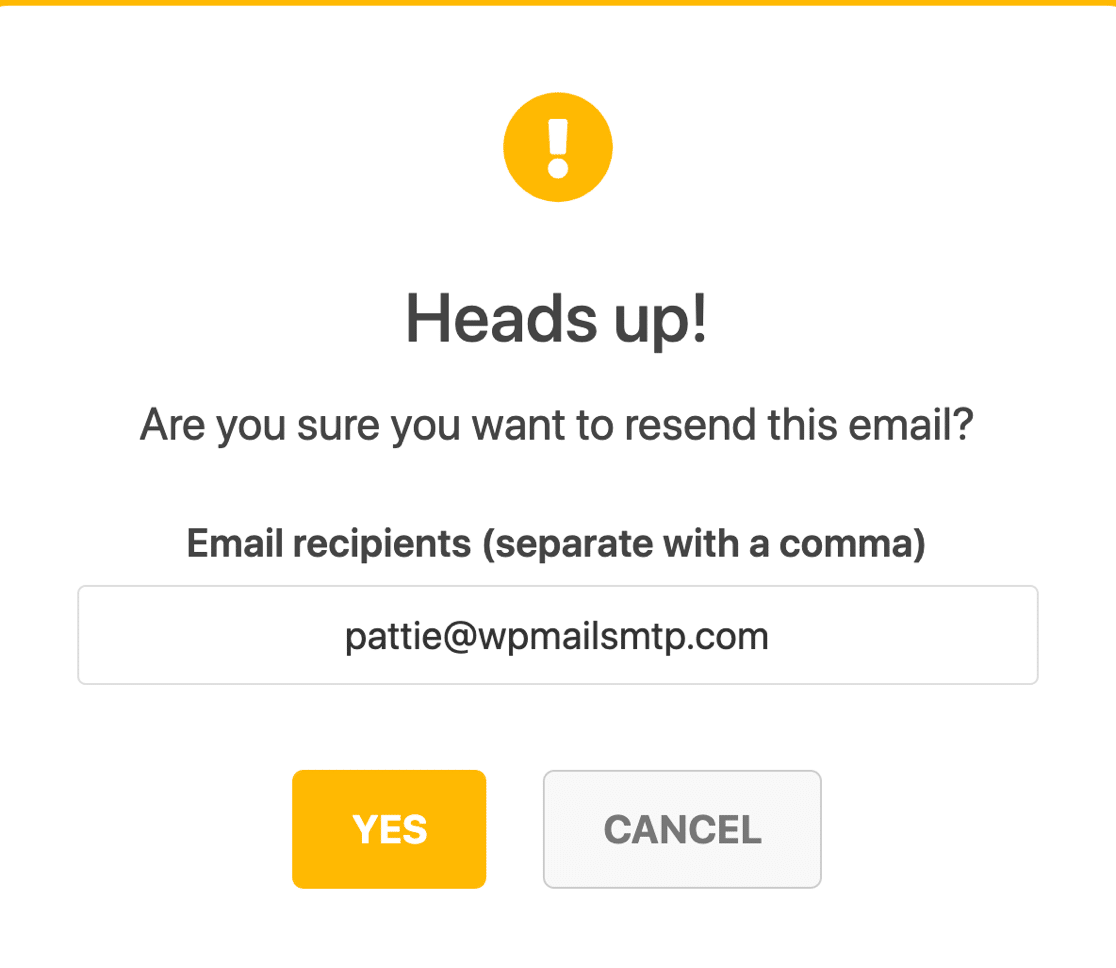
Il campo email verrà precompilato con lo stesso indirizzo email. Puoi fare clic sul pulsante SÌ per inviare nuovamente l'email, oppure cambiare prima l'indirizzo email se necessario.
E questo è tutto! Hai fatto tutto il necessario per risolvere il problema dell'invio delle email di FluentCRM e sai anche come inviare nuovamente le email fallite.
Bonus: Crea report sul tasso di apertura e di clic
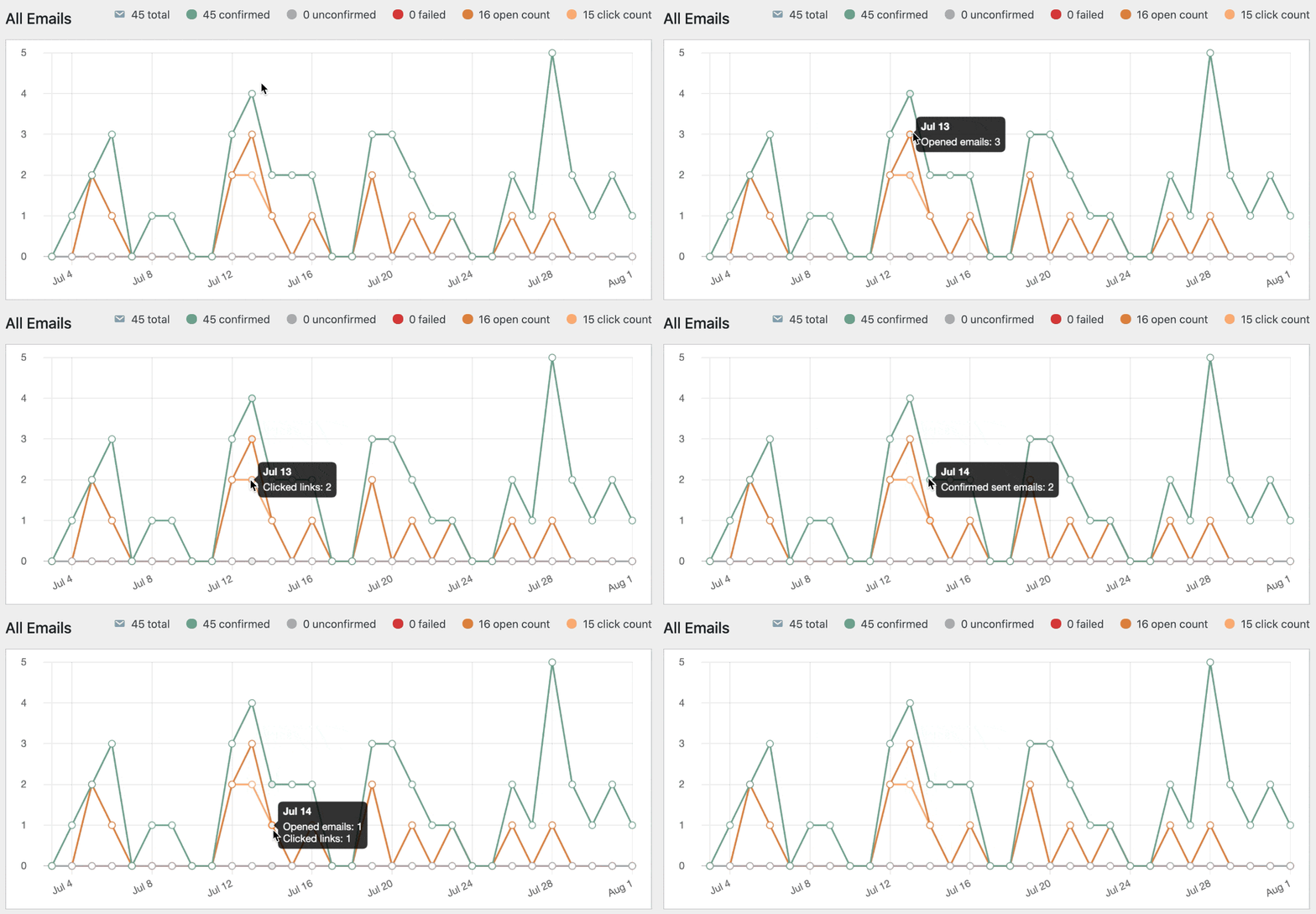
Sapevi che WP Mail SMTP Pro ti consente anche di creare grafici di apertura e click-through? Questo è un modo fantastico per misurare le prestazioni delle tue campagne FluentCRM.
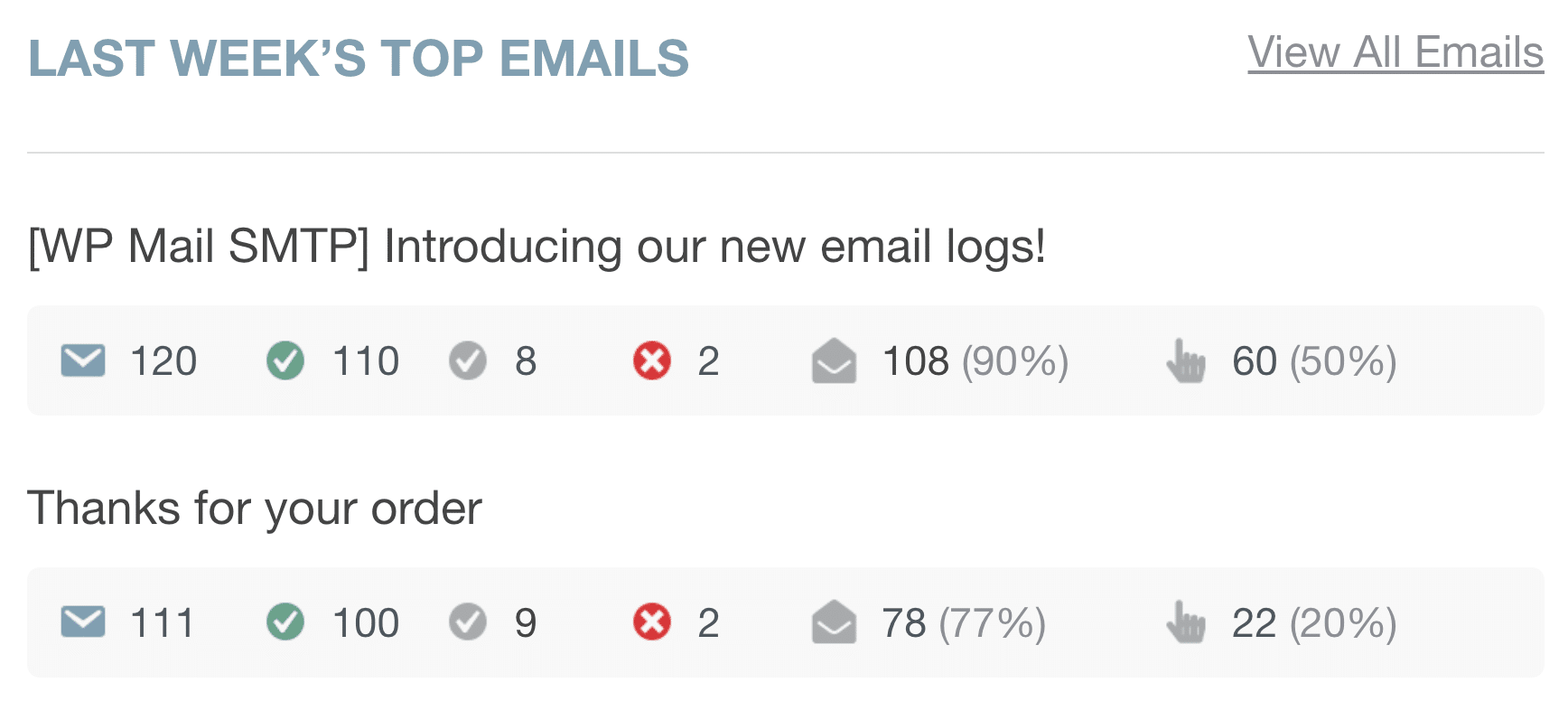
Ottieni anche un riepilogo di questi dati nel tuo riepilogo settimanale:
Assicurati di controllare i Report Email per vedere tutte le nuove funzionalità che puoi utilizzare con WP Mail SMTP e FluentCRM.
Domande frequenti sulle email di FluentCRM
Molti utenti ci contattano perché hanno problemi con l'invio delle email di FluentCRM. Ecco alcune delle domande più comuni a cui il nostro team di supporto risponde:
Perché FluentCRM non invia le email?
FluentCRM utilizza la funzione predefinita di WordPress wp_mail() per inviare email. Se il tuo sito non è connesso a un servizio SMTP appropriato, le email potrebbero non essere inviate o finire nello spam. La causa più comune è fare affidamento sul server di posta elettronica limitato o inaffidabile del tuo web host.
💡 Risolvi velocemente: Installa e configura WP Mail SMTP per connettere WordPress a un provider di posta elettronica dedicato come SendLayer, SMTP.com o Gmail.
Ho bisogno di un plugin SMTP per FluentCRM?
Sì. Sebbene FluentCRM possa tecnicamente inviare email senza uno, è altamente raccomandato l'uso di un plugin SMTP per una consegna affidabile. Senza SMTP, è più probabile che le tue email vengano contrassegnate come spam o bloccate del tutto.
🔧 WP Mail SMTP garantisce che le tue email siano autenticate e inviate tramite canali attendibili, migliorando il posizionamento nella posta in arrivo e la recapitalità.
Come posso verificare se le email di FluentCRM vengono inviate?
Installa WP Mail SMTP e abilita la funzione Registro Email. Questo mostra ogni email inviata (o tentata) da FluentCRM e da altri plugin sul tuo sito.
Puoi filtrare per:
- Data
- Oggetto
- Destinatario
- Stato di invio (successo/fallimento)
Questo rende facile confermare se le email sono state inviate e identificare eventuali problemi.
Quale dovrebbe essere l'indirizzo "Da" in FluentCRM?
Utilizza sempre un indirizzo email associato al tuo dominio, ad esempio [email protected]. Gli indirizzi gratuiti come Gmail o Yahoo spesso non superano i controlli di verifica del dominio e possono essere rifiutati.
WP Mail SMTP ti aiuta a impostare un indirizzo "Da" verificato e garantisce che corrisponda correttamente al dominio di invio.
L'installazione di WP Mail SMTP influenzerà le mie impostazioni FluentCRM esistenti?
No. WP Mail SMTP funziona in modo indipendente e migliora solo il modo in cui WordPress invia le email. Le tue campagne, automazioni e sequenze FluentCRM rimangono esattamente le stesse.
Una volta configurato SMTP, le email di FluentCRM verranno instradate tramite il tuo nuovo provider, aumentando le possibilità che raggiungano le caselle di posta.
Risolvi subito le tue email FluentCRM
Successivamente, scopri come impostare un funnel di email marketing
Se stai usando FluentCRM per l'email marketing, è importante capire tutte le diverse fasi dell'imbuto di email marketing in modo da poter ottenere più conversioni e trasformare gli iscritti in clienti abituali. Leggi la nostra guida che spiega esattamente cos'è un imbuto di email marketing per maggiori informazioni e suggerimenti utili.
Pronto a risolvere i tuoi problemi di posta elettronica? Inizia oggi stesso con il miglior plugin SMTP per WordPress. Se non hai tempo per risolvere i tuoi problemi di posta elettronica, puoi ottenere assistenza completa per la configurazione White Glove come acquisto aggiuntivo, e c'è una garanzia di rimborso di 14 giorni per tutti i piani a pagamento.
Se questo articolo ti è stato d'aiuto, seguici su Facebook e Twitter per altri suggerimenti e tutorial su WordPress.
