


Riassunto AI
LearnPress non invia un'email quando un utente si è iscritto a un corso? Questo è in realtà un problema comune ma non del tutto specifico di LearnPress.
Il colpevole? La funzione predefinita wp_mail() di WordPress non è in grado di gestire il volume e la varietà di email che i Learning Management System generano.
LearnPress invia conferme di iscrizione, avvisi agli istruttori, certificati di completamento e dozzine di altri tipi di notifiche, e la maggior parte dei provider di hosting non è in grado di recapitarli in modo affidabile.
Ti mostrerò esattamente come risolvere questo problema utilizzando WP Mail SMTP, oltre ad alcuni suggerimenti specifici per LMS che ho imparato lavorando con centinaia di creatori di corsi online.
Correggi subito le tue email LearnPress! :)
Cos'è LearnPress?
LearnPress è un plugin LMS completo per WordPress. Il plugin principale è gratuito, ma dovrai pagare per i componenti aggiuntivi premium.

Il plugin è dotato di un costruttore di corsi facile da usare, con funzionalità drag-and-drop. Puoi creare un corso con lezioni e quiz per renderlo interessante per gli studenti.
LearnPress può anche essere utilizzato come plugin di membership per WordPress. Supporta i principali gateway di pagamento come 2Checkout, Authorize.Net e Stripe.
Quando LearnPress Invia Email?
LearnPress invia un'email agli amministratori, agli utenti o agli istruttori ogni volta che viene completata un'azione specifica.
Ad esempio, quando un utente si registra a un corso, LearnPress invia un'email all'amministratore, all'istruttore e all'utente.
Allo stesso modo, quando un utente completa il corso, riceve un'email con un certificato.
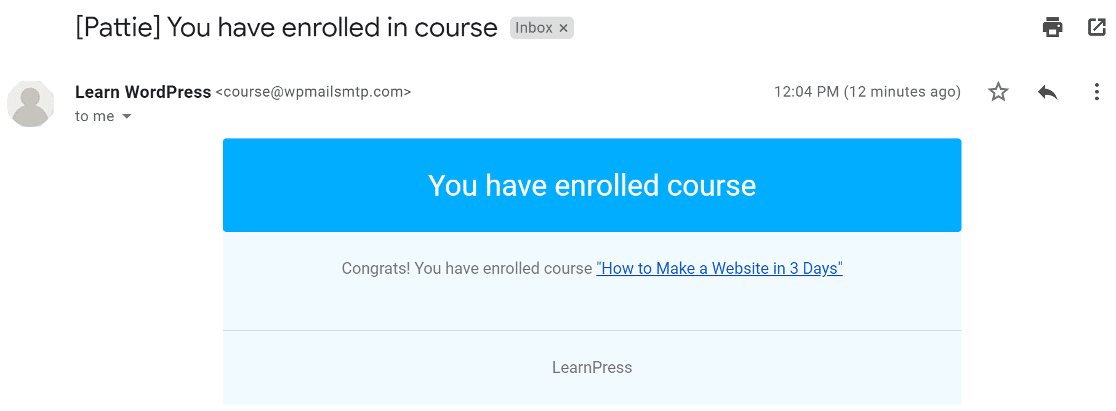
Se tali email non arrivano nella casella di posta, i tuoi utenti non riceveranno email sui loro corsi.
In questo articolo, ti mostrerò come risolvere il problema inviando email con autenticazione.
Come risolvere il problema dell'invio di email di LearnPress
Passaggio 1: Verifica se le email di LearnPress sono abilitate
LearnPress invia notifiche via email all'amministratore, agli utenti o all'istruttore quando viene completata una determinata azione. Hai il controllo per abilitare o disabilitare le notifiche via email per ogni azione.
Verifichiamo se abbiamo abilitato le notifiche per ogni azione. Per farlo, dal menu di navigazione di WordPress, fai clic su LearnPress » Impostazioni.
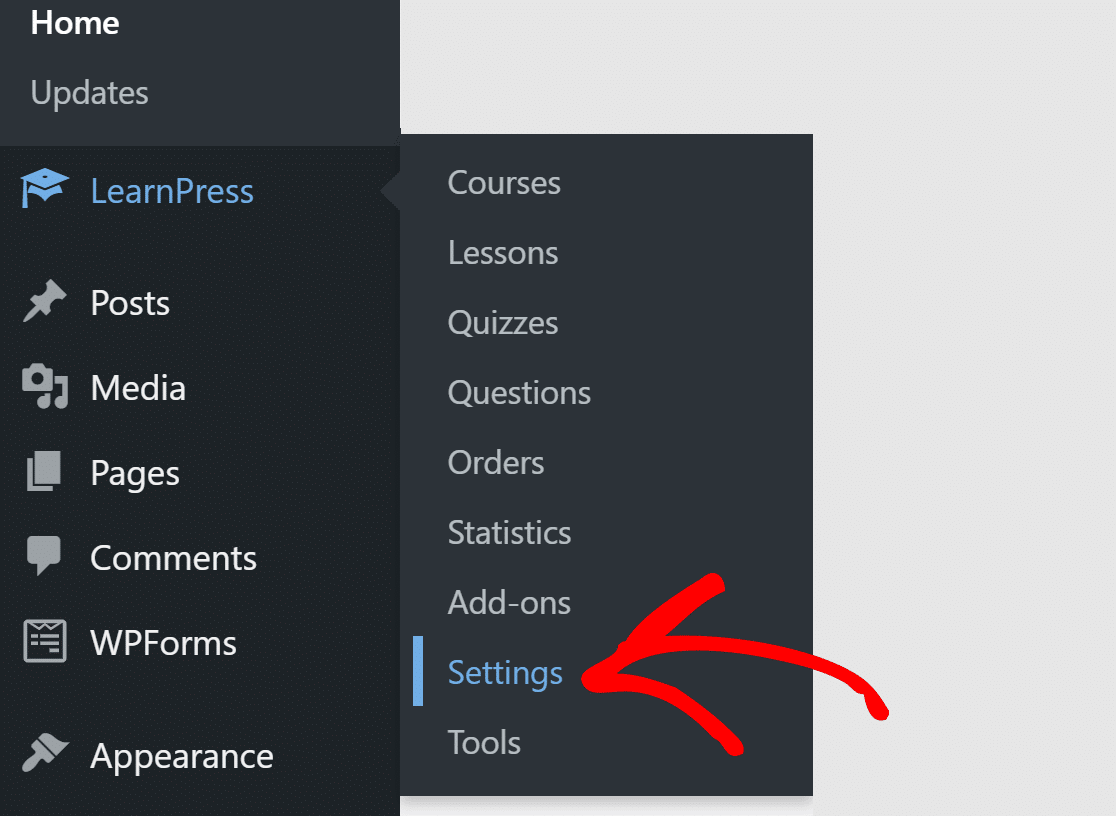
Vedrai diverse schede in alto. Fai clic su quella che dice Email. È qui che LearnPress controlla tutte le sue notifiche via email.

Vedrai una tabella che elenca ogni tipo di email che il plugin può inviare, dalle conferme di iscrizione ai certificati di completamento del corso.
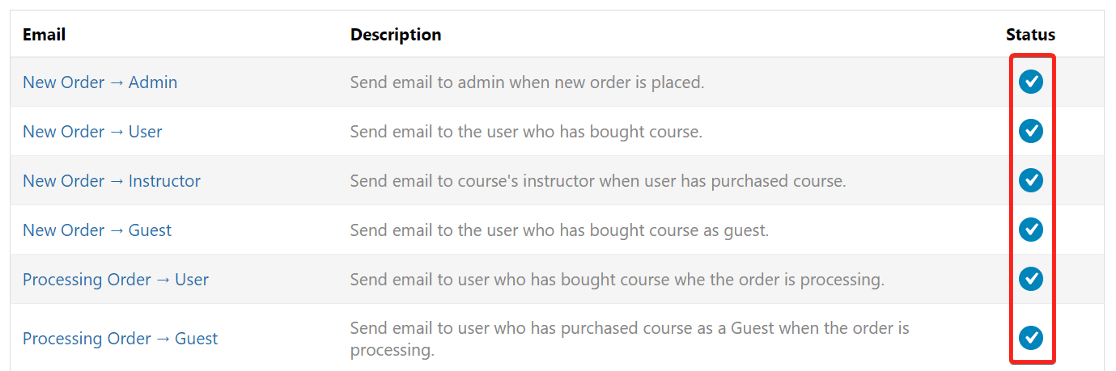
Ogni riga della tabella rappresenta un diverso trigger di email. Guarda la colonna Stato. Dovresti vedere dei segni di spunta blu accanto alle email che desideri che LearnPress invii.
Accanto a ogni email, vedrai il suo stato. Assicurati che ogni azione abbia un segno di spunta blu nella colonna Stato. Puoi abilitare le notifiche via email per tutte le azioni facendo clic sul pulsante Abilita tutto alla fine della casella.
Se vedi dei segni X rossi o delle caselle di controllo vuote accanto a queste email critiche, i tuoi studenti non stanno ricevendo le notifiche che si aspettano.
Ora che abbiamo impostato le notifiche via email, installiamo il plugin SMTP per assicurarci che le email non finiscano nella cartella spam.
Passaggio 2. Installa il plugin WP Mail SMTP
WP Mail SMTP semplifica l'invio di email collegando il tuo sito web a un servizio di posta dedicato. Ciò aiuta a risolvere il problema di LearnPress che non invia email o viene contrassegnato come spam.
Per iniziare, vai al tuo account WP Mail SMTP e cerca la scheda Download. Fai clic sul pulsante arancione Scarica WP Mail SMTP per scaricare la versione più recente del plugin.

Torna al tuo sito web e carica il file zip. Assicurati di Attivarlo. Se hai bisogno di aiuto con questa parte, consulta questa guida dettagliata su come installare un plugin di WordPress.

Una volta attivato il plugin, si avvierà la Procedura guidata di configurazione. La procedura guidata rende semplicissima la configurazione del plugin.
Se preferisci che qualcun altro lo configuri per te, White Glove Setup è incluso con qualsiasi licenza a pagamento come componente aggiuntivo.
Se vuoi mettere in pausa qui e avviare manualmente la procedura guidata in qualsiasi momento in futuro, fai clic sul pulsante Avvia procedura guidata di configurazione nel menu delle impostazioni del plugin.
Passaggio 3: Scegli un servizio di posta
In questo passaggio, ti guiderò attraverso la procedura guidata di configurazione in WP Mail SMTP. Fai clic sul pulsante Iniziamo per iniziare. WP Mail SMTP ti offre opzioni gratuite e a pagamento per il servizio di posta.

Il servizio che scegli dipenderà dal tipo di sito web che hai. Poiché LearnPress è utilizzato per siti web di corsi online, consigliamo SendLayer, SMTP.com o Brevo (precedentemente Sendinblue).

Puoi leggere la nostra guida completa sui provider di posta elettronica e scegliere quello che funziona al meglio per le tue esigenze.
Una volta selezionato il servizio di posta, devi collegarlo al tuo sito web utilizzando WP Mail SMTP. Abbiamo guide dettagliate per ogni servizio. Fai clic su quello che hai scelto e segui i passaggi.
- SendLayer
- SMTP.com
- Brevo
- Amazon SES
- Google Workspace / Gmail
- Mailgun
- Microsoft 365 / Outlook.com
- Postmark
- SendGrid
- SparkPost
- Zoho Mail
- Altri SMTP
Se desideri configurare più mittenti, puoi farlo nelle impostazioni Connessioni aggiuntive una volta terminato il Wizard di configurazione. Quindi puoi selezionare una Connessione di backup e configurare Instradamento intelligente.
Torna a questa guida dopo aver stabilito una connessione tra il servizio di posta e il tuo sito.
Passaggio 4. Registra le tue email LearnPress
Nel passaggio successivo, le opzioni migliorate di recapito delle e-mail e di monitoraggio degli errori delle e-mail verranno abilitate automaticamente per te.
Se hai la nostra versione Pro o superiore, puoi anche attivare Log dettagliati delle e-mail per tenere traccia di tutte le e-mail inviate dal tuo sito in Report completi delle e-mail.

Puoi anche scegliere di ricevere il Riepilogo settimanale delle e-mail se desideri vedere le statistiche di recapito delle tue e-mail nella tua casella di posta ogni settimana.

E gli Avvisi e-mail istantanei ti informeranno subito se il tuo sito non riesce a inviare un'e-mail. La notifica includerà anche informazioni per aiutarti a risolvere il problema.

Nella schermata successiva, troverai altre opzioni di registrazione delle e-mail che puoi abilitare.

Queste funzionalità ti consentono di salvare il contenuto e gli allegati delle e-mail e di monitorare le aperture delle e-mail e i clic sui collegamenti. Puoi anche esportare i tuoi file di log in diversi formati, stampare i log, reinviare le e-mail e altro ancora.
Leggi il nostro articolo su come registrare le e-mail di WordPress per vedere come funziona. Per l'ultimo passaggio, prendi la chiave di licenza dal tuo account WP Mail SMTP e incollala per abilitare le funzionalità Pro e gli futuri aggiornamenti automatici.

Fatto! Abbiamo risolto il problema di LearnPress che non inviava e-mail. Puoi inviare un'e-mail di prova da WP Mail SMTP per assicurarti che tutto funzioni.
FAQ su come risolvere il problema di LearnPress che non invia e-mail
LearnPress che non invia e-mail è un argomento di interesse popolare tra i nostri lettori. Ecco le risposte ad alcune domande comuni al riguardo:
Perché LearnPress non invia email?
I fallimenti delle email di LearnPress si verificano in genere perché la funzione wp_mail() integrata di WordPress manca di un'autenticazione adeguata.
La maggior parte dei provider di hosting non configura correttamente SMTP, causando il blocco o la marcatura come spam delle conferme di iscrizione ai corsi, dei certificati di completamento e delle notifiche agli istruttori.
L'installazione di WP Mail SMTP con un provider di servizi email dedicato risolve questo problema aggiungendo le intestazioni di autenticazione corrette richieste dai server di posta elettronica.
Come abilito le notifiche email in LearnPress?
Per abilitare le notifiche email di LearnPress, vai alla scheda LearnPress » Impostazioni » Email nella tua bacheca WordPress. Vedrai una tabella che mostra tutti i tipi di email disponibili con indicatori di stato.
Fai clic sul pulsante "Abilita tutto" per attivare tutte le notifiche, oppure abilita individualmente email specifiche come conferme di iscrizione ai corsi, notifiche di completamento e avvisi agli istruttori facendo clic sulle caselle di controllo accanto a ciascun tipo di email.
Quali email invia LearnPress automaticamente?
LearnPress invia automaticamente email per iscrizioni ai corsi, completamenti di lezioni, fine corsi, conferme di pagamento, notifiche agli istruttori quando i corsi vengono pubblicati, risultati dei quiz, consegne di certificati e avvisi amministrativi.
Il plugin può generare dozzine di diversi tipi di email a seconda della configurazione del tuo corso, motivo per cui una corretta configurazione SMTP è essenziale per i siti web educativi.
Posso personalizzare i modelli di email di LearnPress?
Sì, LearnPress ti consente di personalizzare i modelli di email per ogni tipo di notifica.
Vai su LearnPress » Impostazioni » Email, quindi fai clic su qualsiasi email specifica per modificarne l'oggetto, il contenuto e le impostazioni del destinatario.
Puoi personalizzare i messaggi con i nomi degli studenti, i titoli dei corsi e i dettagli di completamento per creare un'esperienza di apprendimento più coinvolgente.
Perché le email di LearnPress finiscono nello spam?
Le email di LearnPress finiscono nello spam perché vengono inviate tramite la funzione wp_mail() di WordPress senza un'autenticazione adeguata.
I siti educativi generano volumi elevati di email con allegati come certificati, il che attiva i filtri antispam.
L'utilizzo di WP Mail SMTP con record SPF, DKIM e DMARC corretti autentica le tue email e migliora notevolmente la recapitabilità nelle caselle di posta degli studenti.
LearnPress può funzionare con Gmail SMTP?
LearnPress può funzionare con Gmail SMTP tramite WP Mail SMTP, ma non è l'ideale per i siti di corsi. Gmail ti limita a 500 email al giorno e potrebbe contrassegnare le email automatiche dei corsi come sospette.
Per i siti educativi professionali con più corsi e studenti, i servizi di email transazionali dedicati offrono una migliore affidabilità e limiti di invio più elevati.
Posso monitorare il coinvolgimento degli studenti tramite le email di LearnPress?
Con WP Mail SMTP Pro, puoi monitorare le aperture e i clic delle email per le notifiche di LearnPress, ottenendo informazioni sul coinvolgimento degli studenti.
Ciò aiuta a identificare gli studenti che potrebbero avere difficoltà (non aprendo le email dei corsi) o gli studenti molto coinvolti (facendo clic su risorse aggiuntive).
Queste analisi sono preziose per migliorare i tassi di completamento dei corsi.
Successivamente, controlla i tuoi record SPF
I server di posta elettronica utilizzano spesso record SPF, DKIM e DMARC per autenticare le e-mail. WP Mail SMTP controllerà le impostazioni DNS e ti avviserà in caso di problemi.
I record SPF sono semplici record TXT che convalidano tutte le e-mail in uscita per prevenire lo spoofing del dominio. Se hai bisogno di avere più di un record SPF, consulta questa guida per unire più record SPF in una regola.
Correggi subito le tue email WordPress
Pronto a risolvere i tuoi problemi di posta elettronica? Inizia oggi stesso con il miglior plugin SMTP per WordPress. Se non hai tempo per risolvere i tuoi problemi di posta elettronica, puoi ottenere assistenza completa per la configurazione White Glove come acquisto aggiuntivo, e c'è una garanzia di rimborso di 14 giorni per tutti i piani a pagamento.
Se questo articolo ti è stato d'aiuto, seguici su Facebook e Twitter per altri suggerimenti e tutorial su WordPress.
