


Riassunto AI
Stai cercando di risolvere il problema di Limit Attempts by BestWebSoft che non invia email?
Gli avvisi via email da un plugin di sicurezza sono molto importanti e non vuoi perderli.
In questa guida, ti mostreremo come controllare le impostazioni degli avvisi email di Limit Attempts by BestWebSoft. Ti mostreremo anche come installare WP Mail SMTP per migliorare la recapito delle email.
Correggi subito le tue email WordPress
Come funziona Limit Attempts di BestWebSoft?
Limit Attempts di BestWebSoft è un plugin di sicurezza per WordPress che protegge il tuo sito web da spam e attacchi brute-force. Limita il numero di tentativi di accesso falliti per utente e blocca l'IP per un certo periodo di tempo, in base alle tue impostazioni.
Ciò impedisce l'esecuzione di script automatizzati sul tuo sito web. Il plugin invia anche una notifica via email quando rileva e blocca un indirizzo IP.
Queste email sono importanti per qualsiasi sito per tenere d'occhio la sicurezza del sito web.
Ora che abbiamo capito come funziona il plugin, vediamo come possiamo risolvere il problema della notifica via email seguendo i passaggi seguenti.
Come risolvere il problema di Limit Attempts by BestWebSoft che non invia email
1. Controlla le impostazioni di notifica in Limit Attempts di BestWebSoft
La notifica via email nel plugin è disattivata per impostazione predefinita. Dovrai controllare le impostazioni e abilitarla.
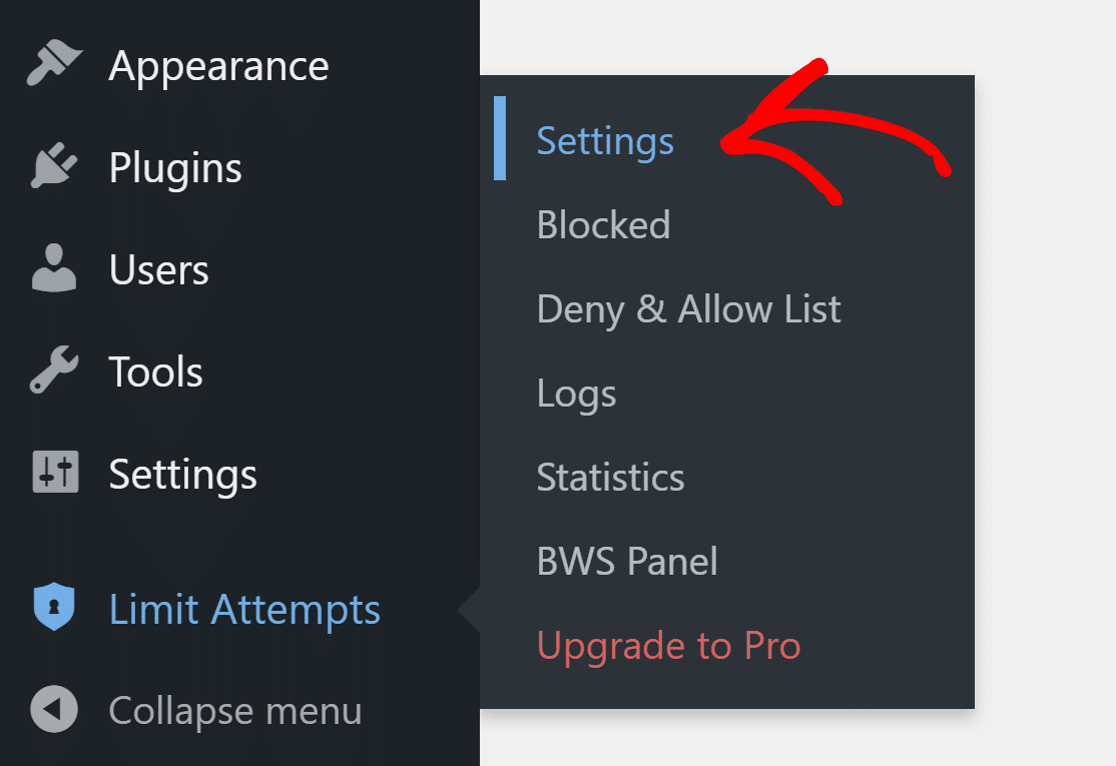
Innanzitutto, vai su Limit Attempts » Impostazioni.
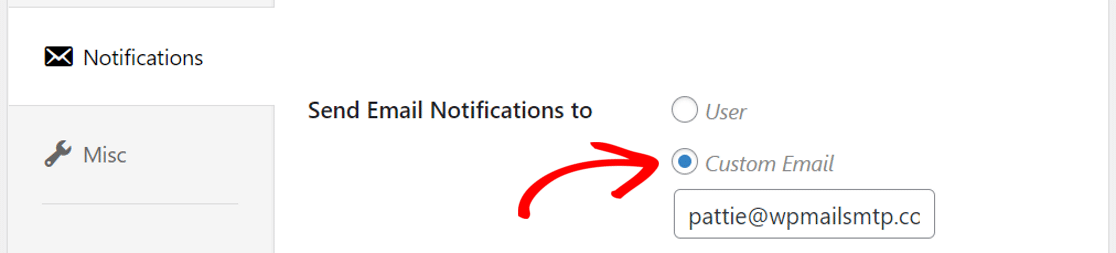
Quindi fai clic su Notifiche nella barra laterale. Qui, assicurati che l'opzione Notifiche email sia abilitata.
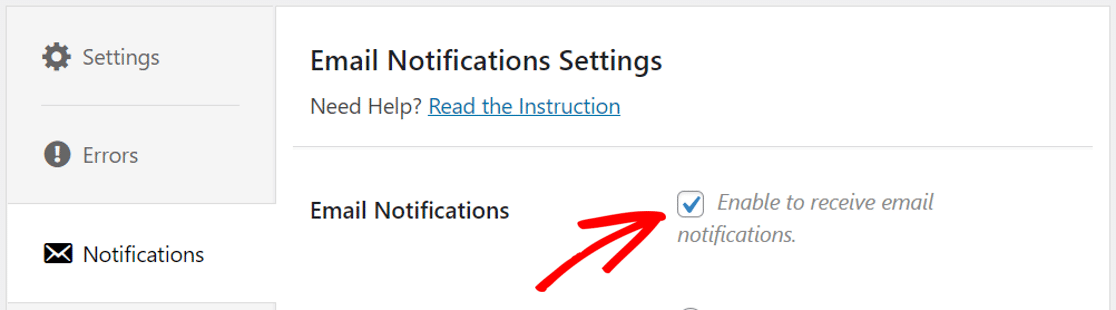
Una volta selezionato il segno di spunta, appariranno le altre impostazioni di notifica.
Lì, puoi scegliere di inviare la notifica a un utente sul sito web o digitare un indirizzo email personalizzato selezionando Email personalizzata.
Il plugin ti consente anche di personalizzare il modello dell'email che riceverai come notifica. Scorri verso il basso e modifica il modello per crearne uno tuo utilizzando le variabili fornite o usa quello predefinito.
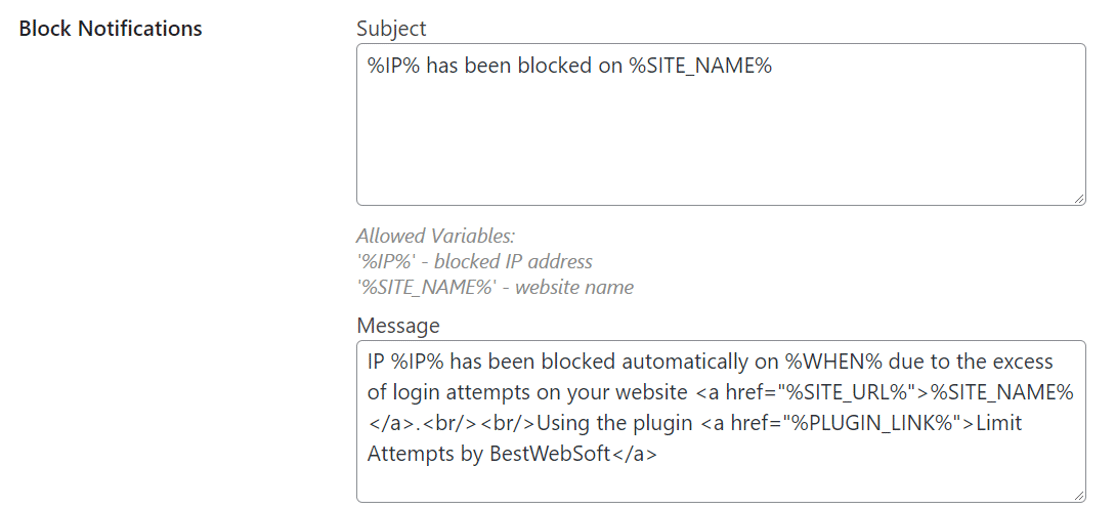
Una volta apportate le modifiche, fai clic su Salva modifiche per aggiornare le impostazioni.
Controlliamo ora il numero impostato per i tentativi falliti prima che il plugin svolga la sua funzione.
2. Controlla le impostazioni dei tentativi falliti
Limit Attempts di BestWebSoft blocca l'indirizzo IP o l'email di un utente dopo un certo numero di tentativi di accesso falliti. Ciò impedisce a coloro che cercano ripetutamente di indovinare nomi utente e password di accedere al sito.
Nelle impostazioni di Limit Attempts, vai alla scheda Impostazioni e controlla il numero nella casella Blocca indirizzo IP dopo.
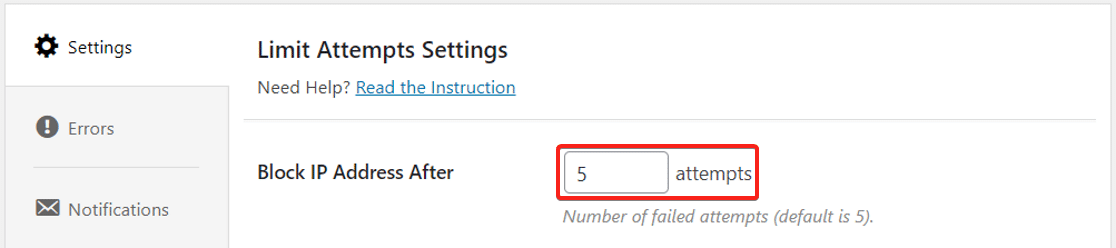
Il valore consigliato è 5. Se il valore è impostato su un numero più alto, saranno necessari più tentativi affinché Limit Attempts blocchi l'IP e invii una notifica via email.
Ora che abbiamo configurato tutto in Limit Attempts, installiamo il plugin WP Mail SMTP per garantire che tutte le email vengano recapitate nella casella di posta corretta.
3. Installa il plugin WP Mail SMTP
WP Mail SMTP è il miglior plugin SMTP per WordPress. Semplifica la risoluzione del problema di Limit Attempts di BestWebSoft che non invia email.
Riconfigura la funzione wp_mail() per inviare email utilizzando un servizio di posta esterno. Ciò aggiunge l'autenticazione alle email e impedisce che finiscano nella cartella spam.
Per scaricare il plugin, vai al tuo account WP Mail SMTP e, nella scheda Download, fai clic sul pulsante arancione.

Successivamente, accedi al backend del tuo sito WordPress e carica il file zip nella pagina dei Plugin. Se hai bisogno di aiuto, puoi consultare questa guida su come installare un plugin di WordPress.

Dopo aver installato il plugin, assicurati di attivarlo. Questo avvierà la procedura guidata di configurazione che semplifica la configurazione del plugin.
Se non sei ancora pronto e desideri avviare la procedura guidata in un secondo momento, puoi fare clic sul pulsante Avvia procedura guidata di configurazione nelle impostazioni del plugin.
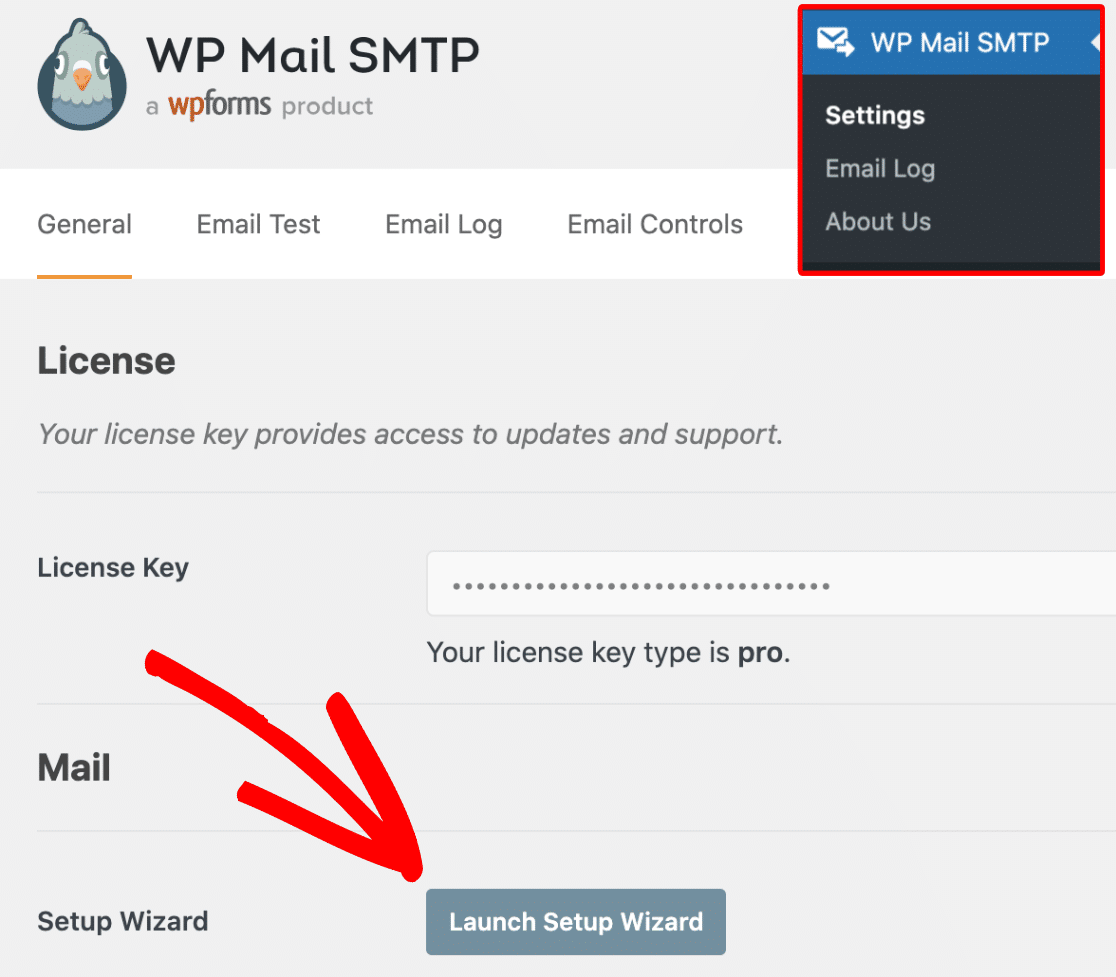
Tieni presente che ciò cancellerà tutte le impostazioni del mailer esistenti che potresti avere nel plugin.
4. Configura un servizio di posta
In questo passaggio, sceglieremo un servizio di posta elettronica che aggiungerà l'autenticazione alle tue email.
Fai clic sul pulsante Iniziamo per avviare il processo.

WP Mail SMTP offre numerose opzioni per il provider del servizio di posta elettronica.

- Hai un budget limitato e un sito web che invia email occasionali? Puoi scegliere Brevo (precedentemente Sendinblue), che ti consente di inviare fino a 300 email al giorno gratuitamente.
- Se non ti dispiace spendere un po' e hai un sito web che invia molte email transazionali, è meglio optare per un'opzione come SendLayer o SMTP.com.
- Hai già accesso a un servizio SMTP? Puoi utilizzare l'opzione Altro SMTP. Assicurati solo di utilizzare la porta SMTP corretta per evitare problemi di connessione o timeout.
Una volta scelto il tuo provider di posta, apri la nostra documentazione per completare i passaggi di configurazione sul lato del provider.
- SendLayer
- SMTP.com
- Brevo
- Amazon SES
- Google Workspace / Gmail
- Mailgun
- Microsoft 365 / Outlook.com
- Postmark
- SendGrid
- SparkPost
- Zoho Mail
- Altri SMTP
Se desideri configurare più mittenti, puoi farlo nelle impostazioni Connessioni aggiuntive una volta terminato il Wizard di configurazione. Quindi puoi selezionare una Connessione di backup e configurare Instradamento intelligente.
Torna a questa guida una volta stabilita una connessione tra il mailer e il tuo sito web.
5. Attiva il logging delle email (facoltativo)
Per il passaggio successivo, WP Mail SMTP ti chiederà quali funzionalità desideri abilitare. Per impostazione predefinita, verranno abilitate 2 opzioni.
- Migliora la recapitalità delle email migliora la consegna nella casella di posta corretta.
- Il monitoraggio degli errori delle email ti informa sui problemi che le tue email potrebbero incontrare.
Si consiglia di mantenerle abilitate per risolvere il problema di invio email di Limit Attempts by BestWebSoft.
La terza opzione è Log dettagliati delle email che, se abilitata, terrà traccia di tutte le email inviate dal tuo sito web.

Questo è utile per individuare errori nelle tue email. Ti consente inoltre di monitorare le aperture delle email e i clic sui link, salvare allegati e altro ancora. Potresti voler consultare questa guida che spiega come utilizzare la funzionalità di log delle email in WP Mail SMTP.
WP Mail SMTP dispone anche di un utile widget della dashboard che mostra i log delle tue email sotto forma di grafico. Ciò semplifica l'interpretazione dei dati in meno tempo.

Quando i Log dettagliati delle email sono abilitati, verranno attivati anche i Report email completi. Hai la possibilità di ricevere o meno il Riepilogo email settimanale, che mostra le tue statistiche recenti sulla consegna delle email.

La funzionalità Avvisi email istantanei ti informerà immediatamente se il tuo sito non riesce a inviare un'email. Ciò ti consente di diagnosticare rapidamente il problema e risolverlo in modo che le tue email vengano nuovamente inviate.

Nella schermata successiva, avrai la possibilità di abilitare alcune funzionalità avanzate di logging delle email.

Salvare il contenuto delle tue email di WordPress ti permetterà di re-inviarle se necessario. Salvare gli allegati dei file può essere utile se hai bisogno di stampare fatture o bolle di accompagnamento, e monitorare le aperture e i click sui link ti aiuta a misurare l'engagement.
Per l'ultimo passaggio, dovrai recuperare la chiave di licenza dall'account WP Mail SMTP e incollarla nella casella. Questo abiliterà futuri aggiornamenti automatici del plugin.

Ecco fatto! Hai fatto tutto per risolvere il problema di invio email di Limit Attempts di BestWebSoft.
Correggi subito le tue email WordPress
Successivamente, correggi il problema di invio email di Fix Contact Form di BestWebSoft
BestWebSoft ha una suite di plugin e temi per WordPress. Ha parecchi plugin che coprono diverse categorie e il plugin per i moduli di contatto è uno di questi.
Se lo stai usando per creare moduli e riscontri problemi con la recapito delle email, potresti voler controllare come risolvere le notifiche email dei moduli di contatto di BestWebSoft.
Pronto a risolvere i tuoi problemi di email? Inizia oggi stesso con il miglior plugin SMTP per WordPress. WP Mail SMTP Elite include la configurazione completa White Glove e offre una garanzia di rimborso di 14 giorni.
Se questo articolo ti è stato d'aiuto, seguici su Facebook e Twitter per altri suggerimenti e tutorial su WordPress.
