



Riassunto AI
SeedProd non invia email dal tuo sito web?
È estremamente importante che tu riceva sempre i messaggi dalle tue landing page.
In questa guida, spiegheremo come risolvere i problemi di recapito delle email in modo da ricevere tutte le email dal tuo sito WordPress.
Correggi subito le tue email SeedProd
Perché WordPress non invia email?
WordPress non invia email perché le tue email vengono probabilmente intercettate dai filtri antispam.
Le email di WordPress vengono generate e inviate dal server di hosting del tuo sito web. Spesso vengono perse o archiviate nella cartella Posta indesiderata perché non hanno l'autenticazione corretta.
Puoi risolvere il problema di WordPress che non invia email con il plugin WP Mail SMTP.
WP Mail SMTP invia email tramite un servizio di posta di terze parti come SendLayer, SMTP.com o Brevo (precedentemente Sendinblue). Questo aggiunge la verifica alle tue email, il che significa che non verranno scartate o archiviate come spam.
Ti mostreremo come usare WP Mail SMTP con SeedProd. Ciò garantirà che tutti i messaggi che le persone inviano tramite il tuo modulo di contatto vengano recapitati.
Come risolvere il problema dell'invio di email di SeedProd
Quando crei un modulo di contatto in SeedProd, utilizza il plugin WPForms per creare i tuoi moduli. Ti mostreremo come aggiungere il tuo modulo e modificare le impostazioni in questa guida.
Passaggio 1: Controlla le impostazioni del modulo di contatto di SeedProd
In SeedProd, puoi aggiungere un modulo di contatto a qualsiasi pagina che crei facendo clic sul pulsante Modulo di contatto.
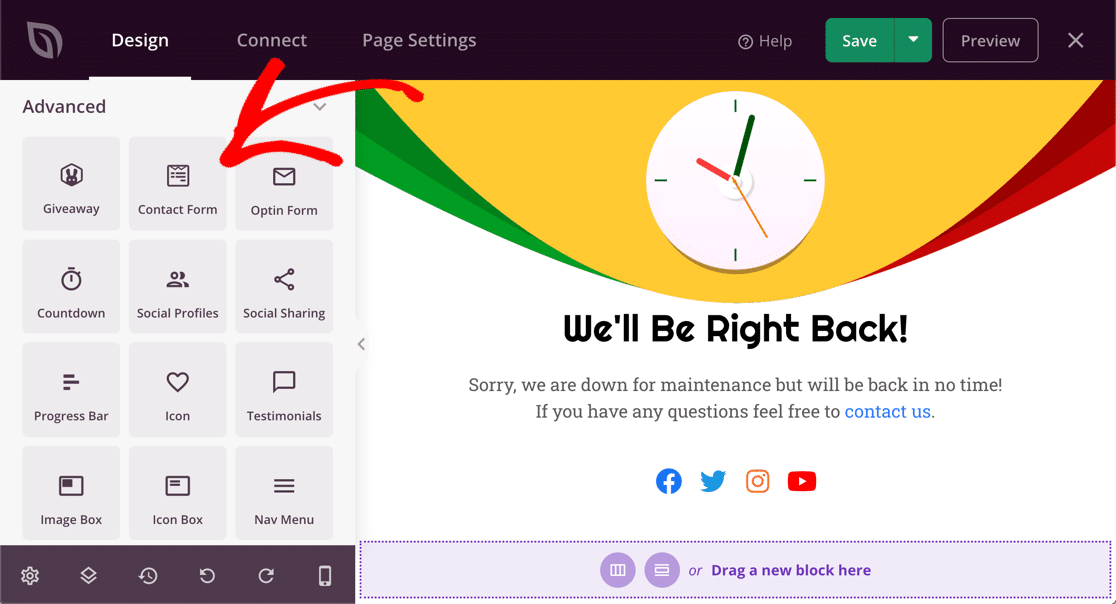
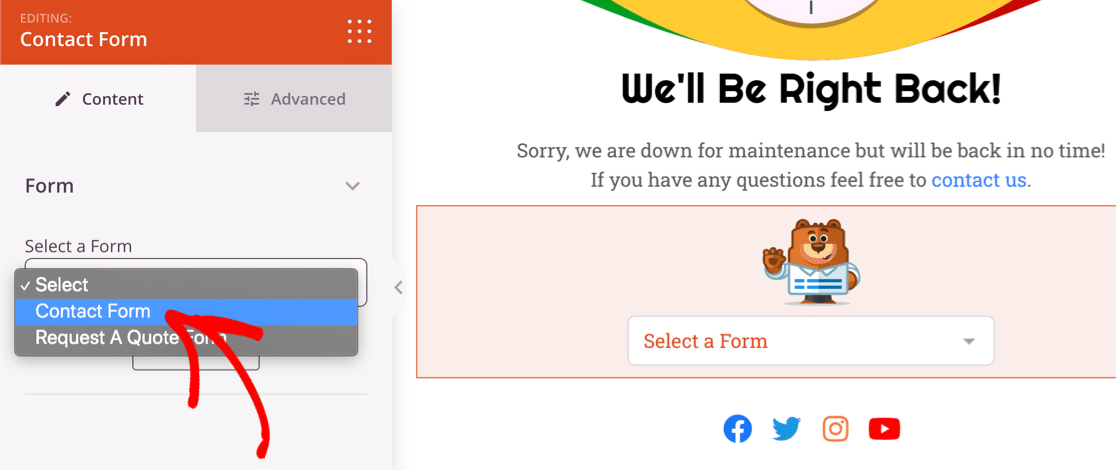
SeedProd ti consente di scegliere qualsiasi modulo che hai creato in WPForms.
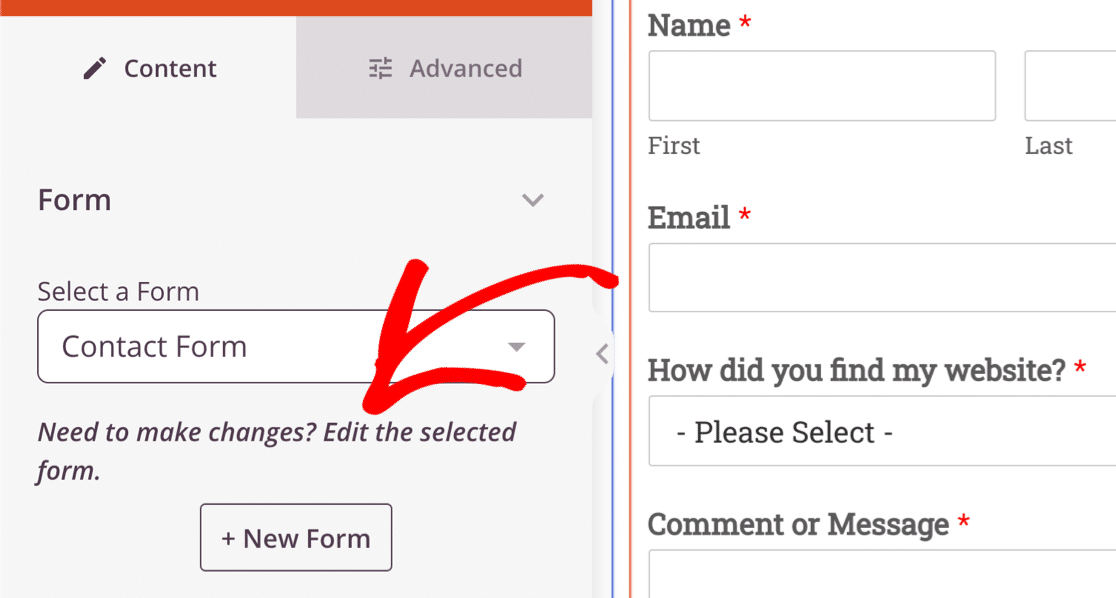
Se desideri controllare le notifiche del tuo modulo di contatto, fai clic sul collegamento Modifica il modulo selezionato sotto il menu a discesa.
Quando fai clic sul collegamento, il tuo modulo si aprirà nell'editor di WPForms.
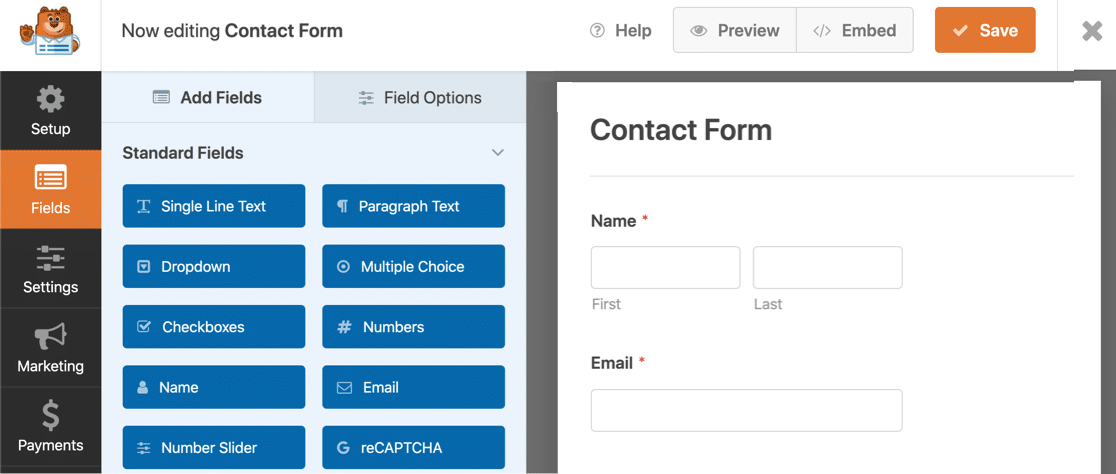
Da qui, possiamo facilmente controllare le impostazioni di notifica sul tuo modulo di contatto SeedProd.
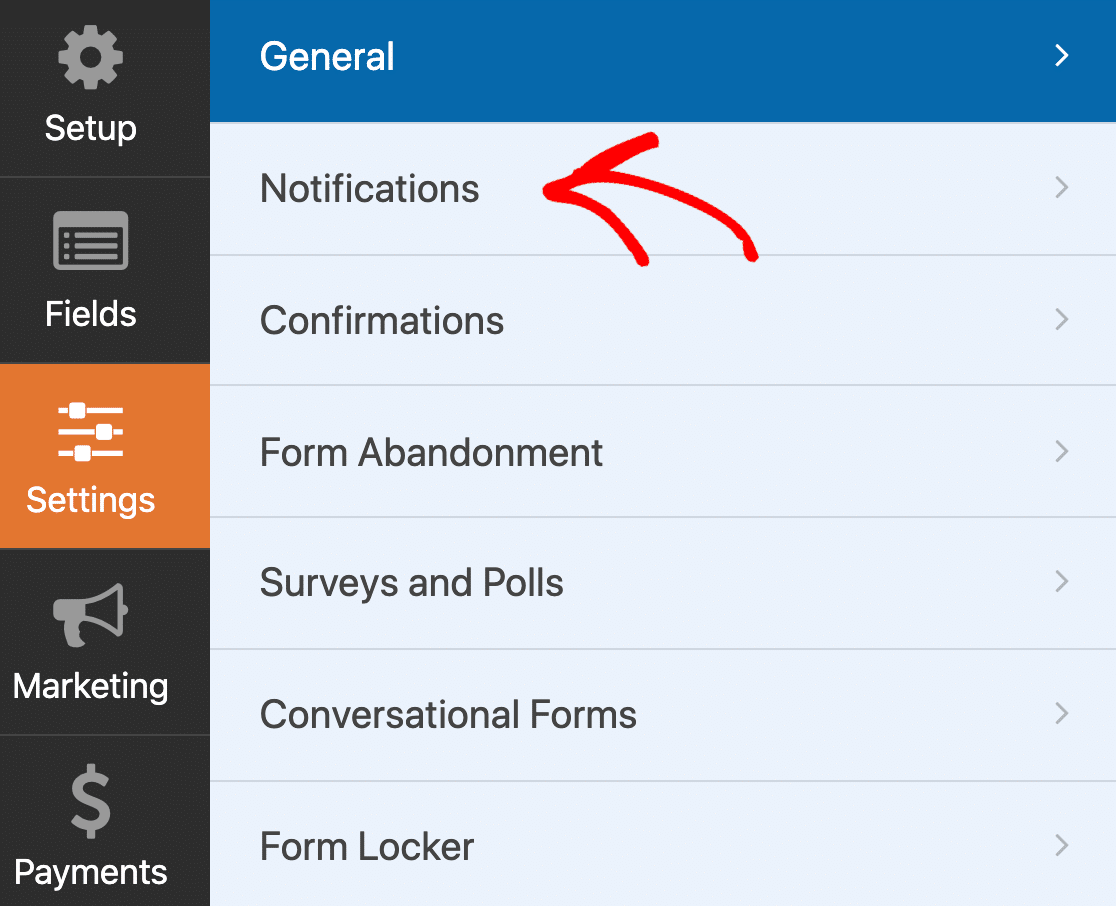
Per iniziare, fai clic sull'icona Impostazioni sul lato sinistro dell'editor del modulo. Quindi fai clic su Notifiche per aprire il modello di e-mail per questo modulo.
La tua notifica apparirà più o meno così.
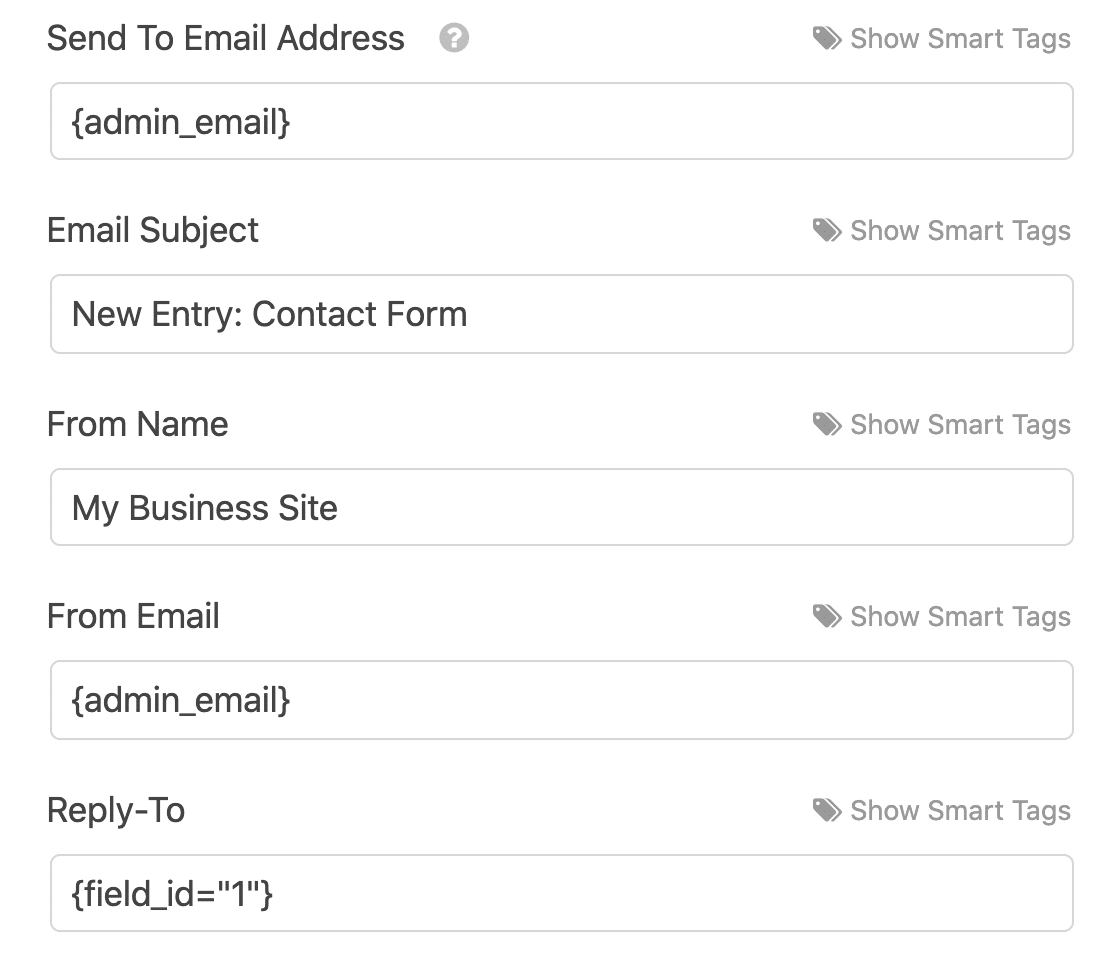
Ecco alcune cose da controllare nelle impostazioni delle notifiche:
- Il campo Invia a utilizza il tag
{admin_email}nelle impostazioni principali di WordPress. Puoi eliminare il Smart Tag e digitare un altro indirizzo email se preferisci. - Se desideri utilizzare più di un indirizzo email nel campo Invia a, assicurati di separare gli indirizzi email con una virgola. Se utilizzi uno spazio o un carattere diverso, le tue notifiche non verranno recapitate.
Quando fai clic su Salva nella parte superiore dell'editor del modulo, le tue notifiche verranno salvate per questo modulo.
Tieni presente che le notifiche sono specifiche per questo modulo. Se hai moduli diversi su pagine diverse in SeedProd, dovrai tornare indietro e controllare le impostazioni per ciascuno di essi.
Ancora non ricevi e-mail dalle tue pagine SeedProd? Risolviamo con WP Mail SMTP.
Passaggio 2: Installa il plugin WP Mail SMTP
Se sembra che il tuo modulo di contatto funzioni, ma SeedProd non invia e-mail, possiamo risolvere questo problema con WP Mail SMTP.
Innanzitutto, dovrai scaricare il plugin WP Mail SMTP.
Nel tuo account WP Mail SMTP, troverai l'ultima versione nella scheda Download.

Carica il plugin sul tuo sito WordPress e attivalo.
Se hai bisogno di aiuto con questo, consulta questa guida all'installazione di un plugin WordPress.

Non appena attivi WP Mail SMTP, vedrai apparire la procedura guidata di configurazione nel tuo browser. Se hai bisogno di avviare manualmente la procedura guidata in un secondo momento, puoi aprirla facendo clic sul pulsante Avvia procedura guidata di configurazione nelle impostazioni di WP Mail SMTP.
Se hai già configurato un provider di posta sul tuo sito, l'esecuzione della procedura guidata di nuovo rimuoverà il tuo provider esistente.
Configura SMTP per SeedProd
In questo passaggio, sceglieremo un servizio di posta elettronica per risolvere il problema dell'invio di e-mail dai moduli SeedProd.
La configurazione di WP Mail SMTP è semplice. Ma se desideri un aiuto, puoi ottenere il White Glove Setup con la licenza Elite.
Se desideri configurare il plugin da solo, ti guideremo.
Per iniziare la configurazione, fai clic sul pulsante Inizia nella procedura guidata.

Nella schermata successiva, vedrai un elenco di provider di posta elettronica.
Se non sei sicuro di quale provider di posta elettronica scegliere, ti consigliamo SendLayer, SMTP.com o Brevo. Entrambi questi provider di posta sono affidabili e funzioneranno perfettamente con qualsiasi tipo di sito web.
Alcuni degli altri qui, inclusi Gmail e Altro SMTP, sono progettati per piccoli siti che non generano molte e-mail.

Successivamente, apri la documentazione del tuo provider di posta in una nuova scheda. La documentazione ti mostrerà esattamente cosa devi fare dal lato del provider di posta per far funzionare tutto:
- SendLayer
- SMTP.com
- Brevo
- Amazon SES
- Google Workspace / Gmail
- Mailgun
- Microsoft 365 / Outlook.com
- Postmark
- SendGrid
- SparkPost
- Zoho Mail
- Altro SMTP (ad es. il server SMTP del tuo ISP)
Se desideri configurare più mittenti, puoi farlo nelle impostazioni Connessioni aggiuntive una volta terminato il Wizard di configurazione. Quindi puoi selezionare una Connessione di backup e configurare Instradamento intelligente.
Ancora 1 cosa. Alla fine della procedura guidata, verranno abilitate automaticamente 2 impostazioni:
- Miglioramento della recapitalità delle email
- Monitoraggio Errori Email

Se hai WP Mail SMTP Pro o superiore, puoi anche attivare i Log dettagliati delle email in modo da poter visualizzare le intestazioni delle email, la riga dell’oggetto e altre informazioni nei Report email completi per ogni messaggio inviato.
Queste informazioni vengono mostrate su un grafico nella dashboard di WordPress. Quindi aiuta davvero a tenere traccia delle tue email per assicurarti che tutto funzioni.
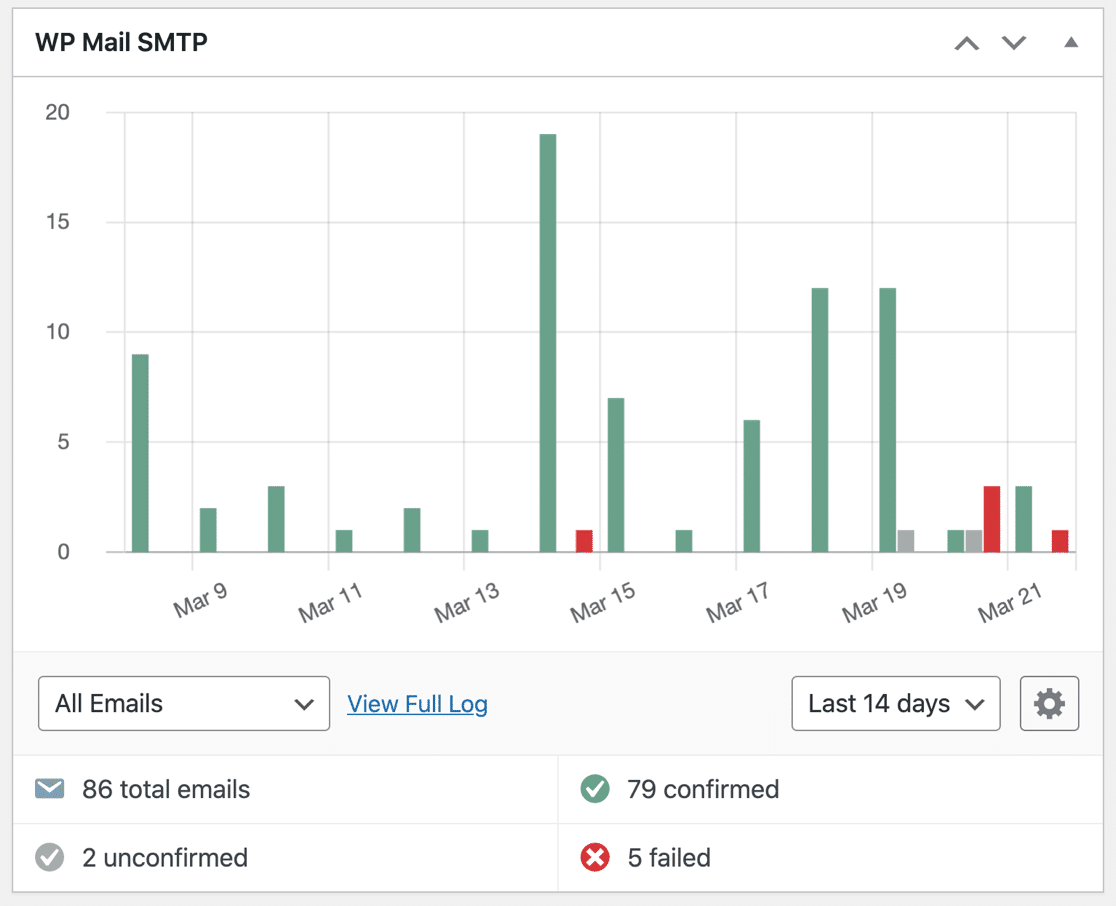
Puoi anche scegliere di ricevere il Riepilogo settimanale delle email, che mostra le tue ultime statistiche di consegna delle email.

E puoi abilitare gli Avvisi email istantanei, che ti informano se qualcosa va storto e il tuo sito non riesce a inviare un'email.

Nella schermata successiva, ci sono ancora più funzionalità di logging delle email che puoi attivare.

Queste funzionalità ti consentono di salvare il contenuto e gli allegati delle email in modo da poter re-inviare le email se necessario. Sarai anche in grado di esportare i tuoi log in un foglio di calcolo, stampare i log, monitorare le aperture delle email e i clic sui link, e altro ancora.
Leggi il nostro articolo su come registrare le email di WordPress per maggiori dettagli.
Non dimenticare di incollare la tua chiave di licenza alla fine della procedura guidata per attivare tutte le funzionalità e gli aggiornamenti.

Passaggio 3: Forza l'e-mail 'Da' (facoltativo)
Se stai lavorando al tuo sito, potresti usare SeedProd per metterlo in modalità di manutenzione. Allo stesso tempo, potresti avere altri moduli su diverse pagine del tuo sito web.
Tenere traccia di tutte le impostazioni di notifica dei moduli può essere complicato.
Per semplificare le cose, puoi usare l'impostazione Forza email Mittente in WP Mail SMTP.
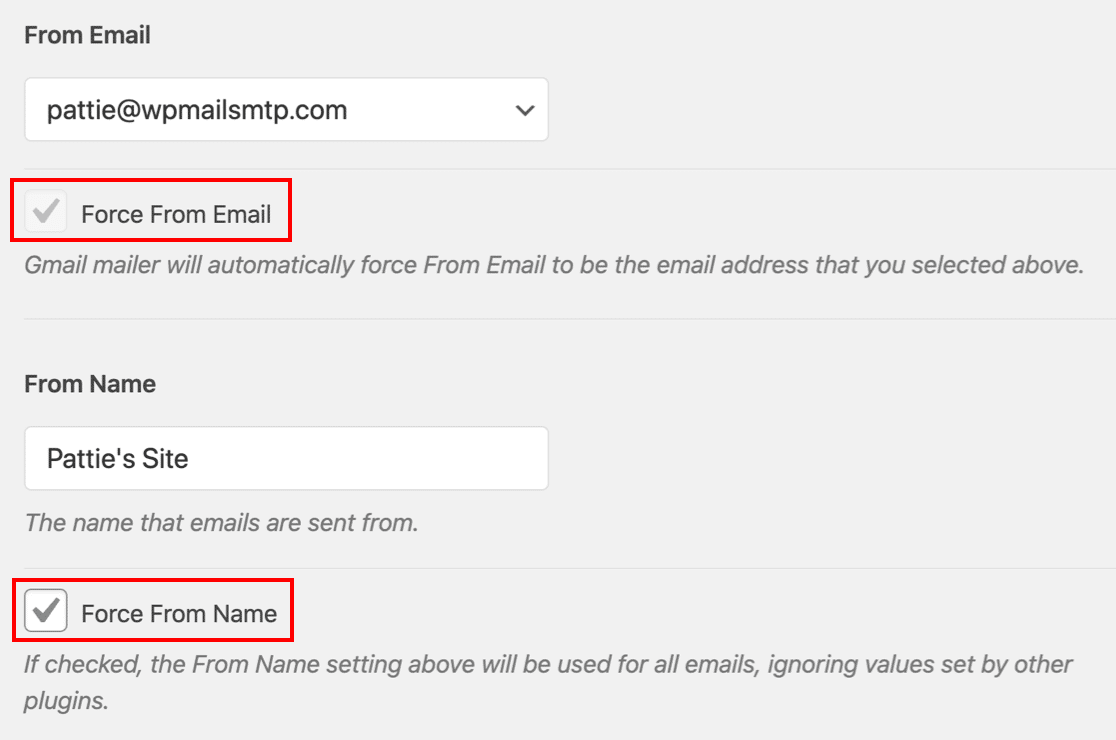
Se selezioni Forza email Mittente e Forza nome Mittente, tutti i plugin sul tuo sito web utilizzeranno lo stesso indirizzo e nome del mittente. Questo sovrascrive i dettagli che hai aggiunto in ciascun plugin.
Alcuni mailer richiedono di utilizzare questa impostazione in ogni momento. Quindi, se hai scelto un mailer che ti consente solo di utilizzare 1 indirizzo email del mittente, il plugin attiverà automaticamente questa impostazione e disabiliterà la casella di controllo.
E questo è tutto! Ora tutte le tue email di WordPress verranno inviate tramite il tuo nuovo servizio di posta elettronica.
Correggi subito le tue email SeedProd
Successivamente, Usa alias Gmail multipli come indirizzi 'Mittente'
Vuoi usare Gmail o Google Workspace per inviare email da SeedProd? WP Mail SMTP ti consente di utilizzare qualsiasi alias registrato nel tuo account Gmail.
Ad esempio, abbiamo aggiunto un secondo indirizzo email in Gmail qui. Ora possiamo usare uno di questi indirizzi come indirizzo 'Mittente' in diversi plugin o moduli di contatto:
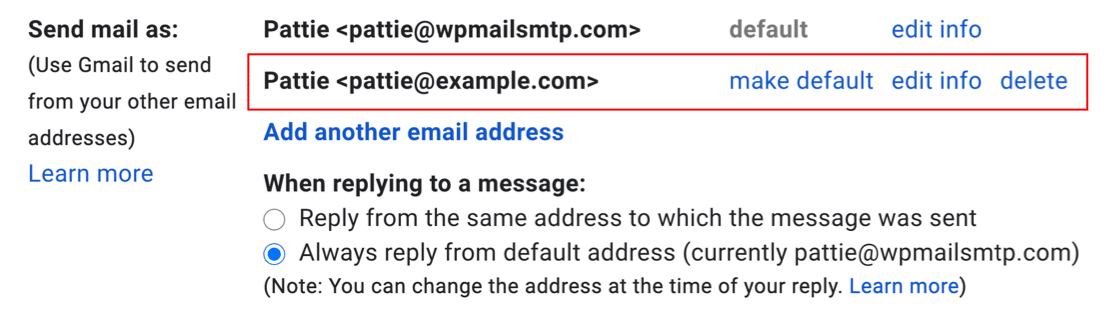
Puoi usare uno di questi indirizzi e beneficiare comunque della corretta verifica dell'email. Dai un'occhiata a questa guida su come inviare email da alias Gmail con WP Mail SMTP per imparare come impostare questo.
Pronto per correggere le tue email? Inizia oggi con il miglior plugin SMTP per WordPress. Se non hai tempo per correggere le tue email, puoi ottenere assistenza completa per la configurazione White Glove come acquisto aggiuntivo, e c'è una garanzia di rimborso di 14 giorni per tutti i piani a pagamento.Se questo articolo ti è stato d'aiuto, seguici su Facebook e Twitter per altri suggerimenti e tutorial su WordPress.
