



Riassunto AI
Vuoi configurare le email di WordPress su Amazon Lightsail? Lightsail è facile da usare, ma far funzionare le tue email può comunque essere un passaggio aggiuntivo complicato.
Questo perché Lightsail non supporta l'invio di email. Devi collegare il tuo sito WordPress a un provider di posta appropriato per far funzionare le cose nel modo giusto.
In questo articolo, ti mostrerò il modo più semplice per far funzionare le email sul tuo sito WordPress Lightsail utilizzando il plugin WP Mail SMTP!
Correggi subito le tue email Lightsail! :)
AWS Lightsail ha l'email?
No, Lightsail non dispone di un modo per inviare email per impostazione predefinita. È simile a un VPS di base, quindi il servizio di posta elettronica non è incluso a meno che non si configuri anche Amazon SES.
La buona notizia è che è facile usare WP Mail SMTP per inviare email da WordPress con un plugin. L'utilizzo di WP Mail SMTP ti consente di utilizzare un gran numero di provider di posta elettronica diversi e non è necessario configurare Amazon SES se non lo si desidera.
Come configurare le email di WordPress su Amazon Lightsail
Ti guiderò attraverso il processo di configurazione dell'email di Lightsail in WordPress utilizzando un server di posta elettronica a tua scelta. Se hai problemi con un'istanza EC2, consulta invece la nostra guida su AWS non invia email su EC2.
- 1. Crea il tuo sito WordPress su Amazon Lightsail
- 2. Ottieni la password di WordPress in Lightsail
- 3. Configura IP statico e zona DNS
- 4. Accedi al tuo sito WordPress su Lightsail
- 5. Installa o aggiorna WP Mail SMTP
- 6. Connettiti al tuo provider di servizi email
- 7. Abilita il logging delle email di WordPress (facoltativo)
1. Crea il tuo sito WordPress su Amazon Lightsail
Innanzitutto, creeremo la tua istanza Lightsail e installeremo WordPress. Accedi ad Amazon AWS come Utente Root.
Una volta effettuato l'accesso, cerca Lightsail nella barra di ricerca in alto. Nel menu a discesa dei risultati di ricerca, fai clic sull'icona Lightsail qui per aprire la dashboard.
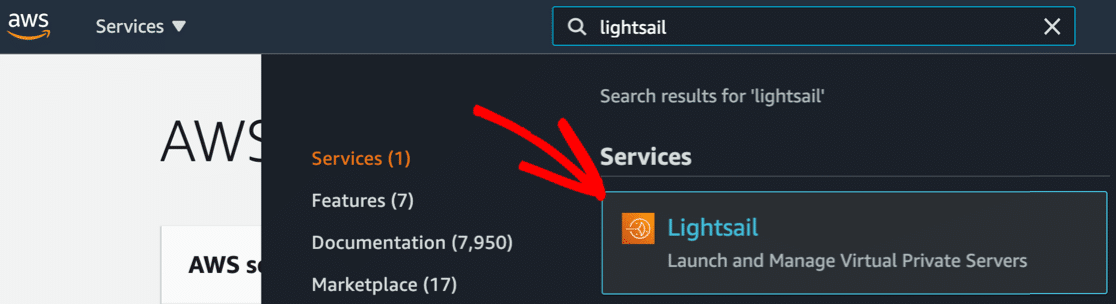
Se sei nuovo a Lightsail, fai clic su Iniziamo. Se hai già istanze Lightsail, vedrai invece un pulsante Crea istanza.

Innanzitutto, dovrai selezionare la Posizione dell'istanza. La tua regione più vicina potrebbe essere già selezionata per te, insieme alla Zona di disponibilità, ma sentiti libero di esplorare diverse opzioni.

Successivamente, dovrai scegliere un'immagine dell'istanza. Per WordPress, seleziona Linux/Unix. Scorrendo verso il basso, puoi anche selezionare il blueprint per il tuo sito.
Ciò significa che sceglierai l'applicazione che desideri eseguire sulla tua istanza Lightsail. Puoi selezionare WordPress o WordPress Multisite qui, a seconda del tipo di sito che desideri creare.

Se lo desideri, puoi abilitare i backup snapshot nella sezione successiva. Successivamente, Lightsail ti chiederà di scegliere un piano. Scegli una configurazione che meglio si adatta alle tue esigenze.

E una volta fatto ciò, puoi digitare un nome per la tua nuova istanza. Quindi, fai clic su Crea istanza per completare la configurazione.

2. Ottieni la password di WordPress in Lightsail
Ora dobbiamo eseguire 1 passaggio aggiuntivo per recuperare la password dell'amministratore di WordPress in Lightsail. Quando la tua istanza mostra la parola In esecuzione sotto l'icona di WordPress, fai clic sul menu a 3 punti e fai clic su Connetti.
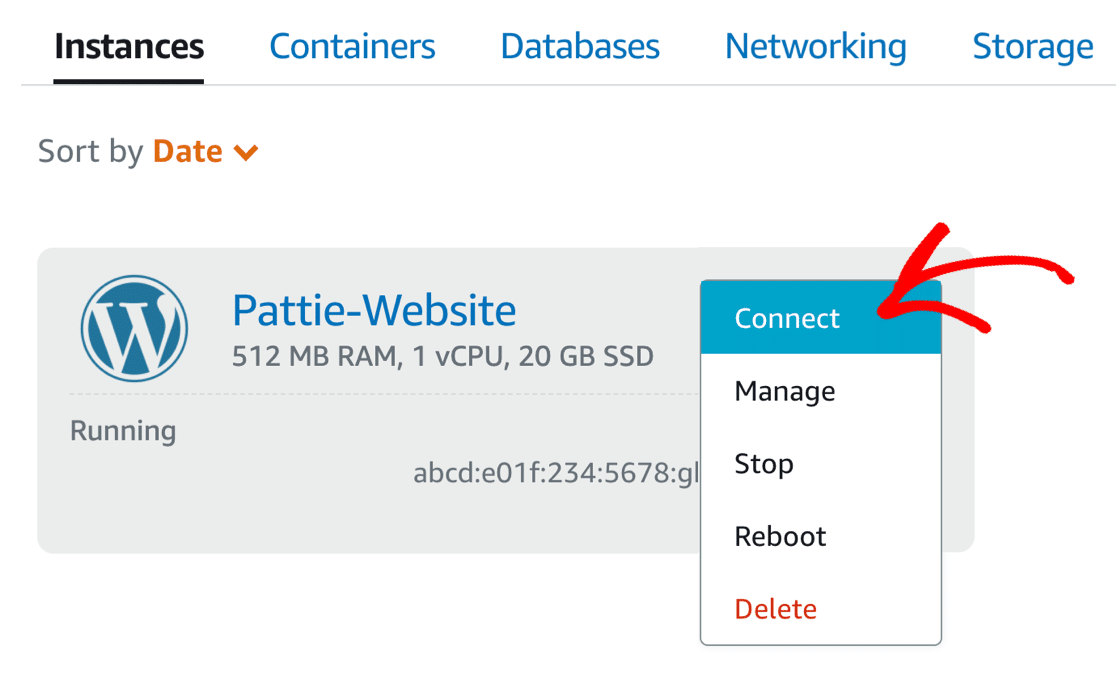
La configurazione dell'istanza richiede un po' di tempo per essere completata da Lightsail. Se ricevi un messaggio di errore a questo punto, riprova tra qualche minuto.
Al prompt del terminale, digita cat bitnami_application_password e premi invio. La password dell'amministratore del tuo sito WordPress apparirà nella riga sottostante. L'abbiamo contrassegnata qui con un quadrato rosso:

Prendi nota della tua password ora. Ti servirà per accedere a WordPress nel Passaggio 4. Una volta fatto, chiudi la finestra popup.
Successivamente, assegneremo un IP statico e configureremo la tua Zona DNS. Questo ti permetterà di associare un nome di dominio al tuo sito WordPress e ci consentirà anche di configurare i record DMARC, SPF e DKIM quando installeremo WP Mail SMTP.
3. Configura IP statico e zona DNS
Prima di accedere a WordPress, dobbiamo configurare l'IP statico e la zona DNS per il tuo sito web. Questo ti permetterà di creare i record DNS necessari per impedire che le email di WordPress finiscano nello spam.
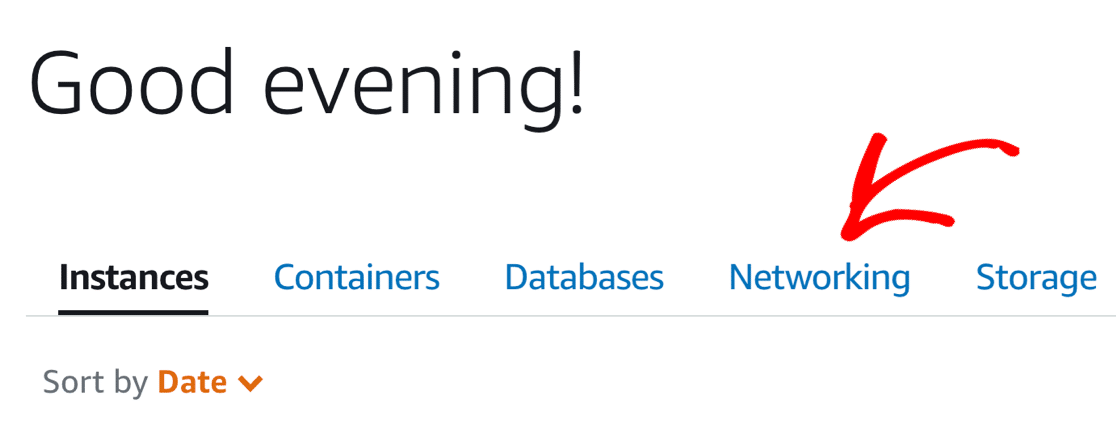
Per iniziare, fai clic sulla scheda Networking appena sopra la tua istanza. E poi fai clic sul pulsante Create Static IP che puoi collegare alla tua istanza.
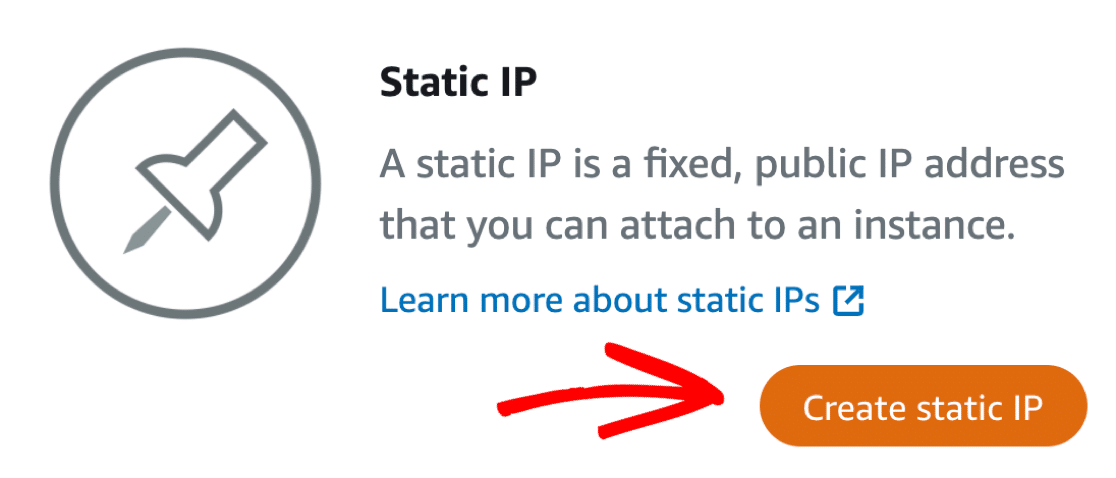
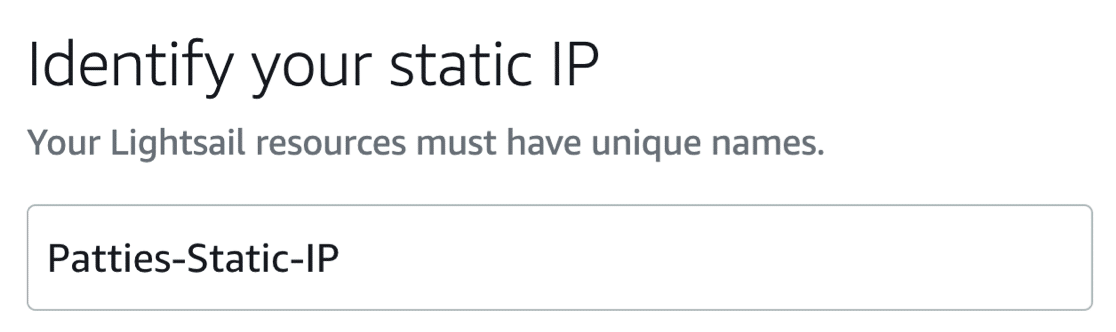
Nel menu a discesa, seleziona il sito (istanza) che hai appena creato. Infine, dai un nome univoco al tuo IP statico e premi Create.
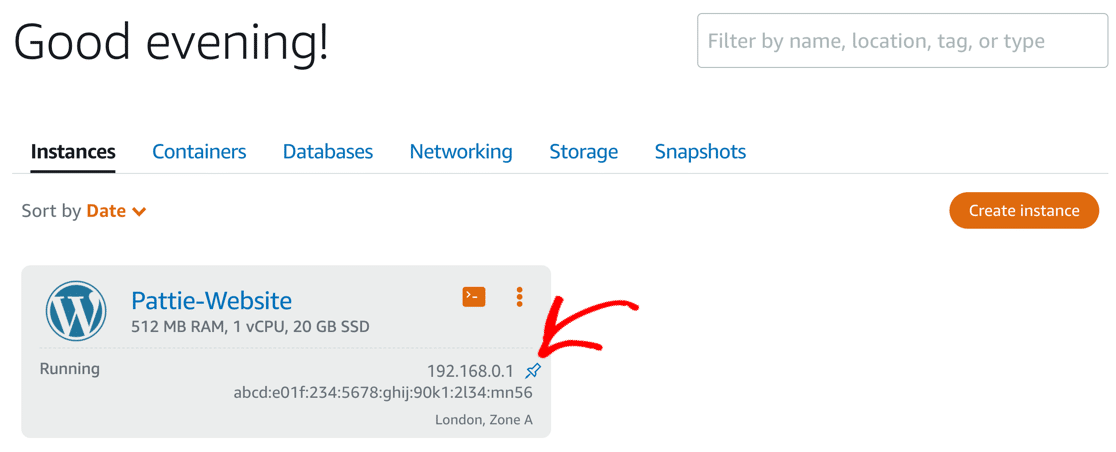
Quando torni alla homepage di Lightsail, vedrai un segnaposto per mostrare che il tuo IP statico sta funzionando. Prendi nota dell'IP statico in modo da poterci fare riferimento tra un momento.
Ora possiamo creare la tua zona DNS. Questo è un passaggio importante perché qui aggiungerai nuovi record DNS per il tuo provider di posta elettronica WordPress.
Torna alla scheda Networking e fai clic su Create DNS zone. Nella schermata successiva, digita il tuo nome di dominio.

Ora, scorri fino in fondo e fai di nuovo clic su Create DNS Zone. Vedrai un elenco di name server nella schermata successiva.
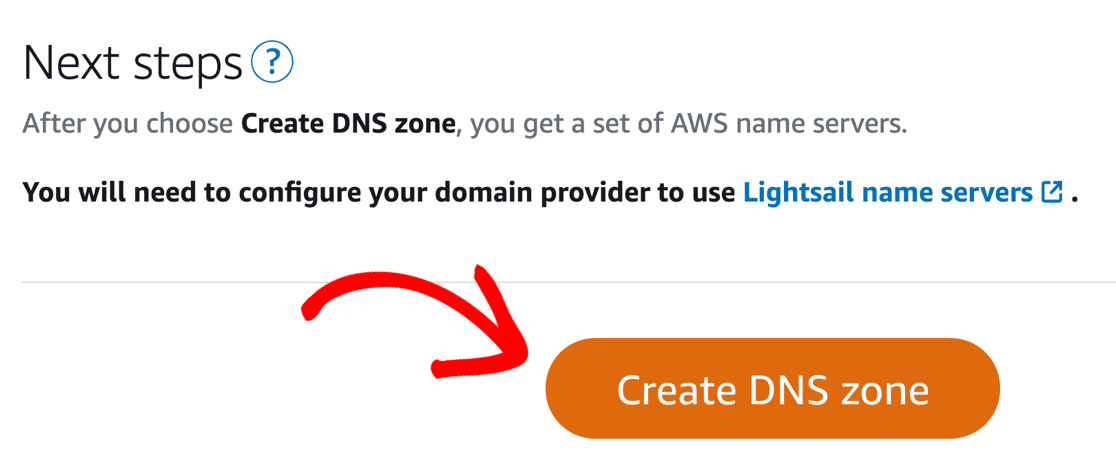
Per utilizzare il tuo dominio con la tua nuova istanza Lightsail, vai al tuo registrar di dominio e inserisci questi name server nelle impostazioni.
È probabile che questa modifica richieda almeno un'ora per la propagazione. In alcuni casi, può richiedere fino a 48 ore.
Nel frattempo, possiamo accedere al tuo sito utilizzando l'IP statico per continuare a configurare la posta elettronica di WordPress su Amazon Lightsail.
4. Accedi al tuo sito WordPress su Lightsail
Per accedere senza il tuo nome di dominio, fai riferimento all'indirizzo IP che è stato assegnato al tuo sito quando hai creato l'IP statico.
Accedi all'IP che ti è stato assegnato con /wp-admin alla fine, ad esempio:
Vedrai la normale schermata di accesso di WordPress. Per accedere all'area di amministrazione di WordPress, inserisci i seguenti dettagli:
- Nome utente: user
- Password: la password che abbiamo copiato dalla finestra del terminale nel Passaggio 2.
Non sarai ancora in grado di aggiornare l'email dell'amministratore del tuo sito WordPress perché non riceverai l'email di verifica dell'amministratore del sito. Quindi, risolviamo prima le tue email su Lightsail.
5. Installa o aggiorna WP Mail SMTP
WP Mail SMTP è il miglior plugin SMTP per WordPress. E la versione Lite sarà installata sull'istanza Bitnami che hai configurato, quindi è facilissimo iniziare.
Ma prima di iniziare, vorrai assicurarti di eseguire l'ultima versione di WP Mail SMTP. Per controllare i plugin di WordPress che necessitano di aggiornamenti, vai su Plugins » Installed Plugins.
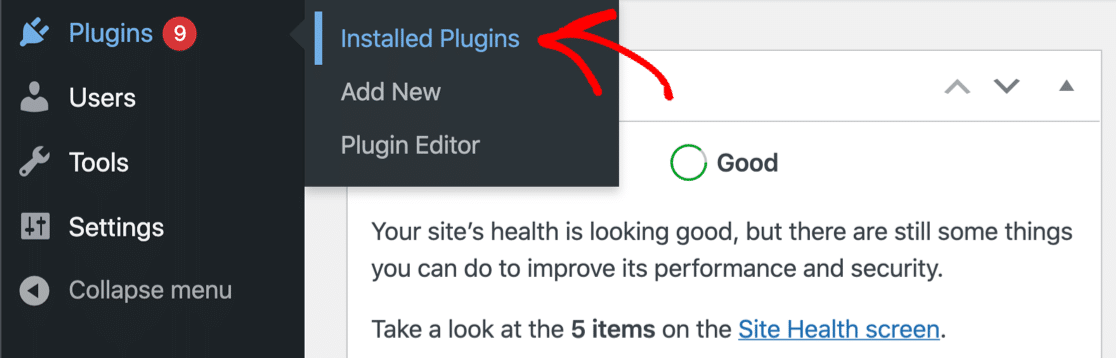
Scorri verso il basso e fai clic su update now per ottenere l'ultima versione di WP Mail SMTP. Attendi qualche secondo per completare l'aggiornamento.
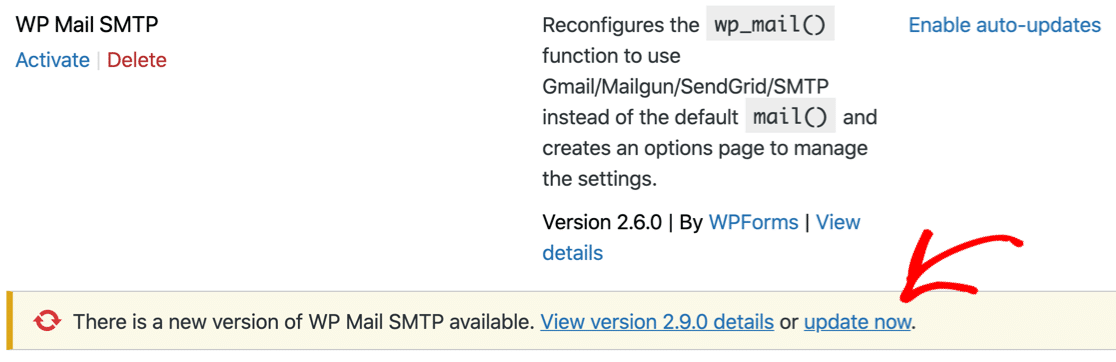
Potresti voler rivedere gli altri plugin installati qui. Puoi rimuovere tutto ciò che non ti serve.
Successivamente, se hai una licenza Pro per WP Mail SMTP, puoi attivare le tue funzionalità Pro in pochi clic. Vai su WP Mail SMTP » Impostazioni e incolla la tua chiave di licenza.
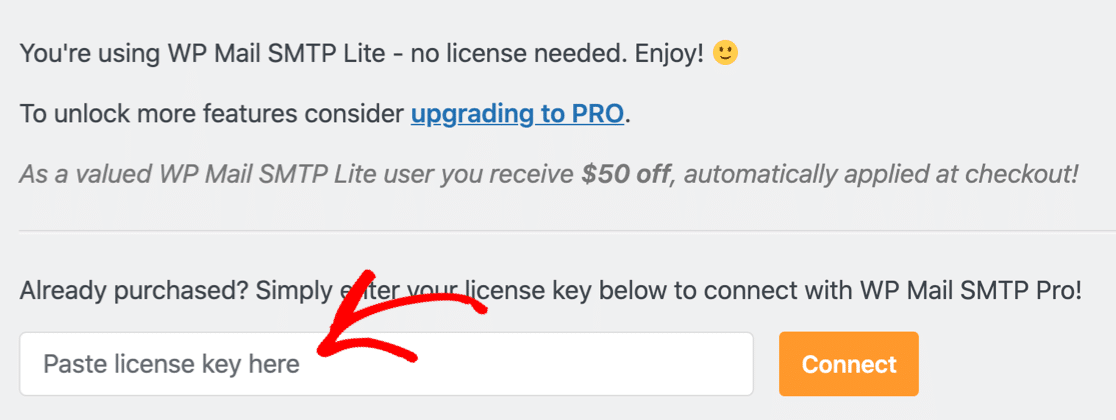
Ora che WP Mail SMTP è aggiornato e sei passato a Pro, è il momento di configurare la tua email WordPress su Lightsail.
6. Connettiti al tuo provider di servizi email
WP Mail SMTP semplifica la connessione con qualsiasi provider di posta elettronica supportato. Se non vedi ancora la procedura guidata di configurazione, puoi fare clic sul pulsante Avvia procedura guidata di configurazione nella pagina delle impostazioni del plugin ora.

Quando si apre la procedura guidata di configurazione, fai clic su Iniziamo per scegliere un provider di posta. Ora dovrai decidere quale provider di posta utilizzare con il tuo sito WordPress Lightsail.

Per un piccolo sito o un server di test, qualsiasi opzione di provider di posta funzionerà bene. Ma se prevedi che il tuo sito invii un gran numero di email, ti consigliamo vivamente di scegliere un provider di posta elettronica transazionale.
SendLayer, Brevo (precedentemente Sendinblue) o SMTP.com sono tutte ottime opzioni. Puoi anche utilizzare Amazon SES se stai utilizzando WP Mail SMTP Pro. Procedi e seleziona il provider di posta che desideri utilizzare dall'elenco.

Una volta scelto il provider di posta, fai clic sul link sottostante per accedere alla nostra documentazione.
La nostra documentazione ti guiderà attraverso il processo di configurazione del tuo account e di connessione del tuo provider di posta elettronica al tuo sito WordPress Lightsail.
Hai bisogno di aiuto?
La nostra licenza Elite include un servizio completo di White Glove Setup per SendLayer, SMTP.com o Brevo.
| Provider disponibili in tutte le versioni | Provider in WP Mail SMTP Pro |
|---|---|
| SendLayer | Amazon SES |
| SMTP.com | Microsoft 365 / Outlook.com |
| Brevo | Zoho Mail |
| Google Workspace / Gmail | |
| Mailgun | |
| Postmark | |
| SendGrid | |
| SparkPost | |
| Altri SMTP |
Alcuni provider di posta elettronica ti chiederanno di configurare i record DNS in modo che le tue email da WordPress vengano autenticate.
È importante aggiungere i nuovi record alla Zona DNS che abbiamo creato in Lightsail. Questo impedirà che le tue email WordPress finiscano nello spam.
7. Abilita il logging delle email di WordPress (facoltativo)
Alla fine della procedura guidata di configurazione, avrai la possibilità di abilitare funzionalità aggiuntive che ti aiuteranno a monitorare la recapitabilità delle email. Innanzitutto, ti consigliamo di abilitare Log dettagliati delle email.

I Registri email dettagliati tracceranno le tue email e ti mostreranno se sono state Fallite o Inviate. Se il tuo provider di posta elettronica lo supporta, ti dirà anche se le email sono state Consegnate.
Quando questa opzione è attiva, verrà abilitato anche Rapporto completo delle email. Avrai la possibilità di scegliere se ricevere un Riepilogo settimanale delle email con una panoramica dei tuoi log recenti.
L'ultima opzione qui è abilitare Avvisi email istantanei. Questa funzionalità ti avvisa quando un'email non viene inviata in modo che tu possa risolvere il problema. Nella schermata successiva, puoi configurare alcune impostazioni aggiuntive per i log delle email:

Queste funzionalità ti consentiranno di reinviare email, salvare gli allegati delle email di WordPress e monitorare le aperture e i clic sulle tue email di WordPress.
Puoi anche trovare queste funzionalità aggiuntive di registrazione delle email nella pagina Impostazioni » Log email del plugin. Dai un'occhiata a come funziona la registrazione delle email nel nostro articolo su come registrare le tue email di WordPress.
Al termine della procedura guidata, WP Mail SMTP ti invierà un'email di test automatica per confermare che tutto funzioni.

E questo è tutto! Hai configurato l'email di WordPress su Lightsail! Ora puoi reimpostare l'indirizzo email dell'amministratore del sito per la tua istanza Lightsail.
FAQ su come configurare le email di WordPress su Amazon Lightsail
La configurazione delle email di WordPress su Amazon Lightsail è un argomento di grande interesse per i nostri lettori. Ecco le risposte ad alcune domande comuni:
Perché WordPress non invia email su Lightsail?
Amazon Lightsail blocca le porte email per impostazione predefinita per prevenire lo spam. Ciò significa che WordPress non può inviare messaggi a meno che non lo si colleghi a un servizio di posta elettronica esterno o a un provider SMTP.
Posso usare SMTP con AWS Lightsail?
Sì, puoi. Ho configurato SMTP su Lightsail molte volte usando un plugin come WP Mail SMTP. Ti consente di inviare email tramite un provider affidabile invece di fare affidamento sulle porte di posta bloccate di Lightsail.
Qual è il miglior servizio email per WordPress su Lightsail?
Di solito uso SendLayer, Gmail o SMTP.com. Sono facili da collegare usando WP Mail SMTP e funzionano bene con Lightsail.
Amazon consente l'invio di email da Lightsail?
Amazon non ti impedisce completamente di inviare email, ma blocca le porte di posta standard. Dovrai richiedere uno sblocco della porta o utilizzare un servizio SMTP esterno.
Posso usare Lightsail come server di posta elettronica per WordPress?
Non proprio. Lightsail non è pensato per essere un server di posta elettronica completo. Ho trovato molto più facile collegare WordPress a un mailer SMTP appropriato invece di cercare di far gestire le email da Lightsail stesso.
Come configuro SMTP su Lightsail per WordPress?
Inizia installando WP Mail SMTP. Quindi, scegli il tuo provider di posta e segui i passaggi di configurazione all'interno del plugin. Di solito testo subito la connessione per assicurarmi che tutto funzioni.
Successivamente, configura la tua zona DNS su Lightsail
Hai aggiunto tutti i record DNS del tuo provider di posta alla tua nuova zona DNS Lightsail? Questo è un passaggio super importante. Dai un'occhiata alla nostra guida su come creare un record DMARC per iniziare.
Correggi subito le tue email WordPress
Pronto a risolvere i tuoi problemi di posta elettronica? Inizia oggi stesso con il miglior plugin SMTP per WordPress. Se non hai tempo per risolvere i tuoi problemi di posta elettronica, puoi ottenere assistenza completa per la configurazione White Glove come acquisto aggiuntivo, e c'è una garanzia di rimborso di 14 giorni per tutti i piani a pagamento.
Se questo articolo ti è stato d'aiuto, seguici su Facebook e Twitter per altri suggerimenti e tutorial su WordPress.
