


Riassunto AI
WordPress non invia notifiche email su AWS?
Questo è un problema comune con i siti WordPress su EC2, ma è facile da risolvere.
In questo articolo, ti mostreremo come far funzionare le email in modo affidabile con WordPress su EC2.
Correggi subito le tue email WordPress
Perché non ricevo email dal mio sito WordPress?
Ci sono 3 motivi per cui le email dal tuo sito WordPress non vengono inviate:
- SMTP è disabilitato o non configurato sulla tua istanza EC2 o sul tuo piano di hosting.
- C'è un problema con le impostazioni di notifica del tuo plugin che impedisce l'invio delle email.
- WordPress sta inviando email, ma non sono autenticate, quindi vengono intercettate dai filtri antispam durante il loro percorso verso il destinatario.
Su AWS, puoi richiedere che le limitazioni di invio email sulla porta 25 vengano rimosse. Questo ti permette di inviare email dalla tua istanza EC2.
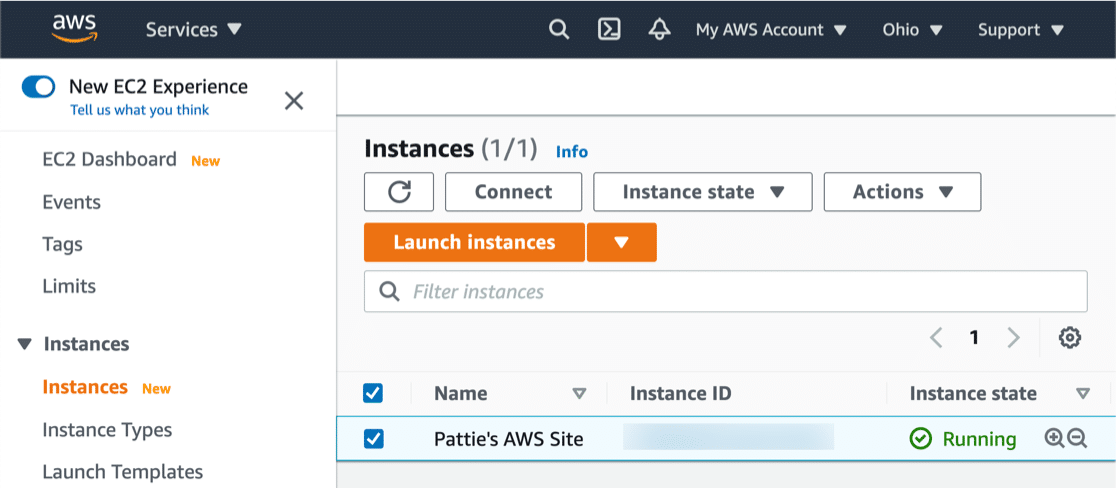
Ma anche in quel caso, probabilmente riscontrerai ancora il problema delle email di WordPress che finiscono nello spam perché le tue email non saranno autenticate al momento dell'invio.
In questa guida passo passo, spiegheremo il modo migliore per risolvere tutti questi problemi con le email di WordPress su AWS EC2.
Se stai usando Amazon Lightsail, abbiamo una guida separata su come configurare le email di WordPress su Lightsail.
Come risolvere il problema di WordPress che non invia email su AWS EC2
- 1. Installa WP Mail SMTP su EC2
- 2. Configura il provider di servizi email o il server SMTP
- 3. Abilita il logging delle email in WordPress
- 4. Verifica i record DNS in WP Mail SMTP
- 5. Forza la stessa email del mittente in tutti i plugin
- 6. Controlla le notifiche di aggiornamento del core, dei plugin e dei temi
1. Installa WP Mail SMTP su EC2
WP Mail SMTP è il miglior plugin SMTP per WordPress. Ti consente di inviare facilmente email di WordPress tramite un provider di posta elettronica di terze parti o un server SMTP.
Ciò ti offre la flessibilità di utilizzare un provider di posta elettronica gratuito o a pagamento a seconda della natura delle email e della quantità che devi inviare.
L'AMI Bitnami viene fornita con la versione gratuita di WP Mail SMTP preinstallata. Questa è la scelta migliore se stai appena iniziando con WordPress su AWS.
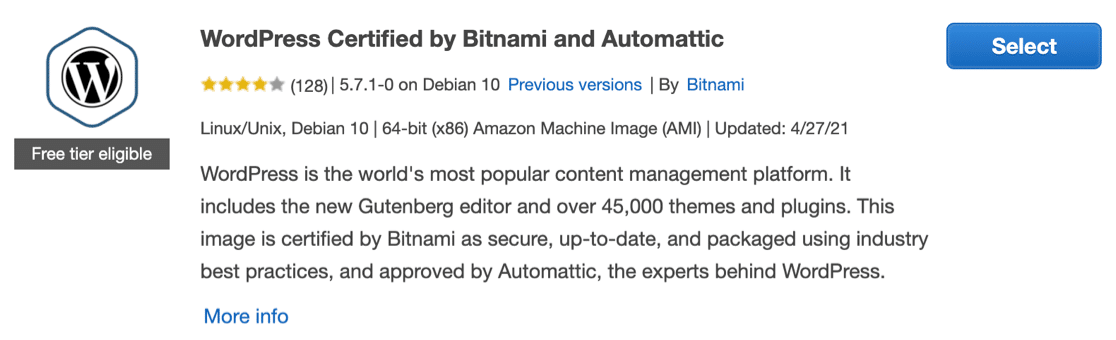
Prima di continuare con il tutorial, assicurati di aggiornare il plugin WP Mail SMTP preinstallato all'ultima versione.
Se sei un cliente Pro, dovrai disattivare la versione gratuita sulla tua istanza EC2. Quindi scarica la versione a pagamento dal tuo account WP Mail SMTP e caricala sul tuo sito WordPress su AWS.

La configurazione di WP Mail SMTP è semplice. La procedura guidata di configurazione si aprirà non appena attiverai WP Mail SMTP. Puoi riavviare la procedura guidata in qualsiasi momento facendo clic sul pulsante Avvia procedura guidata di configurazione nelle impostazioni di WP Mail SMTP.
Tieni presente che il riavvio della procedura guidata dopo la configurazione iniziale potrebbe reimpostare la configurazione del tuo mailer.
2. Configura il provider di servizi email o il server SMTP
Ora possiamo scegliere un nuovo provider per gestire le email in uscita di WordPress su AWS.
Fai clic sul pulsante Inizia per cominciare.

Nella schermata successiva, fai clic sul mailer che desideri utilizzare dall'elenco. WP Mail SMTP supporta provider di posta elettronica gratuiti e a pagamento, tra cui:
La maggior parte dei provider ha dei limiti, anche se nessuno è così restrittivo come la configurazione predefinita di EC2.
Tieni presente che:
- Un mailer transazionale come SendLayer, SMTP.com, o Brevo sarà la scelta migliore per la maggior parte dei siti. Questi provider sono in grado di gestire un elevato volume di email e sono noti per essere altamente affidabili.
- Gmail è la scelta migliore per i piccoli siti. Potresti riscontrare problemi se lo utilizzi per siti che generano molte email, a causa dei limiti di invio di Google.
- Se scegli Amazon SES, ricorda che gli account sandbox possono inviare solo 200 email / giorno e 1 email / sec finché non richiedi l'accesso alla produzione.
- Con Altro SMTP, puoi anche utilizzare costanti per inserire in modo sicuro i dettagli della connessione SMTP se preferisci quel metodo. È importante utilizzare la porta SMTP corretta con Altro SMTP per evitare problemi di connessione o timeout.
Suggerimento di sicurezza: Se scegli Amazon SES come provider di posta, crea un nuovo utente SMTP con il pulsante Crea credenziali SMTP della console. Dal 6 settembre 2024, AWS allega automaticamente la policy gestita AmazonSesSendingAccess; le policy IAM inline per gli utenti SES-SMTP sono ora sconsigliate.

Una volta scelto il tuo provider di posta, apri la nostra documentazione per completare i passaggi di configurazione sul lato del provider.
- SendLayer
- SMTP.com
- Brevo
- Amazon SES
- Google Workspace / Gmail
- Mailgun
- Microsoft 365 / Outlook.com
- Postmark
- SendGrid
- SparkPost
- SMTP2GO
- Mailjet
- Elastic Email
- Zoho Mail
- Altri SMTP
Vuoi configurare più provider di posta? Puoi farlo nelle impostazioni di Connessioni aggiuntive dopo aver terminato la procedura guidata di configurazione. Quindi seleziona una Connessione di backup e configura il Routing intelligente.
Una volta che hai finito di configurare tutto con il tuo provider di posta, puoi tornare a questo post per completare la configurazione delle tue email AWS.
3. Abilita il logging delle email in WordPress
Alla fine della procedura guidata, i clienti di WP Mail SMTP Pro avranno l'opzione di attivare il logging delle email e gli avvisi via email nel plugin.

Log dettagliati delle email ti consentono di monitorare facilmente le email inviate per vedere se sono state consegnate con successo. Puoi visualizzare i log in un elenco o vedere un grafico sulla dashboard di WordPress.
Gli stati esatti che vedi nel log delle email dipendono dal servizio di posta che hai scelto.

L'attivazione del logging delle email abilita automaticamente Rapporti email completi, dove puoi vedere tutti i tipi di dati utili sulle email. Il Riepilogo settimanale delle email ti invierà nella casella di posta le statistiche di consegna delle email della settimana precedente.
Avvisi email istantanei ti notificano se il tuo sito non riesce a inviare un'email. Il messaggio includerà dettagli per aiutarti a risolvere il problema e a far ripartire correttamente l'invio delle tue email.

Se abiliti il logging delle email, allora la schermata successiva
Questa funzionalità ti consente inoltre di:
- Tracciare le aperture delle email e i clic sui link
- Salvare gli allegati
- Esportare i log in un foglio di calcolo
- Stampare i log
- E altro ancora
Se desideri vedere come funziona, consulta questa guida su come registrare le tue email WordPress.
Ora possiamo usare WP Mail SMTP per verificare che il tuo DNS sia configurato correttamente.
4. Verifica i record DNS in WP Mail SMTP
A seconda del tuo provider di posta elettronica, potresti aver ricevuto la richiesta di creare nuovi record DNS per autenticare le tue email.
WP Mail SMTP include un controllo del dominio che analizzerà automaticamente i tuoi nuovi record DNS per individuare eventuali problemi.
Puoi usarlo facendo clic sulla scheda Test email nel plugin.

Inserisci l'indirizzo del destinatario per la tua email di prova e premi Invia email.

Se tutto è configurato correttamente, vedrai un messaggio verde.

Se WP Mail SMTP rileva problemi con il tuo DNS, mostrerà un avviso.

Insieme all'avviso, vedrai alcune informazioni sui passaggi che devi intraprendere per migliorare la recapitalità delle email. Abbiamo pubblicato altre 2 guide che aiuteranno a risolvere i problemi DNS più comuni:
- Come creare un record DMARC: Questo articolo include un esempio di DMARC di base che funzionerà sulla maggior parte dei domini. Puoi modificare l'esempio se desideri una regola più restrittiva.
- Come unire più record SPF: Se hai già configurato un record SPF, è importante non aggiungerne altri. Questa guida spiega come unire più record SPF in 1 riga.
Ora diamo un'occhiata ai modi per semplificare la gestione delle impostazioni email tra i tuoi plugin.
5. Forza la stessa email del mittente in tutti i plugin
Molti plugin utilizzano l'email dell'amministratore del sito come destinatario delle notifiche. Anche WordPress invia notifiche email a questo indirizzo.
Ora che tutto funziona, sarai in grado di cambiare l'email dell'amministratore del sito in WordPress da [email protected] (l'impostazione predefinita di EC2) al tuo indirizzo.
Inoltre, potresti riscontrare un problema con l'indirizzo email del mittente in vari plugin.
Ogni plugin può impostare la propria email Mittente e, se l'email Mittente non corrisponde a quella configurata in WP Mail SMTP, tali email verranno inviate senza autenticazione. Quindi le tue email di WordPress finiscono nello spam (o scompaiono).
Per risolvere questo problema, WP Mail SMTP ti consente di forzare l'email e il nome Mittente su tutto il tuo sito. Questa impostazione funziona con tutti i plugin che utilizzano wp_mail() per inviare email.
Quando una o entrambe queste impostazioni sono selezionate, il nome o l'email del mittente impostati in altri plugin verranno ignorati. Quindi questo è un modo rapido e semplice per sovrascrivere qualsiasi modulo di contatto o plugin che potrebbe inviare email da indirizzi non autenticati.
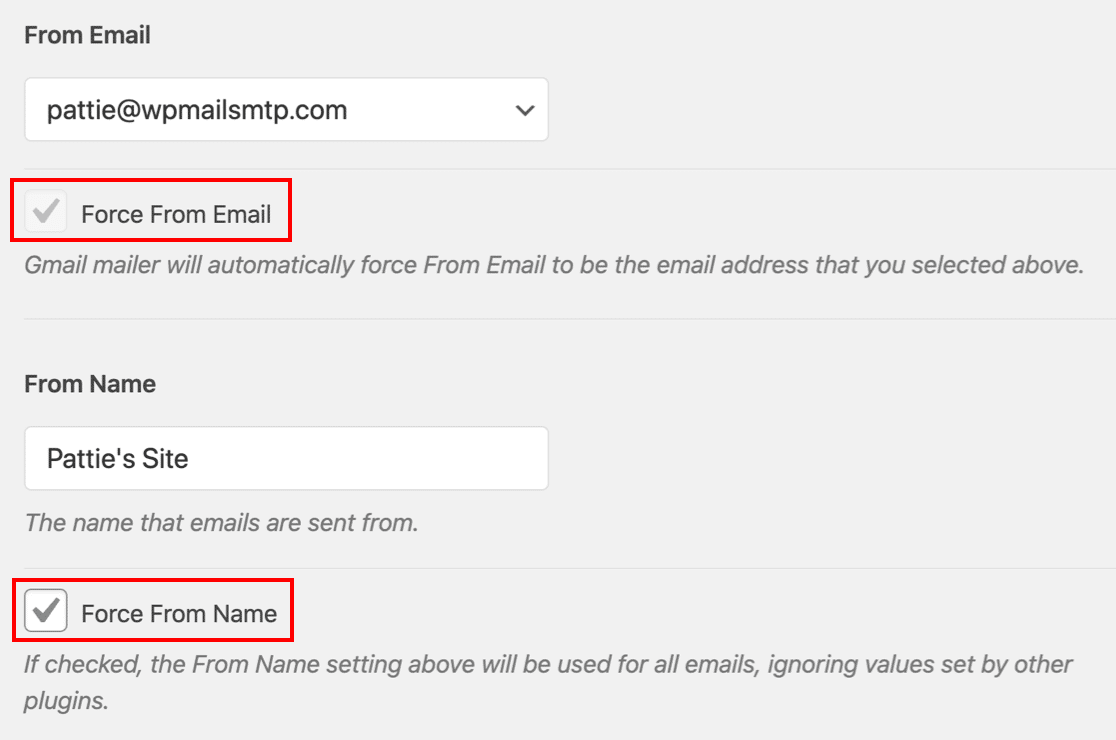
Con alcuni provider di posta elettronica, Forza Email Mittente è selezionato per impostazione predefinita e disattivato, come nello screenshot sopra. Questo perché il mailer non consentirà l'invio di email da altri indirizzi. Questo requisito varia a seconda del provider.
Se desideri inviare email da più di 1 indirizzo in WordPress, puoi utilizzare alias Gmail multipli per inviare email in WordPress.
6. Controlla le notifiche di aggiornamento del core, dei plugin e dei temi
Ecco un ultimo consiglio se utilizzi WordPress su più istanze EC2.
WP Mail SMTP ti consente di controllare facilmente le email automatiche da WordPress, comprese le notifiche di aggiornamento dei plugin e del core. Troverai le impostazioni sotto Controlli Email.

Da qui, puoi disattivare rapidamente le email automatiche di aggiornamento che non desideri ricevere.

Questa impostazione è fantastica se hai più siti di test o sandbox e desideri ridurre il numero di email che ricevi da WordPress.
Correggi subito le tue email WordPress
Successivamente, Rivedi le impostazioni email dei tuoi plugin
E questo è tutto! Ora hai risolto i problemi con AWS EC2 che non inviava email da WordPress.
Vale la pena controllare i log delle email in WP Mail SMTP per individuare i plugin che potrebbero inviare email. Per aiutarti in questo, consulta le nostre guide alla configurazione delle email per:
Pronto per correggere le tue email? Inizia oggi stesso con il miglior plugin SMTP per WordPress. Se non hai tempo per correggere le tue email, puoi ottenere assistenza completa per la configurazione White Glove come acquisto aggiuntivo, e c'è una garanzia di rimborso di 14 giorni per tutti i piani a pagamento.Se questo articolo ti è stato d'aiuto, seguici su Facebook e Twitter per altri suggerimenti e tutorial su WordPress.
