


Riassunto AI
Il tuo modulo di contatto Jetpack non invia email? Potresti perdere clienti e lead se non ricevi le notifiche corrette.
Correggi subito le tue email Jetpack
Perché il mio modulo WP non funziona?
È probabile che il tuo modulo WordPress non invii email perché le tue notifiche vengono contrassegnate come spam. Quando il tuo modulo di contatto Jetpack invia notifiche via email, le invia utilizzando la funzione wp_mail() dal tuo server web.
Ci ilde{A²} non viene aggiunta alcuna autenticazione, il che significa che le email non hanno intestazioni per dimostrare che sono state inviate realmente dal tuo sito.
L'autenticazione mancante ilde{A¨} il motivo n. 1 per cui le email di Jetpack vengono classificate come spam.
Inoltre, le notifiche di Jetpack vengono analizzate da Akismet. Akismet a volte pu ilde{A²} essere troppo aggressivo e potresti non ricevere le notifiche corrette quando rileva un invio di spam.
Come risolvere il problema dell'invio di email non riuscito del modulo di contatto Jetpack
In questo articolo, ti mostreremo come risolvere 3 problemi comuni con i moduli di contatto Jetpack.
Iniziamo la risoluzione dei problemi impostando Jetpack con SMTP.
1. Controlla le impostazioni Akismet di Jetpack
Se non ricevi le email del modulo di contatto Jetpack, Akismet ilde{A¨} la prima cosa da controllare.
Quando Akismet ilde{A¨} abilitato, filtra automaticamente gli invii.
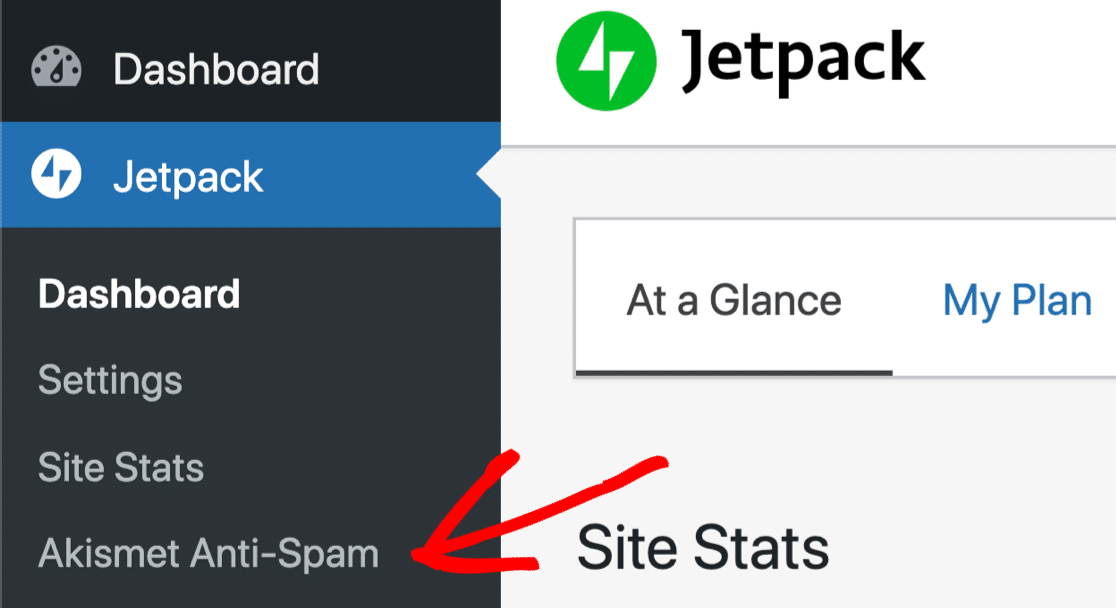
A seconda dell'impostazione scelta, Akismet:
- Scarter ilde{A '}, silenziosamente i messaggi del modulo di contatto che ritiene siano spam, in modo che tu non li veda mai.
- Archivier ilde{A '}, i messaggi nella cartella Spam commenti in WordPress, quindi li scarter ilde{A '}, dopo 15 giorni.

Questo non ilde{A¨} un buon modo per gestire i messaggi di spam di Jetpack perch ilde{A © }:
- Non hai molta opportunit ilde{A '}, di rivedere lo spam.
- La cartella Spam commenti non ilde{A¨} un luogo ovvio in cui cercare i messaggi del modulo di contatto.
- Akismet dovrebbe anche inviare un avviso via email. Ma se hai gi ilde{A '}, problemi a ricevere email di WordPress, potresti non ricevere nemmeno le notifiche di Akismet.
- ilde{A¨} difficile attivare deliberatamente i filtri antispam di Akismet, quindi questo sistema antispam ilde{A¨} quasi impossibile da testare.
Per risolvere il problema, puoi accedere alla bacheca di amministrazione di WordPress e disabilitare Akismet per un po'. Questo pu ilde{A²} aiutarti a capire se Akismet sta filtrando troppo aggressivamente le tue email del modulo di contatto Jetpack.
A lungo termine, non ilde{A¨} una buona idea lasciare i tuoi moduli senza alcuna protezione antispam. WPForms ha una migliore protezione antispam rispetto a Jetpack, quindi vale la pena cambiare il tuo plugin per moduli di contatto per maggiori funzionalit ilde{A '},.
Ad esempio, WPForms ti consente di proteggere il tuo modulo di contatto dallo spam utilizzando:
- Protezione antispam invisibile (token del modulo)
- Google reCAPTCHA v2 o v3
- hCaptcha
- CAPTCHA personalizzati
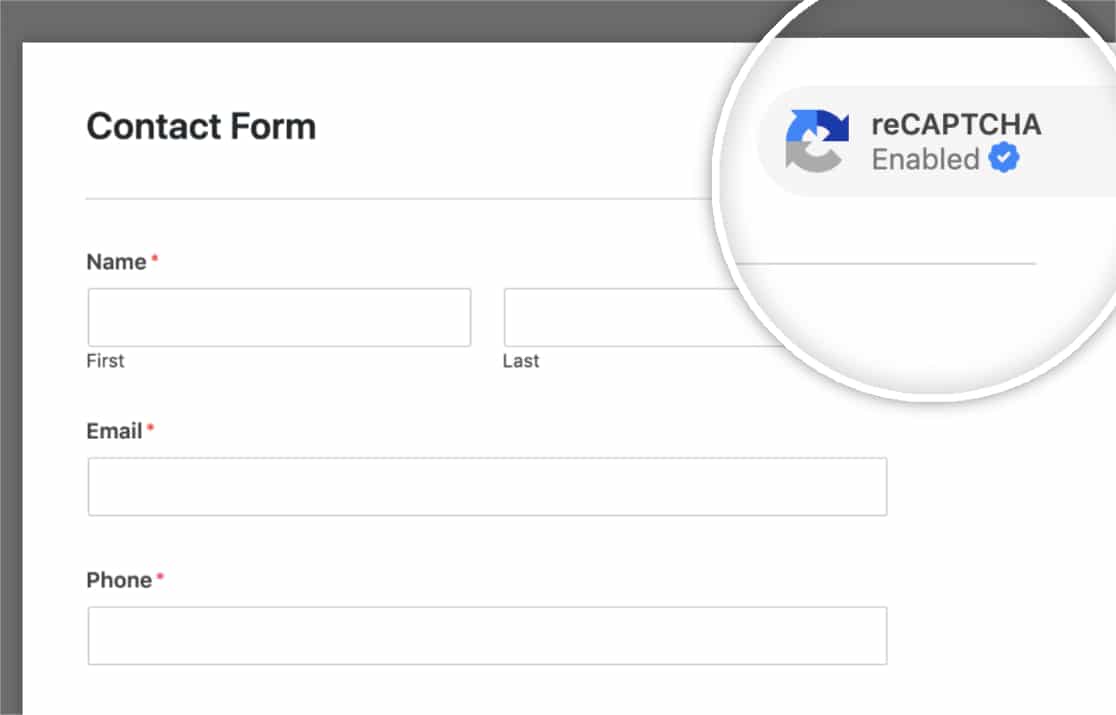
Puoi leggere di pi ilde{A¹} su come fermare lo spam dei moduli di contatto per imparare a usare queste impostazioni del plugin per la creazione di moduli.
Se vuoi continuare a risolvere i problemi di Jetpack, impostiamo WordPress SMTP.
2. Risolvi il problema di Jetpack che non invia email con SMTP
In questo passaggio, installeremo WP Mail SMTP per risolvere il tuo problema di recapito delle email.
WP Mail SMTP ilde{A¨} il miglior plugin SMTP per WordPress. Invece di fare affidamento sul server di web hosting per generare e inviare email, le invia tramite un servizio di posta di terze parti.
Ci ilde{A²} aggiunger ilde{A '}, l'autenticazione corretta alle tue email per risolvere il problema dei moduli di contatto Jetpack non funzionanti.

WP Mail SMTP ti consente inoltre di:
- Autenticare le tue email utilizzando le impostazioni DNS corrette.
- Inviare email di prova da WordPress.
- Registra tutte le email inviate dal tuo sito WordPress.
- Controlla le email automatiche generate da WordPress, come le notifiche di aggiornamento dei plugin.
Configura WP Mail SMTP
Per prima cosa, dovrai scaricare il file zip del plugin dal tuo account WP Mail SMTP.
Fai clic sulla scheda Download e scarica il file zip.

Ora apri la dashboard di WordPress e carica il plugin sul tuo sito WordPress. Se hai bisogno di aiuto, consulta questa guida all'installazione di un plugin WordPress.

Non dimenticare di attivare il plugin.
A questo punto, vedrai apparire la procedura guidata di configurazione nel tuo browser. Se non sei pronto per iniziare subito, puoi tornare indietro e riavviare la procedura guidata facendo clic sul pulsante Avvia procedura guidata di configurazione nelle impostazioni del plugin.
Hai bisogno di aiuto?
La nostra licenza Elite include la configurazione White Glove con SendLayer, SMTP.com o Mailgun.
Configura il tuo provider di posta elettronica
In questo passaggio, sceglieremo il provider di servizi email che risolverà il problema del modulo di contatto Jetpack che non invia email.
Per avviare la procedura guidata, fai clic sul pulsante Iniziamo.

Ora è il momento di scegliere il tuo mailer.
WP Mail SMTP ti consente di scegliere tra provider affidabili per utenti base o avanzati. Puoi leggere questa guida ai provider di posta elettronica se non sei sicuro di quale utilizzare.
Ci piacciono SendLayer, SMTP.com e Brevo (precedentemente Sendinblue) perché sono affidabili e facili da usare, ma qualsiasi mailer nell'elenco funzionerà benissimo.
L'opzione finale, Altro SMTP, ti consente di utilizzare qualsiasi server SMTP a cui hai accesso invece di un mailer con API. Ad esempio, potresti usare Altro SMTP per inviare email da WordPress tramite l'account email fornito dal tuo provider di servizi Internet.

Ora dovrai passare alla documentazione del tuo mailer. Abbiamo creato una guida di configurazione passo passo per ciascuno.
Utilizza i link sottostanti per accedere alla guida di cui hai bisogno:
| Provider disponibili in tutte le versioni | Provider in WP Mail SMTP Pro |
|---|---|
| SendLayer | Amazon SES |
| SMTP.com | Microsoft 365 / Outlook.com |
| Brevo | Zoho Mail |
| Google Workspace / Gmail | |
| Mailgun | |
| Postmark | |
| SendGrid | |
| SparkPost | |
| Altri SMTP |
Vuoi configurare più mailer? Puoi farlo nelle impostazioni Connessioni aggiuntive una volta terminata la procedura guidata di configurazione. Quindi puoi selezionare una Connessione di backup e configurare il Routing intelligente.
Torna a questa guida quando avrai collegato il tuo sito WordPress al provider di posta elettronica.
Attiva il logging delle email di WordPress (facoltativo)
Al termine, WP Mail SMTP abiliterà per te 2 importanti funzionalità:
- Migliore recapito delle email: questo garantirà che tutte le tue email vengano inviate utilizzando le impostazioni corrette.
- Monitoraggio errori email: questo ti avviserà in caso di problemi che potrebbero impedire la consegna delle richieste del modulo di contatto.
Se hai la nostra versione Pro o superiore, puoi anche attivare Log email dettagliati e Riepilogo email settimanale per tenere traccia di tutte le email inviate dal tuo sito.

Quando i log delle email sono attivi, sarai in grado di vedere lo stato di recapito di ogni messaggio in un grafico sulla tua dashboard di WordPress e nei Report email completi. Questo è perfetto se vuoi tenere d'occhio tutte le email inviate dal tuo sito.

È anche utile abilitare Avvisi email istantanei. Se il tuo sito non riesce a inviare un'email, sarai avvisato immediatamente.
Infine, ci sono alcune altre funzionalità di registrazione delle email da attivare.

Queste opzioni ti consentono di:
- Salvare il contenuto completo delle tue email
- Reinviare le email fallite
- Salvare gli allegati
- Tracciare le aperture delle email e i clic sui link
- E altro ancora
Consulta la nostra guida alla registrazione delle email per tutti i dettagli su come funziona questa funzionalità.
Alla fine della procedura guidata, puoi incollare la tua chiave di licenza. Questo ti darà tutti gli aggiornamenti e le funzionalità della versione Pro.

Ora che abbiamo installato WP Mail SMTP, possiamo facilmente cambiare l'indirizzo Mittente in Jetpack in modo che tutte le email che inviamo siano autenticate.
3. Cambia l'email "Da" nelle notifiche Jetpack
Se l'email Mittente nelle tue notifiche non è impostata correttamente, le tue voci non verranno inviate con l'autenticazione corretta.
Per impostazione predefinita, Jetpack invia email dall'indirizzo email 'Mittente' predefinito di WordPress. Questo indirizzo email è solitamente wordpress@[tuodominio.com]
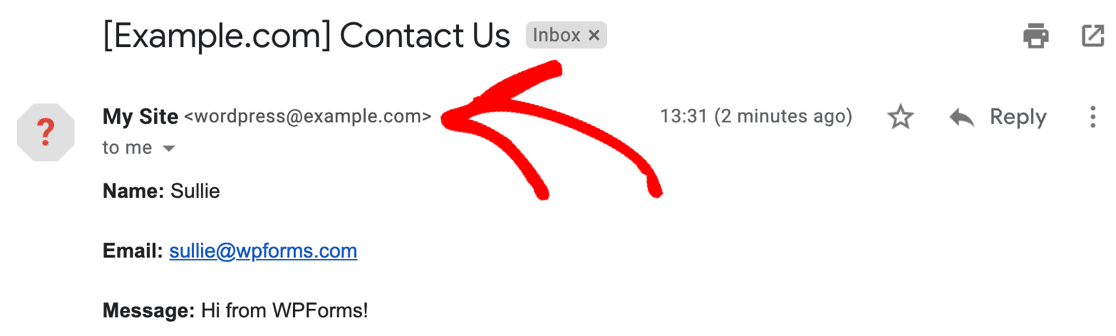
In questo caso, il mittente non è verificato e questa casella di posta in realtà non esiste.
Gmail ha persino contrassegnato questa email con un'icona a forma di punto interrogativo e potrebbe anche mostrare un avviso "fai attenzione a questo messaggio" per dire agli utenti che l'email potrebbe provenire da uno spammer.
Non possiamo cambiare facilmente l'indirizzo del mittente nelle impostazioni del modulo di Jetpack. Possiamo solo personalizzare l'indirizzo email a cui le notifiche vengono inviate.
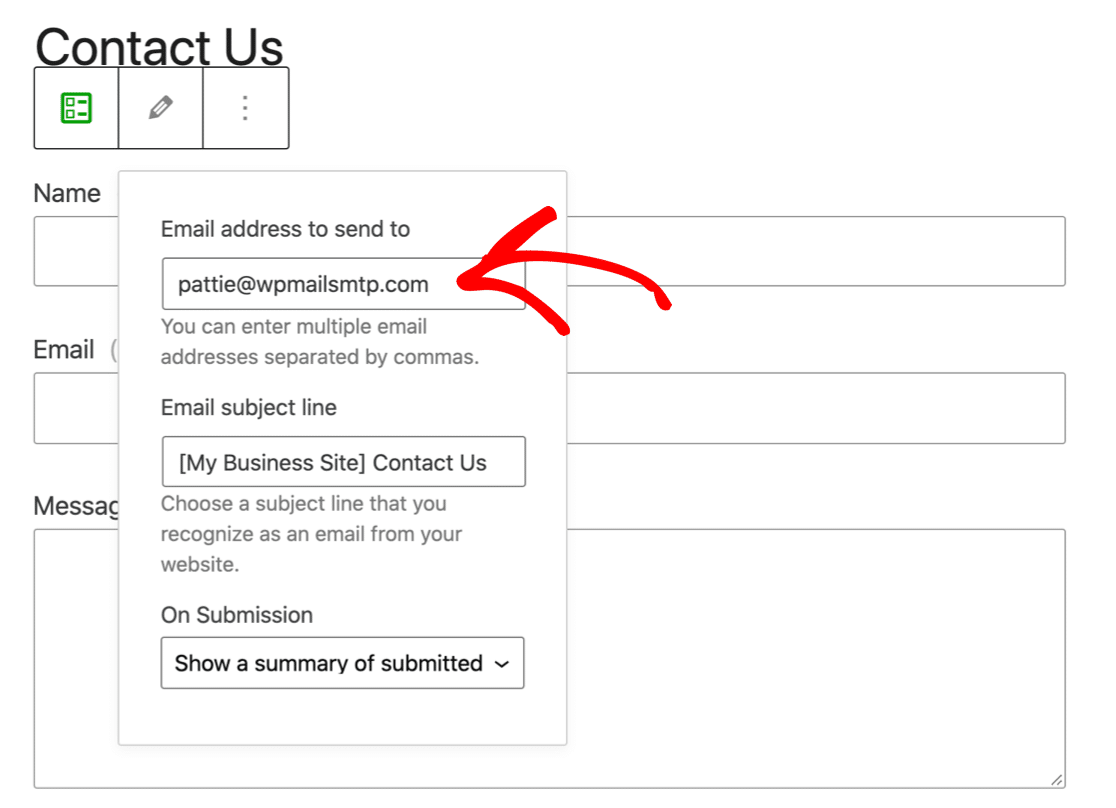
Questo non è l'ideale, perché vorrai sempre che le email del tuo modulo di contatto vengano inviate dall'indirizzo verificato in WP Mail SMTP.
Quindi, ci sono 2 soluzioni per impostare l'indirizzo del mittente per i tuoi moduli Jetpack.
Innanzitutto, puoi cambiare l'email dell'amministratore del sito in WordPress. Questo è il metodo più basilare. Troverai il menu nelle impostazioni Generali nella dashboard di WordPress.
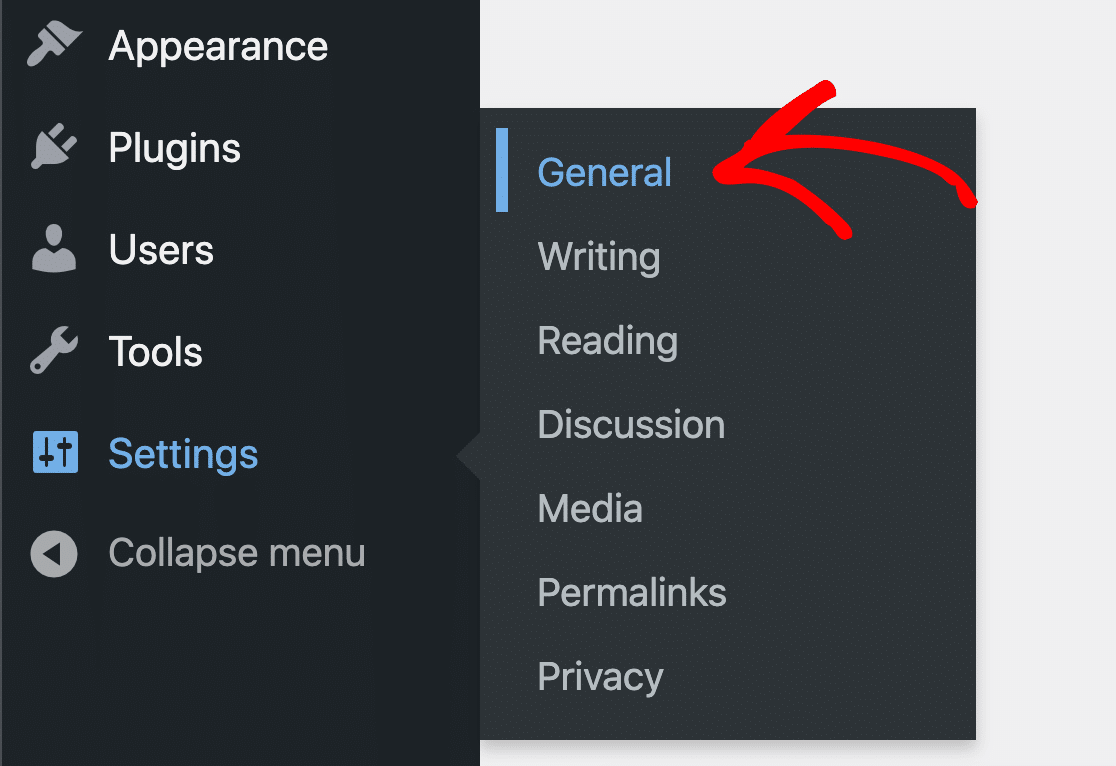
Puoi digitare il tuo nuovo indirizzo sotto Indirizzo email di amministrazione. Quando salvi la modifica, WordPress invierà un'email in modo che tu possa confermarla.
Finché non avrai confermato la modifica, sarà contrassegnata come in sospeso.

Per alcuni utenti Jetpack, questo è scomodo perché potresti non volere che l'email dell'amministratore del sito sia quella che invia le email. Potresti anche avere un problema con WordPress che non invia la conferma di modifica dell'email dell'amministratore.
C'è un'opzione migliore.
Puoi usare WP Mail SMTP per forzare un indirizzo email Mittente diverso in tutto il tuo sito web WordPress.
Questa impostazione fa sì che automaticamente ogni modulo e plugin utilizzi il mittente che hai creato in WP Mail SMTP. Questa è la soluzione perfetta perché saprai sempre che le tue email inviate sono autenticate.
E ogni email del modulo di contatto di Jetpack verrà inviata con gli header necessari per bypassare i filtri antispam.
Per forzare l'email Mittente in WP Mail SMTP, vai avanti e apri la pagina Impostazioni di WP Mail SMTP.

Scorri verso il basso e trova la casella di controllo Forza email Mittente.

E questo è tutto! Ora tutte le tue email Jetpack verranno inviate da un mittente verificato che esiste realmente.
Se vuoi usare indirizzi email diversi come mittenti per plugin diversi, dai un'occhiata a questa guida per usare alias Gmail con WP Mail SMTP.
Questo ti permetterà di verificare più indirizzi in Gmail o Google Workspace, in modo da poter avere i messaggi di Jetpack provenienti da un indirizzo e le email da altri plugin provenienti da un altro.
4. Monitora le tue email Jetpack
Ora che hai WP Mail SMTP Pro, hai sbloccato report e tracciamento completi delle email per Jetpack.
Per visualizzare statistiche sulla recapitalità delle email e sui tassi di apertura, consulta i tuoi Report Email. Li troverai nel menu WP Mail SMTP » Report Email.
Il report email può essere filtrato per mostrare statistiche relative a qualsiasi data o oggetto.

Sotto il report email, vedrai anche i tassi di apertura e i tassi di clic per le tue email Jetpack.

Ogni lunedì, WP Mail SMTP ti invierà un Riepilogo Email Settimanale. Questo ti permette di tenere d'occhio la recapitalità delle email senza accedere a WordPress.

E questo è tutto! Ora sai come tracciare e generare report sulle tue email Jetpack.
Correggi subito le tue email Jetpack
Successivamente, configura la tua zona DNS
Ora sai come installare un mailer per risolvere il problema dell'invio di email da parte di Jetpack. Ma ti sei ricordato di configurare la tua Zona DNS?
Se non aggiungi i record DMARC, SPF e DKIM, le tue notifiche email potrebbero comunque finire nella cartella Posta Indesiderata. Inizia creando un record DMARC per il tuo dominio.
Pronto per correggere le tue email? Inizia oggi stesso con il miglior plugin SMTP per WordPress. Se non hai tempo di correggere le tue email, puoi ottenere assistenza completa per la configurazione White Glove come acquisto aggiuntivo, e c'è una garanzia di rimborso di 14 giorni per tutti i piani a pagamento.Se questo articolo ti è stato d'aiuto, seguici su Facebook e Twitter per altri suggerimenti e tutorial su WordPress.
