



AI要約
お使いのウェブサイトのBeaver Builderコンタクトフォームからメールが送信されませんか?
ウェブサイトのコンタクトフォームが機能していない場合、重要なメールを見逃している可能性があります。
このガイドでは、コンタクトフォームを修正し、ドメインと一致するメールアドレスからメールを送信するように強制する方法を説明します。
コンタクトフォームが機能しないのはなぜですか?
Beaver Builderのコンタクトフォームモジュールは非常に基本的です。ウェブサイトからメールを送信するためにwp_mail()関数を使用します。ほとんどのホスティング会社はwp_mail()関数を使用するように設定されていないため、これは信頼性がありません。

ホスティングが設定されていても、Gmailのような一般的なメールサービスには、自動化されたメールを検出しスパムとしてフラグを立てるフィルターがあります。
コンタクトフォームがウェブサイトからメールを送信できない理由がわかったので、考えられる解決策をいくつか見てみましょう。
Beaver Builderのコンタクトフォームがメールを送信しない問題を修正する方法
ステップ1:Beaver Builderコンタクトフォームの設定を確認する
Beaver Builderには、基本的なコンタクトフォームを作成するために使用できるコンタクトフォームモジュールがあります。訪問者がフォームに記入してあなたに連絡できるように、ウェブサイトに追加できます。
このモジュールにはメール設定が限定されており、デフォルトではサイト管理者のアドレスにメールが送信されます。
メールが届かない場合は、まずメールアドレスが正しいか確認しましょう。
まず、WordPressダッシュボードにログインし、Beaver Builderコンタクトフォームモジュールがあるページを開きます。

歯車アイコンをクリックして、お問い合わせフォームの設定を開きます。
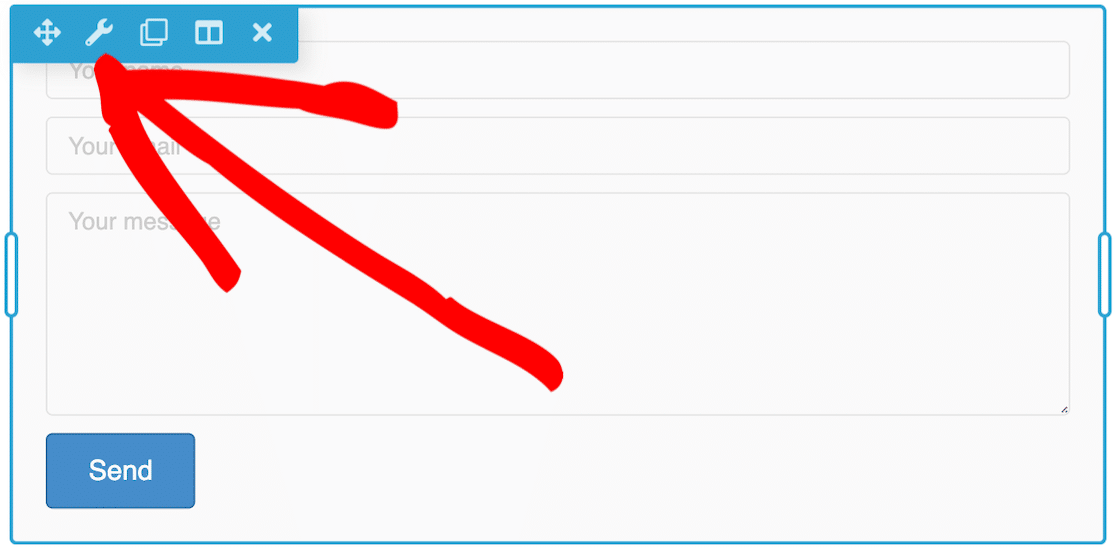
一般設定の下にある送信先メールアドレスフィールドを探します。フィールドが空の場合、メールはサイトの管理者のアドレスに配信されます。これはWordPressの設定で確認できます。
ここに別のメールアドレスを入力することで、これを上書きできます。メールアドレスが有効で、アクセスできることを確認してください。
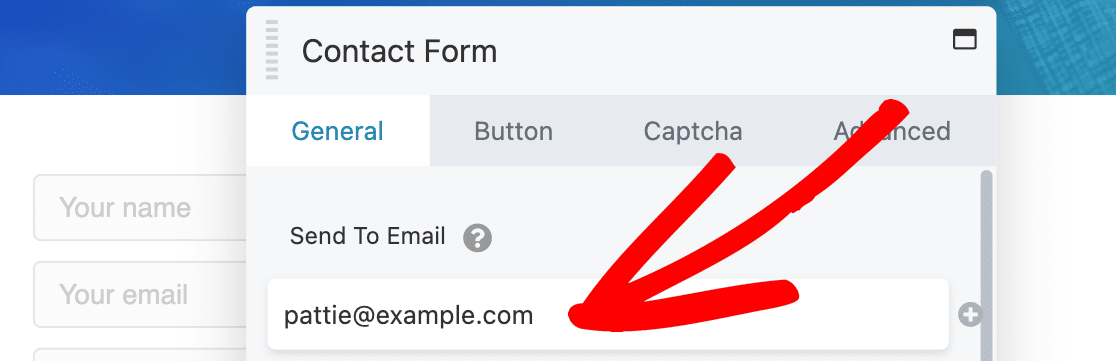
メールの配信性を向上させるために、ドメインに一致するメールアドレスを使用することをお勧めします。ただし、例では、お問い合わせフォームの送信先メールアドレスとして[email protected]を使用します。
すべて問題なさそうで、それでもメール通知が届かない場合は、問題を解決するSMTPプラグインをインストールしましょう。
ステップ2:WP Mail SMTPプラグインをインストールする
WP Mail SMTPは、WordPress向けの最高のSMTPプラグインです。
これにより、wp_mail()が外部メールプロバイダーと連携するように再構成され、ウェブサイトから送信されるメールに適切な検証が行われます。
これにより、Beaver Builderのお問い合わせフォームがメールを送信しない問題や、メールが迷惑メールとしてマークされる問題が解決されます。
まず、WP Mail SMTPアカウントにアクセスし、オレンジ色のWP Mail SMTPのダウンロードボタンをクリックして、プラグインの最新バージョンをダウンロードします。
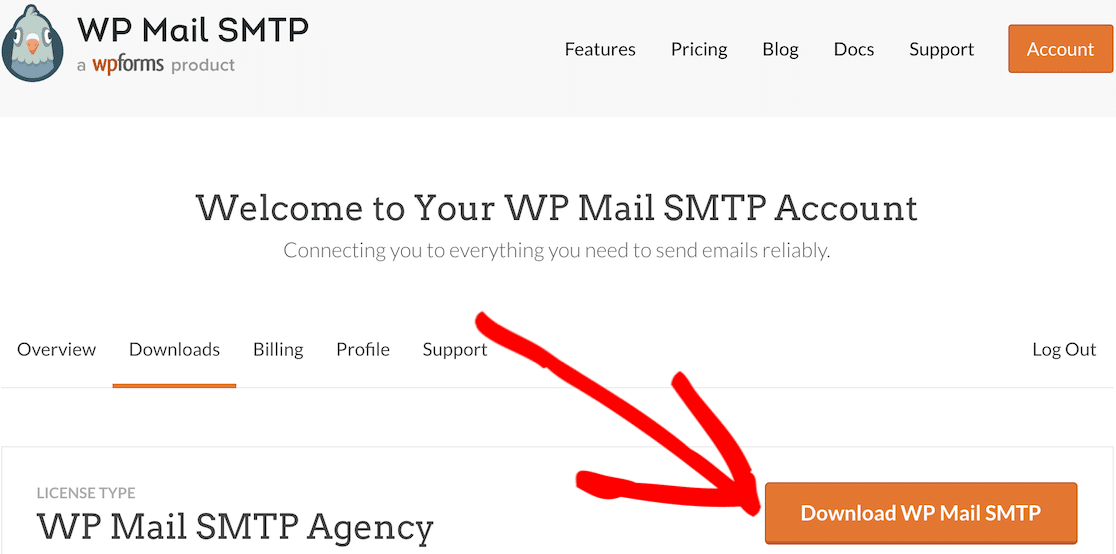
zipファイルをプラグインページのウェブサイトにアップロードし、有効化してください。有効化すると、ブラウザでセットアップウィザードが開始されます。

ヘルプが必要な場合は、WordPressプラグインのインストール方法を詳しく説明したこのガイドを参照してください。
ステップ3:メーラーサービスを選択する
WP Mail SMTPの設定を開始しましょう。
まず、Beaver Builderのお問い合わせフォームがメールを送信しない問題を解決するために、メーラーサービスを選択します。
開始するボタンをクリックして、次のステップに進みます。

メーラーサービスは多くの要因によって異なります。適切なメーラーを選択するためのヒントをいくつかご紹介します。
- 毎日大量のメールを送信する大規模なサイトの場合、SendLayer、SMTP.com、Brevo(旧Sendinblue)などのメーラーサービスは、提供される信頼性のため理想的な選択肢です。
- 中小企業のサイトやトラフィックが中程度のブログでは、Gmail または Google Workspace が優れた選択肢です。また、必要に応じて Gmail エイリアスを使用して WordPress メールを送信することもできます。
- ホスティング会社がメーラーサービスを提供している場合は、その他のSMTPオプションを使用できます。WP Mail SMTPを使用すると、定数を使用してSMTP設定を保護することで、WordPressダッシュボードで認証情報を公開することを回避できます。
要件に基づいてメーラーを選択してください。

メーラーを選択したら、以下のリストからドキュメントページを開き、手順に従って接続を完了してください。
| すべてのバージョンで利用可能なメーラー | WP Mail SMTP Pro のメーラー |
|---|---|
| SendLayer | Amazon SES |
| SMTP.com | Microsoft 365 / Outlook.com |
| Brevo | Zoho Mail |
| Google Workspace / Gmail | |
| Mailgun | |
| Postmark | |
| SendGrid | |
| SparkPost | |
| その他のSMTP |
複数のメーラーを設定したいですか?セットアップウィザードが完了したら、追加接続設定で実行できます。その後、バックアップ接続を選択し、スマートルーティングを構成できます。
すべて設定したら、このガイドに戻り、以下の手順に従ってください。
ステップ4:メール機能を有効にする(オプション)
次のステップは、WordPressサイトから送信されるすべてのメールの配信性を向上させるメール機能の有効化です。デフォルトで2つの機能が有効になっています:
- メール配信の改善
- メールエラー追跡

プラグインのProバージョンをお持ちの場合は、ウェブサイトが送信するすべてのメールを追跡するために詳細なメールログを有効にすることができます。WP Mail SMTP Proには、WordPressダッシュボードに便利なチャートウィジェットも含まれています。これはメールのステータスを表示し、エラーを特定して修正することを容易にします。

メールログを有効にすると、完全なエラーレポートも自動的にオンになります。その後、サイトの最新のメール配信統計を表示する週次メールサマリーを受信するかどうかを選択できます。

インスタントメールアラートは、サイトがメールの送信に失敗したときに通知します。これにより、問題をトラブルシューティングし、メールをすぐに正常に送信できるようになります。

次の画面で、高度なメールログ機能のオンにすることができます。

これらの機能により、次のことが可能になります。
- すべてのメールのコンテンツを保存して、再送信できるようにする
- メールログを印刷
- 添付ファイルを保存する
- メールの開封とリンクのクリックを追跡する
- メールログをスプレッドシートにエクスポートする
- その他
WordPressのメールログの仕組みの詳細と、WordPressデータベースに問い合わせフォームメールを保存する方法を学ぶには、WordPressメールログのガイドをご覧ください。
最後のステップとして、WP Mail SMTPアカウントにアクセスし、ダウンロードタブからライセンスキーを取得します。ここにそれを入力して、プラグインの自動更新を有効にします。

これで完了です!WP Mail SMTPは、WebサイトでBeaver Builderの問い合わせフォームがメールを送信しない問題を解決するはずです。
次に、WPFormsを使用して問い合わせフォームを作成する
Beaver Builderが提供する問い合わせフォームには設定が限られており、基本的なフォームしか作成できません。
一方、WPFormsは、あらゆる種類のフォームを作成するための完全なツールです。高度な機能を使用すると、アンケートフォームの作成、支払いまたは寄付の受け付け、さらにはユーザーにフォームにデジタル署名させることさえできます。
WordPressの最高の問い合わせフォームプラグインの比較をご覧ください。
メールの修正準備はできましたか? WordPress用SMTPプラグインのベストセラーで、今日から始めましょう。メールの修正に時間をかけられない場合は、追加購入で完全なWhite Glove Setupサポートを利用できます。また、すべての有料プランには14日間の返金保証が付いています。この記事がお役に立った場合は、WordPressのヒントやチュートリアルについては、FacebookとTwitterでフォローしてください。
