


AI要約
Booklyのメール通知は、ウェブサイトで予約が行われた際に機能していませんか?
予約のメール通知には、クライアントにとって重要な予約情報が含まれています。これらの詳細を見逃してほしくないはずです。
このガイドでは、Booklyのメールを簡単に修正して、新しい予約が行われるたびにあなたとクライアントがメールを受信できるようにする方法を説明します。
Booklyでの通知の仕組み
Booklyは、オンライン予約システムを作成する予約プラグインです。訪問者は予約を行うことができ、プラグインはあなたと訪問者の両方にメール通知を送信します。
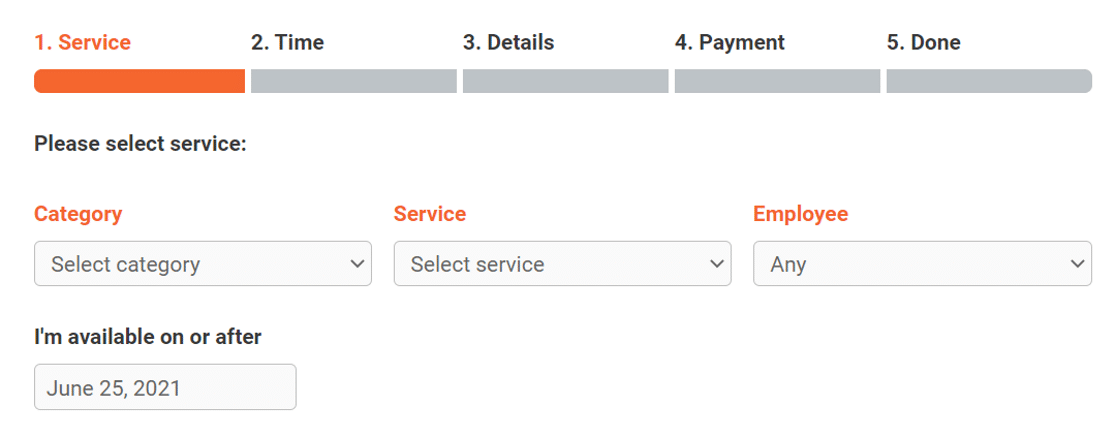
自動的な予約承認を設定したり、手動承認のためにスタッフに通知を割り当てたりできます。
このプラグインでは、予約日の1日前にクライアントに送信される自動スケジュール通知を作成することもできます。
Booklyのメール通知が機能しない場合の対処法
Booklyのメール通知を修正する準備はできましたか?まず、メール送信者の設定が正しく設定されているかを確認し、次に他のトラブルシューティング手順に従いましょう。
1. Booklyでメール送信者の設定を確認する
Booklyは、サイト名と管理者メールアドレスを使用してすべてのメール通知を送信します。多くの場合、WordPressサイトの管理者メールは、管理者アカウントに関連付けられたメールアドレスに設定されています。
ウェブサイトからメールを送信するためにカスタムメールアドレスを使用することは、お客様が簡単に返信できるようにするためのベストプラクティスです。設定を確認するには、WordPressダッシュボードにログインし、Bookly » Email Notificationsに移動してください。
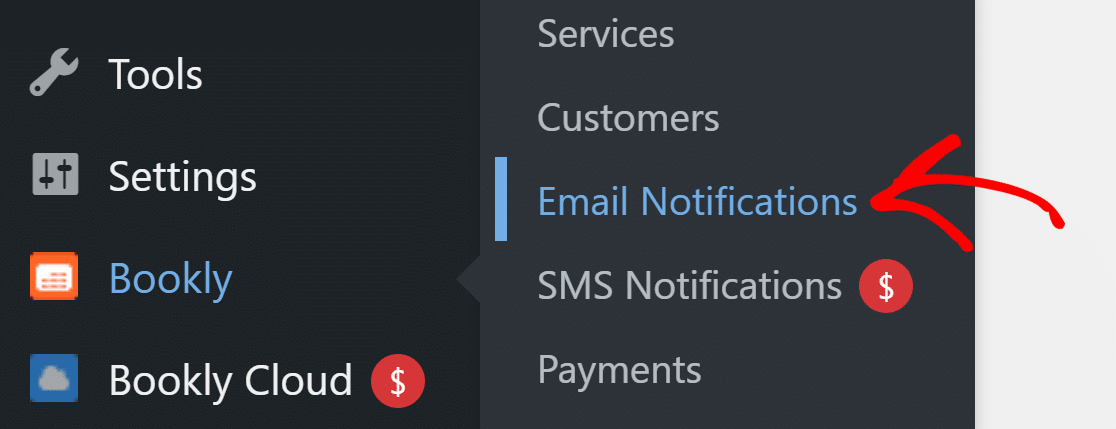
ここでは、リストされているすべてのメール通知が表示されます。ヘッダーで、General Settingsボタンをクリックします。

ポップアップで、Booklyからのすべての通知の送信者名とメールを設定できます。
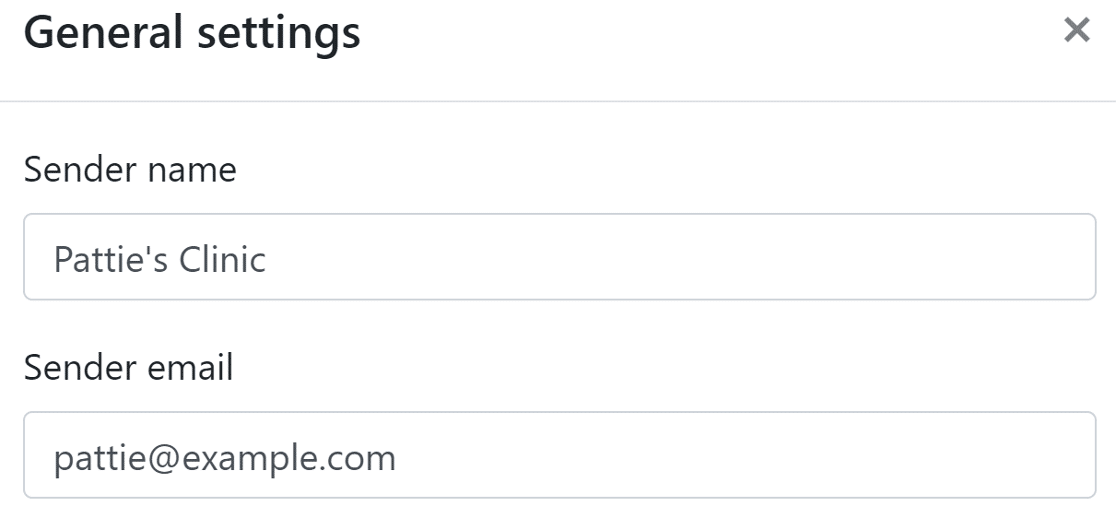
送信者メールについては、ドメイン拡張子を持つメールを使用することをお勧めします。他のオプションはそのままにしておくことができます。変更を保存したら、通知設定を確認に進むことができます。
2. Booklyで個々の通知設定を確認する
メール通知ページには、Booklyで作成したすべての通知のリストがあります。最初に確認したい設定は、通知の状態です。
リストを確認し、すべての通知に緑色のEnabledラベルが付いていることを確認してください。
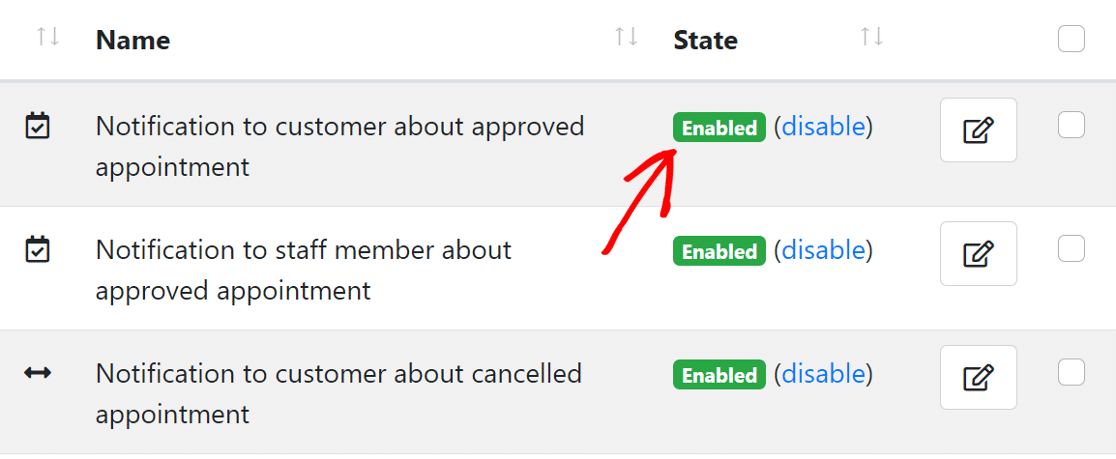
無効になっている通知が表示された場合は、ラベルの横にある有効化ボタンをクリックして状態を変更できます。次の設定は、各通知の受信者を確認することです。Booklyでは、受信者を次のように設定できます。
- クライアント
- スタッフ
- 管理者
- カスタムメールアドレス
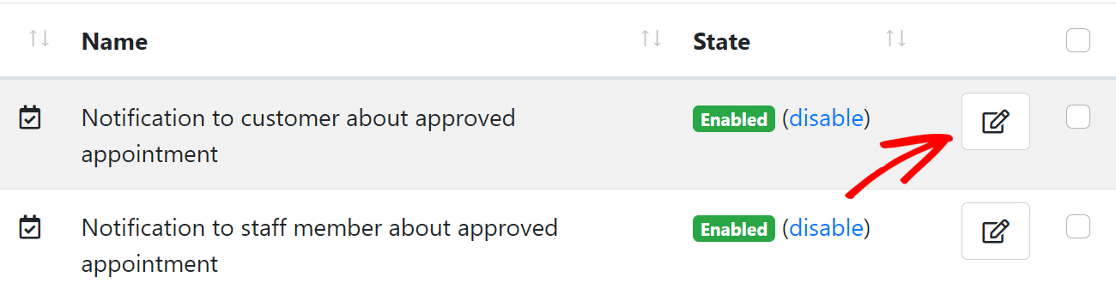
受信者を確認するには、通知の横にある編集アイコンをクリックするとポップアップが表示されます。
次に、通知設定をクリックして展開します。
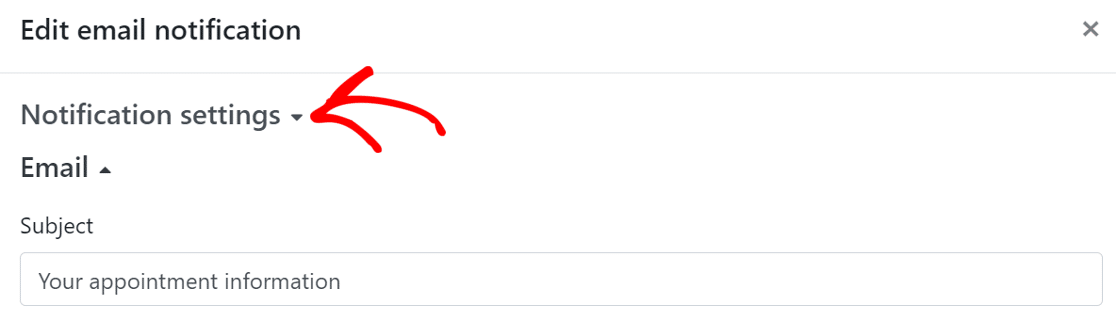
下にスクロールすると、受信者セクションが表示されます。通知によっては、間違った受信者が選択されている場合は、正しい受信者に変更する必要があります。
カスタムメールアドレスを追加したり、複数の受信者を選択したりすることもできます。

同様に、サイトでアクティブになっている他のすべてのBookly通知の受信者を確認してください。それでは、メール通知をテストしてみましょう。
3. テストメール通知を送信する
Booklyでは、ウェブサイトからのメールが機能しているかを確認するためにテスト通知を送信できます。
同じ「メール通知」ページで、下にスクロールし、左下にあるテストメール通知ボタンをクリックして設定を開きます。
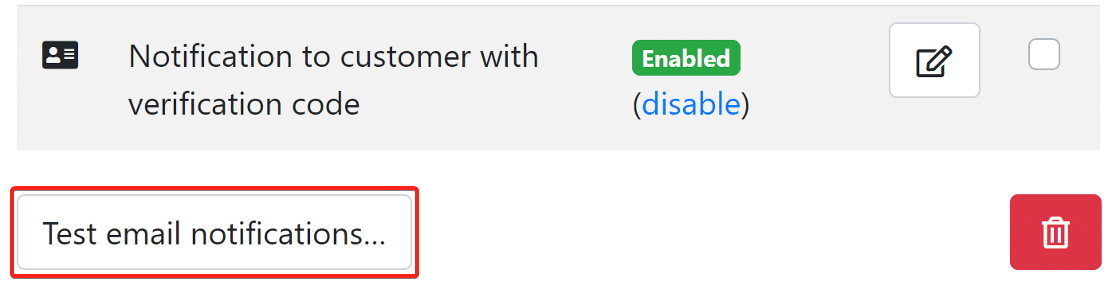
ポップアップページで、メールアドレスを入力します。
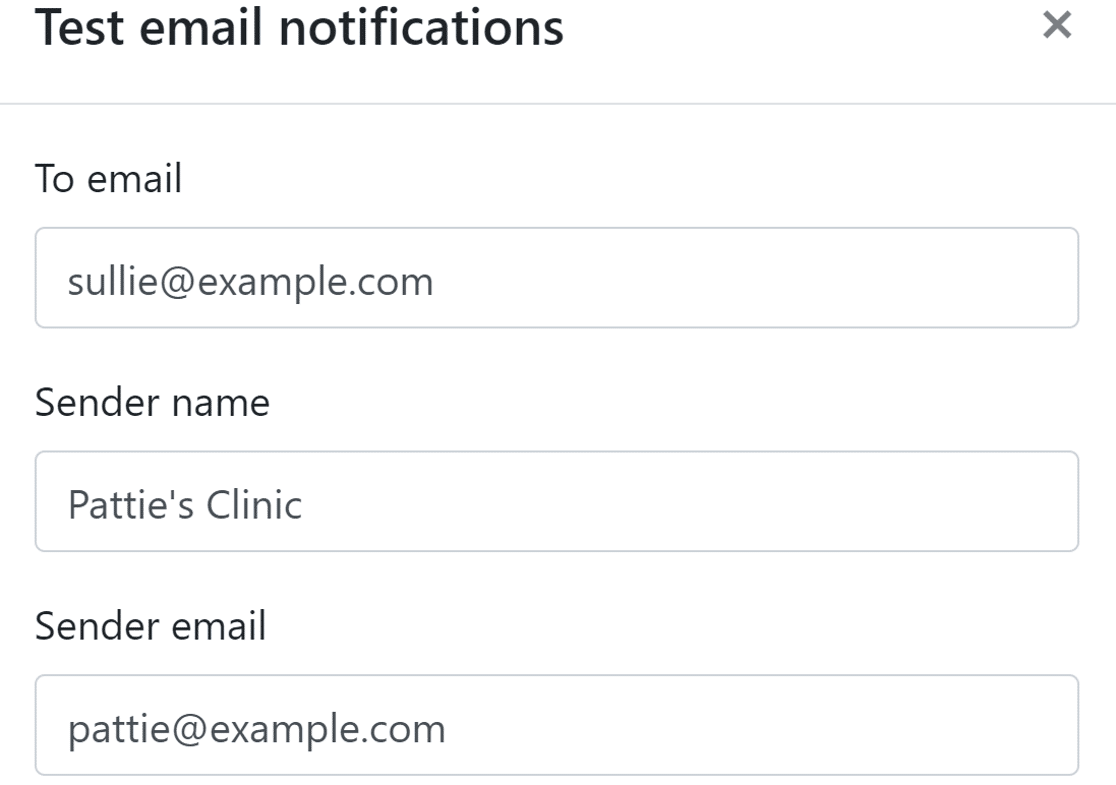
ここには任意のメールを入力できます。両方のフィールドに同じメールアドレスを使用すると、Gmailアカウントに「このメッセージには注意してください」という警告が表示される可能性があることに注意してください。
下にスクロールすると、通知テンプレートを選択するボタンが表示されます。1つまたは複数のテンプレートを選択でき、プラグインはそれらの通知を送信します。
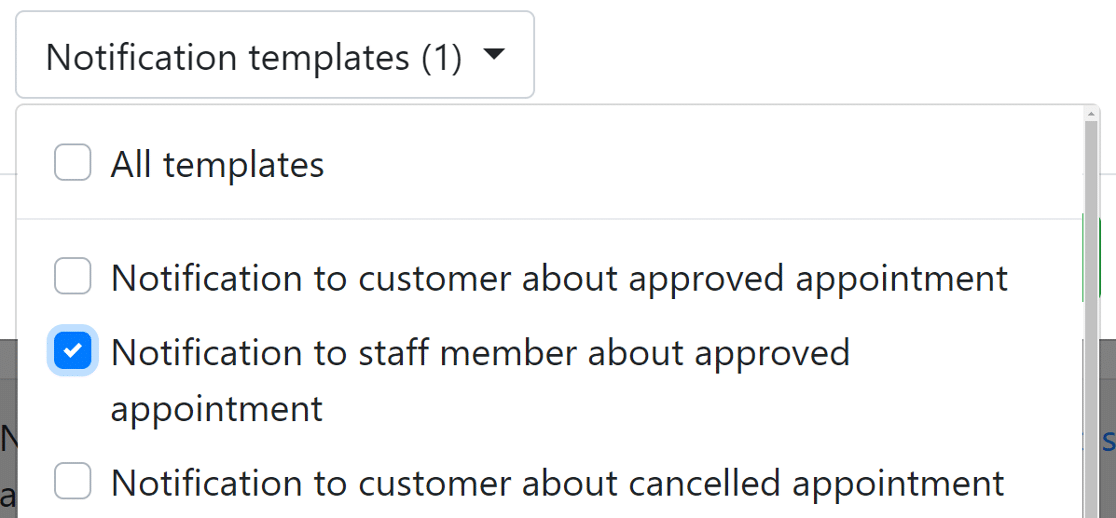
送信ボタンをクリックし、受信トレイを確認して、サイトからメールを受信したかどうかを確認します。メールを受信しなかった場合は、WP Mail SMTPをインストールする必要があります。
4. WP Mail SMTPプラグインをインストールする
WP Mail SMTPは、WordPress向けの最高のSMTPプラグインです。ウェブサイトをサードパーティのメールサービスに接続し、すべてのWordPressメール通知に認証を追加します。
これにより、Booklyのメールがブロックされたり、スパムとしてマークされたりするのを防ぎます。
プラグインをダウンロードするには、WP Mail SMTPアカウントにアクセスし、ダウンロードタブのオレンジ色のボタンをクリックして、プラグインファイルの最新バージョンを取得します。

WordPressダッシュボードに切り替えて、zipファイルをプラグインページにアップロードします。この部分でヘルプが必要な場合は、WordPressプラグインのインストール方法を説明しているこの記事を確認してください。

インストールしたら、プラグインを有効化してください。これにより、セットアップウィザードが開始され、プラグインの設定が簡単になります。
5. メーラーサービスを設定する
このステップでは、ウェブサイトをメーラーサービスに接続します。これにより、Booklyのメール通知が機能しない問題を、メッセージに認証を追加することで解決するのに役立ちます。
開始するには、ウィザードの開始ボタンをクリックします。

次に、メーラーを選択します。WP Mail SMTPは、プレミアムと無料の両方で、いくつかのメーラーオプションを提供しています。ここで選択するものは、お使いのウェブサイトの種類によって異なります。
- 予約件数が多い大規模なウェブサイトをお持ちの場合は、SendLayer、SMTP.com、またはBrevo(旧Sendinblue)などのトランザクションメーラーが適しています。
- Gmailまたはその他のSMTPは、時折のメールに適しています。
WP Mail SMTPがサポートするメーラーオプションのリストに関するガイドを確認して、長所と短所をよりよく理解することができます。

メーラーを選択したら、下のリンクをクリックしてドキュメントページを新しいタブで開きます。ドキュメントページには、メーラーウェブサイトとの接続を確立するための手順が記載されています。
- SendLayer
- SMTP.com
- Brevo
- Amazon SES
- Google Workspace / Gmail
- Mailgun
- Microsoft 365 / Outlook.com
- Postmark
- SendGrid
- SparkPost
- Zoho Mail
- その他のSMTP
複数のメーラーを設定したい場合は、セットアップウィザードを完了した後、追加接続設定で行うことができます。その後、バックアップ接続を選択し、スマートルーティングを設定できます。
ウェブサイトが接続されたら、このガイドに戻ってメールロギングを有効にしてください。
6. メールログを有効にする(オプション)
このステップでは、WP Mail SMTP がどの機能の有効化を希望するか尋ねます。デフォルトでは、2つのオプションが有効になります。
- メール配信
- エラー追跡
詳細メールログを有効にして、ウェブサイトが送信するすべてのメールを追跡することもできます。これにより、すべてのメールのアーカイブを1か所に簡単に保持し、メールのエラーを特定できます。

選択したメーラーによっては、メールログに配信済みまたは未送信としてステータスが表示されます。また、指定した期間に失敗したメールを示すグラフも表示されます。

詳細メールログを有効にすると、完全なメールレポートもオンになります。週次メールサマリーの受信を選択すると、毎週受信トレイにメール配信統計情報が届きます。

また、インスタントメールアラート機能を使用すると、メールの送信に失敗した場合に通知されるため、問題を修正できます。

Proバージョンでは、次のこともできます。
- Booklyメールが開かれたときやリンクがクリックされたときを追跡する
- 失敗したBooklyメールを再送信する
- 予約通知を他の人に転送する
- 送信済みメールと一緒に添付ファイルを保存する
- 送信済みメールをさまざまな形式でエクスポートする
これらの機能がどのように機能するかは、WordPressメールのログを記録する方法に関する記事をご覧ください。
最後のステップとして、WP Mail SMTPアカウントにアクセスし、ダウンロードタブからライセンスキーを取得します。ここに貼り付けて、追加機能と自動プラグインアップデートを有効にします。

これで、Booklyのメール通知を機能させるために必要なすべてが完了しました!
Booklyがメール通知を送信しない場合のよくある質問
Booklyがメール通知を送信しないことは、読者の間で関心の高いトピックです。それに関する一般的な質問への回答を以下に示します。
Booklyプラグインがメール通知を送信しないのはなぜですか?
Booklyのメール通知が失敗する主な原因は、ほとんどのホスティングプロバイダーでWordPressのデフォルトのメール機能が信頼性に欠けることです。
Booklyが使用するwp_mail()関数は、ホスティングのセキュリティ対策によってブロックされたり、スパムとしてマークされたりすることがよくあります。WP Mail SMTPをインストールし、適切なSMTP設定を行うことで、ほとんどの場合(95%)この問題が解決します。
Bookly WordPressプラグインでメール通知を設定するにはどうすればよいですか?
Booklyのメール通知を設定するには、WordPressダッシュボードのBookly » Notificationsに移動します。ここで、確認メール、リマインダーメール、キャンセルメッセージをカスタマイズできます。
ただし、メールが配信されない場合は、これらの通知が正しく機能する前に、WP Mail SMTPのようなSMTPプラグインを使用して根本的なWordPressのメール問題を修正する必要があります。
BooklyはすべてのWordPressテーマとホスティングプロバイダーで動作しますか?
BooklyはほとんどのWordPressテーマやホスティングプロバイダーと互換性がありますが、メール配信はホストによって大きく異なります。
プレミアムホスティングプロバイダーは通常、より優れたメール配信を行いますが、信頼性の高い予約通知のためにはSMTPの設定が引き続き推奨されます。
Bookly無料版とBookly Proの違いは何ですか?
Booklyの無料版には基本的な予約機能が含まれていますが、Bookly Proには定期予約、グループ予約、高度な連携などの機能が追加されています。
ただし、どちらのバージョンも同じメールシステムを使用しているため、無料版で通知が機能しない場合、Proにアップグレードしてもメール配信の問題は解決しません。適切なSMTP設定が必要です。
Microsoft OutlookまたはTeams連携でBooklyを使用できますか?
はい、BooklyはプレミアムバージョンでMicrosoft Outlook連携を提供しており、一部のユーザーは予約通知のためにMicrosoft Teamsと連携させています。
ただし、これらの連携も通知にはWordPressのメール機能に依存しているため、OutlookまたはTeamsへの信頼性の高いメール配信にはWP Mail SMTPを適切に設定する必要があります。
Booklyのドキュメントはメールの問題のトラブルシューティングに役立ちますか?
Booklyの公式ドキュメントはプラグインの機能について説明していますが、WordPressのメール配信の問題については深く掘り下げていません。
Booklyのほとんどのメールの問題は、Bookly固有の問題ではなく、実際にはWordPressの設定の問題です。そのため、Booklyのガイドと併せてWP Mail SMTPのドキュメントを使用すると、より良いトラブルシューティングの結果が得られます。
Booklyの料金はいくらですか?それだけの価値はありますか?
Booklyは基本的な機能を備えた無料版を提供しており、プレミアムプランは必要な機能に応じて年間$49.00から始まります。
オンライン予約に依存するビジネスにとっては投資する価値がありますが、信頼性の高いメール通知(SMTP設定が必要)は、どのBooklyバージョンを選択しても不可欠であることを忘れないでください。
次に、WPFormsを使用して予約フォームを作成する
Booklyは予約フォームを作成するための優れたソリューションです。しかし、予約フォームを迅速に作成する方法を探している場合は、WPFormsをチェックしてください。
Booklyのメール通知が機能するようになったら、Slackでメール開封通知を取得する方法や、WordPressからテストメールを送信する方法を学ぶことにも興味があるかもしれません。
WPFormsを使用すると、オンライン予約フォームを作成し、ウェブサイトの任意のページに追加することもできます。WordPressで予約フォームを作成する方法については、このビデオをご覧ください。
メールの修正準備はできましたか?今日から始めましょう WordPressの最高のSMTPプラグインで。メールを修正する時間がない場合は、追加購入で完全なWhite Glove Setupアシスタンスを利用でき、すべての有料プランで14日間の返金保証が付いています。
この記事がお役に立った場合は、WordPressのヒントやチュートリアルについては、FacebookとTwitterでフォローしてください。
