


AI要約
Wordfenceからウェブサイトのメールが送信されないのですか?多くのユーザーが、これらのメッセージが受信トレイに届かないため、重要なアラートを見逃しています。
適切なアラートを受信していない場合、すでにサイトからロックアウトされており、アクセスする方法がない可能性があります。特にサイトを安全に保つためにアラートに頼っている場合、これは問題となる可能性があります。
このガイドでは、問題を解決するための明確な手順を説明します。これにより、Wordfenceのメールを問題なく再び受信できるようになります。
Wordfenceがロック解除メールを送信しないのですか?
Wordfenceがロックアウトメールを送信しない場合は、Wordfenceプラグインディレクトリの名前を一時的に変更してWordPressに再度アクセスできるようにしてください。これによりアカウントがロック解除されます。
その後、Wordfenceを再インストールし、以下の手順に従ってWordfenceメールをSMTP経由で送信してください。これにより、メールの配信可能性が向上し、次回同じ問題が発生するのを防ぐことができます。
Wordfenceがメールを送信しない問題を修正する方法
まず、基本的なテストメールを送信してwp_mail()が機能しているか確認しましょう。これにより、ウェブホストがサイトからメールを送信するように設定されているかを確認できます。これは重要なトラブルシューティング手順です。
1. Wordfenceテストメールを送信する
メールアラートをテストするには、WordPressダッシュボードでWordfence » Toolsをクリックします。
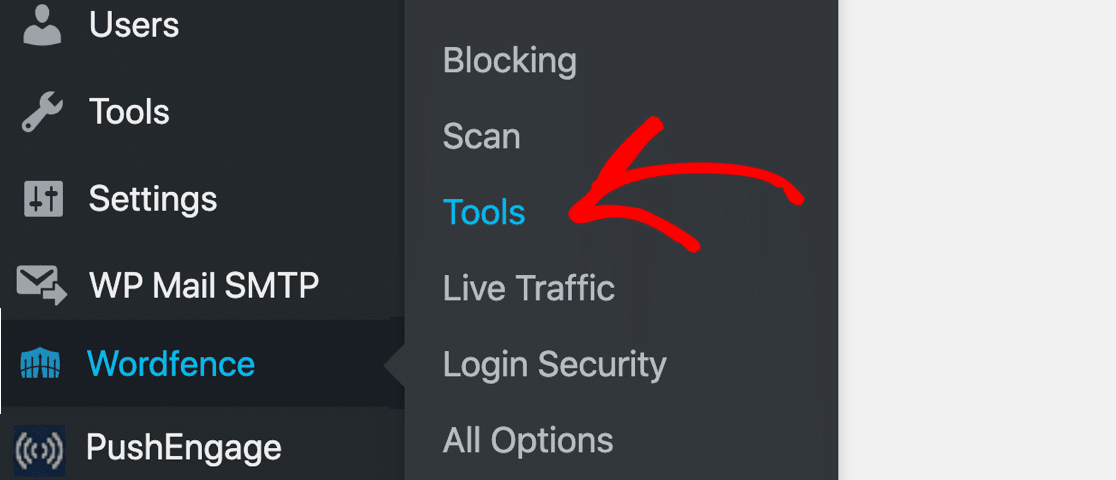
ライブトラフィック画面で、Diagnosticsタブをクリックします。

次に、一番下までスクロールして、Other Testsセクションを展開します。Wordfenceメールをテストするための2つの異なる方法が表示されます。
- このWordPressサーバーからメールアドレスにテストメールを送信する
- テストアクティビティレポートメールを送信する
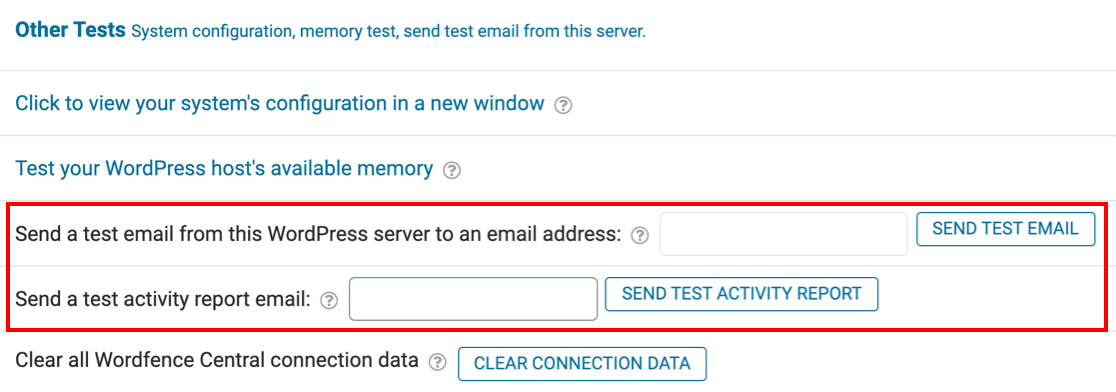
最初のオプションであるこのWordPressサーバーからテストメールを送信を使用しましょう。メールアドレスを入力し、Send Test Emailボタンを押します。
メールアラートをトリガーした後、WordfenceはTrueまたはFalseの結果を表示します。
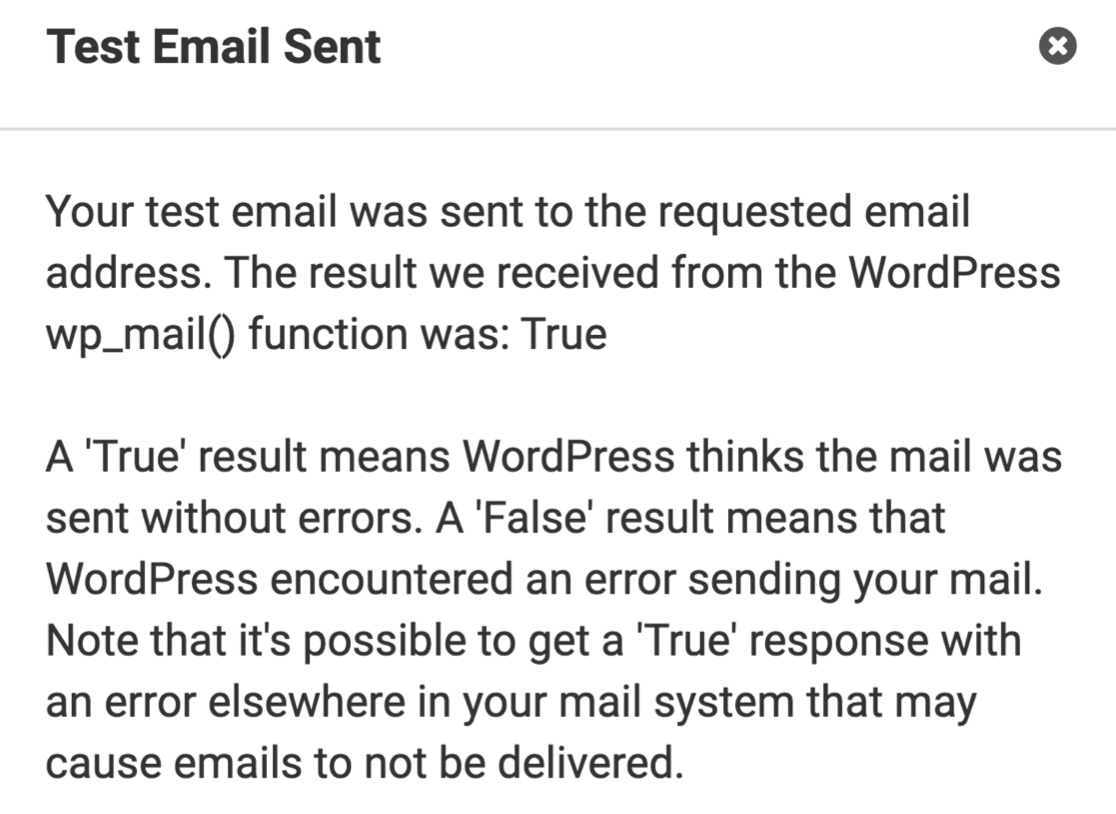
このアラートは、wp_mail()関数がメールを*生成*したかどうかのみを示します。したがって、サーバーがメールを送信するように設定されていることは確認できますが、その後のことはわかりません。
WordPressでは、wp_mail()はメールを送信するための基本的な方法です。メッセージを認証しません。そのため、これらのメールが他のメールサーバーに受信された場合、メールが破棄されたり、スパムとしてマークされたりする可能性があります。
テスト結果は成功しているのにWordfenceのメールが配信されないのは、おそらくこのためです。より詳細なメールログを取得するために、代わりにWP Mail SMTPを使用してメールを送信しましょう。
2. SMTPでWordfenceメールが送信されない問題を修正する
WP Mail SMTPを使用すると、Wordfenceがメールを送信しない問題を簡単に修正できます。wp_mail()関数を引き継ぎ、代わりにSendLayer、Brevo(旧Sendinblue)、またはSMTP.comのような外部メーラーサービス経由でメールを送信します。
メーリングサービス経由で送信する場合、すべてのメールに正しい認証が含まれます。これにより、メールがスパムフィルターを通過しやすくなります。

WP Mail SMTP を設定すると、WordPress のすべてのメールは、セットアップ中に選択したメーラー経由で送信されます。
これにより、セキュリティアラート、お問い合わせフォームのメッセージ、または重要なロックアウトメールを見逃すことがなくなります。
WP Mail SMTP の設定方法をこれからご紹介します。
お手伝いが必要ですか?
もし WP Mail SMTP の設定を他の人に依頼したい場合は、Elite ライセンスに含まれる完全なホワイトグローブ設定サービスをご利用いただけます。
WP Mail SMTPプラグインをインストールする
まず、WP Mail SMTP アカウントからプラグインの zip ファイルをダウンロードしましょう。これは Downloads タブにあります。

次に、WordPress ダッシュボードを開き、プラグインを WordPress サイトにアップロードします。これにヘルプが必要な場合は、このWordPress プラグインのインストールガイドをご覧ください。

プラグインを有効化するのを忘れないでください。有効化するとすぐに、ブラウザでセットアップウィザードが開きます。
メーラーを設定する
Wordfence がメールを送信しない問題を解決するために、メーリングサービスを選択しましょう。まず、ウィザードの最初のページにある Let’s Get Started ボタンをクリックしてください。

次にメーラーを選択します。信頼性が高く設定も簡単な SendLayer、SMTP.com、または Brevo をお勧めします。
また、大量のメールを送信する必要がある大規模サイトにも最適です。どちらを使用するか迷っている場合は、このメールプロバイダーの完全ガイドをご覧ください。

外部のメールサービスを使用したくない場合は、Other SMTP を使用して、すでにアクセスできる SMTP サーバー経由で Wordfence のメールを送信できます。
たとえば、インターネットサービスプロバイダーの SMTP サーバーを使用できます。一部の ISP では送信できるメール数に制限があることに注意してください。
次に、選択したメーラーのドキュメントに切り替えて、セットアップ手順に従ってください。それぞれに詳細なガイドを用意しています。
- SendLayer
- SMTP.com
- Brevo
- Amazon SES
- Google Workspace / Gmail
- Mailgun
- Microsoft 365 / Outlook.com
- Postmark
- SendGrid
- SparkPost
- Zoho Mail
- その他のSMTP
複数のメーラーを設定したい場合は、セットアップウィザードが完了した後、追加接続設定で行うことができます。
次に、バックアップ接続を選択し、スマートルーティングを設定できます。メーラーの設定は数分で完了します。すべて設定したら、このガイドに戻ってください。
WordPressメールログをオンにする(オプション)
ウィザードの最後に、WP Mail SMTP は自動的に 2 つの推奨機能がオンになります。
- メール配信の改善
- メールエラー追跡

WP Mail SMTP の有料ライセンスをお持ちの場合は、詳細なメールログをオンにすることもできます。メールログは、WordPress から送信された各メールの詳細を追跡します。これには以下が含まれます。
- メールヘッダー
- 件名
- 送信日時
- ステータス(送信済みまたは配信済み)
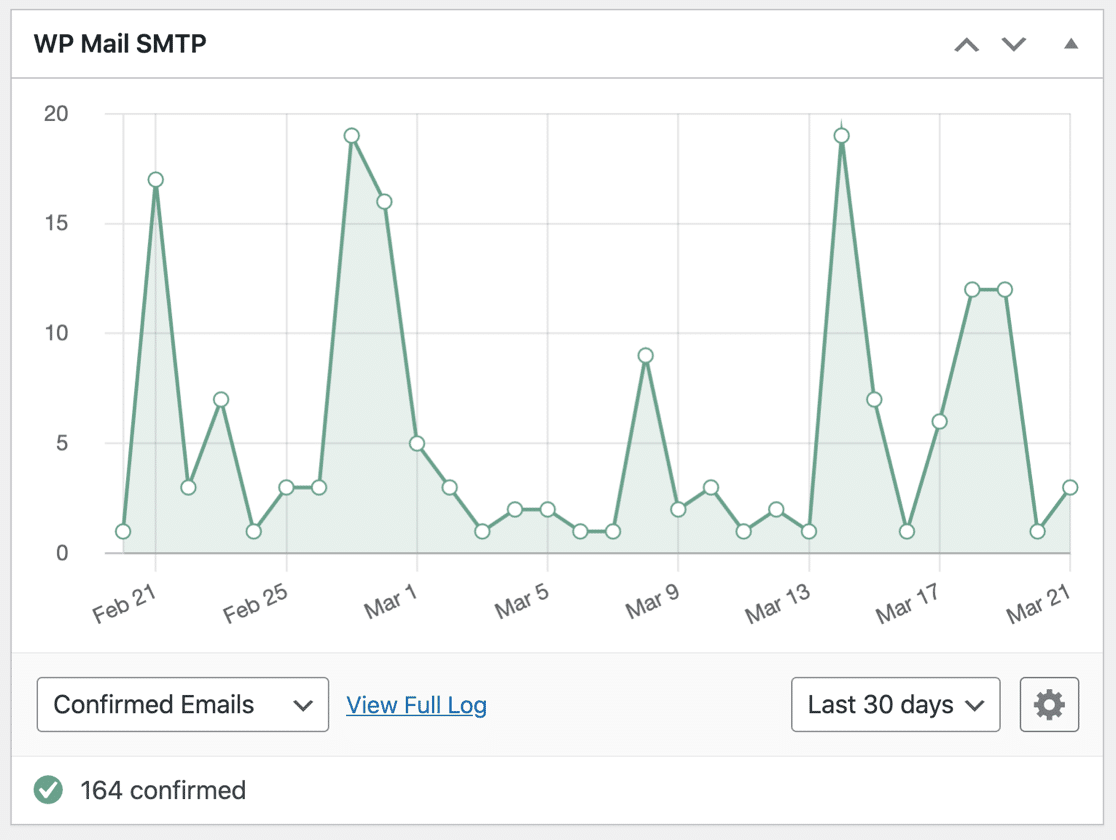
メールログを有効にすると、ダッシュボードウィジェットで送信済みメールのステータスを確認できます。また、Complete Email Reports でこれらのすべての情報を表示したり、Weekly Email Summary で概要を確認したりすることもできます。
ここでもう 1 つ利用可能な機能は、Instant Email Alerts です。これらの通知は、サイトがメールの送信に失敗した場合に通知します。

これにより、問題を迅速にトラブルシューティングできます。最後に、次の画面で、高度なメールログオプションを有効にするオプションが表示されます。

ここで、すべてのメールの内容を保存して、必要に応じて再送信できるように選択できます。ログのエクスポートと印刷、メールの開封やリンククリックの追跡、添付ファイルの保存なども可能です。
WordPressのメールロギングに関するガイドをご覧ください。これでほぼ完了です。
ウィザードの最後に、ライセンスキーを貼り付けます。これにより、WP Mail SMTPのProバージョンですべてのアップデートと機能を利用できるようになります。

これで完了です!WP Mail SMTPは自動的にテストメールをアカウントに送信します。別のテストを送信したい場合は、いつでも手動で行うことができます。

Wordfenceのメールテストでは、メールが送信されたことしかわからなかったことを覚えていますか?これで、はるかに優れたメールテストにアクセスできます。WP Mail SMTPを使用すると、メールの実際の配信ステータスに関する完全な情報を確認できます。
さらに、WP Mail SMTPには独自のドメインチェッカーがあり、DNSの潜在的な問題を特定して警告します。

たとえば、DMARCレコードが見つからない場合に表示されるメッセージは次のとおりです。

メーラーの設定が完了したので、受信したいアラートを選択します。
3. Wordfenceでメールアラートをカスタマイズする
このステップでは、Wordfenceが送信しているメールアラートを確認します。メールアラートを受信していない場合(または多すぎる場合)は、これらの設定を確認することをお勧めします。
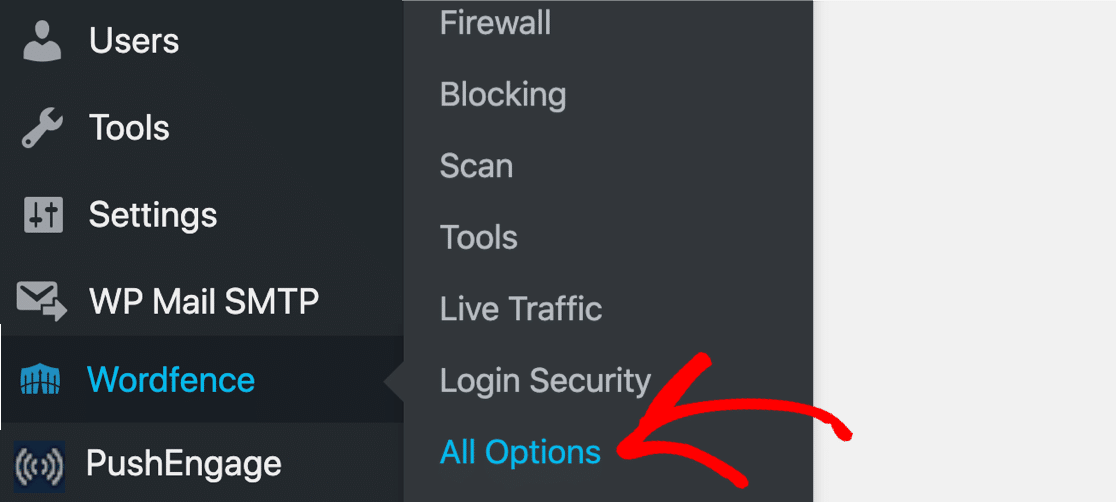
これを行うには、すべてのオプションページを再度開きます。
プラグインのメールアラート設定を見てみましょう。
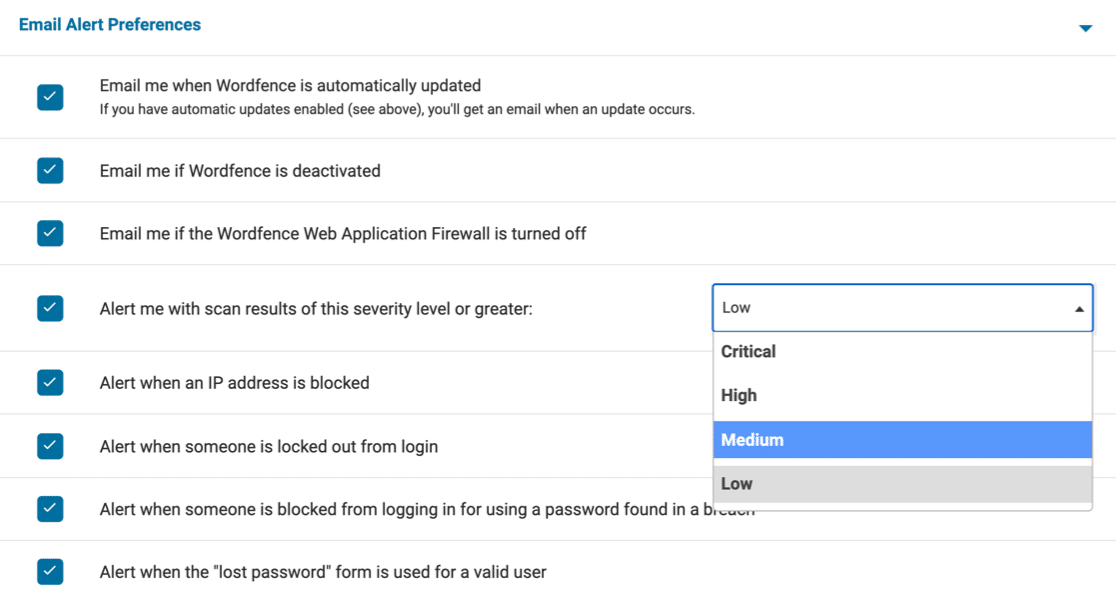
これらのメールアラートの一部は重要です。たとえば、誰かがWordfenceを無効にしたことを知りたいので、通常はWordfence Web Application Firewallがオフになった場合にメールを送信にチェックを入れる必要があります。
ただし、重要度の低いアラートの一部は無効にしたい場合があります。特に、複数のサイトからアラートが送信されている場合はそうです。
ドロップダウンを使用して、受信したいスキャン結果のレベルを選択できます。各レベルのアラートの例を次に示します。これは完全なリストではありませんが、この設定が何をするかのアイデアを与えるはずです。
| スキャンアラートの重大度 | 受信するアラート |
|---|---|
| 重大 |
|
| 高 |
|
| 中 |
|
| 低 |
|
受信したいメールに合わせてアラートレベルを選択してください。続行する前に、設定を保存することを忘れないでください。
4. その他のWordPressアラートメールを制御する
WP Mail SMTPは、WordPressのメールアラートに対する追加の制御レベルを提供します。
たとえば、セキュリティスキャン後にWordfenceからプラグインアップデートを受信する場合、WordPressからのプラグインアップデートメールも受信したくない場合があります。
これらのコアWordPressメールをオフにする方法を説明します。まず、WP Mail SMTP設定のメールコントロールタブに移動します。

下にスクロールして自動アップデートに移動し、スイッチを使用してプラグインアップデートをオフにします。

必要に応じて、自動テーマアップデートメールやその他のアラートをオフにすることができます。たとえば次のとおりです。
- コメントモデレーションメール
- メールまたはパスワードの変更に関する通知
- 新規ユーザーアカウントのメール通知
この追加の制御により、Wordfenceからの最も重要なセキュリティアラートに集中しやすくなります。これで完了です!Wordfenceがメールを送信しない問題を解決する方法を学びました。
Wordfenceプラグインの問題に関するFAQ
Wordfenceアラートで発生する可能性のあるその他の問題を見てみましょう。
Wordfenceのアラートメールアドレスを変更するにはどうすればよいですか?
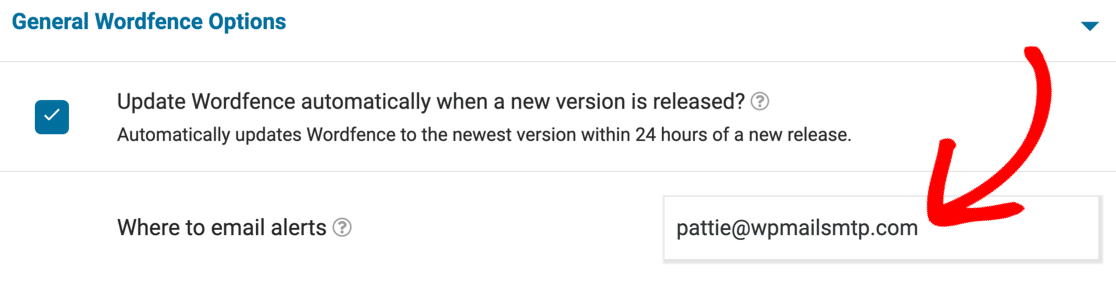
Wordfenceのメールは、デフォルトでWordPressのサイト管理者メールを使用しますが、そのアドレスが存在しない場合があります。Wordfence » すべてのオプションでWordfenceのメールを変更できます。
Wordfenceのメールアドレスを変更するには、WordPressダッシュボードでWordfence » すべてのオプションページを開きます。
少し下にスクロールして一般的なWordfenceオプションを展開します。アラートを送信する場所というラベルのフィールドが表示されます。
ここにサイト管理者メールを削除し、使用したいメールアドレスを入力します。
Wordfenceのメールをログに記録するにはどうすればよいですか?
WP Mail SMTP Proを使用すると、Wordfenceのメールを簡単にログに記録できます。設定ページに移動し、メールログタブをクリックします。

ここで、ログを有効にするとメールコンテンツをログに記録するオプションをオンにします。
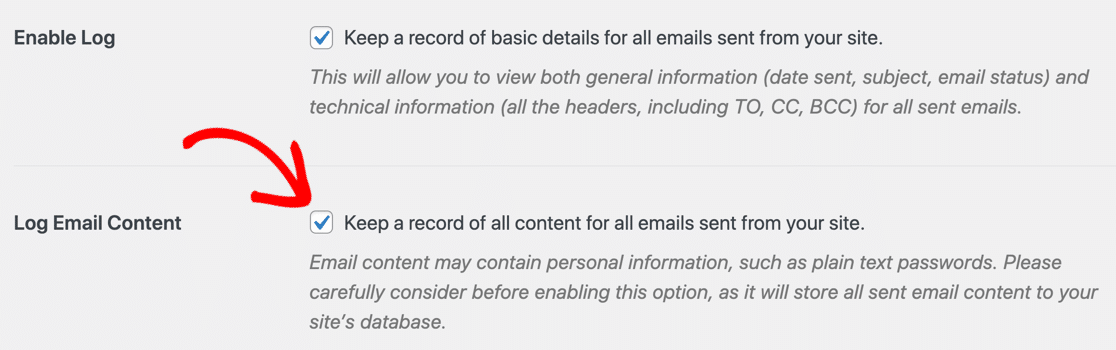
これで、Wordfenceが送信しているアラートを追跡し、WordPressでメールを開くことができます。詳細については、WordPressのメールログの使用方法ガイドをご覧ください。
Wordfenceのアラートを読んだら、読んだ後に保持したくない場合は、簡単にログを削除できます。
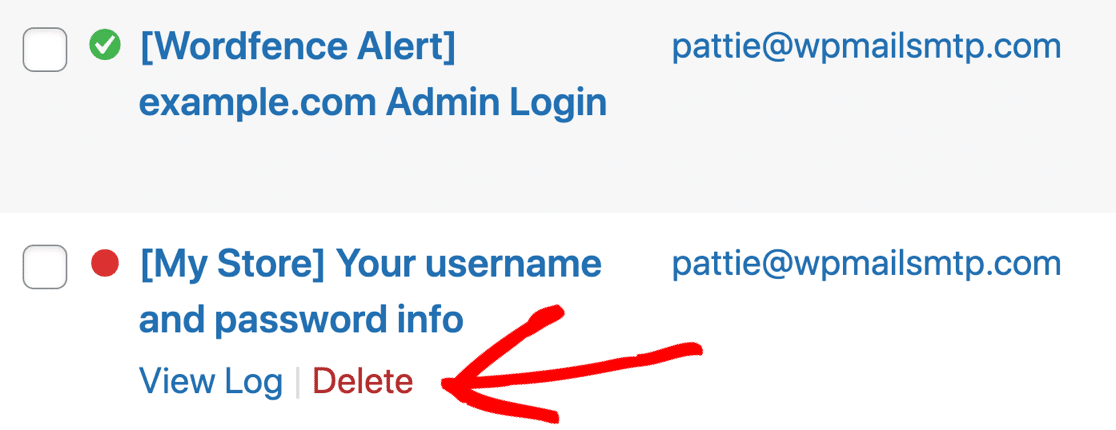
これにより、WordPressダッシュボードから直接Wordfenceの問題を追跡できます。
Wordfenceがメールアラートを送信しないのはなぜですか?
ほとんどのホストは、WordPressが使用するデフォルトのメール機能をブロックします。その場合、Wordfenceはアラートメッセージを送信できず、受信トレイに何も届きません。
Wordfenceのメールに最適なSMTPプラグインは何ですか?
WP Mail SMTPはWordfenceと相性が良いです。サイトを実際のメールサーバーにリンクし、アラートメールがサイトからエラーなく送信されるようにします。
最初に確認すべきWordfenceのメール設定は何ですか?
Wordfenceを開く » すべてのオプション » メールアラート設定。管理者のメールが正しいこと、およびアラートがオンになっていることを確認してください。テストする前に変更を保存してください。
WordfenceはGmail SMTP経由でメールを送信できますか?
はい。WP Mail SMTPを設定し、メール送信サービスとしてGmailを選択して、Googleアカウントを接続します。その後、WordfenceはGmailのサーバー経由でアラートを送信します。
Wordfenceのメールに関するAPIエラーを修正するにはどうすればよいですか?
WP Mail SMTPをインストールし、セットアップウィザードを実行してください。正常に動作するSMTPサービスがアクティブになると、通常、メール配信に関連するAPIエラーは解消されます。
Wordfenceのメールが迷惑メールフォルダに届くのはなぜですか?
PHP経由でメールを送信すると、多くのフィルターがそれをジャンクとしてマークします。WP Mail SMTPを使用して認証済みSMTPサービスを使用すると、スパムチェックを通過しやすくなり、アラートが受信トレイに届くようになります。
本番稼働前にWordfenceのメールアラートをテストできますか?
はい。WP Mail SMTPの「ツール」 » 「メールテスト」を使用してテストメールを送信してください。それが届く場合は、Wordfenceのアラートも機能するはずです。
Wordfenceはトラブルシューティングのためにメールログを使用しますか?
WP Mail SMTP Proでメールログを有効にすると、Wordfenceのアラートごとに記録が残ります。ログからステータスを確認したり、失敗したメッセージを再送信したりできます。
Wordfenceはスキャンまたはログインアラートをどのくらいの頻度でメール送信しますか?
Wordfenceは、重大な問題やログインの失敗を検出するとすぐにアラートを送信します。定期的なスキャン結果は、スケジュール設定に基づいてスキャンが完了するとメールで送信されます。
次に、ファイルアップロードフォームを保護する
WordPressではアップロードできるファイルに制限があることをご存知でしたか?場合によっては、訪問者が重要なファイルをアップロードできないことがあります。
「申し訳ありませんが、セキュリティ上の理由により、このファイルタイプは許可されていません」というエラーをWordPressで修正する方法については、こちらのガイドをご覧ください。このガイドでは、セキュリティリスクなしに必要なファイルアップロードを許可する、完全に安全な方法を示しています。
サイトを安全に保つために、海賊版ソフトウェアの使用は避けることを強くお勧めします。WP Mail SMTP Pro Nulledを絶対に使用してはいけない理由をご覧ください。
メールの修正準備はできましたか?今日から始めましょう WordPressの最高のSMTPプラグインで。メールを修正する時間がない場合は、追加購入で完全なWhite Glove Setupアシスタンスを利用でき、すべての有料プランで14日間の返金保証が付いています。
この記事がお役に立った場合は、WordPressのヒントやチュートリアルについては、FacebookとTwitterでフォローしてください。
