



AI要約
Forminatorがメールを送信しませんか?通知が届かない場合、重要な問い合わせフォームのメッセージを見逃す可能性があります。
これは一度以上経験したことがありますが、原因は様々です。フォームの設定ミスの場合もあれば、ウェブホストがWordPressのメールを通知なしにブロックしている場合もあります。
そこでこのガイドでは、WordPressでSMTPを使用してこれを修正する方法を示し、Forminatorのメール設定を確認して、通知が送信されないようにする条件がないことを確認します。
Forminatorのメールが送信されないのはなぜですか?
WordPressのwp_mail()関数はあまり信頼性が高くありません。コンタクトフォームプラグインがメールを送信しなかったり、WooCommerceの注文メールが失われたりすることはよくあります。
WP Mail SMTPプラグインは、専用のメールプロバイダーを経由してメールをルーティングすることで、その問題を解決します。設定は簡単で、技術的な知識がなくてもうまく機能します。

WP Mail SMTPを使用すると、無料または有料のプロバイダーから選択でき、すべてのWordPressメールをAPI経由で自動的に送信できるため、確実に宛先サーバーに届きます。
WP Mail SMTPにはセットアップウィザードがあり、初めての方でも簡単に設定できます。以下の手順で説明しますが、まず、Forminatorがメールを送信しない根本的な原因を突き止めましょう。
Forminatorのメールが送信されない問題を修正する方法
ステップ1:Forminatorのデフォルトの差出人ヘッダーを確認する
まず、Forminatorのデフォルトの差出人設定を確認しましょう。これらは、Forminatorがデフォルトでメール通知に追加する差出人ヘッダーです。
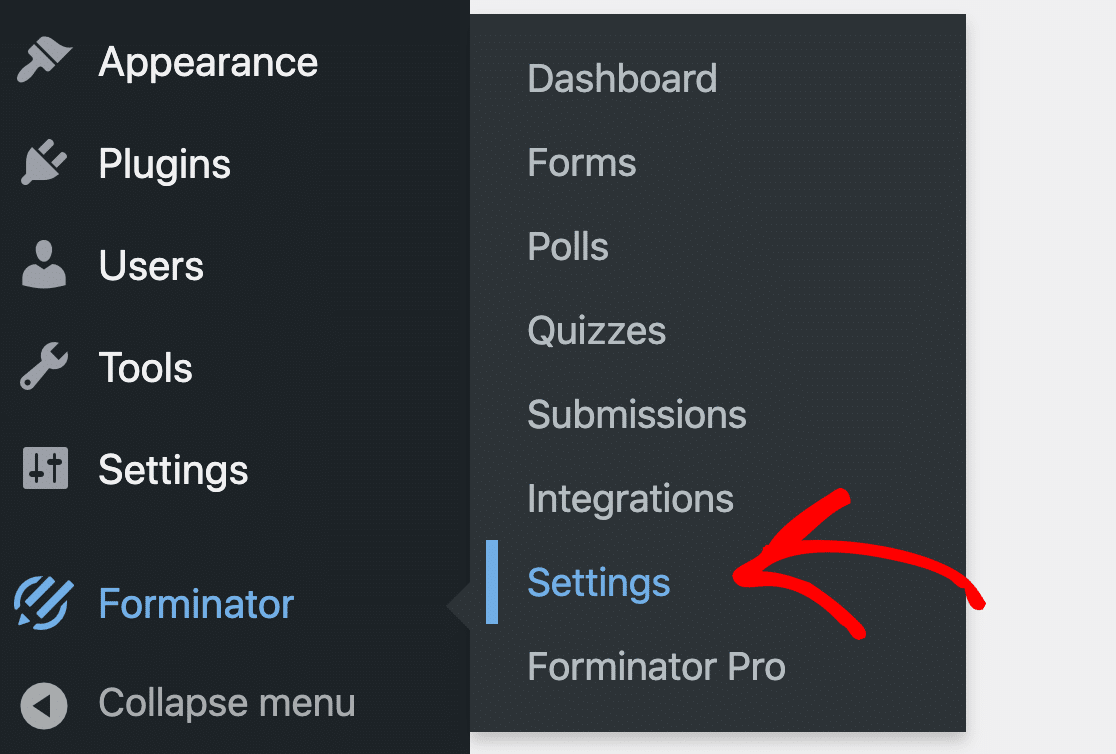
このガイドでは、基本的なお問い合わせフォームを例として使用します。まず、WordPressダッシュボードにログインします。左側のメニューを見て、Forminator » 設定をクリックします。
一般設定ページを少し下にスクロールして、送信ヘッダーを探します。デフォルトでは、Forminatorは送信アドレス[email protected]を使用し、送信者名としてサイトのタイトルを使用します。
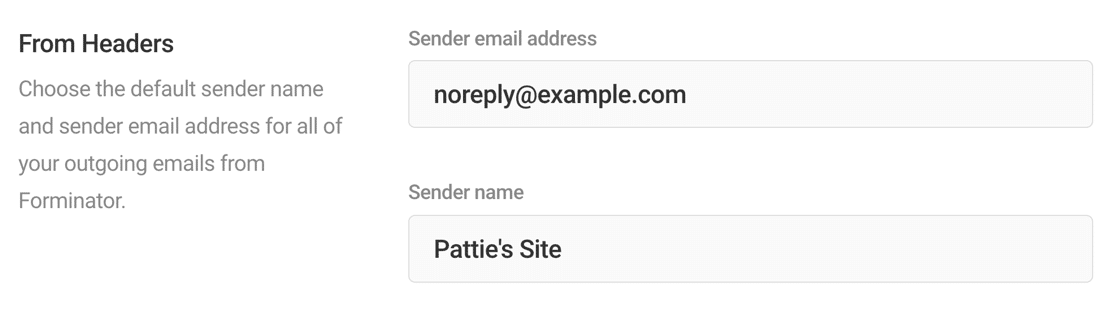
存在しない差出人を使用すると、メール配信の問題が発生する可能性があるため、このデフォルト設定を変更することをお勧めします。必要に応じて、各フォームでこれを上書きすることもできます。次にその設定を確認しましょう。
ステップ2:フォーム通知設定を確認する
デフォルトの送信者に加えて、Forminatorの個々のフォームごとにメール設定を設定できます。フォームビルダーを開くには、左側のメニューを再度確認し、Forminator » Formsをクリックします。
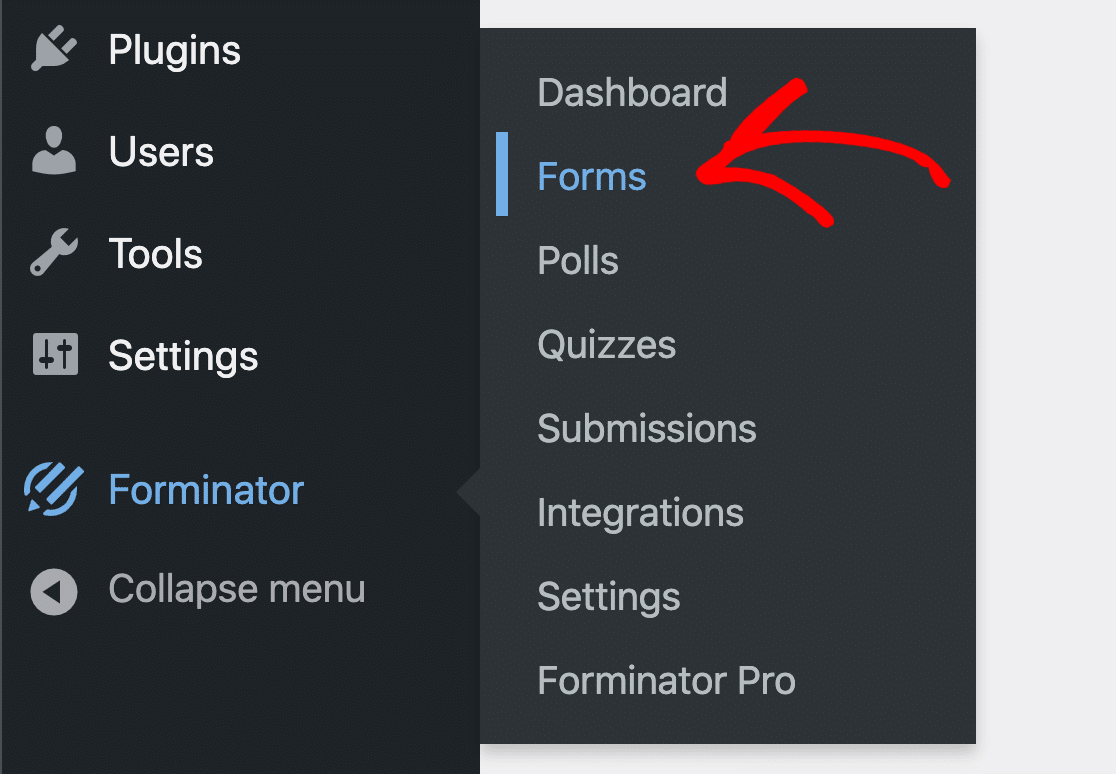
作成したフォームの横にある編集をクリックします。

左側で、メール通知をクリックします。(表示が拡大されている場合は、上部にあるナビゲートドロップダウンでこれをクリックする必要があります。)
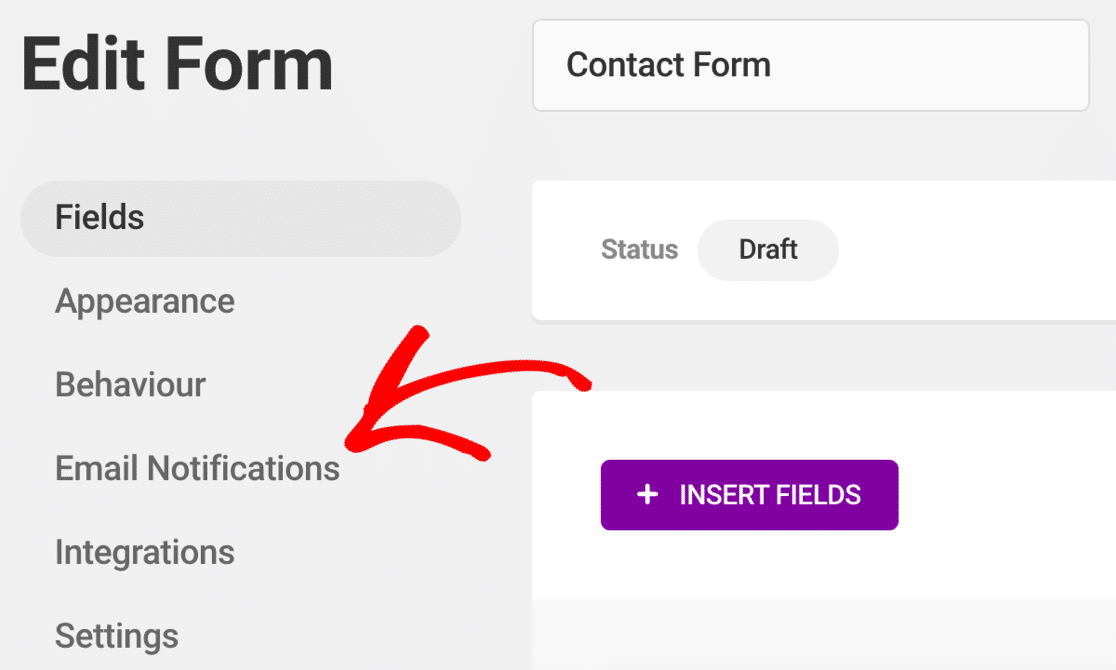
メール通知リストには、新しいフォーム送信があったときに送信されるすべての通知が表示されます。ここの管理者メールの行は、WordPressの管理者メールではないことに注意してください。
これは、デフォルトで作成された通知のタイトルにすぎません。この行のどこかをクリックして設定を開きます。
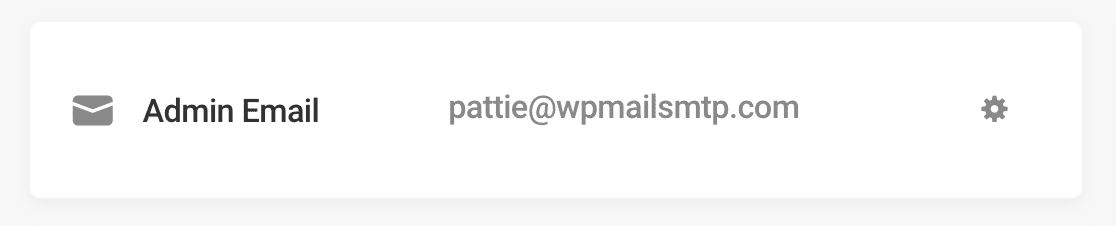
高度なフォームでは、フォームの各通知に対してこれらの手順を繰り返す必要がある場合があります。まず、受信者タブを確認しましょう。
これは、デフォルトのフォーム通知を受信するメールアドレスです。通常は、ビジネス用のメールアドレスに設定することをお勧めします。必要に応じて、ここで設定を変更できます。
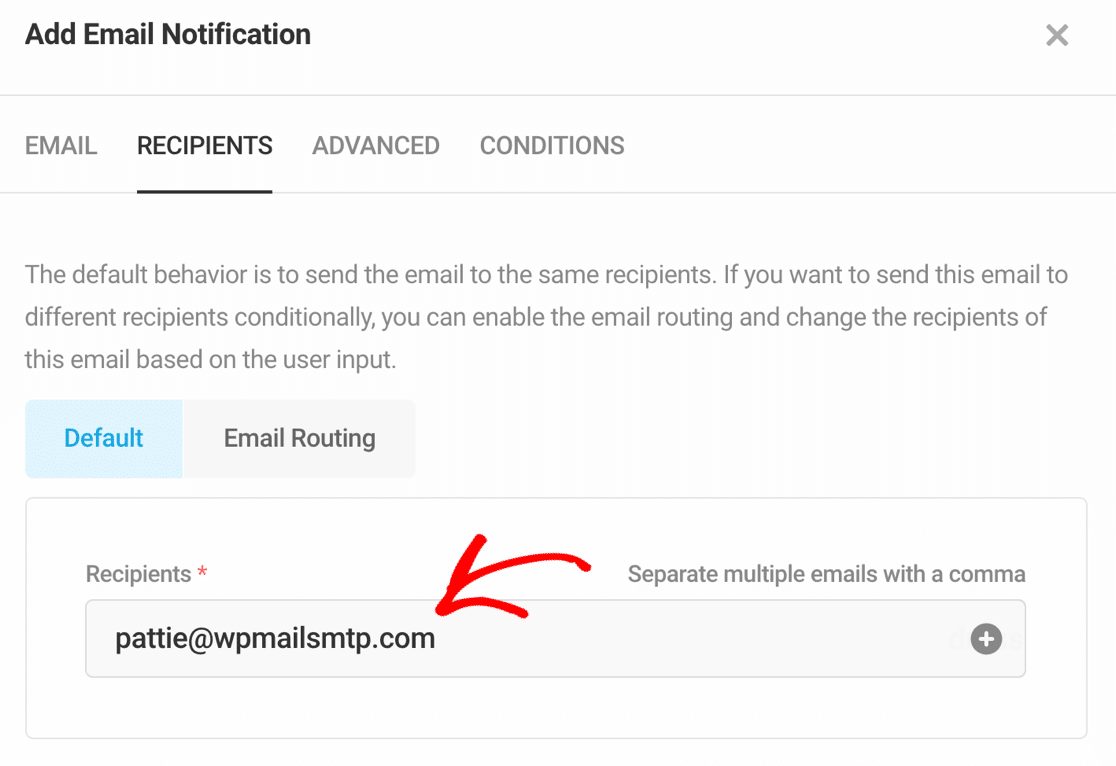
複数の宛先にメールを送信したい場合は、メールアドレスをコンマで区切ってください。
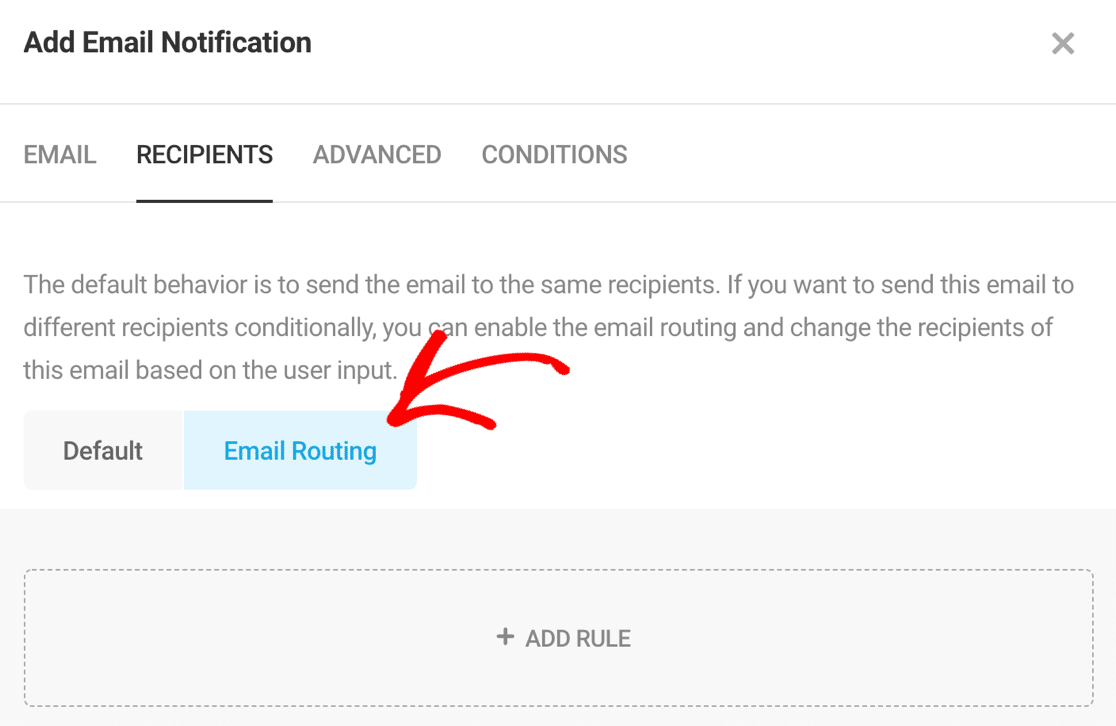
次に、Email Routingの下で、条件付き通知を設定できます。これらは、特定の条件が満たされた場合にのみ送信される通知です。
たとえば、フィールドのコンテンツに基づいて通知を送信したい場合があります。該当するルールがあれば、ここで確認してください。
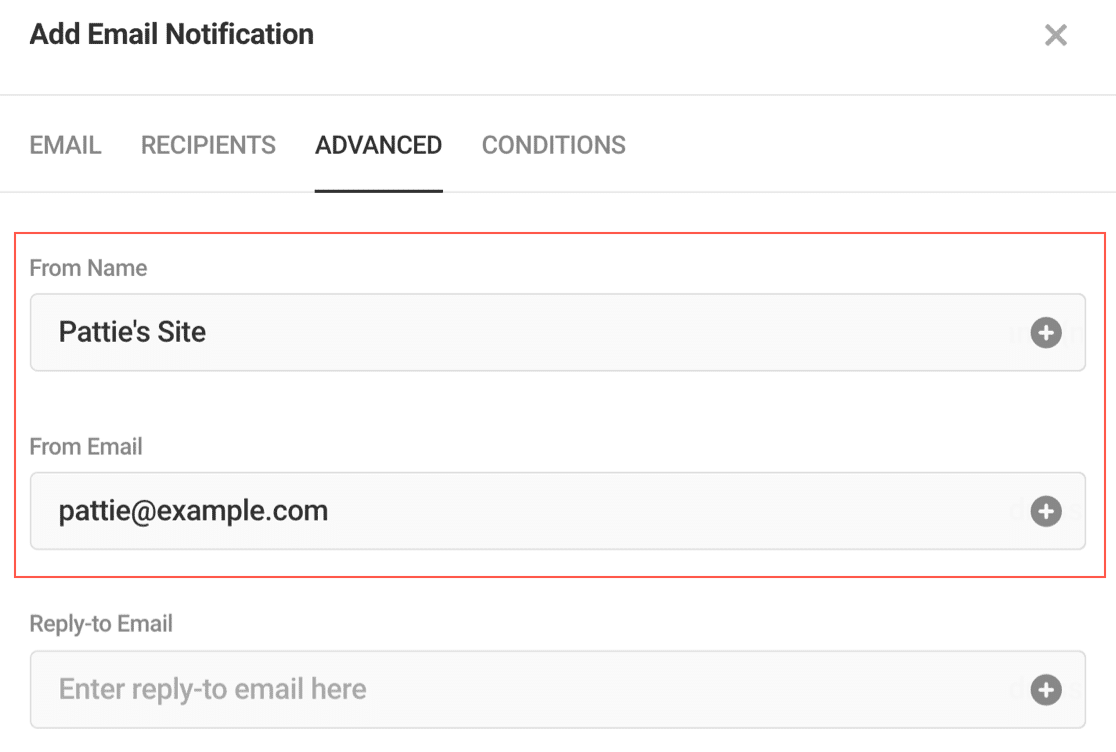
次に、Advancedタブをクリックしましょう。このページには、メインのフォーム通知設定が含まれています。カスタマイズできます:
- メール送信者(From EmailとFrom Name)
- 返信先メールアドレス
- CC
- BCC
必要に応じてこれらの設定を変更してください。ここでのFrom NameとFrom Emailは、ステップ1で確認したデフォルトを上書きすることに注意してください。
次に、条件タブを見てみましょう。このタブでは、メッセージの内容に基づいてメールを送信するかどうかを制御できます。
これはRecipients設定とは少し異なり、ここでメール送信を完全にブロックすることができます。
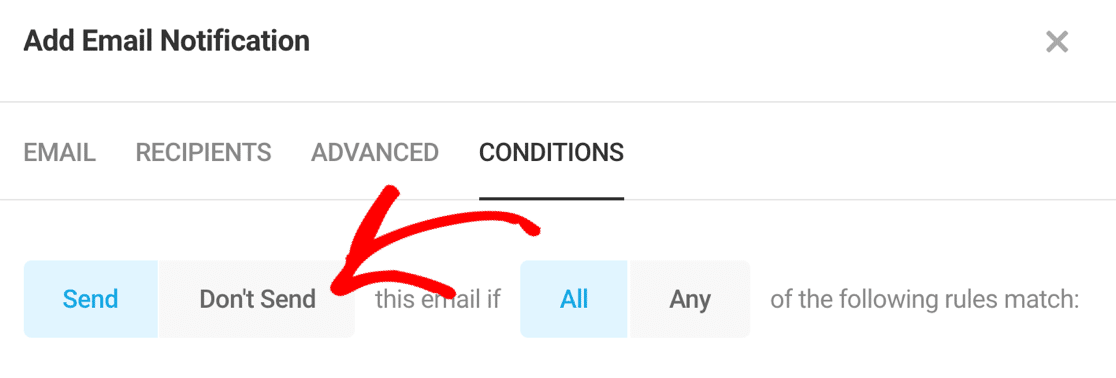
すべて問題がなければ、次にWordPress SMTPをウェブサイトにインストールしましょう。
ステップ3:WP Mail SMTPプラグインをインストールする
WP Mail SMTPは、WordPress向けの最高のSMTPプラグインです。SendLayerのような信頼性の高いメーラーを通じてWordPressのメールを送信することで、メール配信の問題を簡単に解決できます。
WP Mail SMTPを使用すると、その他のSMTP設定を使用して、すでにアクセスできる外部メールサーバーを使用することもできます。そのため、サイトであまり多くのメールを送信しない場合は、ISPまたはホスティングプロバイダーが提供するSMTPサーバーを使用できます。
はじめに
まず、WP Mail SMTPプラグインをダウンロードします。これを行うには、サインアップ時に受け取ったアカウント情報を使用して、WP Mail SMTPウェブサイトにログインしてください。

プラグインの最新バージョンはDownloadsタブにあります。プラグインをWordPressサイトにアップロードして有効化してください。これにヘルプが必要な場合は、このWordPressプラグインのインストールガイドをご覧ください。

WP Mail SMTPをアクティブ化するとすぐに、セットアップウィザードがブラウザで開きます。後で手動でウィザードを開始する必要がある場合は、WP Mail SMTP設定のセットアップウィザードの起動ボタンをクリックして開きます。
お手伝いが必要ですか?
当社の Elite ライセンスには、SendLayer、SMTP.com、または Brevo (旧 Sendinblue) のホワイトグローブセットアップが含まれています。
ForminatorのSMTPを設定する
このステップでは、Forminatorがメールを送信しない問題を解決するためにメーラーサービスを選択しましょう。まず、ウィザードのLet’s Get Startedボタンをクリックします。

次の画面には、メールプロバイダーのリストが表示されます。どれを選ぶべきかわからない場合は、SendLayer、SMTP.com、またはBrevoをお勧めします。
これら3つのメーラーはすべて信頼性が高く、あらゆる種類のウェブサイトでうまく機能します。その他のオプションについては、価格に関する情報とともに、メーラーのリストを確認してください。

メーラーを選択したら、下のドキュメントを新しいタブで開きます。ドキュメントには、すべてを機能させるためにメールプロバイダー側で実行する必要があることが正確に示されています。
| すべてのバージョンで利用可能なメーラー | WP Mail SMTP Pro のメーラー |
|---|---|
| SendLayer | Amazon SES |
| SMTP.com | Microsoft 365 / Outlook.com |
| Brevo | Zoho Mail |
| Google Workspace / Gmail | |
| Mailgun | |
| Postmark | |
| SendGrid | |
| SparkPost | |
| その他のSMTP |
複数のメーラーを設定したい場合は、セットアップウィザードを完了した後、追加接続設定で行うことができます。その後、バックアップ接続を選択し、スマートルーティングを設定できます。
ウィザードの最後に、2つの設定が自動的に有効になります。
- メール配信の改善
- メールエラー追跡
これら2つの設定により、メールの問題が解決され、SMTP設定の問題を追跡するのに役立ちます。必要に応じて、詳細なメールログをオンにすることもできます。
これにより、完全なメールレポートで送信された各メッセージのメールヘッダー、件名、その他の情報を確認できます。また、週次メールサマリーを有効にすると、これらの詳細が記載された週次レポートが受信トレイに届きます。

WP Mail SMTP Proでは、メールログはWordPressダッシュボードのチャートに表示され、個別のメールログプラグインなしでメールを追跡するのに役立ちます。
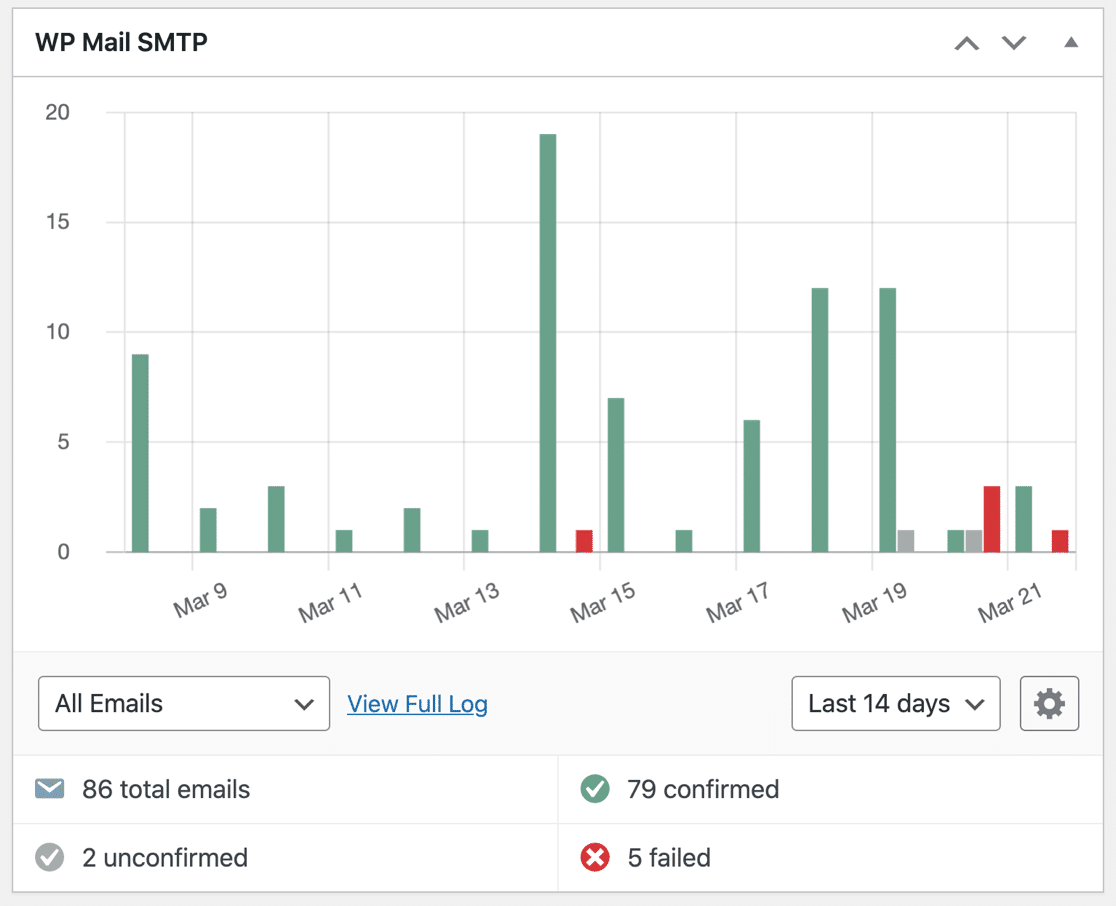
この段階で、サイトがメールの送信に失敗した場合に通知するインスタントメールアラートを有効にすることもできます。

メールアラートには、エラーメッセージとその他の情報が含まれており、問題を解決してメールの送信を再開するのに役立ちます。次の画面では、高度なメールログ機能の一部を有効にできます。

これらのオプションを使用すると、すべてのメールの内容をWordPressデータベースに保存したり、メール添付ファイルをサイトのアップロードフォルダに保存したり、開封やクリックなどのユーザーエンゲージメントを追跡したりできます。
これらのオプションが有効になっている場合、ログをエクスポートまたは印刷することもできます。SMTP設定を構成した後にメールの配信に失敗した場合は、メールログページから簡単に再送信できます。
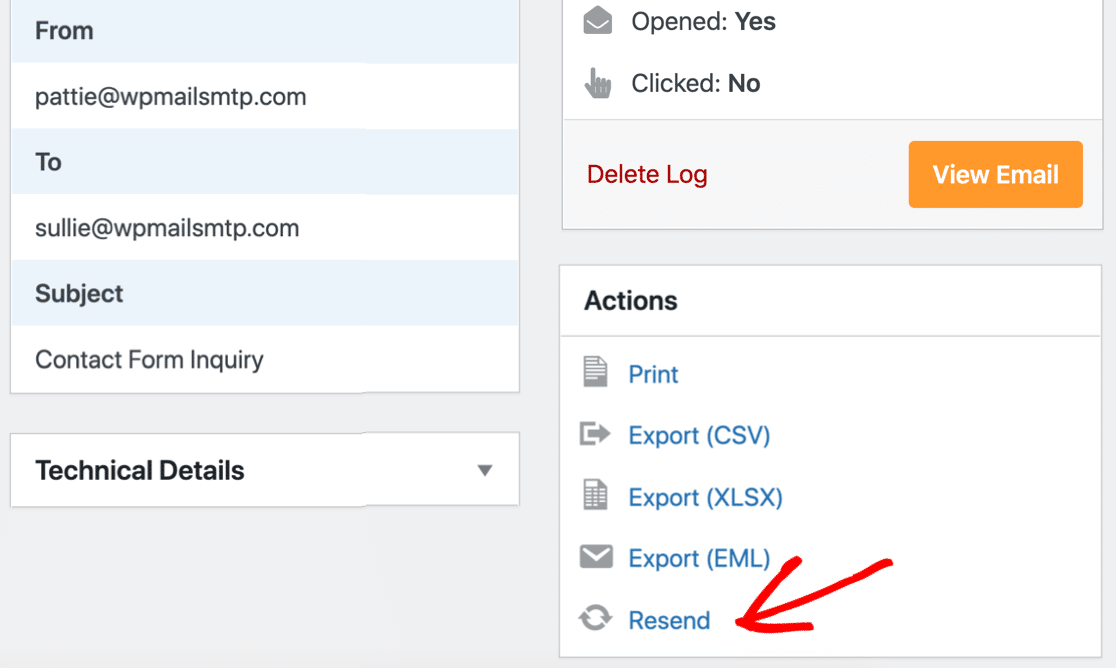
WP Mail SMTPでメールを追跡およびログに記録する方法については、WordPressメールのログ記録ガイドをご覧ください。すべての機能とアップデートを有効にするために、ウィザードの最後にライセンスキーを貼り付けることを忘れないでください。

最終ステップでは、すべての通知の送信者アドレスを設定する方法を示します。
ステップ4:WordPressでデフォルトの差出人アドレスを設定する
多数の異なるフォームやプラグインがメールを送信している場合、それぞれの手動で送信者メールを変更するのは手間がかかります。
送信元メールの強制設定により、すべてのプラグインまたはフォームで同じ送信者が使用されます。これらのボックスをチェックすると、ウェブサイト上のすべてのプラグインで同じ送信者名とメールアドレスが使用されます。
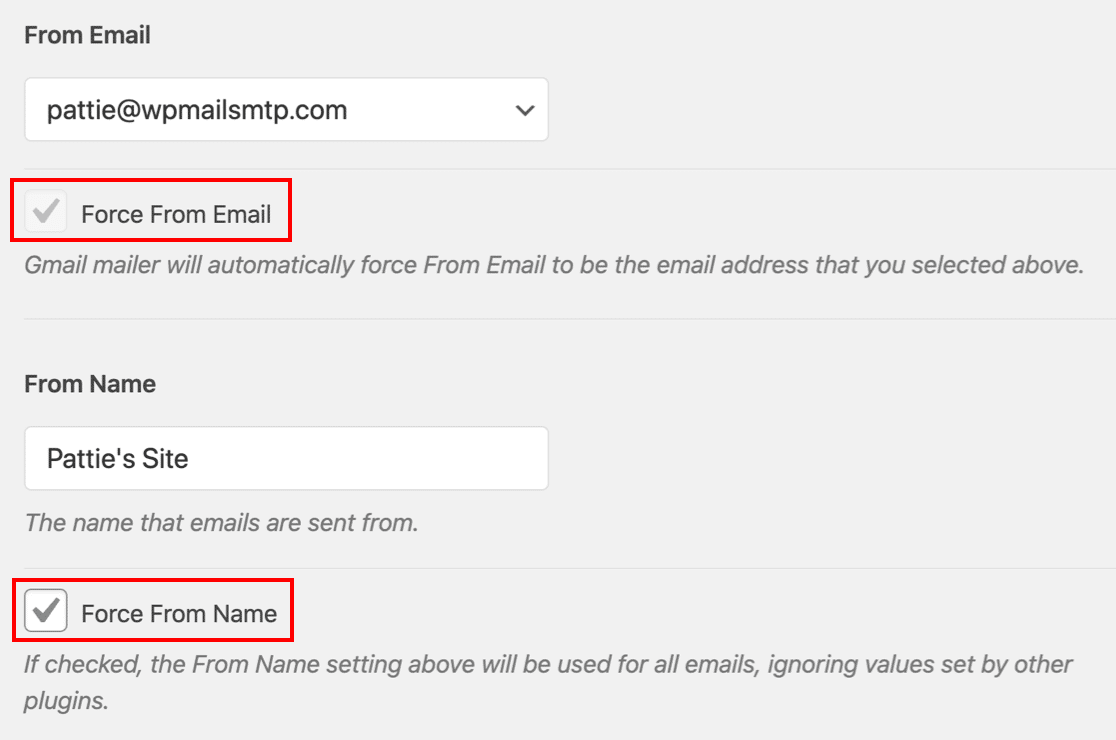
これは、各プラグインまたはフォームの設定の送信元情報をオーバーライドします。一部のメーラーでは、この設定を常に使用する必要があります。
したがって、1つの送信者メールアドレスしか使用できないメーラーを選択した場合、プラグインはこの設定を自動的にオンにし、チェックボックスを無効にします。
ステップ5:Forminatorのメールを追跡および監視する
これでWP Mail SMTP Proが利用可能になり、Forminatorの完全なメールレポートと追跡機能にアクセスできるようになりました。メールの配信状況や開封率に関する統計を確認するには、メールレポートを確認してください。
これらは、WP Mail SMTP » メールレポート メニューの下にあります。メールレポートは、任意の日付または件名で統計を表示するようにフィルタリングできます。

メールレポートの下には、Forminatorメールの開封率とクリック率も表示されます。

毎週月曜日に、WP Mail SMTPは週次メールサマリーを送信します。これにより、WordPressにログインせずにForminatorのメールを監視できます。

これで、Forminatorのメール問題を修正し、メール統計を監視する方法がわかりました。他の問題が発生した場合は、下の表を確認してください。
Forminatorの一般的なエラーと修正方法
| 問題 | 意味 | クイック修正 |
|---|---|---|
| メールが送信されない | サーバーがPHPメールをブロックした | WP Mail SMTPを使用する |
| 「エラーが発生しました」というメッセージ | 通知設定の誤り | 通知設定を再確認する |
| 送信されたが受信されないメール | スパムフォルダに入っている可能性が高い | SPF/DKIMでドメインを認証する |
| 時々しか機能しない | ホスティングによるPHPメールの制限 | 代わりにSMTPを使用する |
次に、このForminatorの代替案をチェックする
Forminatorでは、ショートコードを使用してフォームを公開できますが、オプションはあまり多くありません。たとえば、ページ上のフォームのライブプレビューが表示されません。
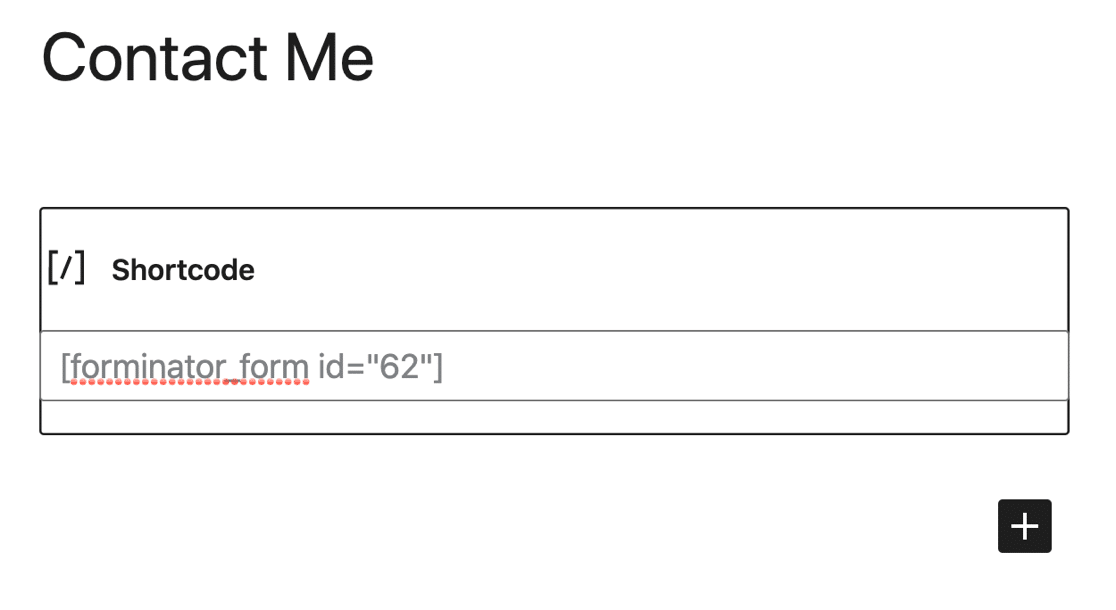
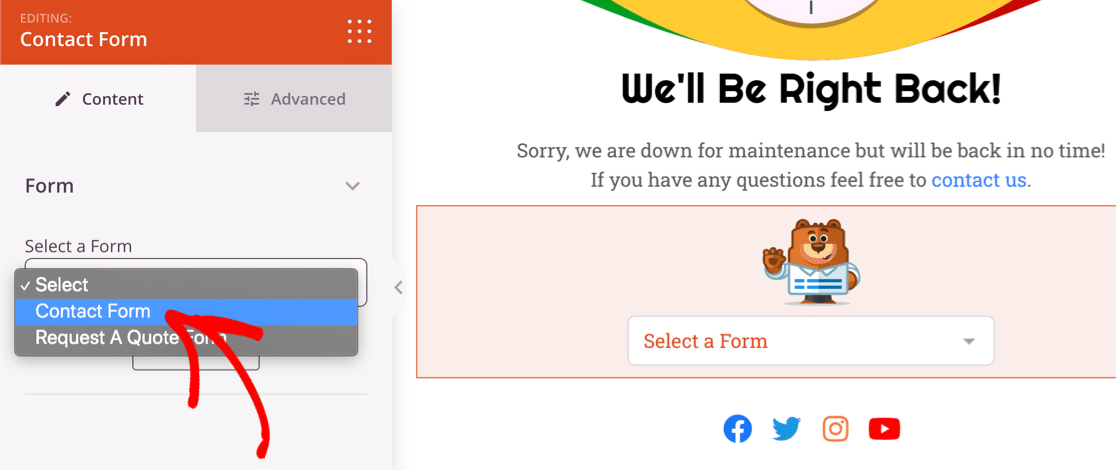
WordPressフォームを公開する簡単な方法をご希望の場合は、WPFormsプラグインに切り替えることをお勧めします。これにより、次のようなさまざまな方法でフォームを公開できます。
- 投稿またはページ用の埋め込みウィザード
- ショートコードとブロックエディターのサポート
- Elementorの連絡先フォームを簡単に作成できるモジュール
- DiviおよびSeedProdへの簡単な埋め込みサポート
WPFormsには、reCAPTCHAとhCaptchaのサポートを含む、多くのスパム対策機能があります。WPForms LiteとProの比較を読むことで、どのバージョンのWPFormsがサイトに最適かを確認できます。
Forminatorのメール送信の問題を完全に解決する準備はできましたか?今すぐWP Mail SMTPを使い始めましょう。
Forminatorがメールを送信しない場合の修正方法に関するFAQ
Forminatorがメールを送信しないことは、読者の間でよく話題になります。ここでは、よくある質問への回答を紹介します。
Forminatorのメール通知を修正するにはどうすればよいですか?
まず、フォーム内の通知設定を再確認してください。メールアドレスが正しく入力されており、通知が有効になっていることを確認します。受信側の問題を除外するために、基本的なGmailアドレスでテストすることも推奨します。
Forminatorのメール通知が機能しないのはなぜですか?
これは通常、ウェブサイトが直接メールを送信することを許可されていないために発生します。一部のホスティング会社はWordPressからのメールをブロックしているか、送信元アドレスがサーバーに信頼されていない可能性があります。これはよくあることで、SMTPを使用する方がうまくいく理由です。
ForminatorでSMTPを設定するにはどうすればよいですか?
WP Mail SMTPプラグインをインストールし、メールプロバイダー(GmailやOutlookなど)を選択して、プラグイン内のセットアップ手順に従います。準備ができたら、Forminatorはメール送信にSMTPを使用するようになり、はるかに信頼性が高くなります。
Forminatorのメール配信問題を修正するにはどうすればよいですか?
まずスパムフォルダを確認し、通知設定が正しいことを確認してください。そこに問題がなければ、WP Mail SMTPのようなプラグインを使用してSMTPに切り替えます。これは私が管理するすべてのサイトで行っていることです。
「フォームの処理中にエラーが発生しました」というエラーをForminatorに表示させないようにするにはどうすればよいですか?
そのエラーは、メールの問題やサーバーブロックが原因で表示されることがよくあります。メール通知をオフにしてフォームをテストしてみてください。エラーが消えた場合は、SMTPを設定してメールの問題を解決し、エラーをクリアしてください。
