



AI要約
HappyFormsでウェブサイトにフォームが送信されたときにメールが送信されないのですか?
ウェブサイトの訪問者がフォームに入力してあなたに連絡するため、お問い合わせフォームの通知メール配信は非常に重要です。
このガイドでは、この問題が発生する理由と、HappyFormsのメッセージが1通も漏れることなく届くようになる簡単なステップバイステップの修正方法をご紹介します。
HappyFormsのメールが送信されないのはなぜですか?
デフォルトでは、HappyFormsはWordPressのメール機能を頼りにしています。ウェブサイトからメールを送信するためにPHPのwp_mail()関数を使用します。
これは信頼性の低いソリューションではありません。なぜなら、サーバーの設定に依存しており、ホスティングプロバイダーによって異なる場合があるからです。一部のホスティング会社は、サーバーの悪用を防ぐためにメールサービスを完全に無効にしています。

もう1つの理由は、WordPressがウェブサイトからすべての種類のメールを送信するためにデフォルトのメールアドレス([email protected])を使用していることです。
ほとんどのウェブサイトでは、これは実際のメールアドレスではありません。一般的なメールクライアントアプリには、このような自動メールを検出し、スパムとしてマークする組み込みスパムフィルターがあります。
HappyFormsがメールを送信しない問題を修正する方法
HappyFormsがメールを送信しない問題を修正するための可能な解決策をいくつか見てみましょう。
ステップ1:HappyFormsのメール設定を確認する
HappyFormsを使用して作成された各フォームには、独自の Сettingsがあります。メールが届かない場合は、フォームに正しい通知設定があるかどうかを確認するのが良い出発点です。
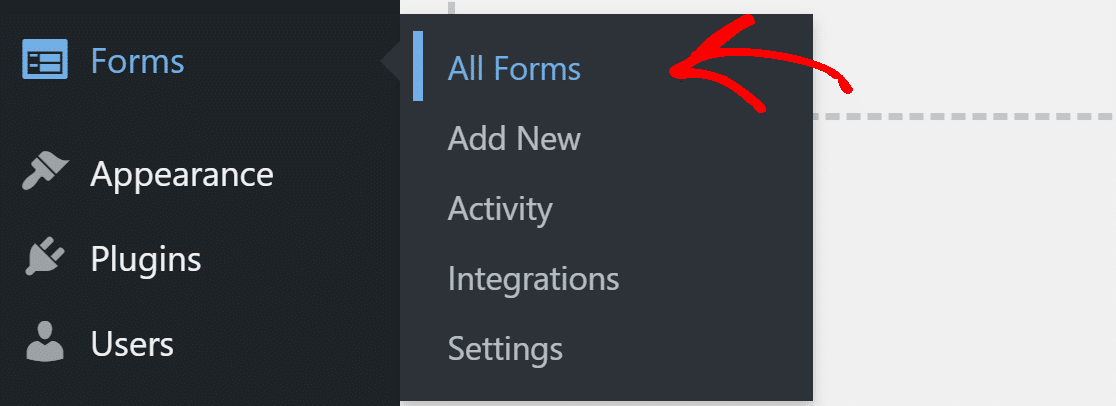
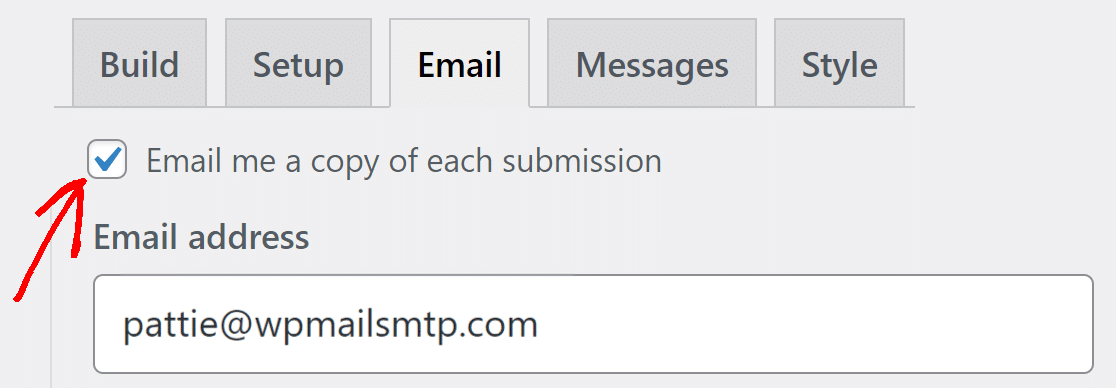
WordPressダッシュボードから、フォーム » すべてのフォームをクリックし、機能していないお問い合わせフォームを開きます。メールタブに切り替え、各送信のコピーをメールで送信するオプションがオンになっていることを確認してください。
その下に、フォームの送信を受信したいメールアドレスを入力します。ここに入力したメールアドレスが有効であり、アクセスできることを確認してください。
追加の受信者に送信のコピーを送信したい場合は、Bccメールアドレスフィールドにそれらのメールアドレスを入力します。
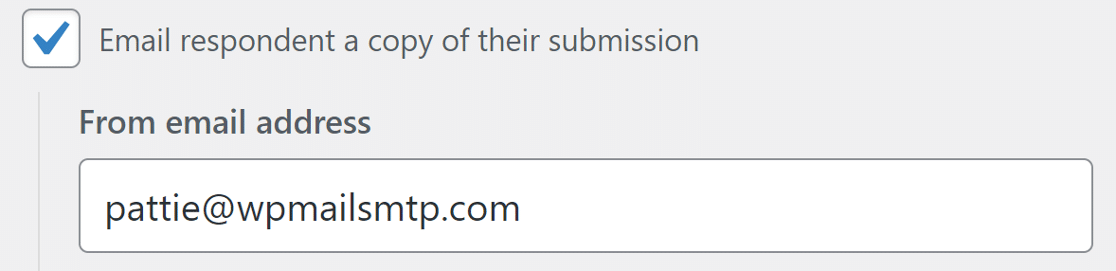
次に、訪問者も送信のコピーを受信できるように、回答者に送信のコピーをメールで送信するというチェックボックスを確認します。これにより、その設定が開きます。
差出人メールアドレスフィールドでは、ドメインに一致するアドレスを使用します。たとえば、当社のドメインがwpmailsmtp.comであるため、ウェブサイトのすべてのお問い合わせフォームで[email protected]を使用しています。
人々が同じアドレスに返信したい場合は、返信フィールドに同じアドレスを入力します。
これで、お問い合わせフォームが正しく設定されたので、メールの配信可能性を向上させるためにWP Mail SMTPプラグインをインストールしましょう。
ステップ2:WP Mail SMTPプラグインをインストールする
WP Mail SMTPは最高のWordPress SMTPプラグインです。ウェブサイトを外部メールサービスに接続することで、メールの配信可能性を向上させます。
これにより、メールに認証を追加することでスパムフィルターを回避できます。まず、WP Mail SMTPアカウントにアクセスして、プラグインファイルをダウンロードしてください。これはダウンロードタブの下にあります。

次に、WordPressダッシュボードを開き、zipファイルを[プラグイン]ページにアップロードします。これについてヘルプが必要な場合は、このWordPressプラグインのインストールガイドを参照してください。

プラグインをインストールしたら、必ず有効化してください。有効化するとすぐに、セットアップウィザードがブラウザで開きます。
ここで一時停止したい場合は、WP Mail SMTPの設定にある**セットアップウィザードを開始**ボタンをクリックして、いつでもウィザードに戻って再開できます。
ステップ3:メールサービスを選択する
このステップでは、セットアップウィザードを実行し、ウェブサイトをメールサービスに接続します。これにより、HappyFormsがメールを送信しない問題が解決されます。開始するボタンをクリックして開始してください。

WP Mail SMTPでは、無料および有料のメールプロバイダーを選択できます。選択するサービスは、いくつかの要因によって異なります。最適なプロバイダーを選択するのに役立つヒントをいくつかご紹介します。
- ウェブサイトが大規模である場合、または大量のトランザクションメールを送信するウェブサイトの場合は、SendLayer、SMTP.com、またはBrevo(旧Sendinblue)をお勧めします。これらは使いやすく、信頼性の高いサービスを提供しています。
- WP Mail SMTPはGmailまたはGoogle Workspaceをサポートしています。これは、トラフィックが比較的少ない小規模サイトに最適なオプションです。また、必要に応じてGmailエイリアスを使用してWordPressメールを送信することもできます。
- ウェブホスティングにメーラーサービスがある場合は、[その他のSMTP]オプションを使用できます。一部のプロバイダーは送信できるメールの数に制限がありますが、これは始めたばかりの場合に最適なオプションです。
WP Mail SMTPがサポートするメールプロバイダーの完全ガイドも参照して、詳細を確認してください。ウェブサイトに最適なと思われるメールサービスを選択してください。

メーラーを選択したら、ドキュメントを開き、セットアップ手順を完了するためにそれに従ってください。
複数のメーラーを設定したいですか?セットアップウィザードを完了した後、[追加接続]設定で設定できます。
次に、バックアップ接続を選択し、スマートルーティングを設定します。すべて設定したら、このガイドに戻ってメールロギングを有効にします。
ステップ4:メールログを有効にする(オプション)
次のステップでは、WP Mail SMTPはどのメール機能(機能)を有効にするか尋ねます。デフォルトで2つのオプションが有効になっています。
- メール配信の改善
- メールエラー追跡

当社のProバージョンでは、詳細なメールログにより、ウェブサイトから送信されているすべてのメールを追跡できます。WP Mail SMTPダッシュボードウィジェットでメールの配信ステータスを確認できます。

メールログをオンにすると、完全なメールレポートも有効になります。毎週受信トレイにログの概要を表示したい場合は、週次メールサマリーもオンにしてください。
ここで有効にできるもう1つの機能は、インスタントメールアラートです。これらは、サイトがメールの送信に失敗した場合に役立ちます。その場合、問題の解決に役立つ詳細情報を含む通知が届きます。

メールロギングを有効にした場合、次の画面で追加の設定を構成するオプションが表示されます。メールコンテンツと添付ファイルを保存したり、ユーザーアクティビティを追跡したりすることを選択できます。

WordPress でメールログをエクスポートして検索する方法についてのガイドをご覧ください。最後のステップでは、WP Mail SMTP アカウントからライセンスキーをコピーし、ここに貼り付けて、将来の自動更新を有効にします。

これで、HappyForms がウェブサイトからメールを送信しない問題を解決できました。WP Mail SMTP からテストメールを送信することで、すべてが正常に機能していることを確認できます。
ステップ5:送信に失敗したHappyFormsのメールを再送信する
メールを再送信するには、WordPress ダッシュボードから WP Mail SMTP » Email Log に移動します。ウェブサイトから送信されたすべてのメールのリストが表示されます。

失敗したメールは赤い点で表示されます。配信に失敗したメールの ログを表示 ボタンをクリックして、詳細を確認してください。

開いた特定のログ内で、右下にある アクション タブの下に 再送信 ボタンがあります。

必要に応じてメールアドレスを編集し、 はい ボタンをクリックしてメールを再送信します。これで完了です! Divi フォームが機能しない場合に、失敗したメールを簡単に再送信できるようになります。

HappyForms がメールを送信しない場合の対処法に関する FAQ
HappyForms がメールを送信しないことは、読者の間で関心の高いトピックです。それに関する一般的な質問への回答を以下に示します。
HappyForms の送信が受信トレイに表示されないのはなぜですか?
HappyForms は WordPress のデフォルトのメール機能を使用していますが、多くのホスティングサーバーがこれをブロックしたり、スパムとして扱ったりします。これにより、フォームメッセージが受信トレイに届かなくなる可能性があります。
HappyForms がメールを送信しているかどうかをテストするにはどうすればよいですか?
HappyForms フォームを使用してテストフォームエントリを送信し、受信トレイとスパムフォルダを確認できます。より信頼性の高いテストについては、WP Mail SMTP プラグイン内のメールテストツールを使用して、WordPress サイトがメールを送信できるかどうかを確認してください。
HappyForms のメール問題を解決するために SMTP を使用できますか?
はい。WP Mail SMTP をインストールすると、Gmail、Outlook、またはウェブホストの SMTP サービスのような信頼できるメーラー経由でメールを送信できます。これにより、ブロックされがちなデフォルトのメール機能が不要になります。
Gmail または Outlook を使用すると、HappyForms のメール配信に役立ちますか?
はい、WP Mail SMTP を介してフォームを Gmail または Outlook に接続すると、配信率が向上します。これらのサービスはセキュアな認証を使用しているため、メールがブロックされたりスパムとしてマークされたりする可能性が低くなります。
WordPress サイトがデフォルトでメールを送信しないのはなぜですか?
WordPress は PHP のメール機能に依存していますが、多くのサーバーはスパムを防ぐためにこれを無効にしています。適切なメーラー設定がないと、HappyForms のようなフォームからのメールが失敗したり、スパムフォルダに届いたりする可能性があります。
WP Mail SMTP に切り替えると、HappyForms のメール問題は解決しますか?
はい。WP Mail SMTP は、適切なメーラーでメールを認証し、配信をより信頼性の高いものにし、メッセージの欠落のリスクを減らします。
ホスティングプロバイダーが送信メールをブロックしているかどうかを確認するにはどうすればよいですか?
ホストに連絡するか、ドキュメントを確認して、PHP のメール機能が許可されているかどうかを確認してください。ブロックされている場合は、WP Mail SMTP を介して Gmail や SendLayer のような SMTP サービスを使用すると、この問題を回避できます。
HappyFormsはユーザーに確認メールを送信できますか?
はい、HappyFormsでは、フォームに入力した人に確認メールを送信できます。確実に配信するには、フォームをWP Mail SMTPに接続するのが最適です。
HappyFormsのメール送信を記録する最善の方法は何ですか?
WP Mail SMTP Proでメールログ機能を有効にすることができます。これにより、送信されたすべてのフォームメールの記録が保持されるため、詳細を確認したり、必要に応じて再送信したりできます。
送信に失敗したHappyFormsのメールを再送信する方法はありますか?
はい。WP Mail SMTPのメールログ機能を使用すると、送信に失敗したメールを表示して直接再送信できるため、重要な送信が失われることはありません。
次に、WPFormsでコンタクトフォームを作成する
HappyFormsの無料フォームビルダープラグインは基本的で、オプションが限られています。
一方、WPFormsには、スパム保護、人気のメールリストビルダーとの統合、フォームテンプレートなど、組み込みの高度な機能が多数用意されています。
このWPFormsレビューを読むと、HappyFormsとの比較の詳細な内訳を確認できます。
メールの修正準備はできましたか?今日から始めましょう WordPressの最高のSMTPプラグインで。メールを修正する時間がない場合は、追加購入で完全なWhite Glove Setupアシスタンスを利用でき、すべての有料プランで14日間の返金保証が付いています。
この記事がお役に立った場合は、WordPressのヒントやチュートリアルについては、FacebookとTwitterでフォローしてください。
