


AI要約
WordPressサイトをChatGPTに接続すると、サイトのデータをプレーンな英語で読み取ることができます。無料のコネクタをインストールし、サイトを一度だけ承認します。その後、「メールログを表示して」のような質問をChatGPTにすることができます。コードもエクスポートも不要です。
ほとんどのサイトオーナーは、何か問題が発生するまでメールログやフォームの入力内容を確認しません。領収書が紛失したり、リードが返信しなかったりすると、管理画面を手作業で調べることになります。読み取り専用のChatGPT接続により、その手間が単一の質問に変わります。
この記事では、WP Mail SMTPと無料のWPVibeプラグインを使用して、WordPressサイトをChatGPTに接続する方法を学びます。その後、2つの実際のプロンプトを紹介します。1つはWP Mail SMTPのメールログを確認するため、もう1つはWPFormsの入力内容を読み取るためです。
ChatGPTはWordPressサイトで何ができるか?
接続すると、ChatGPTはWordPressのデータを読み取り、それに関する質問に答えることができます。アクセスは読み取り専用なので、ChatGPTはデータをレビューしますが、設定を変更したりメールを送信したりすることはありません。
WP Mail SMTPとWPFormsがインストールされていれば、ChatGPTは3つのことを読み取ることができます:
- メールログ:ステータス、メーラー、日付、受信者を含む、サイトが送信したすべてのメール。
- 送信統計:成功率、合計数、および任意の期間の傾向。
- WPFormsの入力:名前、メールアドレス、日付を含むフォームの送信内容。
それが実際の質問にどのように対応するかは次のとおりです。
| あなたが望むこと | プロンプト例 | ChatGPTが読み取るもの |
|---|---|---|
| 最近の送信を確認する | 「過去7日間のメールログを表示して。」 | WP Mail SMTPメールログ |
| 配信状況を確認する | 「今月のメール成功率は?」 | 送信統計 |
| 新しいリードを読む | 「過去3日間のフォーム入力内容をリストアップして。」 | WPFormsの入力 |
| スパム送信を検出する | 「最近の入力内容でスパムのように見えるものはありますか?」 | WPFormsの入力 |
ChatGPTをWordPressに接続するために必要なものは?
WordPressサイトにChatGPTを接続するには5つのものが必要です。それぞれ設定は簡単で、ほとんどのサイトにはすでにいくつか備わっています。
- WordPress 6.9以降。このバージョンで、プラグインがデータを公開するために使用するAbilities APIが追加されました。
- WP Mail SMTP 4.9以降。メールログとレポートはWP Mail SMTP Proに含まれています。
- WPForms(オプション)。フォームエントリのユースケースにのみ必要です。
- WPVibeプラグイン。サイトとChatGPTをリンクする無料のコネクタです。
- ChatGPTアカウント。無料プランで問題なく動作します。
WP Mail SMTPをインストールする
Proバージョンをダウンロードするには、WP Mail SMTPアカウントにアクセスしてください。 ダウンロードタブをクリックし、最新バージョンをデスクトップにダウンロードします。

次に、WordPressダッシュボードを開き、zipファイルをアップロードしてプラグインをインストールします。

プラグインがアップロードされたら、有効化をクリックします。
注:この部分でヘルプが必要な場合は、WP Mail SMTPのインストールに関するこのガイドを参照してください。
セットアップウィザードでメーラーの接続を行います。ここでは詳しく説明しませんが、幅広いオプションから選択できます。
WordPressサイトをChatGPTに接続する方法
無料のWPVibeプラグインを通じてサイトを接続します。このプラグインがChatGPTへのセキュアなリンクを処理します。セットアップは約5分で完了し、コードは不要です。以下の3つのステップに従ってください。
ステップ1:AI MCPタブを開き、WPVibeをインストールする
WP Mail SMTPをインストールして有効化した後、WP Mail SMTP » ツールに移動し、AI MCPタブを開きます。
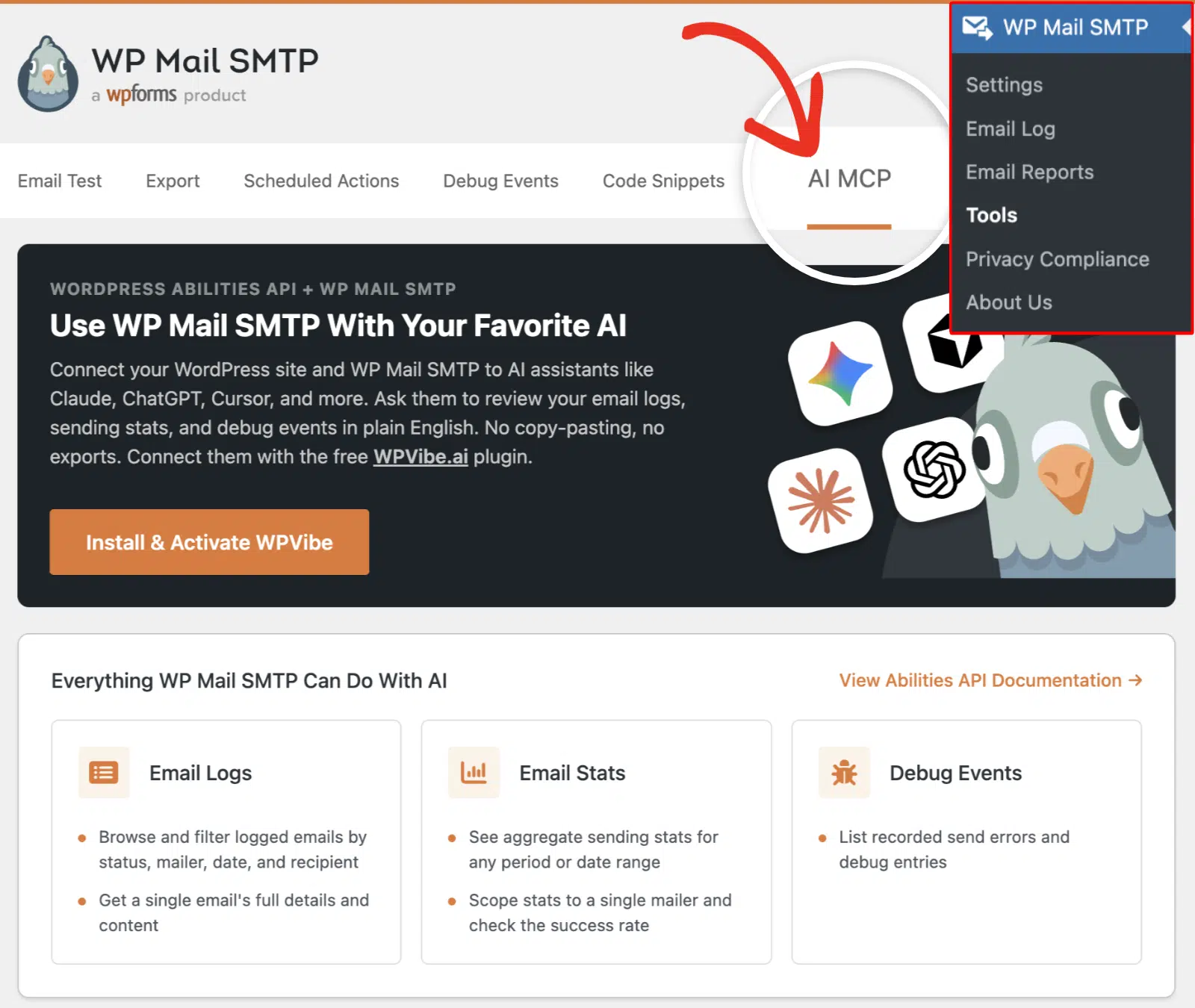
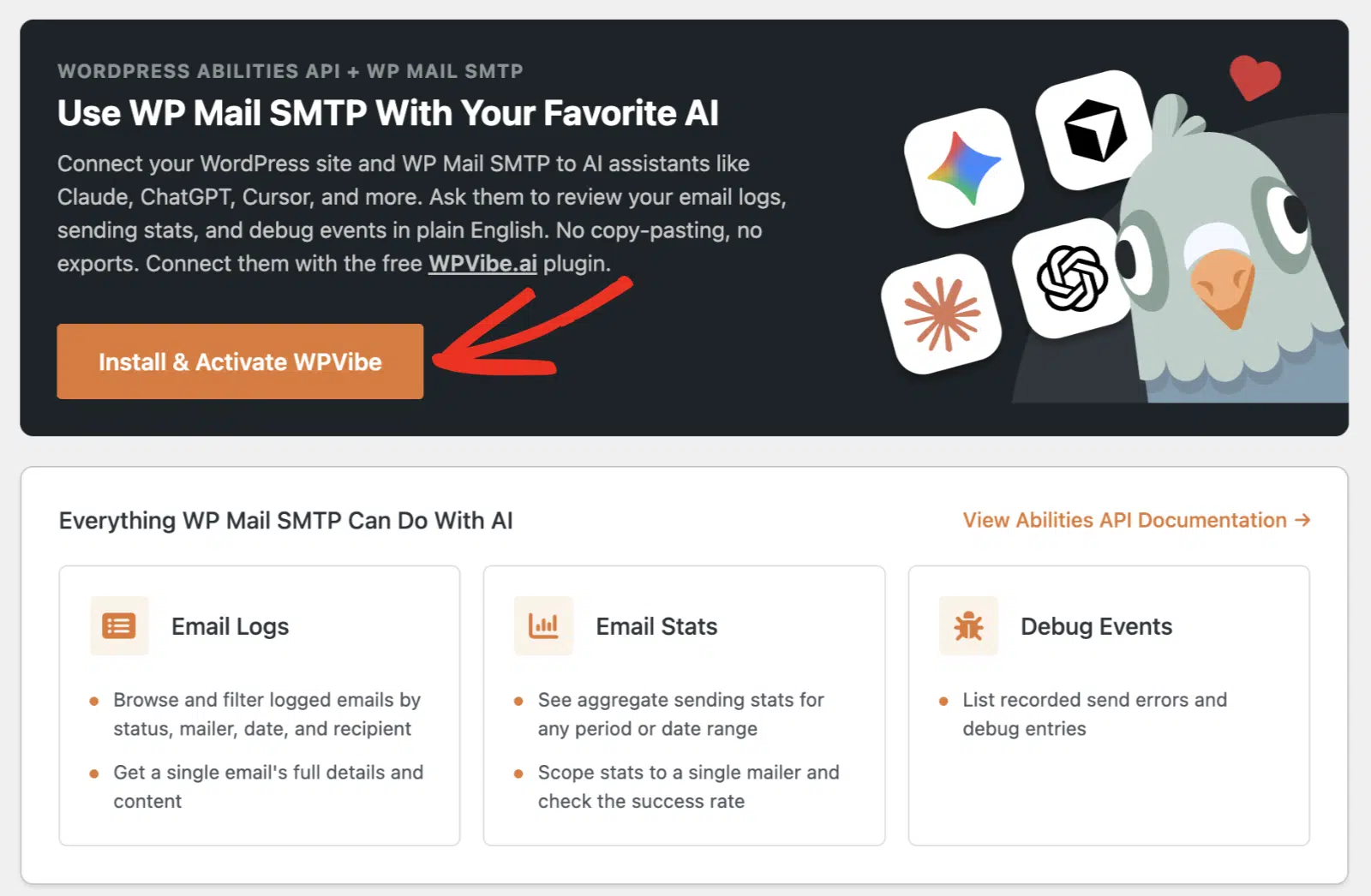
そこに表示されたら、WPVibeをインストールして有効化をクリックしてコネクタプラグインを追加します。WPVibeは無料で、サイトとChatGPT間のセキュアなリンクを強化します。
ステップ2:ChatGPTにWPVibeを追加する
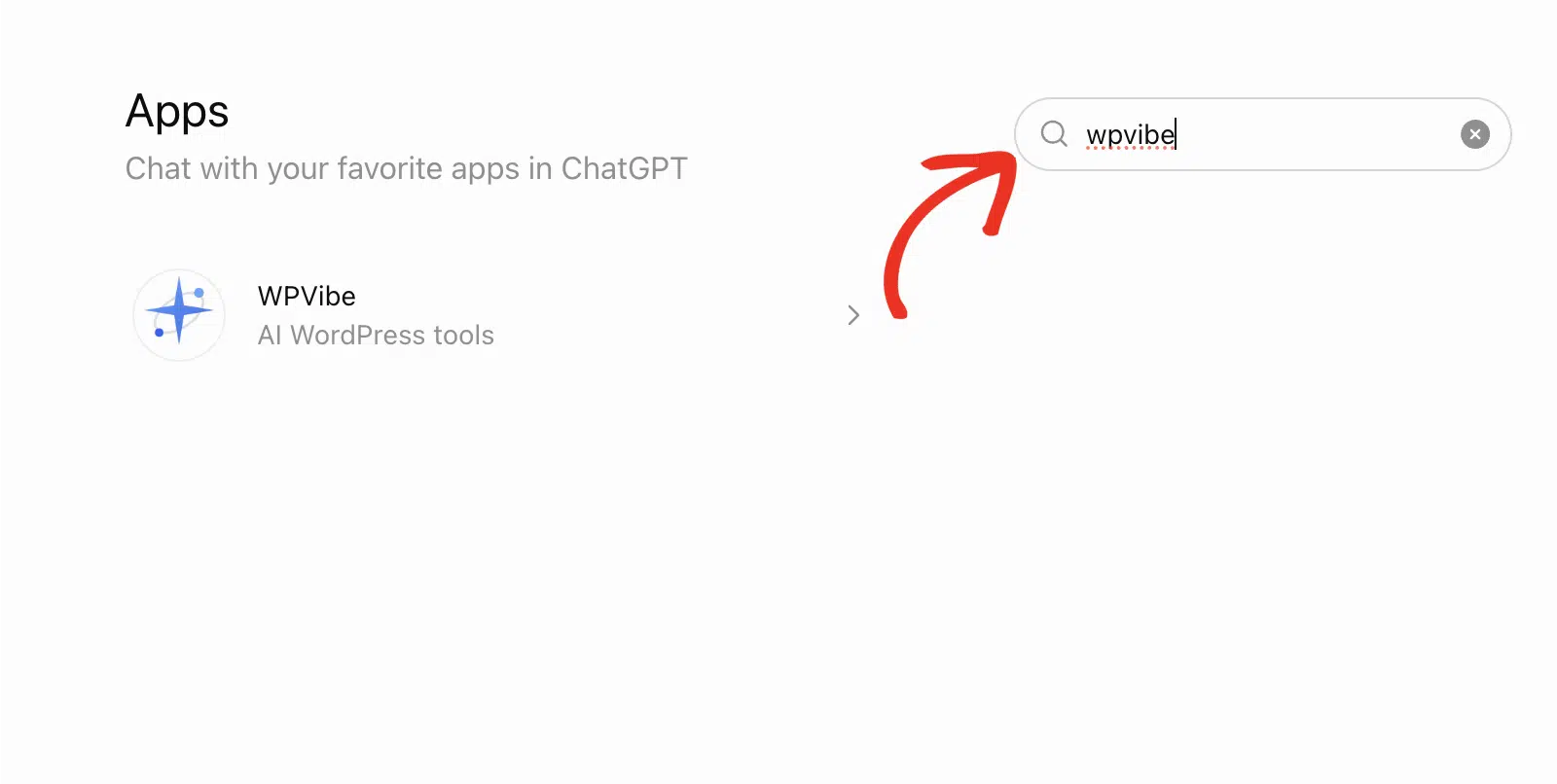
次に、ChatGPTを開き、アプリに移動します。アプリディレクトリでwpvibeを検索します。
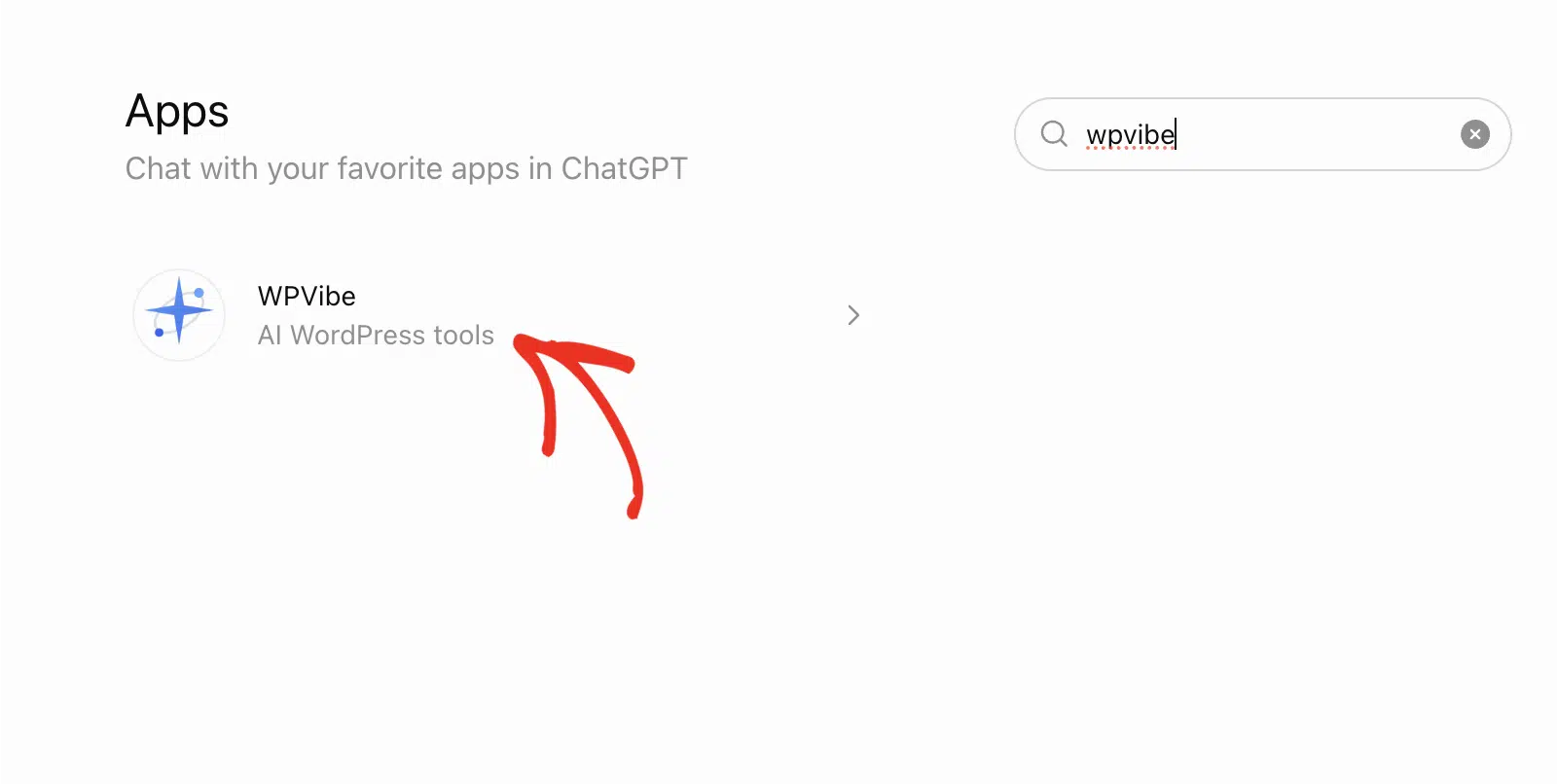
結果からWPVibeを選択してページを開きます。
WPVibeページで、接続をクリックします。
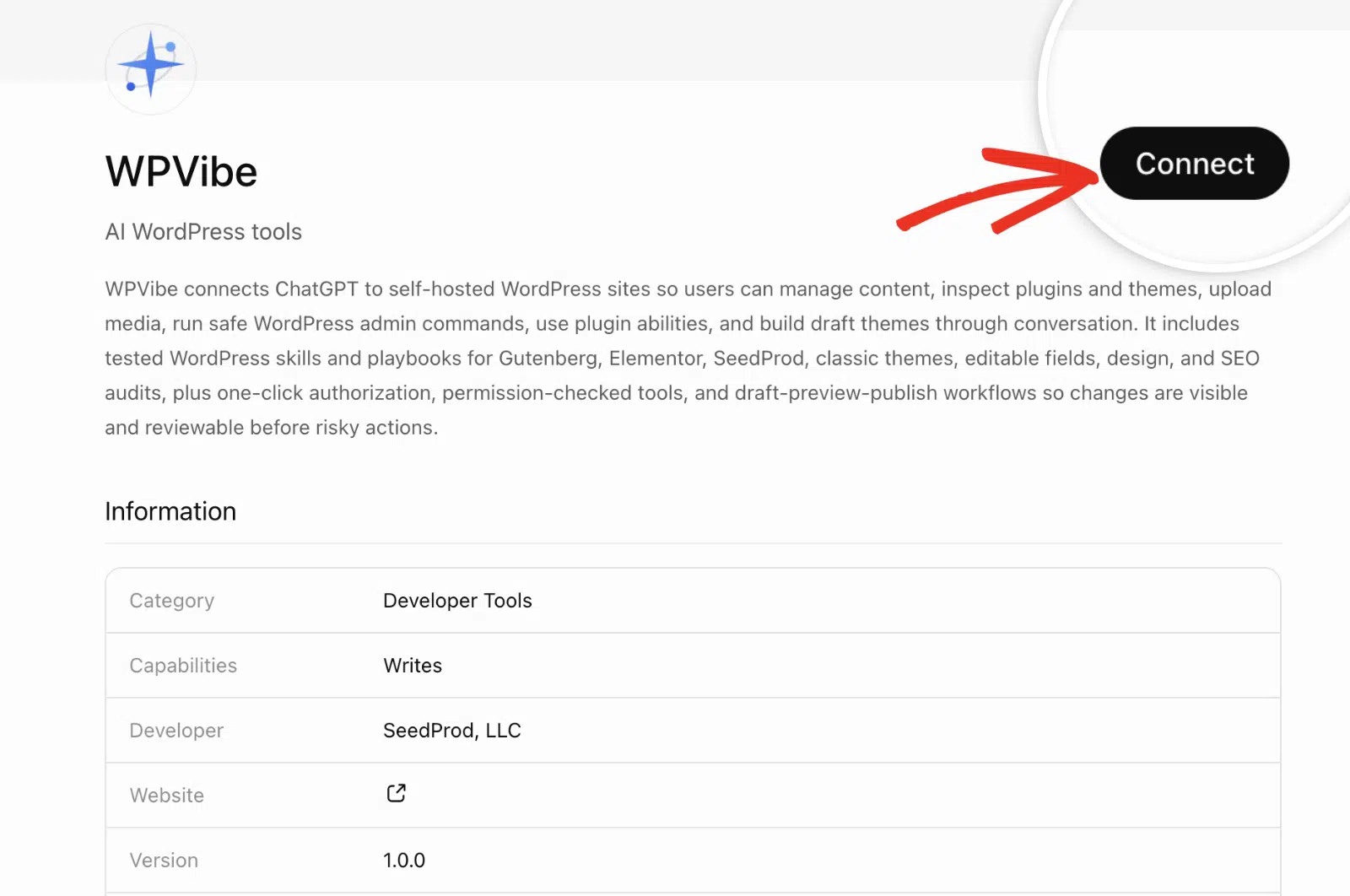
ステップ3:サインインしてサイトを承認する
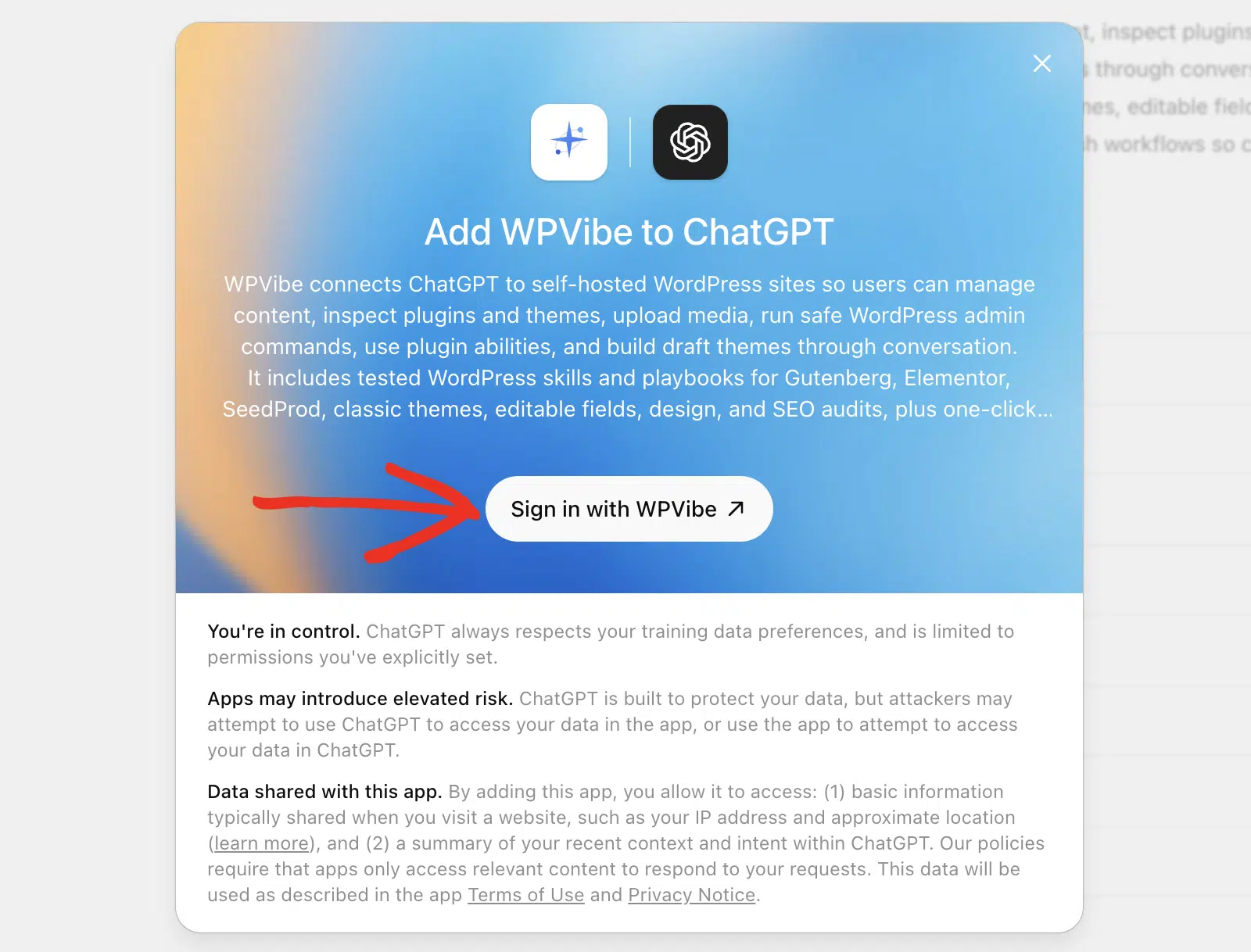
ポップアップでWPVibeでサインインをクリックします。WPVibeはマジックリンクを使用するため、パスワードをChatGPTと共有することはありません。
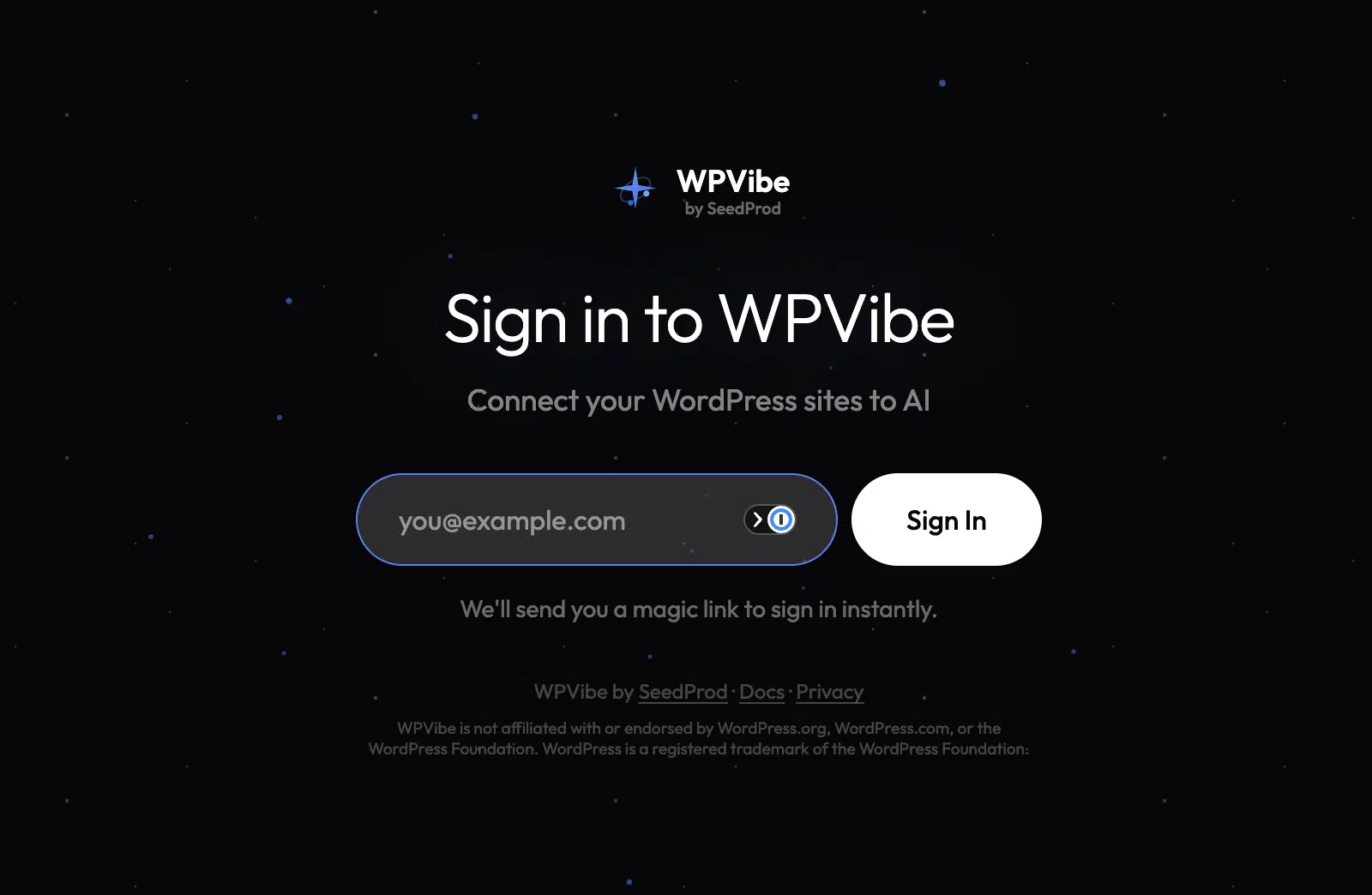
メールアドレスを入力し、サインインをクリックします。WPVibeがサインイン用のマジックリンクを送信します。
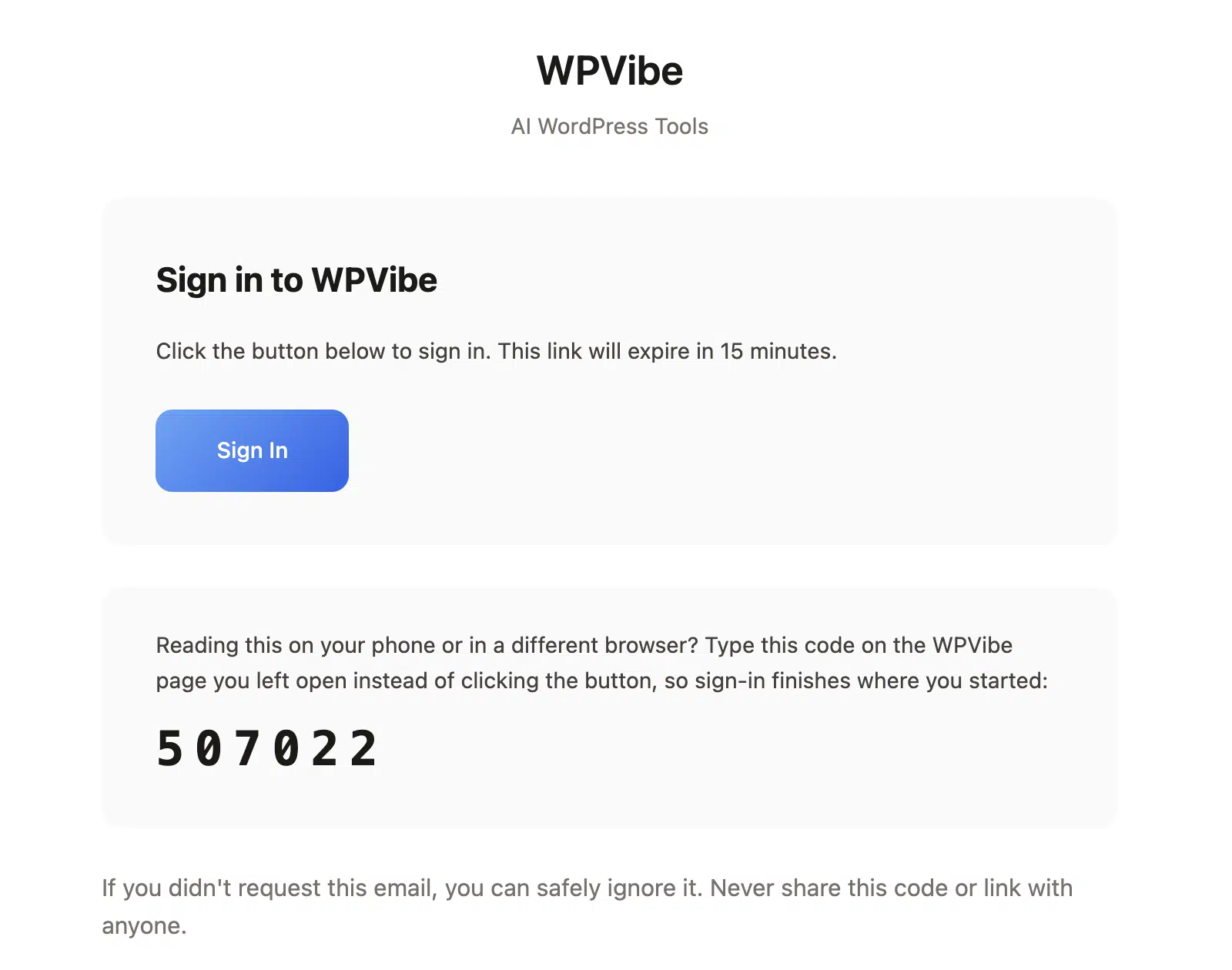
WPVibeからのメールを開き、サインインをクリックします。リンクは15分で期限切れになるため、すぐにご利用ください。
ChatGPTに戻り、サイトの接続を依頼します。Connect my site at https://yoursite.comと入力し、求められたら接続を承認します。
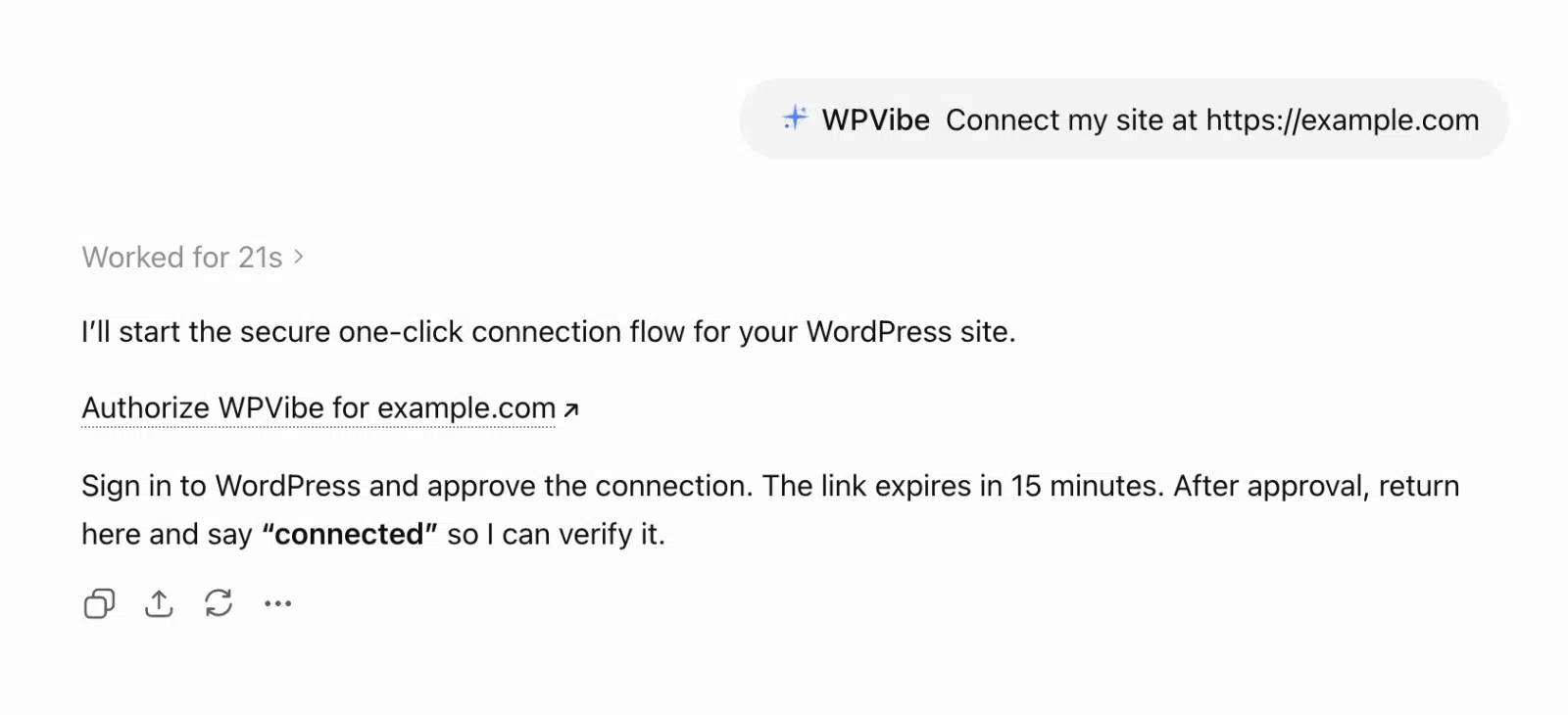
接続が確認されたら、準備完了です。機能を確認するために、「私のサイトはどのメーラーを使用していますか?」のようなテスト質問をしてみてください。
ChatGPTからWP Mail SMTPのメールログを確認する方法
ChatGPTに送信済みメールのログを依頼すると、ダッシュボードを開かずにWP Mail SMTPのログを読み取ってくれます。送信数、ステータス、メーラーがすべて表示されます。
たとえば、次のプロンプトを試してください:「接続されたサイトから過去7日間に送信されたメールのログを教えてください。」
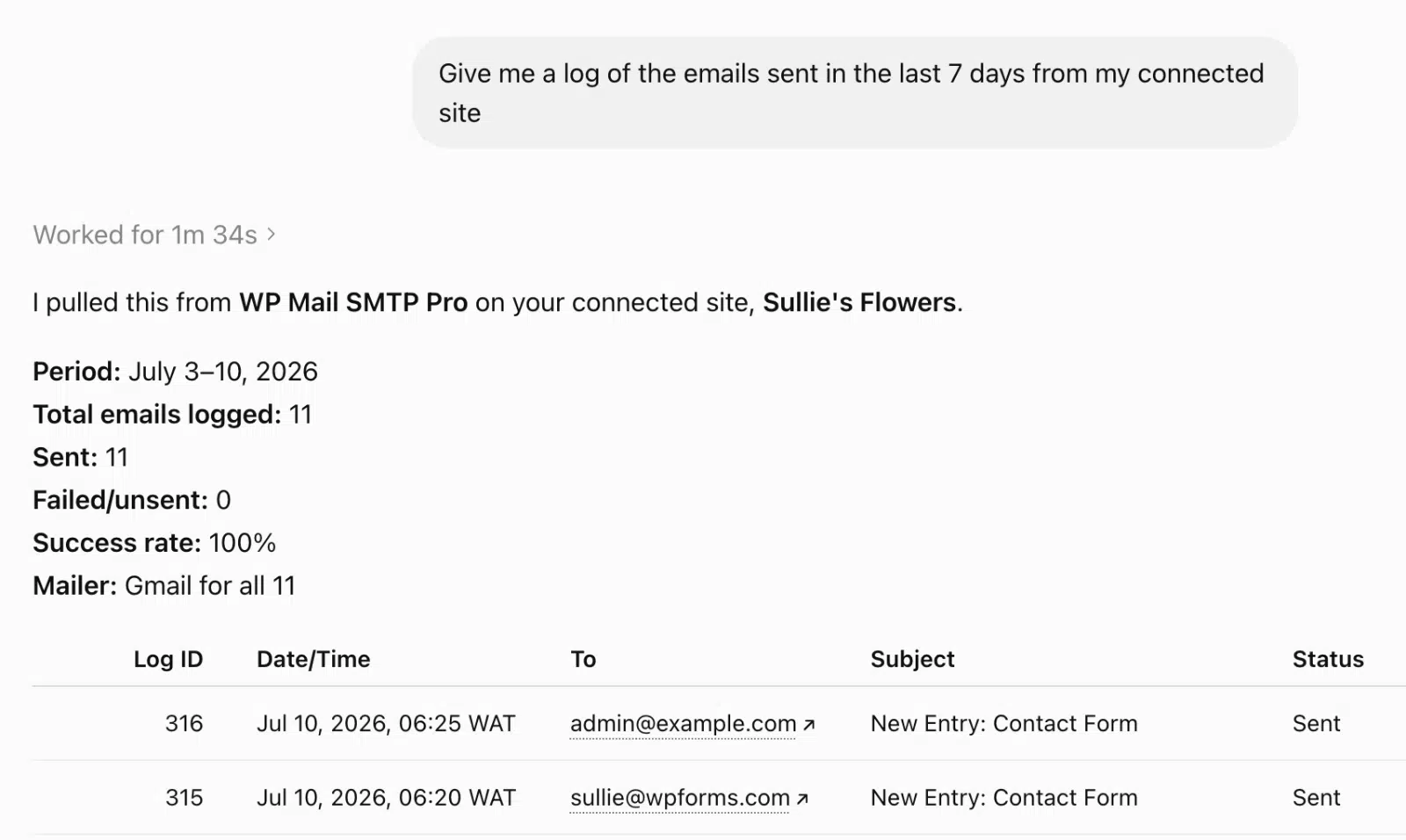
ChatGPTは明確な概要を返します:期間、ログされたメールの総数、成功率、メーラー。その下に、日付、受信者、件名、ステータスを含む各送信がリストされます。
これは、チャットを離れることなくメールの到達性をテストする最も簡単な方法です。送信が失敗し始めた場合、顧客が苦情を言う前にここで気づくことができます。
プロンプトのアイデアをもっと見るには、WordPressのメールをAIで監視する方法のガイドをご覧ください。
ChatGPTからWPFormsの入力内容を表示する方法
WordPressサイトをAIアシスタントに接続したら、WordPress Abilities APIと連携する他のプラグイン設定にアクセスできます。たとえば、サイトでWPFormsを使用している場合、最近のエントリについて質問できます。
ChatGPTに最近のフォームエントリを一覧表示するように依頼すると、WPFormsから読み取られます。WordPressにログインせずに、名前、メールアドレス、日付を取得できます。
次のプロンプトを試してください:「接続されているサイトで、過去3日間のフォームエントリを一覧表示してください。」
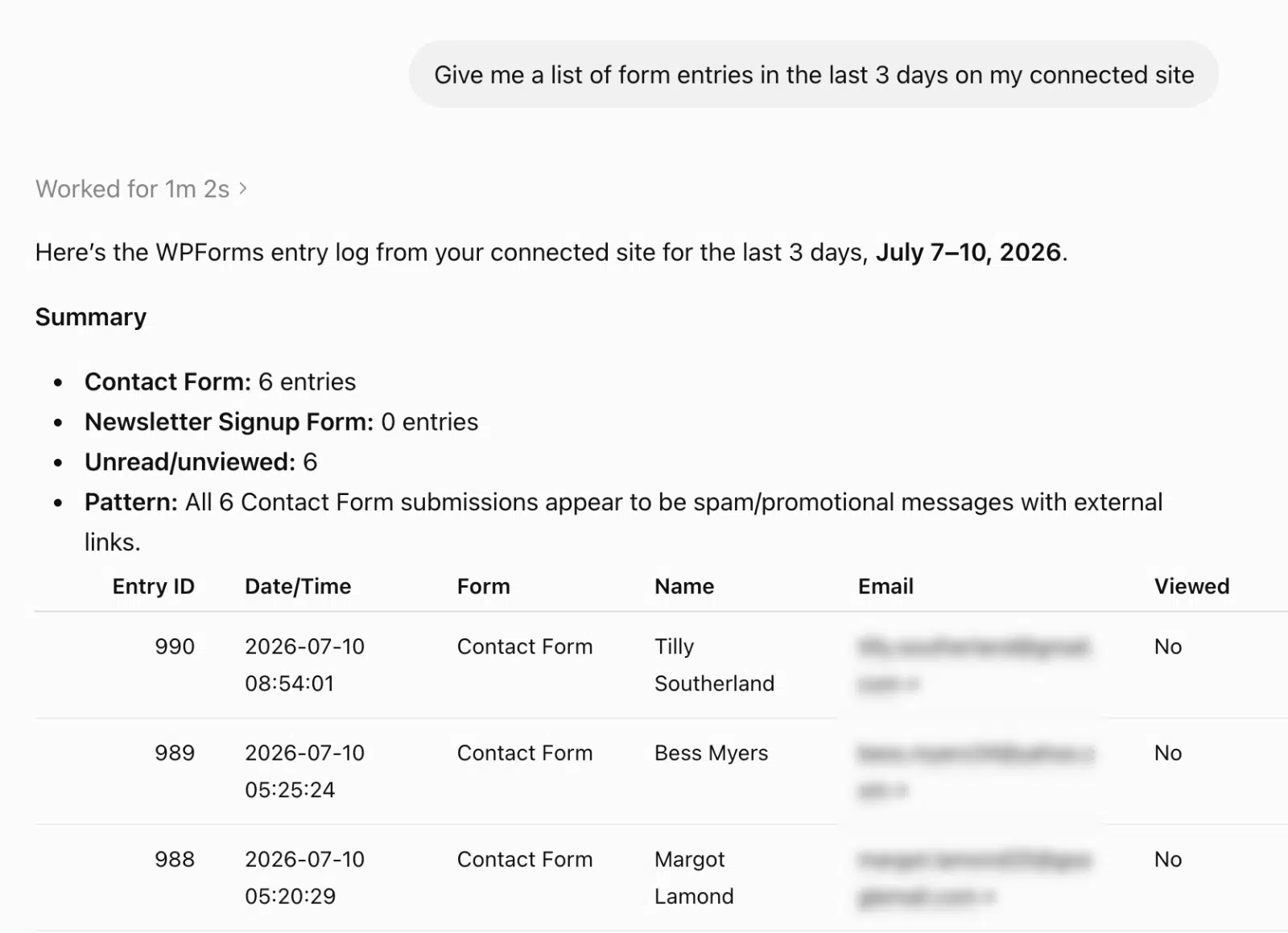
ChatGPTはエントリをフォームごとにグループ化し、カウントします。外部リンクを含むスパム送信の連続のようなパターンをフラグ付けすることもできます。
これにより、新しいリードを一目で簡単に確認できます。その後、WordPressにアクセスして返信したり、スパムエントリをクリーンアップしたりできます。
ChatGPTをWordPressサイトに接続しても安全ですか?
はい、WordPressの機能は設計上読み取り専用であるためです。ChatGPTはログ、統計情報、エントリを確認しますが、メールの送信、データの削除、設定の変更はできません。
接続を安全に保つためのいくつかの詳細事項:
- 資格情報の共有なし。パスワードではなく、マジックリンクでサインインします。
- 権限の継承。 ChatGPTは、あなたのユーザーアカウントが見ることができるものしか見ることができません。
- 管理者の取り消し。いつでもChatGPTを切断できます。
あなたは常に管理下にあります。ChatGPTはあなたのデータを読み取りますが、あなたのサイトでアクションを実行することはありません。
WordPressをChatGPTに接続する – よくある質問
ChatGPTをWordPressに接続するためにコードは必要ですか?
いいえ。無料のWPVibeプラグインをインストールし、マジックリンクでサイトを認証します。コード、APIキー、手動のサーバーセットアップは不要です。
これは無料のChatGPTプランで動作しますか?
はい。無料のChatGPTプランでWPVibeを追加し、サイトを接続できます。バージョン6.9以降を実行しているWordPressサイトがあれば十分です。
ChatGPTは私の設定を変更したり、メールを送信したりできますか?
いいえ。機能は読み取り専用です。ChatGPTはメールログ、送信統計、WPFormsエントリを確認しますが、設定を変更したりメールを送信したりすることはできません。
WordPress 6.9とWP Mail SMTP 4.9が必要ですか?
はい。AI接続にはWordPress 6.9以降とWP Mail SMTP 4.9以降が必要です。両方を更新してから、WP Mail SMTP » Toolsの下にあるAI MCPタブを探してください。
WordPress.comで動作しますか?
いいえ。WPVibeはセルフホスト型WordPressサイトのみを接続します。マネージドWordPress.comホスティングは、この種の接続をブロックします。
ChatGPTでサイトデータの読み取りを開始する
これで、WordPressサイトをChatGPTに接続し、最初の2つのプロンプトを実行しました。管理画面を掘り下げる代わりに、質問することでメールログやフォームエントリを読むことができます。
次に、メール配信について復習して、ログと統計情報が何を伝えているのかを理解しましょう。
WordPressのメールをさらに活用する準備はできましたか?今日、最高のWordPress SMTPプラグインであるWP Mail SMTPを使い始めるましょう。すべての有料プランには14日間の返金保証が付いています。
この記事がお役に立った場合は、WordPressのヒントやチュートリアルについては、FacebookとTwitterでフォローしてください。
