


AI要約
顧客がチェックアウトを完了しても、Sugar Calendarのチケットが表示されないということはありませんか?Sugar Calendarがメールの作成に失敗したのか、それともWordPressが送信しようとした後に消えてしまったのでしょうか?
1つの詳細が特定につながる可能性があります。通知が1つだけ不足している場合は、テンプレートまたはトグルを確認してください。複数の種類のWordPressメールが失敗している場合は、サイトがメールを送信する方法を調査してください。
現在のSugar Calendarのイベントおよび予約メール画面を確認して、両方のパスをトレースしました。それらを確認し、WP Mail SMTPを認証済みメーラーに接続し、テストを実行する方法を説明します。
不足している領収書、チケット、または予約通知を再送信する方法も学習します。
Sugar Calendar はなぜメールを送信しないのか?
Sugar Calendar は WordPress を介して通知を生成します。デフォルトでは、WordPress は wp_mail() と PHPMailer を使用して、それらをサーバーのメールシステムに渡します。正常に引き渡されたからといって、メッセージが受信トレイに届いたとは限りません。
一部のウェブホストは送信メールを制限しています。また、メッセージには、受信トレイプロバイダーが送信者を認証するために使用する認証情報が欠けている場合があります。そのため、メールが失敗したり、後で拒否されたり、スパムに分類されたりする可能性があります。
まず、通知固有の問題を排除します。Sugar Calendar には、イベントと予約の個別の設定があります。送信者の誤り、予約通知の無効化、またはテンプレートの問題は、ワークフローの一部にのみ影響する可能性があります。
まず影響を受けている Sugar Calendar 通知を確認し、次に信頼性の高いメーラーを設定してください。
Sugar Calendarはどのメールを送信しますか?
Sugar Calendar は通知をイベントと予約に分割します。正しい設定画面から開始するために、失敗しているグループを特定してください。
イベントとチケットのメールは、イベント » 設定 » メールの下に表示されます。現在の画面には、次の 6 つのテンプレートが含まれています。
| メール | Sugar Calendar が送信するとき |
|---|---|
| 参加者への注文領収書メール | 顧客がチケット購入を完了した後 |
| 購入者へのチケット領収書メール | 個々のチケットが参加者に送信されるとき |
| 参加者への RSVP 「参加」メール | 参加者が「参加」と返信した後 |
| 参加者への RSVP 「不参加」メール | 参加者が「不参加」と返信した後 |
| 登録不完全リマインダー | チェックアウト後の登録フォームを参加者が未完了のままにした約 1 時間後 |
| 登録確認 | 参加者がチェックアウト後の登録フォームを完了または編集するたびに |
最初の 4 つは標準のイベントテンプレートです。2 つの登録メールは、チェックアウト後の登録フォームに適用されます。Sugar Calendar は現在、注文メッセージを「参加者へ」、チケットメッセージを「購入者へ」とラベル付けしていますが、注文領収書は顧客に送信され、各チケット領収書には参加者のチケットの詳細が含まれています。
予約メールは、予約 » 設定 » メールの下に表示されます。これらは、保留中、確認済み、再スケジュール済み、キャンセル済みの予約、リマインダー、払い戻し、および統合クレジットの警告をカバーします。ほとんどの予約通知には、参加者バージョンと担当者バージョンがあります。
1 つの通知が不足している場合は、そのテンプレートとトグルを調べます。複数の通知が失敗している場合は、以下のメーラーチェックに進みます。
Sugar Calendarがメールを送信しない場合の対処法
ステップ1:Sugar Calendarのメール設定を確認する
イベント » 設定に移動し、メールタブを開きます。

次の 2 つのフィールドを確認します。
- 送信元メールアドレス: イベント通知の送信に使用されるアドレス。
- 差出人メール名: 受信者が表示する差出人の名前。
次に、メールの設定リストを確認します。件名とメッセージを確認するには、不足している通知の横にある鉛筆アイコンをクリックします。

動的プレースホルダーはテンプレートによって異なります。たとえば、チケット領収書は {ticket_id}、{ticket_code}、および {ticket_url} をサポートします。テンプレートエディタに表示されているプレースホルダーを使用し、設定の保存をクリックします。
予約メールの場合は、予約 » 設定 » メール に移動します。このエリアには、個別の差出人フィールドと通知テンプレートがあります。

不足している予約メールの横にあるトグルがオンになっていることを確認します。変更を保存してから、通知のトリガーに一致するテスト購入、RSVP、または予約を作成します。それでもメールが届かない場合は、ステップ 2 に進んでください。
ステップ2:WP Mail SMTPプラグインをインストールする
WP Mail SMTP は、ウェブサーバーのデフォルトのメール設定に依存するのではなく、専用のメーラーを介してメールを送信するように WordPress を構成します。これは、Sugar Calendar の通知や、サイトが生成するその他のメールに適用されます。
プラグイン » 新規プラグインを追加 から WP Mail SMTP をインストールして有効化することもできます。有料版の場合は、WP Mail SMTP アカウントから ZIP ファイルをアップロードしてください。
Pro バージョンをダウンロードするには、WP Mail SMTP アカウントにアクセスしてください。その後、ダウンロードタブをクリックし、最新バージョンをデスクトップにダウンロードします。

次に、WordPressダッシュボードを開き、zipファイルをアップロードしてプラグインをインストールします。
この部分でヘルプが必要な場合は、このWordPressプラグインのインストールガイドを参照してください。

プラグインがアップロードされたら、有効化をクリックします。これにより、ブラウザでWP Mail SMTPセットアップウィザードが開始されます。
無料版では、サイトをメーラーに接続し、テストメールを送信できます。詳細なメールログとレポートには WP Mail SMTP Pro が必要です。
ステップ3:セットアップウィザードでメーラーを接続する
WP Mail SMTP » 設定 に移動します。プライマリ接続の下にあるセットアップウィザードを開始をクリックします。
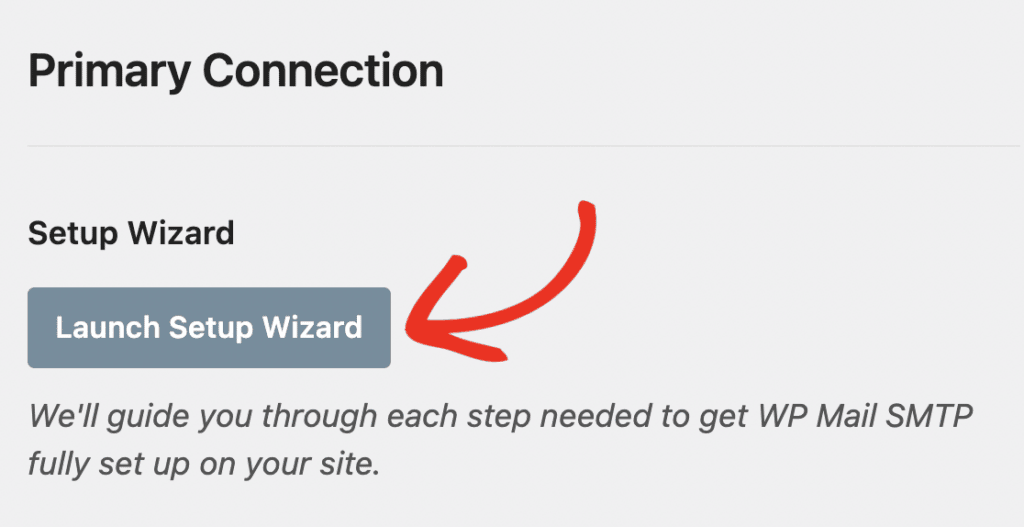
開始するをクリックし、メーラーを選択します。

チケットと予約の量を処理できるプロバイダーを選択してください。SendLayer、SMTP.com、および Brevo はトランザクションメールサービスです。Google Workspace または Gmail は小規模サイトに適している場合があります。その他の SMTP メーラーは、既存の SMTP 認証情報を受け入れます。
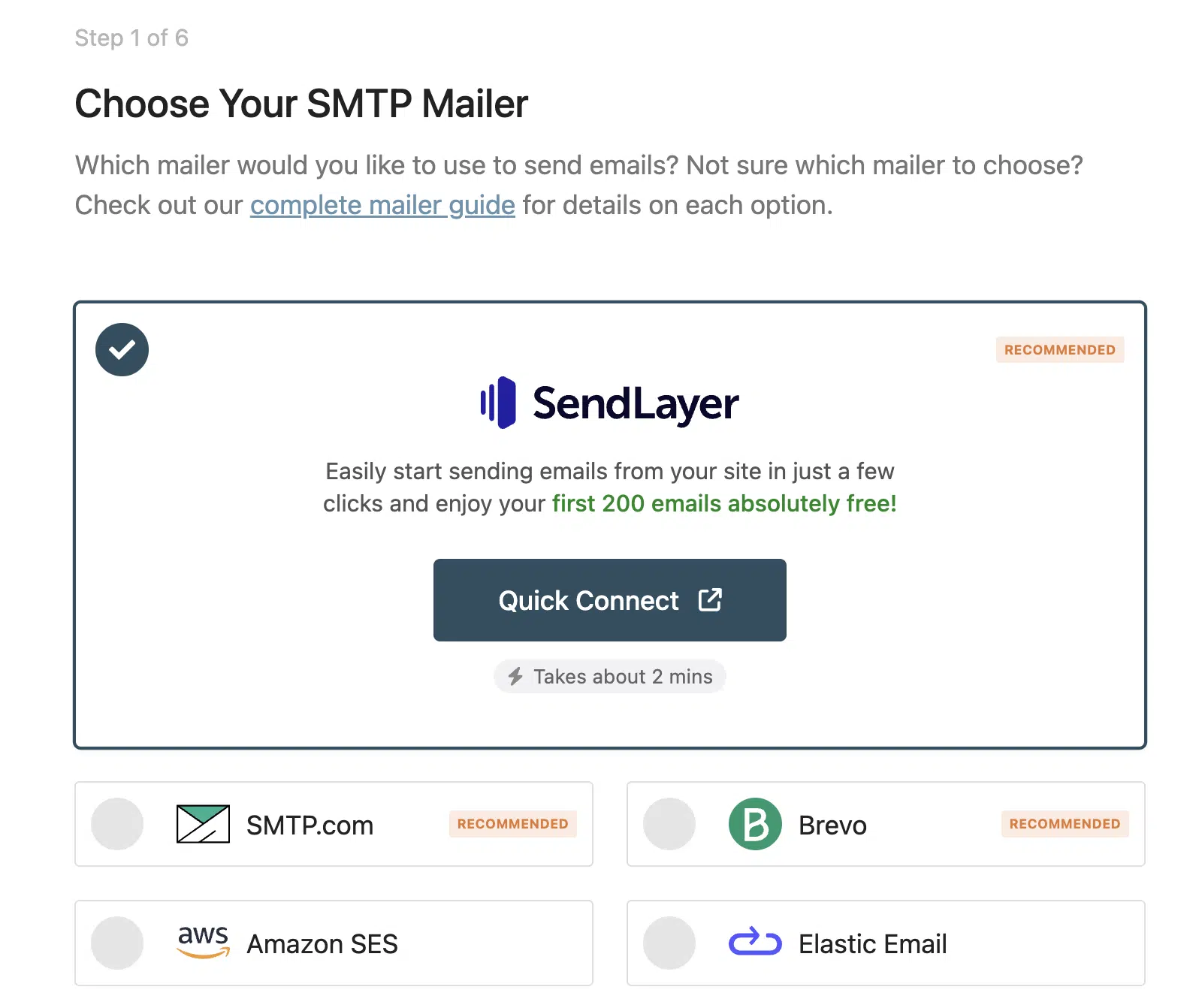
WordPress サイトに使用するメーラーがわからないですか? 下の表は、WP Mail SMTP がサポートする利用可能なオプションをレビューしています。
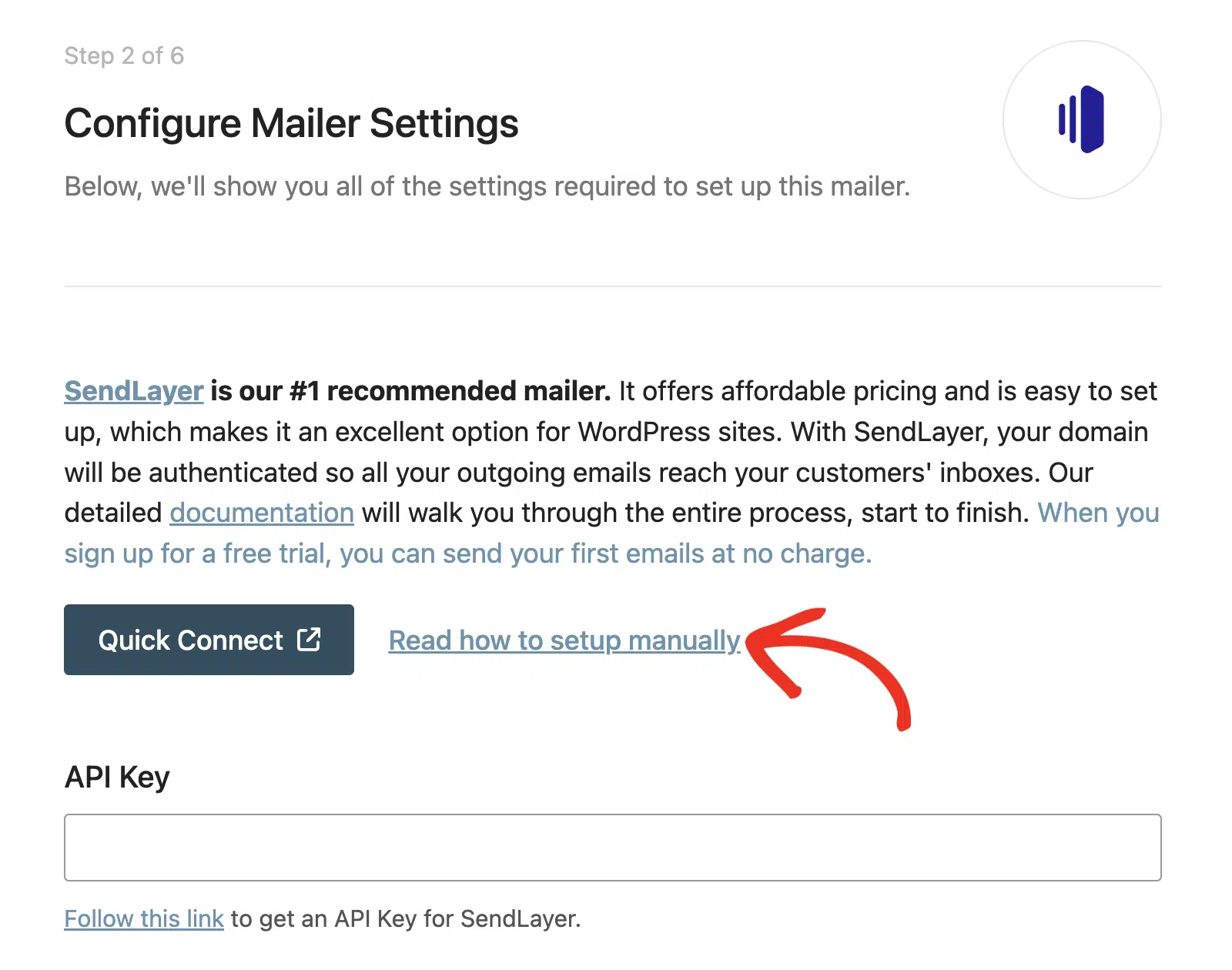
保存して続行をクリックし、プロバイダーの設定を入力します。必須フィールドはメーラーによって異なり、ウィザードは関連するセットアップガイドへのリンクを提供します。
ステップ4:テストメールを送信する
セットアップウィザードは最後に接続チェックを実行します。セットアップが成功すると、「おめでとうございます。WP Mail SMTP のセットアップに成功しました!」というメッセージが表示されます。
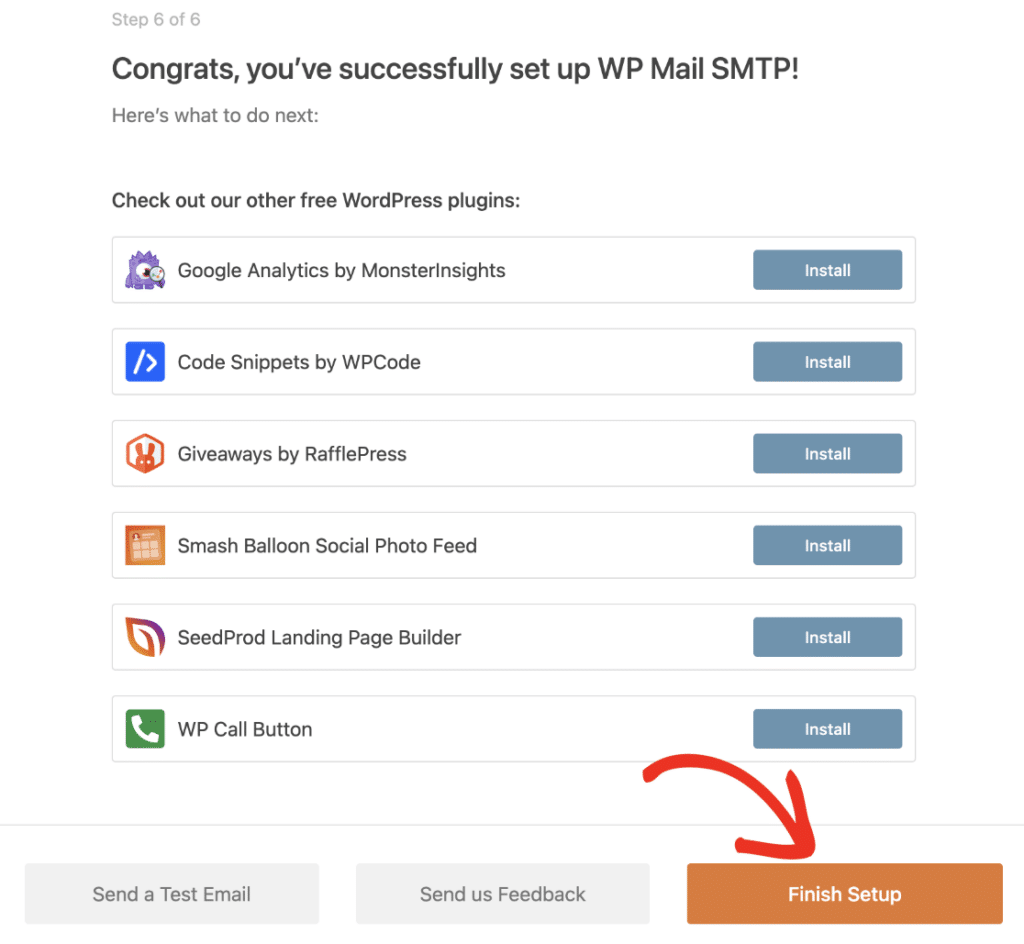
チェックが失敗した場合は、トラブルシューティングを開始をクリックして、エラーの詳細を確認してください。
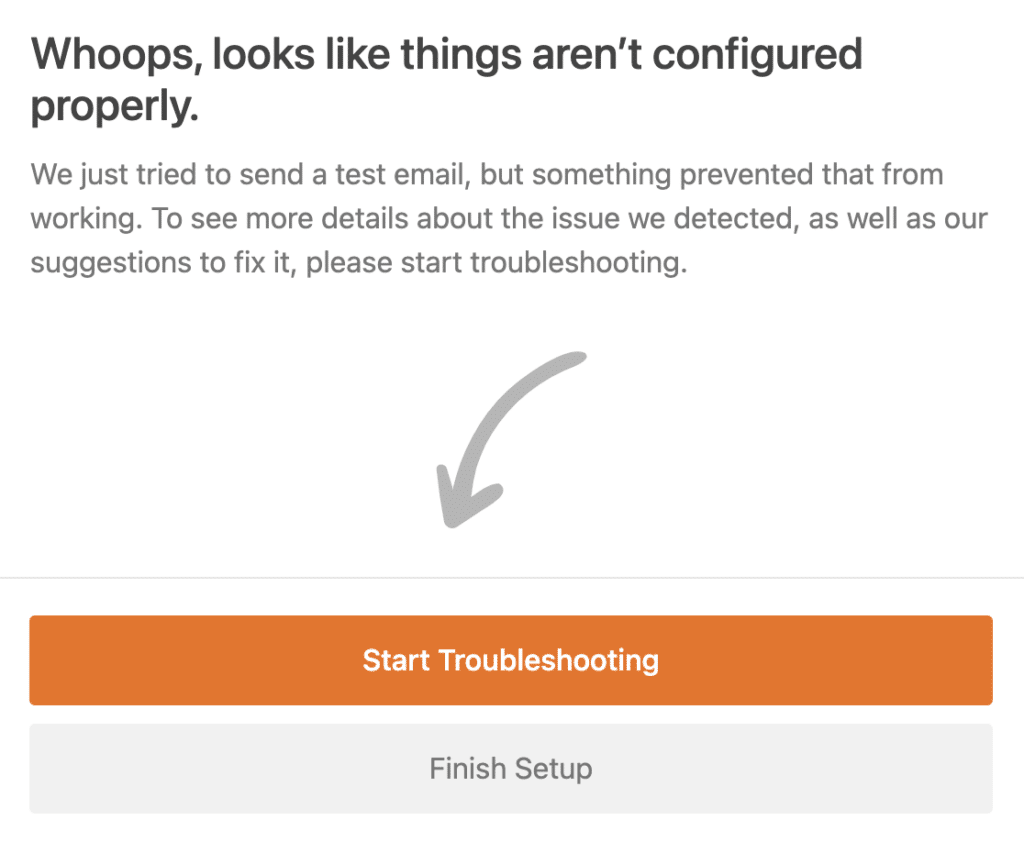
いつでも WP Mail SMTP » ツール » メールテスト からテストを再送信できます。

テストが成功すると、WordPress が設定されたメーラーにメッセージを渡せることを確認できます。受信者の受信トレイと迷惑メールフォルダも確認してください。テストが失敗した場合は、WP Mail SMTP テストメールエラーの修正方法 ガイドで一般的な原因を説明しています。
ステップ5:すべてのメールを1つのアドレスから送信するように強制する(オプション)
WordPress プラグインは、独自の送信元アドレスを設定できます。互換性のあるすべてのプラグインでプライマリ接続で設定されたアドレスを使用したい場合は、WP Mail SMTP で 送信元メールアドレスを強制 をオンにしてください。

ステップ6:メールロギングをオンにする(オプション)
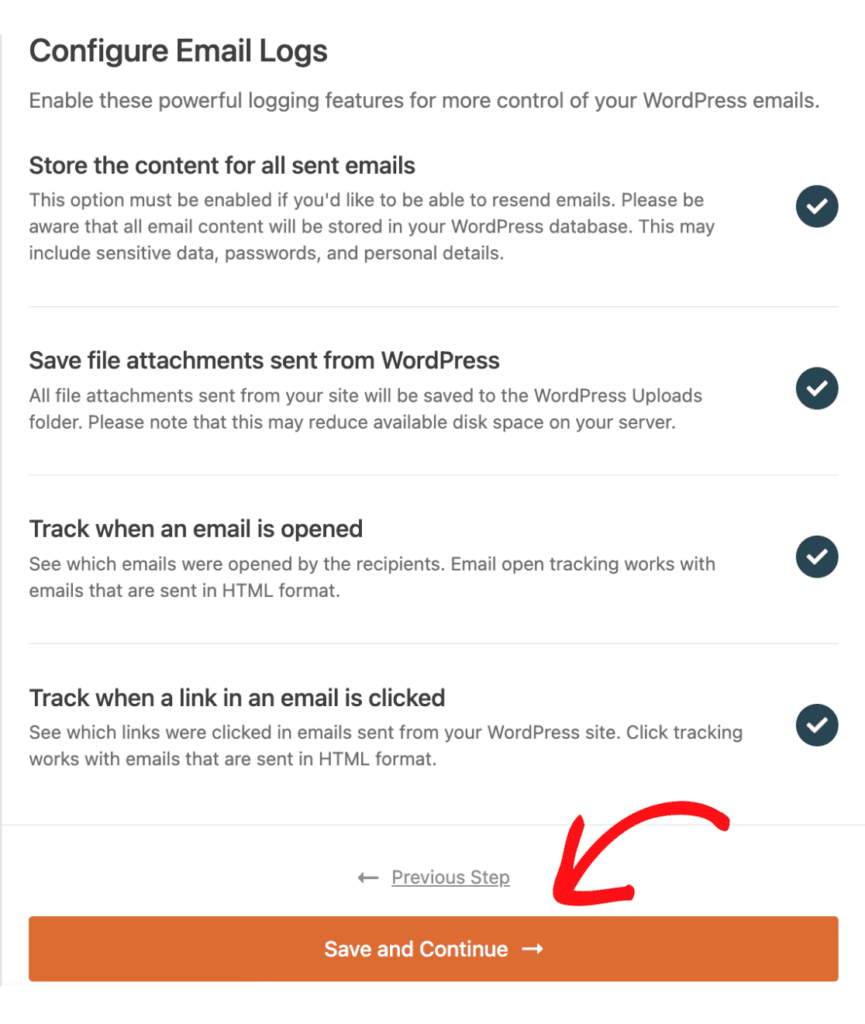
メールログは、WordPress がメッセージを生成したかどうか、および設定されたメーラーが送信リクエストを受け入れたかどうかを示します。これにより、Sugar Calendar のトリガーの問題と送信エラーを切り分けることができます。
セットアップウィザード中、または後で WP Mail SMTP のメールログ設定で 詳細メールログ を有効にしてください。
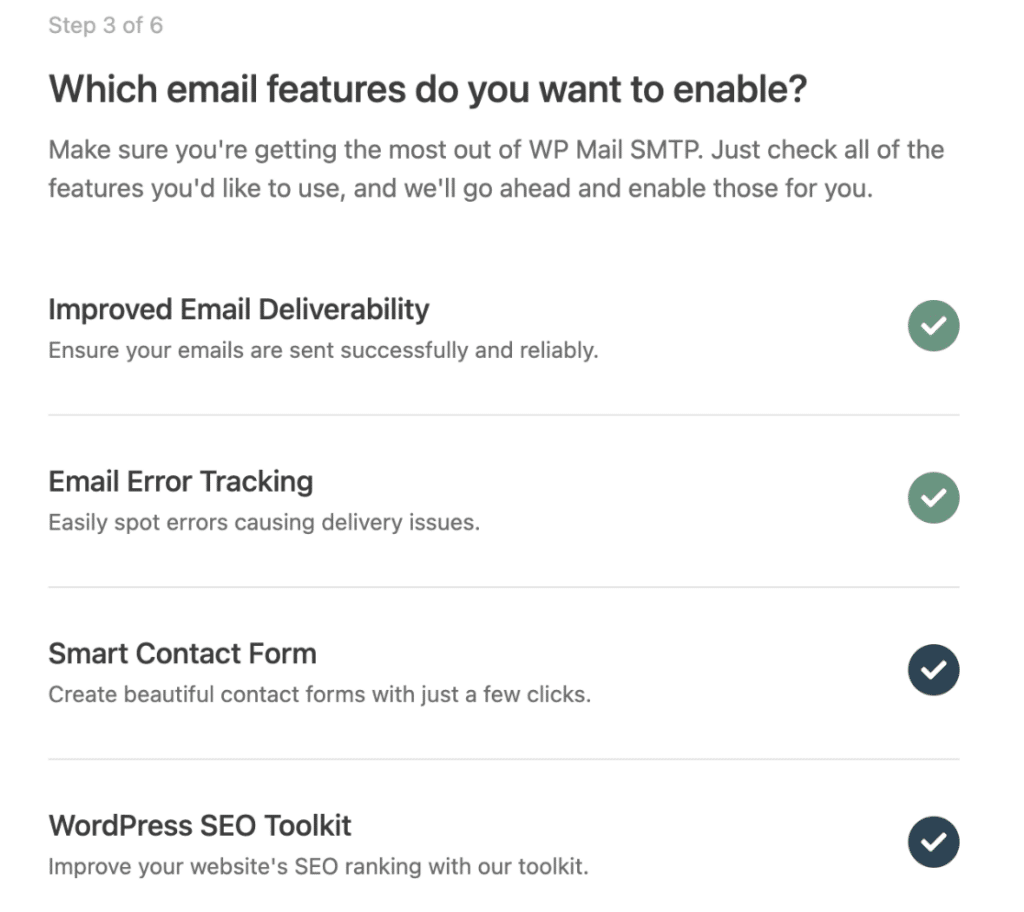
ログが有効になると、WP Mail SMTP は受信者、件名、ソース、メーラー、送信ステータスなどの詳細を記録します。レポート、週次サマリー、送信失敗アラートを有効にすることもできます。
元の通知を再送信するためにログが必要ない場合があります。イベントの注文の場合は、注文を開き、メールレシートを再送信 をクリックしてください。
チケットセクションから個別のチケットを再送信することもできます。予約の場合は、予定を開き、アクションセクションを使用して確認、リマインダー、または更新通知を再送信してください。
よくある質問
Sugar Calendarがチケットメールを送信しないのはなぜですか?
まず注文またはチケットの詳細を確認して、Sugar Calendar が購入を作成し、正しい受信者アドレスを持っていることを確認してください。次に、イベント » 設定 » メール で送信者を確認してください。他のサイトメールも失敗する場合は、認証されたメーラーを WP Mail SMTP に接続し、テストメールを送信してください。
Sugar CalendarにはSMTPプラグインが必要ですか?
Sugar Calendar は、SMTP プラグインなしでメールを生成できます。ただし、イベントメールドキュメント では、配信可能性を向上させるために使用することを推奨しています。WP Mail SMTP は WordPress を専用メーラーに接続し、接続をテストするためのツールを追加します。
Sugar Calendarの送信者メールアドレスはどこで変更できますか?
イベントとチケットの通知については、イベント » 設定 » メールに移動してください。予約の通知については、予約 » 設定 » メールに移動してください。WP Mail SMTP の「送信元メールアドレスを強制」設定が有効になっている場合、そのアドレスが Sugar Calendar で設定された送信元を上書きします。
Sugar Calendarのチケットまたは予約メールを再送信できますか?
はい。イベント注文からは、注文領収書または個々のチケットを再送信できます。予約の予約詳細からは、確認、リマインダー、または更新通知を再送信できます。WP Mail SMTP Pro は、メールコンテンツストレージが有効になっている場合に、ログに記録されたメールを再送信することもできます。
Sugar Calendarのメールが迷惑メールフォルダに届くのはなぜですか?
受信プロバイダーは、送信者の認証、評判、メッセージの内容、および受信者のエンゲージメントを考慮します。まず、メールサービスで要求される送信ドメインを認証することから始めます。SPF、DKIM、および DMARC に関するガイドでは、これらの DNS レコードが何をするのかを説明しています。
次に、より良い注文確認メールを作成する
チケットの領収書が受信トレイに届くようになったら、その内容を確認してください。注文確認メールの例のまとめでは、確認を明確で役立つものにする詳細を示しています。Sugar Calendar の領収書テンプレートをカスタマイズする際に、同様のアイデアを適用できます。
メールの修正準備はできましたか?今日から始めましょう WordPressの最高のSMTPプラグインで。メールを修正する時間がない場合は、追加購入で完全なWhite Glove Setupアシスタンスを利用でき、すべての有料プランで14日間の返金保証が付いています。
この記事がお役に立った場合は、WordPressのヒントやチュートリアルについては、FacebookとTwitterでフォローしてください。
