



AI要約
Jetpackのコンタクトフォームからメールが送信されませんか?適切な通知がないと、顧客やリードを失う可能性があります。
WPフォームが機能しないのはなぜですか?
WordPressフォームからメールが送信されないのは、通知がスパムとしてマークされているためである可能性が高いです。Jetpackコンタクトフォームがメール通知を送信する場合、Webサーバーのwp_mail()関数を使用して送信します。
これは認証を追加しないため、メールがサイトから送信されたことを証明するヘッダーがありません。
認証の欠如は、Jetpackメールがスパムとして分類される最大の理由です。
さらに、Jetpackの通知はAkismetによってスキャンされます。Akismetは時に攻撃的になりすぎることがあり、スパム送信を検出した際に適切な通知を受け取れない場合があります。
Jetpackのお問い合わせフォームからメールが送信されない場合の対処法
この記事では、Jetpackのお問い合わせフォームでよくある3つの問題の解決方法をご紹介します。
まず、SMTPでJetpackを設定してトラブルシューティングを開始しましょう。
1. Jetpack Akismet設定を確認する
Jetpackのお問い合わせフォームのメールが届かない場合は、まずAkismetを確認する必要があります。
Akismetが有効になっていると、自動的に送信をフィルタリングします。
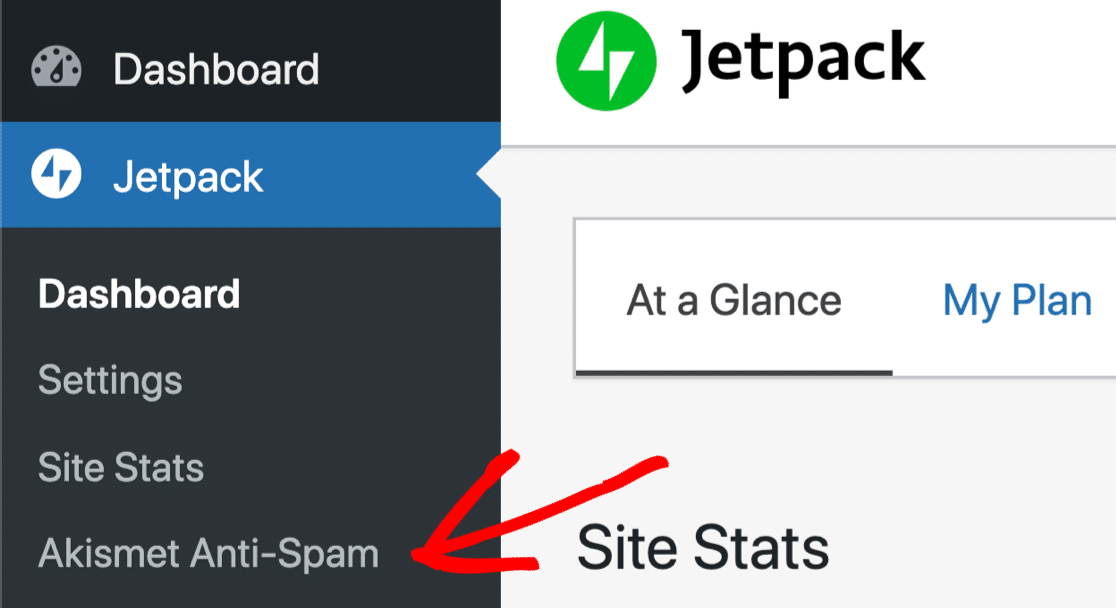
選択した設定に応じて、Akismetは次のいずれかを行います。
- スパムと思われるお問い合わせフォームのメッセージをサイレントに破棄します。そのため、メッセージを見ることはありません。
- WordPressのコメントスパムフォルダにメッセージを保存し、15日後にメッセージを破棄します。

これはJetpackのスパムメッセージを処理するのに最適な方法ではありません。なぜなら:
- スパムを確認する機会がほとんどない。
- コメントスパムフォルダは、お問い合わせフォームのメッセージを探す場所として分かりにくい。
- Akismetはメールアラートも送信するはずですが、WordPressのメール受信に問題がある場合、Akismetの通知も受信できない可能性があります。
- Akismetのスパムフィルターを意図的にトリガーするのは難しいため、このアンチスパムシステムはテストがほぼ不可能です。
トラブルシューティングのために、WordPress管理ダッシュボードに移動して、一時的にAkismetを無効にすることができます。これにより、AkismetがJetpackのお問い合わせフォームのメールを過度にフィルタリングしていないかを確認するのに役立ちます。
長期的には、フォームにスパム対策を施さないままにしておくのは良い考えではありません。WPFormsはJetpackよりも優れたスパム対策を備えているため、より多くの機能のためにお問い合わせフォームプラグインを切り替える価値があります。
例えば、WPFormsでは次のような方法でスパムからお問い合わせフォームを保護できます。
- 目に見えないスパム保護(フォームトークン)
- Google reCAPTCHA v2またはv3
- hCaptcha
- カスタムCAPTCHA
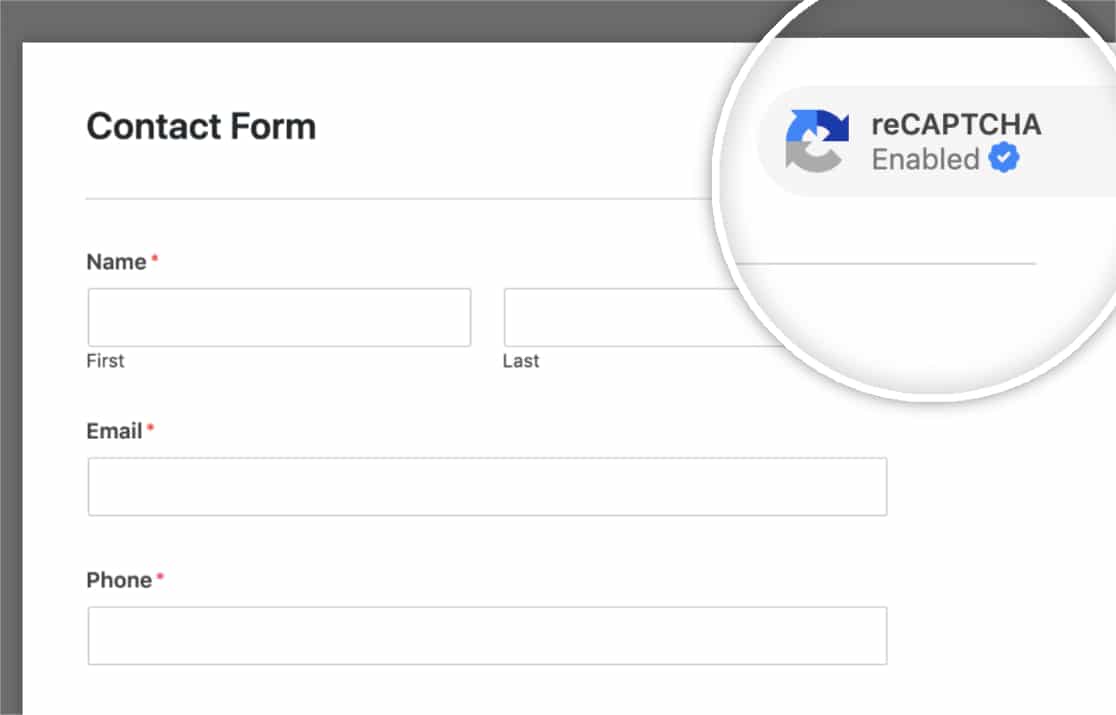
これらのフォームビルダープラグインの設定方法については、お問い合わせフォームのスパムを停止する方法で詳しく読むことができます。
Jetpackのトラブルシューティングを続ける場合は、WordPressのSMTPを設定しましょう。
2. Jetpackからのメール送信不具合をSMTPで修正する
このステップでは、メール配信の問題を解決するためにWP Mail SMTPをインストールします。
WP Mail SMTPはWordPress向けの最高のSMTPプラグインです。ウェブホスティングサーバーに依存してメールを生成・送信するのではなく、サードパーティのメールサービスを通じて送信します。
これにより、メールに適切な認証が追加され、Jetpackのお問い合わせフォームが機能しない問題が解決されます。

WP Mail SMTPでは、次のようなこともできます。
- 正しいDNS設定を使用してメールを認証する。
- テストメールを送信するWordPressから。
- WordPressサイトから送信されたすべてのメールをログに記録する。
- プラグインの更新通知など、WordPressによって生成される自動メールを制御します。
WP Mail SMTPを設定する
まず、WP Mail SMTPアカウントからプラグインのzipファイルをダウンロードします。
ダウンロードタブをクリックしてzipファイルをダウンロードします。

次にWordPressダッシュボードを開き、プラグインをWordPressサイトにアップロードします。これにヘルプが必要な場合は、このWordPressプラグインのインストールガイドにアクセスしてください。

プラグインを有効化することを忘れないでください。
この時点で、ブラウザでセットアップウィザードが開きます。今すぐ開始する準備ができていない場合は、プラグイン設定のセットアップウィザードを起動ボタンをクリックして、後でウィザードを再開できます。
お手伝いが必要ですか?
私たちのEliteライセンスには、SendLayer、SMTP.com、またはMailgunによるWhite Glove Setupが含まれています。
メールプロバイダーを設定する
このステップでは、Jetpackのコンタクトフォームがメールを送信しない問題を解決するメールサービスプロバイダーを選択します。
ウィザードを開始するには、開始するボタンをクリックします。

次にメーラーを選択します。
WP Mail SMTPでは、基本的なユーザーまたは高度なユーザー向けの信頼性の高いメーラーを選択できます。どちらを使用するか不明な場合は、このメールプロバイダーガイドをお読みください。
私たちはSendLayer、SMTP.com、およびBrevo(旧Sendinblue)を推奨します。これらは信頼性が高く使いやすいためですが、リスト内のどのメーラーでもうまく機能します。
最後のオプションであるその他のSMTPを使用すると、API付きのメーラーの代わりに、アクセスできる任意のSMTPサーバーを使用できます。たとえば、その他のSMTPを使用して、インターネットサービスプロバイダーから提供されたメールアカウント経由でWordPressメールを送信できます。

次に、メーラーのドキュメントに切り替えます。それぞれにステップバイステップのセットアップガイドを作成しました。
必要なガイドにジャンプするには、以下のリンクを使用してください。
| すべてのバージョンで利用可能なメーラー | WP Mail SMTP Pro のメーラー |
|---|---|
| SendLayer | Amazon SES |
| SMTP.com | Microsoft 365 / Outlook.com |
| Brevo | Zoho Mail |
| Google Workspace / Gmail | |
| Mailgun | |
| Postmark | |
| SendGrid | |
| SparkPost | |
| その他のSMTP |
複数のメーラーを設定したいですか?セットアップウィザードが完了したら、追加接続設定で実行できます。その後、バックアップ接続を選択し、スマートルーティングを構成できます。
WordPressサイトをメールプロバイダーに接続したら、このガイドに戻ってください。
WordPressメールログをオンにする(オプション)
完了すると、WP Mail SMTPは2つの重要な機能を有効にします。
- 改善されたメール配信可能性:これにより、すべてのメールが正しい設定で送信されるようになります。
- メールエラー追跡:これにより、コンタクトフォームの送信が配信されない可能性のある問題について通知されます。
当社のProバージョン以上をお持ちの場合は、詳細なメールログと週次メールサマリーをオンにして、サイトから送信されたすべてのメールを追跡することもできます。

メールログがオンになっていると、WordPressダッシュボードのグラフと完全なメールレポートで各メッセージの配信ステータスを確認できます。これは、サイトから送信されているすべてのメールを監視したい場合に最適です。

インスタントメールアラートを有効にすることも有益です。サイトがメールの送信に失敗した場合、すぐに通知されます。
最後に、メールロギング機能を有効にするためのオプションがいくつかあります。

これらのオプションにより、以下のことが可能になります:
- メールの完全な内容を保存する
- 送信に失敗したメールを再送信する
- 添付ファイルを保存する
- メールの開封とリンクのクリックを追跡する
- その他
この機能がどのように機能するかについての詳細は、メールロギングのガイドをご覧ください。
ウィザードの最後に、ライセンスキーを貼り付けることができます。これにより、Proバージョンのすべてのアップデートと機能を利用できるようになります。

WP Mail SMTP がインストールされたので、Jetpack の差出人アドレスを簡単に変更でき、送信されるすべてのメールが認証されるようになります。
3. Jetpack通知の「送信元」メールを変更する
通知の差出人メールが正しく設定されていない場合、エントリは正しい認証で送信されません。
デフォルトでは、Jetpack は WordPress のデフォルトの「差出人」メールからメールを送信します。このメールアドレスは通常 wordpress@[yourdomain.com] です。
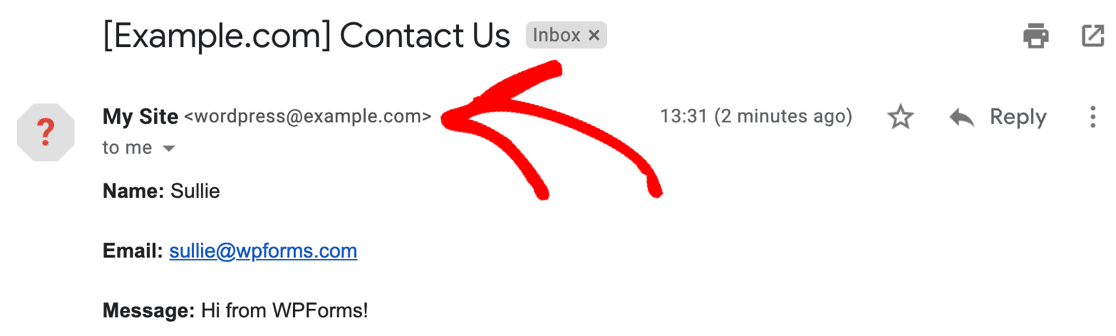
この場合、送信者は検証されておらず、このメールボックスは実際には存在しません。
Gmail はこのメールに疑問符アイコンを付けてマークし、「このメッセージには注意してください」という警告を表示して、メールがスパマーからのものである可能性があることをユーザーに伝えることもあります。
Jetpack のフォーム設定で差出人アドレスを簡単に変更することはできません。通知が送信される宛先のメールアドレスのみをカスタマイズできます。
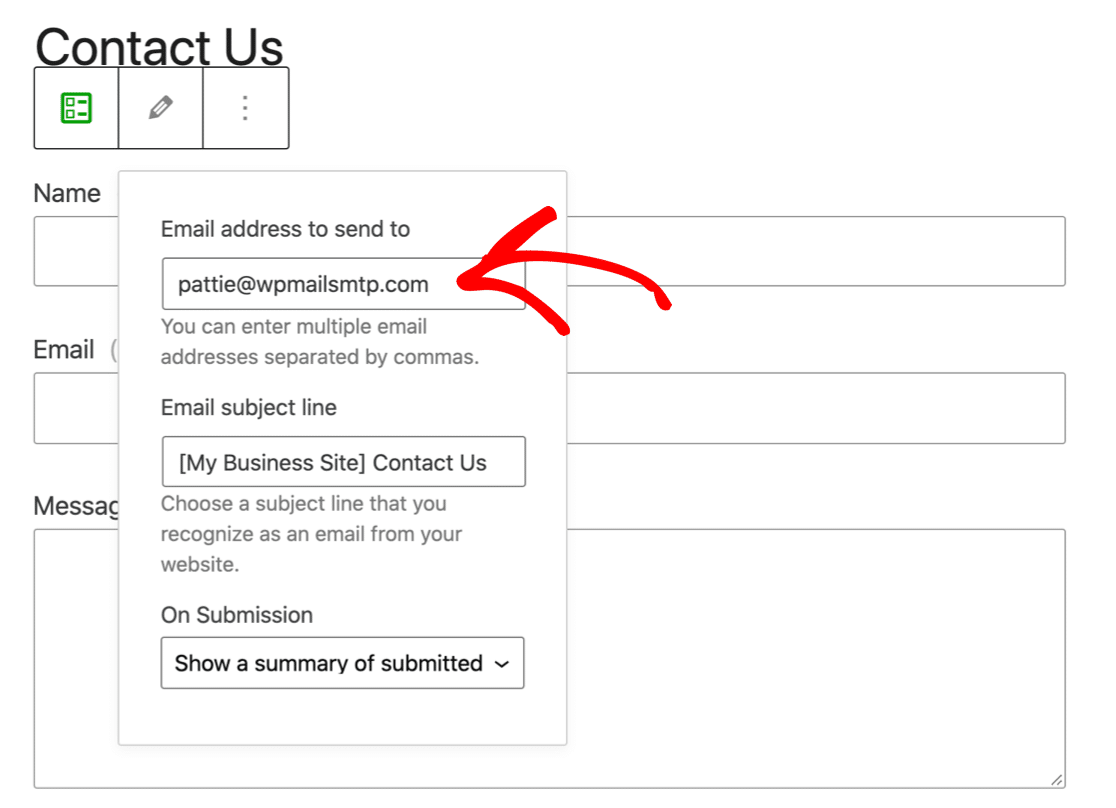
これはあまり良くありません。なぜなら、常に連絡フォームのメールが WP Mail SMTP の検証済みアドレスから送信されるようにしたいからです。
そのため、Jetpack フォームの差出人アドレスを設定するには 2 つの解決策があります。
まず、WordPress のサイト管理者メールを変更できます。これが最も基本的な方法です。WordPress ダッシュボードの一般設定のメニューにあります。
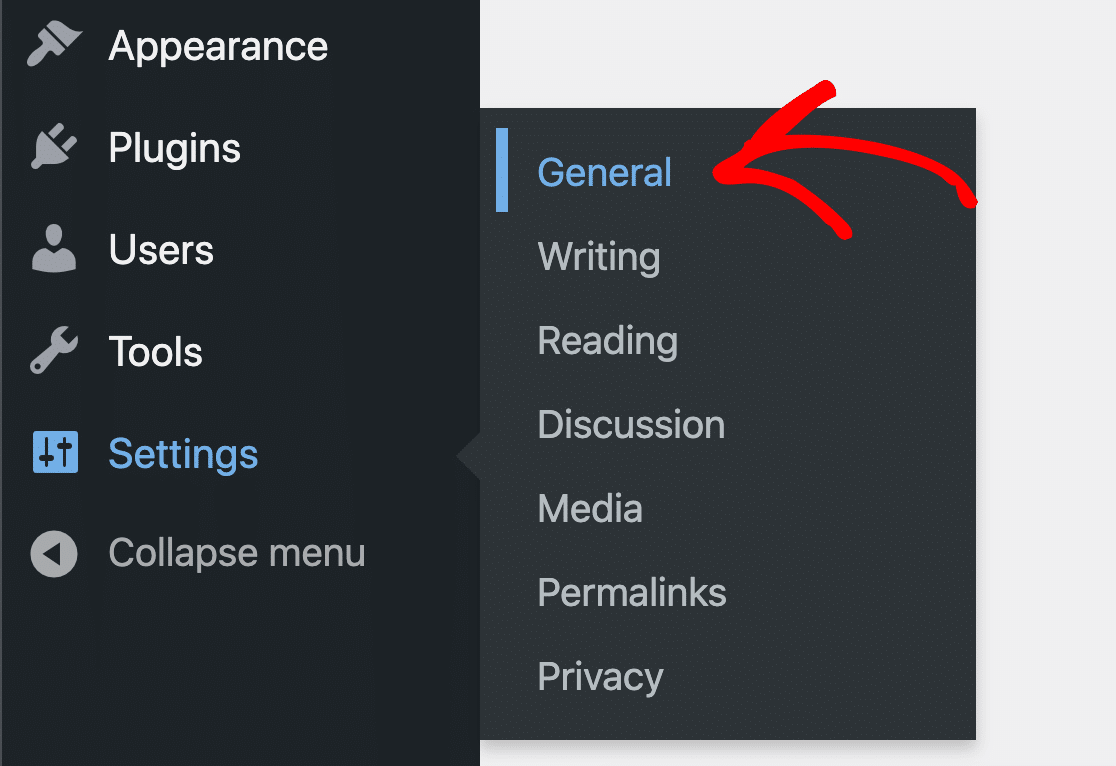
管理者のメールアドレスの下に新しいアドレスを入力できます。変更を保存すると、WordPress は確認メールを送信します。
変更を確認するまで、保留中としてマークされます。

一部の Jetpack ユーザーにとっては不便です。なぜなら、サイト管理者のメールアドレスにメールを送信させたくない場合があるからです。また、WordPress が管理者メールの変更確認を送信しないという問題が発生する可能性もあります。
より良い選択肢があります。
WP Mail SMTP を使用して、WordPress サイト全体で別の差出人メールアドレスを強制できます。
この設定により、すべてのフォームとプラグインが WP Mail SMTP で作成した差出人を自動的に使用するようになります。これにより、送信されたメールが常に認証されていることがわかります。これは完璧なソリューションです。
そして、Jetpack からのすべての連絡フォームメールは、スパムフィルターをバイパスするために必要なヘッダーを付けて送信されます。
WP Mail SMTP で差出人メールを強制するには、WP Mail SMTP の設定ページを開いてください。

下にスクロールして、差出人メールを強制するチェックボックスを見つけます。

これで完了です!Jetpack のすべてのメールは、実際に存在する検証済みの差出人から送信されるようになります。
プラグインごとに異なるメールアドレスを差出人として使用したい場合は、WP Mail SMTP で Gmail のエイリアスを使用するガイドを参照してください。
これにより、GmailまたはGoogle Workspaceで複数のアドレスを確認できるようになり、Jetpackメッセージを1つのアドレスから、他のプラグインからのメールを別のアドレスから送信できるようになります。
4. Jetpackメールを監視する
WP Mail SMTP Proが利用可能になったことで、Jetpackの完全なメールレポートと追跡機能が利用できるようになりました。
メールの配信可能性と開封率に関する統計を確認するには、メールレポートをご覧ください。これは、WP Mail SMTP » メールレポートメニューの下にあります。
メールレポートは、任意の日付または件名で統計を表示するようにフィルタリングできます。

メールレポートの下には、Jetpackメールの開封率とクリック率も表示されます。

毎週月曜日に、WP Mail SMTPから週次メールサマリーが送信されます。これにより、WordPressにログインしなくてもメールの配信可能性を把握できます。

これで、Jetpackメールの追跡とレポート作成の方法がわかりました。
次に、DNSゾーンを設定する
これで、Jetpackがメールを送信しない問題を解決するためのメーラーのインストール方法がわかりました。DNSゾーンの設定はしましたか?
DMARC、SPF、およびDKIMレコードを追加しないと、メール通知が迷惑メールフォルダに振り分けられる可能性があります。まず、ドメインのDMARCレコードを作成することから始めましょう。
メールの修正準備はできましたか?WordPress用SMTPプラグインのベストセラーである本日より開始してください。メールの修正に時間をかけられない場合は、追加購入で完全なホワイトグローブセットアップ支援を利用できます。また、すべての有料プランには14日間の返金保証が付いています。この記事がお役に立った場合は、WordPressのヒントやチュートリアルについては、FacebookとTwitterでフォローしてください。
