


AI要約
LearnDashがウェブサイトからメール通知を送信していませんか?多くのサイト所有者が、生徒がウェルカムメール、コースの更新、またはクイズの結果を受信できなくなるこの問題に遭遇します。
LearnDashはWordPressで人気の学習管理システムプラグインです。LearnDashからのメールがユーザーの受信トレイに届かないと、混乱が生じる可能性があります。
ほとんどの場合、これらのメールはWordPressサイトが正しいメール設定を使用していないために送信されていません。良いニュースは、これを修正するために技術専門家である必要はないということです。
このガイドでは、WP Mail SMTPのような信頼性の高いSMTPプラグインを使用して、LearnDashのメールが再び機能するようにするための手順を説明します。
LearnDashの通知が機能しないのはなぜですか?
LearnDashは、コース完了、レッスン終了、クイズ合格などのサイトで特定の操作が発生した後にメールを送信するために、通知アドオンを使用します。
LearnDashの通知が機能しない場合、WordPressのメールが迷惑メールに分類されている可能性が高いです。そのため、WordPressのメールを修正することが非常に重要です。
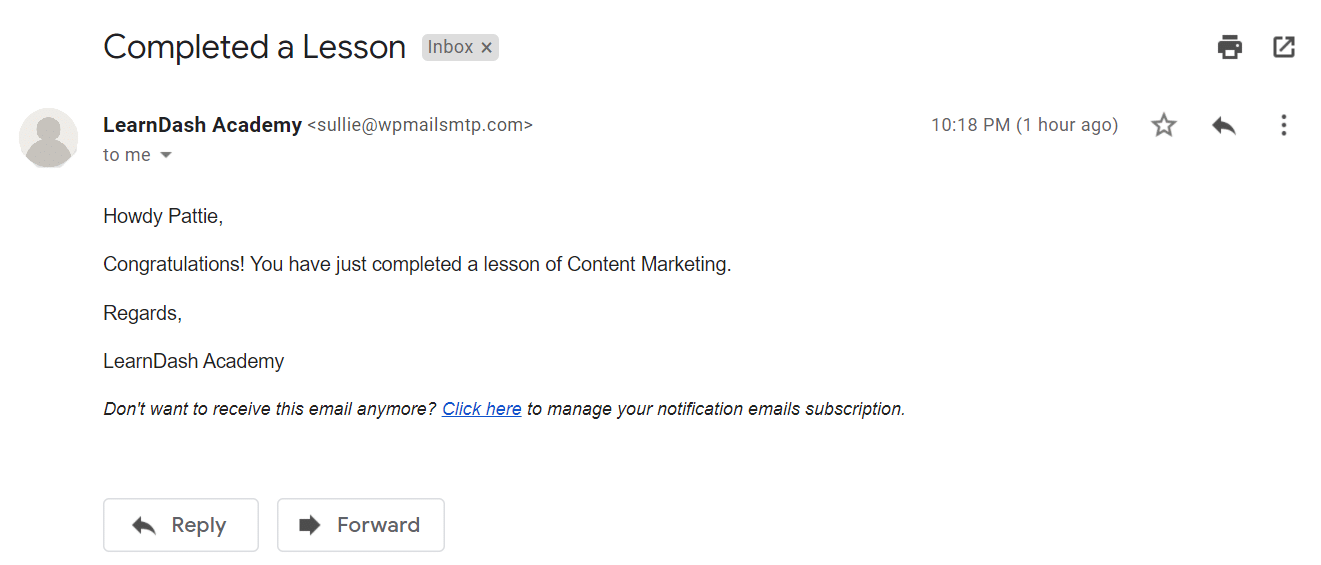
デフォルトでは、WordPressはPHPのmail()関数を使用してウェブサイトからメールを送信します。これは、ほとんどのウェブホストが適切に設定されていないため、信頼性がありません。サーバーの乱用を防ぐために、一部のホストはこれを完全に無効にしています。
また、ウェブホストはメール送信を目的としていないため、スパムフィルターをバイパスするために必要な検証を提供していません。検証がないと、メールがスパムとしてマークされる原因となります。
LearnDashのメール送信問題の修正方法
通知の問題を修正する準備はできましたか?以下の手順に従って、まず通知設定を確認し、次にWP Mail SMTPの助けを借りてメールの到達性を向上させましょう!
ステップ1:LearnDash通知アドオンの設定を確認する
LearnDashは、標準ではメール通知の制御が最小限です。会員サイトプラグインとして使用できますが、MemberPressで得られるような制御はあまりありません。
通知アドオンでは、以下をカスタマイズできます:
- 通知が送信されるタイミング
- 受信者
- テンプレートに含まれる内容
LearnDashでメール到達性の問題が発生しているため、アドオンはすでにウェブサイトにインストールされていると想定しています。まず、WordPressダッシュボードにログインし、LearnDash LMS » Notificationsをクリックしてください。
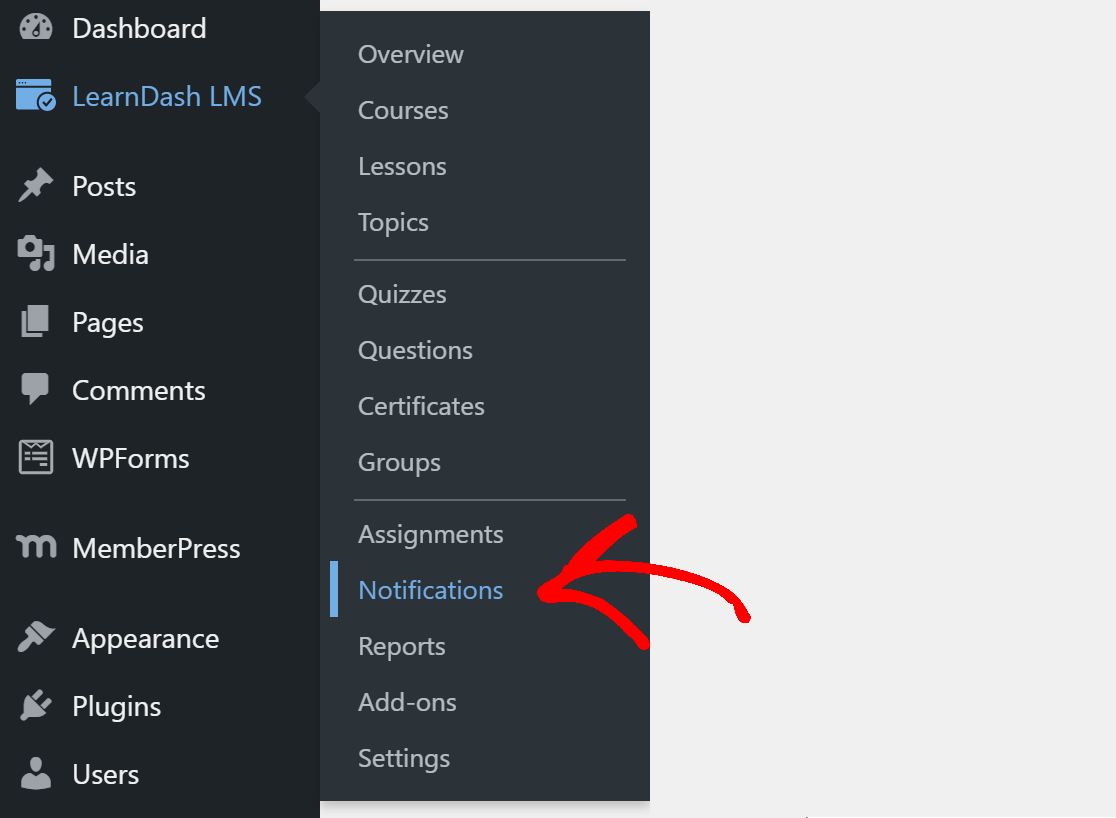
ここで、これまでに作成したすべての通知のリストが表示されます。いずれかの通知をクリックして開いてください。

Notification Settingsタブまでスクロールし、Recipientsの横にあるチェックマークを探します。ここで正しいオプションが選択されていることを確認してください。
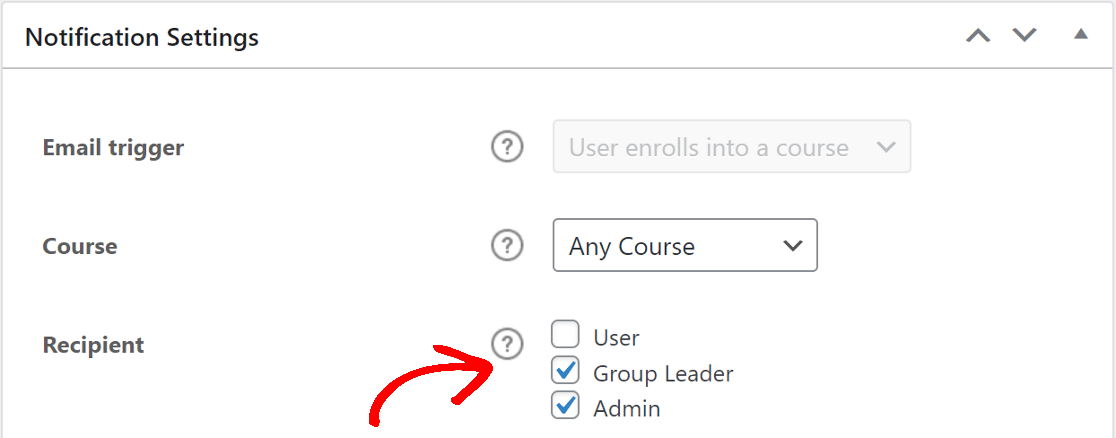
追加のメールアドレスに通知を送信するには、カンマで区切ってAdditional Recipientsボックスにメールアドレスを入力します。
次に、Delayオプションがあります。Delay Unitで間違ったオプションを選択すると、通知が予想よりも遅れて届く可能性があります。
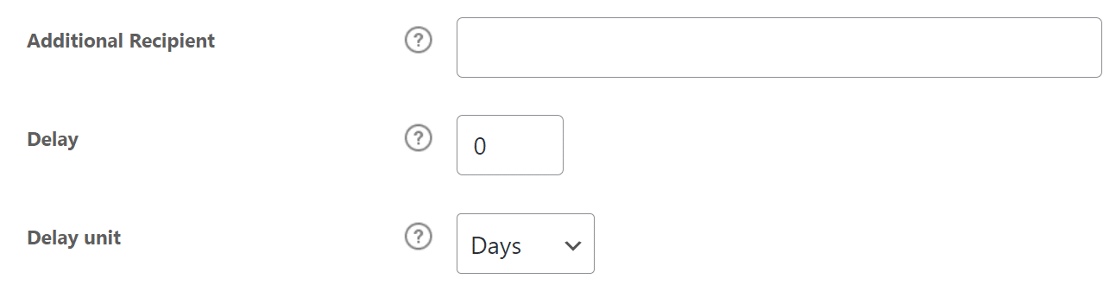
ほとんどの基本的な通知では、遅延を0日に設定することをお勧めします。これにより、オプションがトリガーされるとすぐにメールが送信されます。
LearnDashプラグインの他のすべての通知についても、同じオプションセットを確認してください。
上記の解決策でLearnDashのメール通知が送信されない問題が解決しない場合は、次のステップに進み、SMTPプラグインをインストールします。
ステップ2:WP Mail SMTPプラグインをインストールする
WP Mail SMTPは、最高のWordPress SMTPプラグインです。ウェブサイトを外部メールサービスに接続し、メールに検証を追加します。
これにより、メールの到達率が向上し、メールが迷惑メールフォルダに入るのを防ぎます。まず、WP Mail SMTPアカウントからzipファイルをダウンロードします。ダウンロードタブにあります。

次に、WordPressダッシュボードを開き、WordPressサイトのプラグインページにzipファイルをアップロードします。

これについてヘルプが必要な場合は、WordPressプラグインのインストール方法に関するガイドを参照してください。
インストール後、プラグインを有効化してください。有効化するとすぐに、セットアップウィザードがブラウザで開きます。
ここで一時停止したい場合は、WP Mail SMTPの設定にあるセットアップウィザードを開始ボタンをクリックして、ウィザードを再開できます。
ステップ3:メーラーサービスを選択する
これで、ウェブサイトをメーラーサービスに接続する時間です。これにより、LearnDashがメール通知を送信しない問題が解決されます。開始するボタンをクリックしてプロセスを開始してください。

ここで選択するメーラーは、いくつかの要因によって異なります。最適なメーラーを選択するのに役立つヒントをいくつかご紹介します。
- 大規模なサイトや、多くのトランザクションメールを送信するサイトの場合は、SendLayer、SMTP.com、またはBrevo(旧Sendinblue)が推奨されます。これらは信頼性が高く、定期的に大量のメールを処理できます。
- WP Mail SMTPはGmailまたはGoogle Workspaceをサポートしています。これは、トラフィックが比較的少ない小規模サイトに最適なオプションです。また、必要に応じてGmailエイリアスを使用してWordPressメールを送信することもできます。
- ウェブホスティングにメーラーサービスがある場合は、[その他のSMTP]オプションを使用できます。一部のプロバイダーは送信できるメールの数に制限がありますが、これは始めたばかりの場合に最適なオプションです。
最適なと思われるメーラーを選択してください。

メーラーを選択したら、メーラーウェブサイトでアカウントを設定するためのドキュメントを開いてください。
| すべてのバージョンで利用可能なメーラー | WP Mail SMTP Pro のメーラー |
|---|---|
| SendLayer | Amazon SES |
| SMTP.com | Microsoft 365 / Outlook.com |
| Brevo | Zoho Mail |
| Google Workspace / Gmail | |
| Mailgun | |
| Postmark | |
| SendGrid | |
| SparkPost | |
| その他のSMTP |
複数のメール送信サービスを設定したいですか?セットアップウィザード完了後、追加接続設定で行うことができます。
次に、バックアップ接続を選択し、スマートルーティングを設定できます。すべてを設定したら、このガイドに戻ってメールロギングを有効にしてください。
ステップ4:メールロギングをオンにする(オプション)
次に、デフォルトで有効になっている2つのオプションが表示されます。
- メール配信の改善
- メールエラー追跡

LearnDashがメール通知を送信しない問題を解決するには、両方のオプションを有効にしておく必要があります。
Proプラグインをお持ちの場合は、詳細なメールログをオンにして、ウェブサイトから送信されているすべてのメールを追跡できます。
これがオンになっている場合、WP Mail SMTP Proには、ログをグラフ形式で表示する便利なダッシュボードウィジェットである完全なメールレポートが含まれています。

週次メール概要は、メール配信統計の概要を毎週受信トレイに送信します。これにより、メールのエラーを簡単に特定できます。

そして、インスタントメールアラートは、ウェブサイトがメールの送信に失敗した場合にすぐに通知するため、問題を修正できます。

メールロギングを有効にすると、追加の設定を構成する機会も得られます。

これらのオプションを使用すると、メールコンテンツと添付ファイルを保存したり、メールの開封やリンクのクリックなどのユーザーアクティビティを追跡したりできます。
詳細については、WP Mail SMTPメールロギングのガイドを確認してください。
最後のステップとして、WP Mail SMTPアカウントからライセンスキーを取得し、ボックスに貼り付けて自動更新を有効にします。

これで完了です。これで、WP Mail SMTPからテストメールを送信することで、LearnDashがメール通知を送信しない問題が解決されたかどうかを確認できます。
ステップ5:LearnDashの送信元メールを変更する
LearnDashには、通知を送信するために使用されるメールアドレスを変更するオプションがありません。デフォルトでは、ウェブサイトから送信されるすべてのメールにデフォルトのアドレス([email protected])が使用されます。
このメールアドレスは、ほとんどのウェブサイトでは存在しません。メールアプリには、このようなメールを検出し、スパムとしてマークするフィルターがあります。これにより、メール配信に問題が発生する可能性があります。
WP Mail SMTPを使用すると、デフォルトのアドレスを変更し、LearnDashにウェブサイトのいずれかのメールアドレスを使用するように強制できます。
WP Mail SMTPの設定に移動し、[一般]タブの下にある[送信元メールアドレス]オプションを探します。ここで、メールを送信したいメールアドレスを入力し、[送信元メールアドレスを強制する]オプションをオンにします。
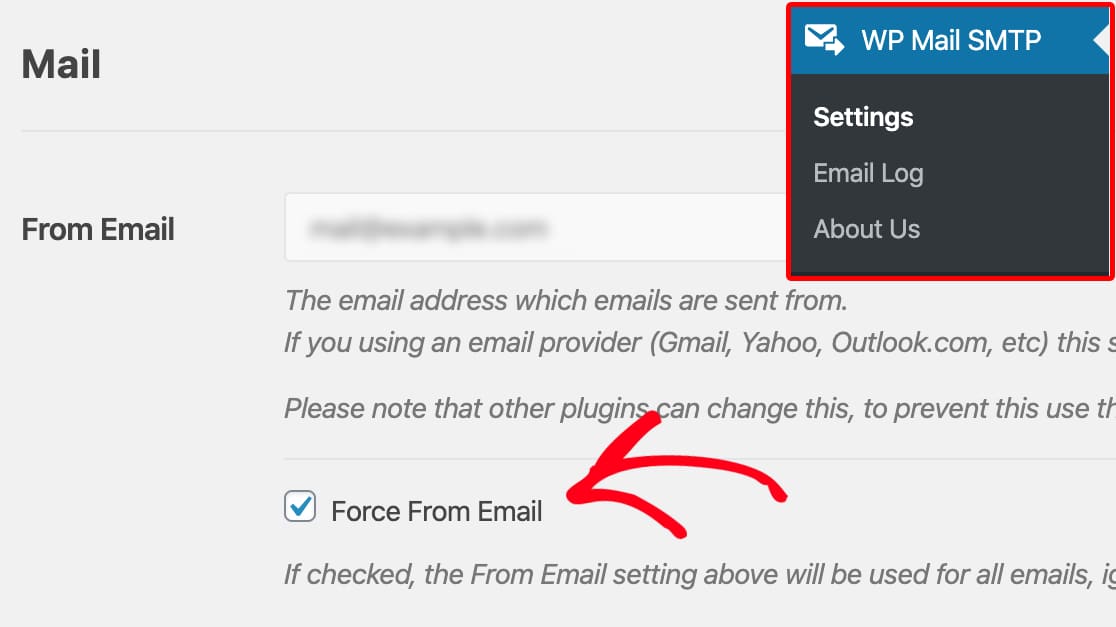
これは、すべてのメールが認証された送信元メールアドレスから送信されていることを確認するための優れた方法です。
LearnDashが通知メールを送信しない問題を修正する方法に関するFAQ
LearnDashが通知メールを送信しないことは、読者の間で関心の高いトピックです。それに関する一般的な質問への回答を以下に示します。
LearnDashがメール通知を送信しないのはなぜですか?
これは通常、WordPressサイトがメールを正しく送信できない場合に発生します。ほとんどのウェブホストはデフォルトのメール機能をブロックするため、LearnDashからのメッセージはユーザーに届きません。
LearnDashのメール問題をどのように修正しますか?
WP Mail SMTPをインストールし、BrevoやSendLayerなどのメーラーを選択して、セットアップを完了します。これにより、LearnDashが実際のメールサービスに接続され、ほとんどのメール配信の問題が解決されます。
LearnDashはメール配信のためにSMTPをサポートしていますか?
はい。LearnDashはWordPressの設定を使用してメールを送信するため、WP Mail SMTPのようなSMTPプラグインを追加するとすぐに機能します。追加のツールは必要ありません。
LearnDashでWP Mail SMTPをどのようにセットアップしますか?
WP Mail SMTPをインストールし、セットアップウィザードを開き、メールサービスを選択し、アカウントキーを入力して保存します。これにより、すべてのLearnDashメールがそのサービスを通じて送信されるようになります。
LearnDashでGmail SMTPを使用できますか?
はい。WP Mail SMTPはGoogle Workspace / Gmailメーラーをサポートしています。Googleアカウントでウェブアプリを作成し、プラグインにキーを貼り付けるか、WP Mail SMTPのワンクリックオプションを使用する必要があります。
その後、LearnDashメールはGmail経由で送信されます。Gmailメーラーのセットアップ方法の詳細については、Google Workspace / Gmailメーラードキュメントの手順に従ってください。
LearnDashでコース完了メールを送信するにはどうすればよいですか?
LearnDashの設定に移動し、通知をオンにして、「コース完了」トリガーを選択します。メッセージと受信者を設定します。学生がコースを完了すると、メールが送信されます。
学生がLearnDashのクイズ結果をメールで受け取れないのはなぜですか?
LearnDashの設定でクイズメールがオンになっているか確認してください。オンになっている場合は、問題はサイトのメール設定にある可能性があります。SMTPプラグインを追加すると、多くの場合問題が解決します。
LearnDashのメールが機能しているかどうかのテスト方法は?
WP Mail SMTPのメールテストツールを使用します。自分宛にメッセージを送信します。それが届く場合は、LearnDashのメールも機能するはずです。
LearnDashが確実にメールを送信するのに役立つプラグインは何ですか?
WP Mail SMTPが最もよく使用されています。サイトをGmail、SendLayer、Outlookなどのサービスに接続するため、メッセージが確実に届きます。
コーディングなしでLearnDashのメールテンプレートをカスタマイズできますか?
はい。多くのテーマやページビルダーでLearnDashのメッセージをスタイル設定できます。また、Notifications Addonを使用して、コードに触れることなく文言やデザインを変更することもできます。
次に、DNS設定にDMARCレコードを追加する
ウェブサイトでコースを販売しているため、フィッシングからドメインを保護することが重要です。DNS設定でDMARCレコードを作成することで、フィッシングメールやマルウェアがあなたのメールアドレスから送信されないようにすることができます。
メールの修正準備はできましたか?今日から始めましょう WordPressの最高のSMTPプラグインで。メールを修正する時間がない場合は、追加購入で完全なWhite Glove Setupアシスタンスを利用でき、すべての有料プランで14日間の返金保証が付いています。
この記事がお役に立った場合は、WordPressのヒントやチュートリアルについては、FacebookとTwitterでフォローしてください。
