



AI要約
ユーザーがコースに登録したときにLearnPressがメールを送信しないのですか?これは実際によくある問題ですが、LearnPressに完全に特有のものではありません。
原因は? WordPressのデフォルトのwp_mail()関数は、学習管理システムが生成するメールの量と種類を処理できません。
LearnPressは、登録確認、インストラクターアラート、完了証明書、およびその他の多数の通知タイプを送信しますが、ほとんどのホスティングプロバイダーはそれらを確実に配信できません。
WP Mail SMTPを使用してこれを修正する方法と、数百のオンラインコース作成者と協力してきた経験から学んだLMS固有のヒントをいくつか紹介します。
LearnPressとは?
LearnPressは、WordPress用の完全なLMSプラグインです。コアプラグインは無料で使用できますが、プレミアムアドオンには料金がかかります。

このプラグインには、使いやすいドラッグ&ドロップ式のコースビルダーが付属しています。レッスンやクイズを含むコースを作成して、生徒にとって興味深いものにすることができます。
LearnPressは、WordPressメンバーシッププラグインとしても使用できます。2Checkout、Authorize.Net、Stripeなどの主要な支払いゲートウェイをサポートしています。
LearnPressはいつメールを送信しますか?
LearnPressは、特定の操作が完了するたびに、管理者、ユーザー、またはインストラクターにメールを送信します。
たとえば、ユーザーがコースに登録すると、LearnPressは管理者、インストラクター、およびユーザーにメールを送信します。
同様に、ユーザーがコースを修了すると、証明書付きのメールが届きます。
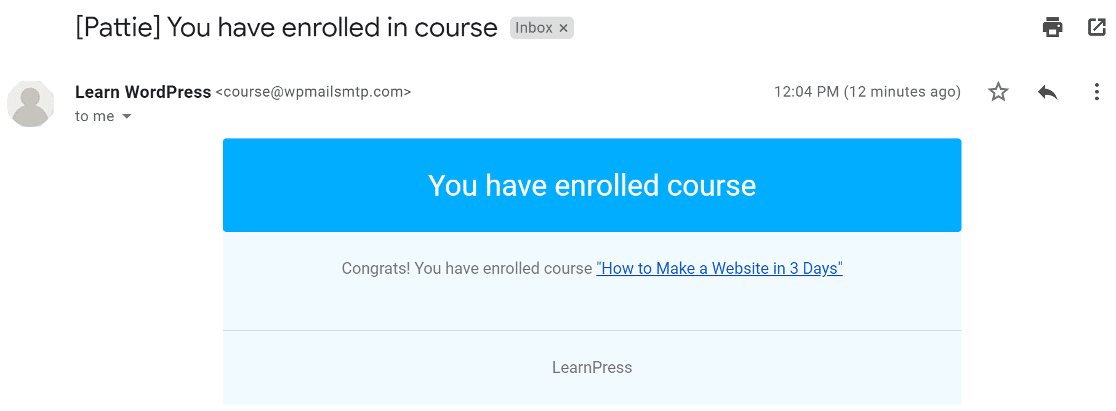
そのようなメールが受信トレイに届かない場合、ユーザーはコースに関するメールを受け取ることができません。
この記事では、認証付きでメールを送信することで問題を解決する方法を説明します。
LearnPressがメールを送信しない問題の修正方法
ステップ1:LearnPressメールが有効になっているか確認する
LearnPressは、特定の操作が完了したときに、管理者、ユーザー、またはインストラクターにメール通知を送信します。各操作のメール通知を有効または無効にする制御があります。
各操作の通知が有効になっているか確認しましょう。これを行うには、WordPressナビゲーションメニューから**LearnPress » Settings**をクリックします。
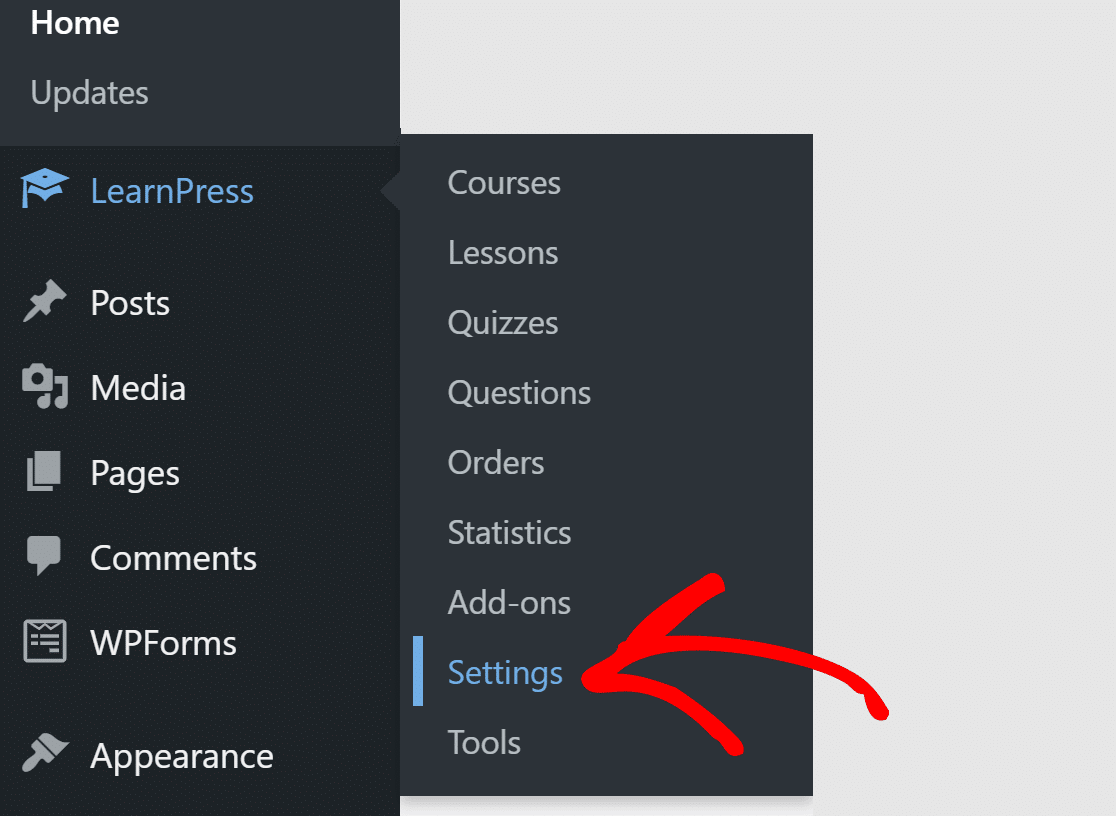
上部に異なるタブが表示されます。**Email**と表示されているタブをクリックします。ここでLearnPressはすべてのメール通知を制御します。

プラグインが送信できるすべての種類のメール(登録確認からコース完了証明書まで)のリストが表示されます。
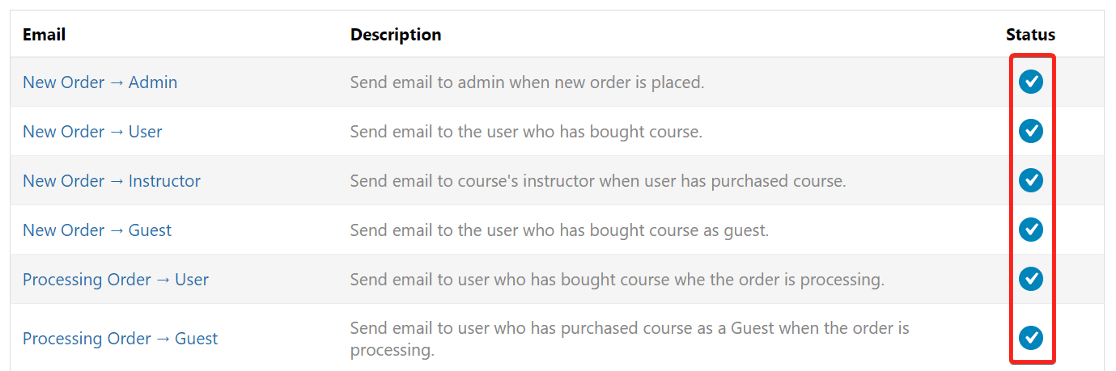
テーブルの各行は、異なるメールトリガーを表します。ステータスカラムを確認してください。LearnPressに送信させたいメールの横に青いチェックマークが表示されているはずです。
各メールの横にステータスが表示されます。すべての操作のステータスカラムに**青いチェックマーク**が付いていることを確認してください。ボックスの最後にある**すべて有効にする**ボタンをクリックすると、すべての操作のメール通知を有効にできます。
これらの重要なメールの横に赤い**X**マークまたは空のチェックボックスが表示されている場合、生徒は期待する通知を受け取っていません。
メール通知を設定したので、メールが迷惑メールフォルダに届かないようにSMTPプラグインをインストールしましょう。
ステップ2:WP Mail SMTPプラグインをインストールする
WP Mail SMTPは、ウェブサイトを専用のメーラーサービスに接続することで、メールの送信を容易にします。これにより、LearnPressがメールを送信しない、またはスパムとしてマークされる問題を解決できます。
開始するには、WP Mail SMTPアカウントにアクセスし、**ダウンロード**タブを探します。オレンジ色の**WP Mail SMTPをダウンロード**ボタンをクリックして、プラグインの最新バージョンをダウンロードしてください。

ウェブサイトに戻り、zipファイルをアップロードしてください。有効化することを忘れないでください。この部分でヘルプが必要な場合は、WordPressプラグインのインストール方法に関する詳細ガイドをご覧ください。

プラグインを有効化すると、セットアップウィザードが開始されます。ウィザードにより、プラグインの設定が非常に簡単になります。
代わりに誰かに設定してもらいたい場合は、White Glove Setupが、アドオンとして任意の有料ライセンスに含まれています。
ここで一時停止して、将来いつでも手動でウィザードを開始したい場合は、プラグイン設定メニューのセットアップウィザードを起動ボタンをクリックしてください。
ステップ3:メーラーサービスを選択する
このステップでは、WP Mail SMTPのセットアップウィザードを案内します。開始しましょうボタンをクリックして開始してください。WP Mail SMTPは、メーラーサービスに無料オプションと有料オプションの両方を提供しています。

選択するサービスは、お持ちのウェブサイトの種類によって異なります。LearnPressはオンラインコースのウェブサイトに使用されるため、SendLayer、SMTP.com、またはBrevo(旧Sendinblue)をお勧めします。

当社のメールプロバイダーに関する完全ガイドをお読みになり、ニーズに合ったものをお選びください。
メーラーサービスを選択したら、WP Mail SMTPを使用してウェブサイトにリンクする必要があります。各サービスの詳細なガイドを用意しています。選択したものをクリックして、手順に従ってください。
- SendLayer
- SMTP.com
- Brevo
- Amazon SES
- Google Workspace / Gmail
- Mailgun
- Microsoft 365 / Outlook.com
- Postmark
- SendGrid
- SparkPost
- Zoho Mail
- その他のSMTP
複数のメーラーを設定したい場合は、セットアップウィザードを完了した後、追加接続設定で行うことができます。その後、バックアップ接続を選択し、スマートルーティングを設定できます。
メーラーサービスとサイトの接続を確立した後、このガイドに戻ってください。
ステップ4:LearnPressメールを記録する
次のステップでは、改善されたメール配信とメールエラー追跡オプションが自動的に有効になります。
当社のProバージョン以上をお使いの場合、詳細メールログをオンにして、サイトから送信されるすべてのメールを完全なメールレポートで追跡することもできます。

毎週のメール配信統計を受信トレイで確認したい場合は、週次メールサマリーを受信することもできます。

そして、サイトがメールの送信に失敗した場合にすぐに通知を受け取るには、インスタントメールアラートを使用します。通知には、問題のトラブルシューティングに役立つ情報も含まれます。

次の画面では、さらに多くのメールログオプションを有効にすることができます。

これらの機能を使用すると、メールのコンテンツと添付ファイルを保存し、メールの開封とリンクのクリックを追跡できます。ログファイルをさまざまな形式でエクスポートしたり、ログを印刷したり、メールを再送信したりすることもできます。
WordPressメールのログ方法に関する記事を読んで、これがどのように機能するかを確認してください。最後のステップでは、WP Mail SMTPアカウントからライセンスキーを取得し、貼り付けてプロ機能と将来の自動更新を有効にします。

これで完了です!LearnPressがメールを送信しない問題の修正が完了しました。WP Mail SMTPからテストメールを送信して、すべてが正常に機能していることを確認できます。
LearnPressがメールを送信しない場合の対処方法に関するFAQ
LearnPressがメールを送信しないことは、読者の間で関心の高いトピックです。それに関する一般的な質問への回答を以下に示します。
LearnPressがメールを送信しないのはなぜですか?
LearnPressのメール送信失敗は、通常、WordPressの組み込みwp_mail()関数に適切な認証が欠けているために発生します。
ほとんどのホスティングプロバイダーはSMTPを適切に設定していないため、コース登録確認、完了証明書、インストラクター通知がブロックされたり、スパムとしてマークされたりします。
WP Mail SMTPを専用のメールサービスプロバイダーでインストールすると、メールサーバーが必要とする適切な認証ヘッダーが追加され、この問題が解決されます。
LearnPressでメール通知を有効にするにはどうすればよいですか?
LearnPressのメール通知を有効にするには、WordPressダッシュボードの「LearnPress » Settings » Email」タブに移動します。すべての利用可能なメールタイプとステータスインジケーターが表示された表が表示されます。
「すべて有効にする」ボタンをクリックしてすべての通知をアクティブにするか、各メールタイプの横にあるチェックボックスをクリックして、コース登録確認、完了通知、インストラクターアラートなどの特定のメールを個別に有効にします。
LearnPressはどのようなメールを自動的に送信しますか?
LearnPressは、コース登録、レッスン完了、コース修了者、支払い確認、コース公開時のインストラクター通知、クイズ結果、証明書配信、管理アラートなどのメールを自動的に送信します。
このプラグインは、コースの設定に応じて多数の異なるメールタイプを生成できるため、教育ウェブサイトでは適切なSMTP設定が不可欠です。
LearnPressのメールテンプレートをカスタマイズできますか?
はい、LearnPressでは通知タイプごとにメールテンプレートをカスタマイズできます。
「LearnPress » Settings » Email」に移動し、特定のメールをクリックして、件名、コンテンツ、受信者設定を変更します。
メッセージに生徒の名前、コースタイトル、完了詳細などをパーソナライズして、より魅力的な学習体験を作成できます。
LearnPressのメールがスパムフォルダに送信されるのはなぜですか?
LearnPressのメールがスパムフォルダに送信されるのは、適切な認証なしにWordPressのwp_mail()関数を介して送信されるためです。
教育サイトでは、証明書のような添付ファイルを含む大量のメールが生成されるため、スパムフィルターがトリガーされます。
WP Mail SMTPと適切なSPF、DKIM、DMARCレコードを使用すると、メールが認証され、生徒の受信トレイへの配信が大幅に改善されます。
LearnPressはGmail SMTPと連携できますか?
LearnPressはWP Mail SMTPを介してGmail SMTPと連携できますが、コースサイトには最適ではありません。Gmailは1日あたり500通のメールに制限されており、自動化されたコースメールを疑わしいものとしてフラグ付けする可能性があります。
複数のコースや生徒がいるプロフェッショナルな教育サイトでは、専用のトランザクションメールサービスが、より高い信頼性とより高い送信制限を提供します。
LearnPressのメールを通じて生徒のエンゲージメントを追跡できますか?
WP Mail SMTP Proを使用すると、LearnPress通知のメール開封とクリックを追跡でき、生徒のエンゲージメントに関する洞察を得ることができます。
これにより、苦労している生徒(コースメールを開かない)または非常に意欲的な学習者(追加リソースへのクリック)を特定するのに役立ちます。
これらの分析は、コース完了率を改善するために価値があります。
次に、SPFレコードを確認する
メールサーバーは、メールを認証するために SPF、DKIM、DMARC レコードをよく使用します。WP Mail SMTP は、DNS 設定を確認し、問題が検出された場合は警告を表示します。
SPFレコードは、ドメインのなりすましを防ぐためにすべての送信メールを検証する簡単なTXTレコードです。複数のSPFレコードが必要な場合は、複数のSPFレコードを1つのルールにマージする方法をご覧ください。
メールの修正準備はできましたか?今日から始めましょう WordPressの最高のSMTPプラグインで。メールを修正する時間がない場合は、追加購入で完全なWhite Glove Setupアシスタンスを利用でき、すべての有料プランで14日間の返金保証が付いています。
この記事がお役に立った場合は、WordPressのヒントやチュートリアルについては、FacebookとTwitterでフォローしてください。
